Kwiga - εκκίνηση διαδικτυακών μαθημάτων, μπούτκαμπ, σεμιναρίων, αυτοσεμιναρίων, chatbot, crm, αποστολή email, δημιουργός ιστοσελίδων, ενσωματώσεις, αυτοματοποίηση μάρκετινγκ, διαπεραστική ανάλυση Κέντρο βοήθειας
Κέντρο βοήθειας KWIGA › LMS (εκπαίδευση) › Δημιουργήστε ένα μάθημα και ένα BootCamp › Πώς να προσθέσετε δημόσιο πρόσωπο σε ένα μάθημα

Δημιουργήστε ένα μάθημα και ένα BootCamp

  • Πώς να διαγράψετε ένα μάθημα
  • Προστασία πνευματικών δικαιωμάτων του περιεχομένου σας στο Kwiga
  • Δημόσιο ή δοκιμαστικό μάθημα
  • Πώς να αλλάξετε την κατάσταση ενός μαθήματος σε πρόχειρο και να το αποκρύψετε από τους μαθητές
  • Χρήση σημείων ελέγχου
  • Πώς να προσθέσετε μια εργασία σε ένα μάθημα
  • Πώς να δημιουργήσετε μια εργασία με υποχρεωτικό έλεγχο από βοηθό
  • Πώς να δημιουργήσετε μια εργασία για διαφορετικές προσφορές
  • Πώς να δημιουργήσετε ένα τεστ με βαθμολογία και αυτόματη έγκριση
  • Πώς να δημιουργήσετε και να διεξαγάγετε ένα κουίζ μεταξύ των μαθητών του μαθήματος
  • Περιεχόμενο μαθήματος, όλοι οι τύποι δραστηριοτήτων στο μάθημα
  • Λήψη αρχείων βίντεο
  • Πώς να προσθέσετε χρονικούς κωδικούς στο βίντεο
  • Πώς να προσθέσετε κουμπί στο μάθημα
  • ΕισαγΟγΞ® ΞΊΟδικα iframe
  • Προσθήκη κλασμάτων, μαθηματικών συναρτήσεων και τύπων
  • Πώς να προσθέσετε κείμενο με spoiler στο μάθημα
  • Πώς να δημιουργήσετε ένα μάθημα στην πλατφόρμα Kwiga
  • Πώς να δημιουργήσετε ένα μαραθώνιο
  • Πώς να προσθέσετε εξώφυλλο σε ένα μάθημα
  • Επιλογές εμφάνισης προγράμματος μαθήματος
  • Πώς να προσθέσετε δημόσιο πρόσωπο σε ένα μάθημα
  • Πώς να προσθέσετε μια ομάδα σε ένα μάθημα
  • Προεπισκόπηση του μαθήματος με διαφορετικά επίπεδα πρόσβασης
  • Μπλοκ πάνω από τις σελίδες μαθημάτων ή ενοτήτων (επάνω banner)
  • Ρυθμίστε τις καθυστερήσεις, το πρόγραμμα ανοίγματος των μαθημάτων και το κλείσιμο των μαθημάτων
  • Αναφορά για την πρόοδο των μαθητών στο μάθημα
  • Ανάλυση ολοκλήρωσης εργασιών στο μάθημα
  • Αναφορά πωλήσεων μαθημάτων
  • Πώς να δημιουργήσετε ένα αντίγραφο του μαθήματος
  • Πώς να αντιγράψετε το περιεχόμενο ενός μαθήματος
  • Πρόσβαση του βοηθού στις πρακτικές εργασίες
  • Ο φοιτητής δεν βλέπει το μάθημα (Μαραθώνιος, Κλειστή Ομάδα)
  • Πώς να ρυθμίσετε ένα τεστ ώστε οι μαθητές να βλέπουν σχόλια μετά την ολοκλήρωση
  • Παράδοση email: γιατί τα μηνύματα δεν φτάνουν και πώς να το διορθώσετε
  • Πώς να προσαρμόσετε την εμφάνιση ενός μαθήματος
  • Διαχείριση ορατότητας δραστηριοτήτων

Πώς να προσθέσετε δημόσιο πρόσωπο σε ένα μάθημα

Ενημερώθηκε στις 17 Νοεμβρίου 2026

Σε αυτό το άρθρο Τι είναι το δημόσιο πρόσωπο και γιατί να το προσθέσετε Πώς να προσθέσετε δημόσιο πρόσωπο Βήμα 1: Προσθέστε έναν χρήστη Βήμα 2: Ορίστε το δημόσιο πρόσωπο Πώς να αφαιρέσετε το δημόσιο πρόσωπο Γιατί είναι χρήσιμο

Πώς να προσθέσετε ένα δημόσιο πρόσωπο σε ένα μάθημα, διαφορετικό από τον κάτοχο του λογαριασμού στο Kwiga. Η λειτουργία είναι χρήσιμη τόσο για τις διαδικτυακές σχολές, ώστε να εξατομικεύουν τα μαθήματα, όσο και για μικρότερα έργα που συγκεντρώνουν πολλούς ειδικούς.

Η προσθήκη ενός δημόσιου προσώπου σε ένα μάθημα το κάνει πιο εξατομικευμένο για τους μαθητές. Είναι ένα απλό εργαλείο που μπορούν να χρησιμοποιούν τα διαδικτυακά σχολεία για να αναδείξουν την προσωπικότητα του συγγραφέα ή για έργα με πολλούς ειδικούς.

Τι είναι το δημόσιο πρόσωπο και γιατί να το προσθέσετε

Το δημόσιο πρόσωπο είναι το άτομο που εμφανίζεται ως συγγραφέας του μαθήματος στις δημόσιες σελίδες του σχολείου, στη σελίδα παρουσίασης του μαθήματος και στους πίνακες ελέγχου των μαθητών. Από προεπιλογή, συγγραφέας του μαθήματος είναι ο κάτοχος του λογαριασμού Kwiga. Ωστόσο, αν προτιμάτε να εμφανίζεται διαφορετικός συγγραφέας, μπορείτε εύκολα να αλλάξετε τις ρυθμίσεις.
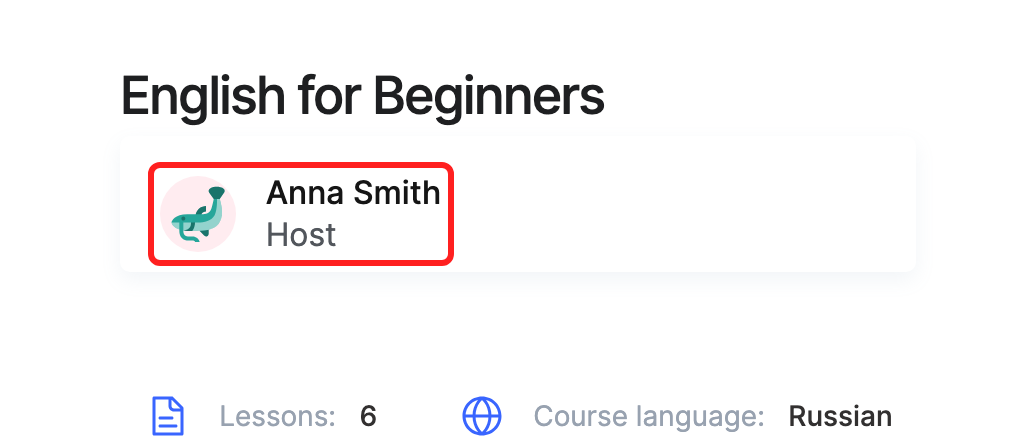
«English for Beginners» course page: below the title, the course author Anna Sokolova labelled «Host»

Πώς να προσθέσετε δημόσιο πρόσωπο

Βήμα 1: Προσθέστε έναν χρήστη

  1. Κάντε κλικ στο εικονίδιο προφίλ επάνω δεξιά και μεταβείτε στις Ρυθμίσεις.
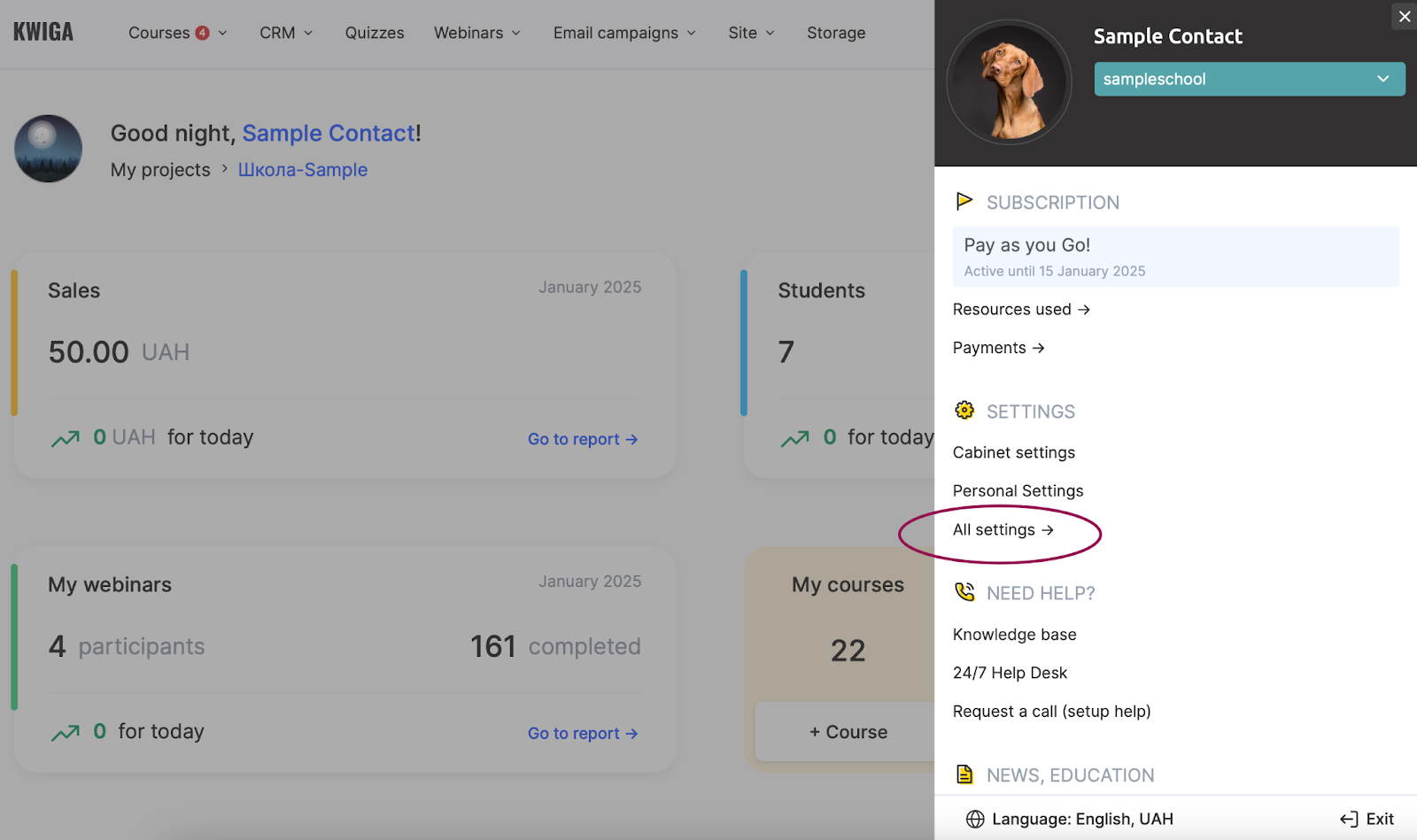
  1. Επιλέξτε Όλες οι ρυθμίσεις και στη συνέχεια μεταβείτε στην ενότητα Ομάδα.
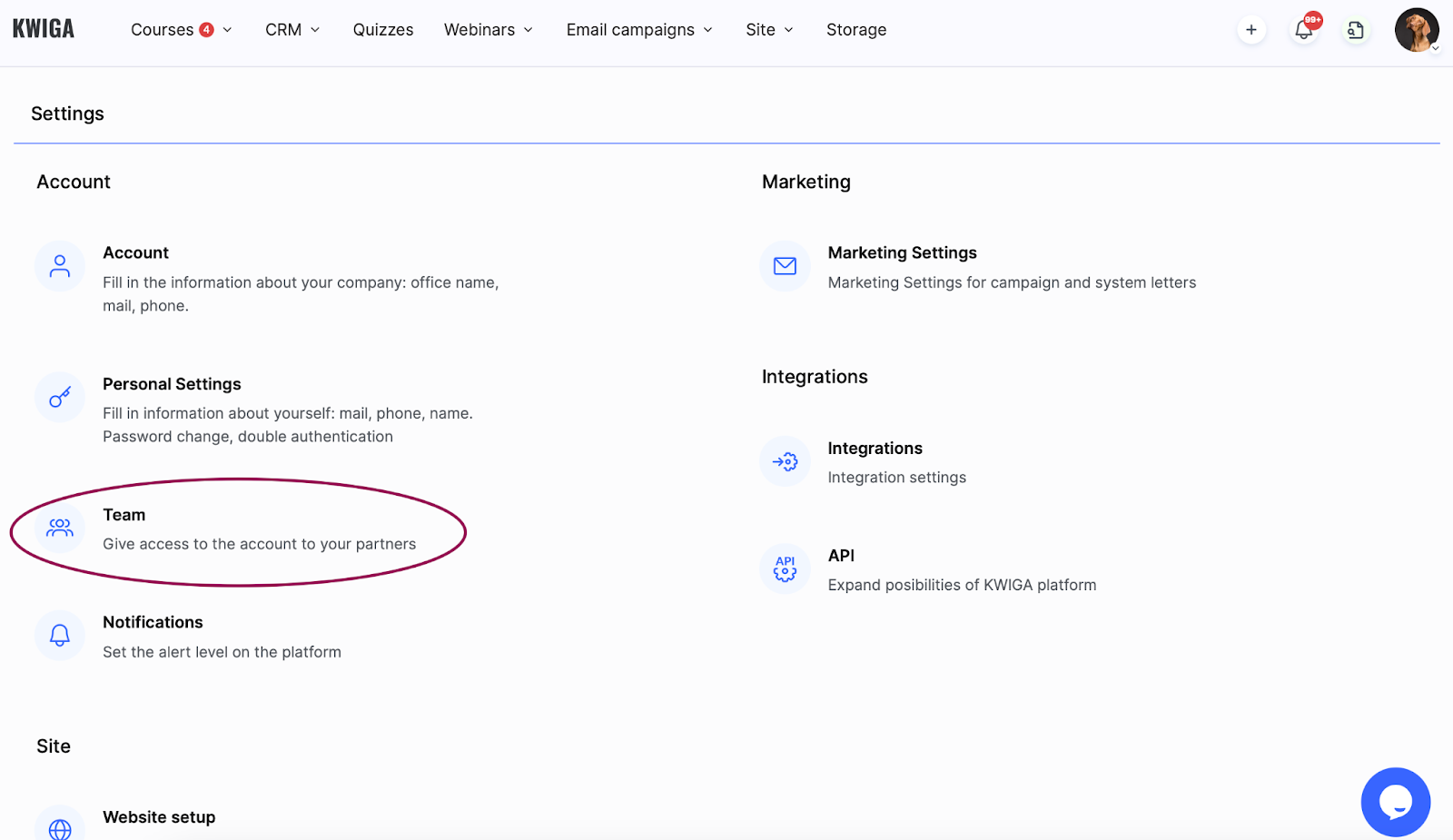
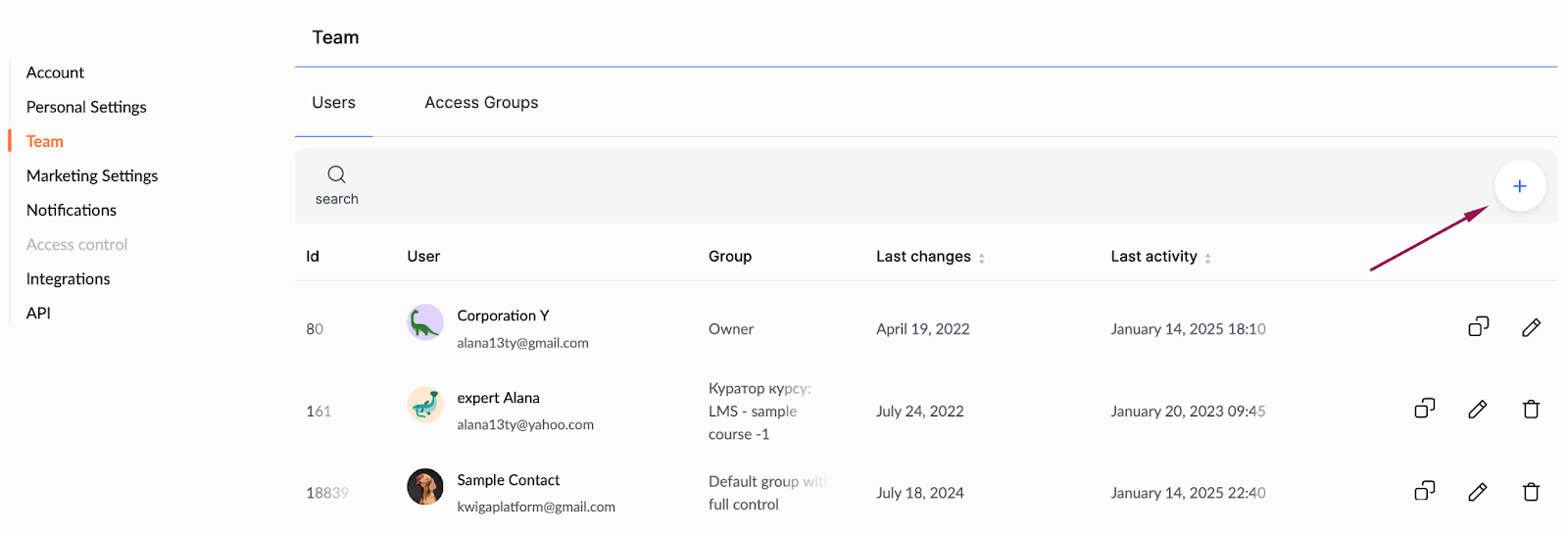
  1. Κάντε κλικ στο + (Προσθήκη χρήστη).

  1. Στείλτε πρόσκληση στον νέο χρήστη και εκχωρήστε του δικαιώματα πρόσβασης στο μάθημα.

Για αναλυτικά βήματα, ανατρέξτε στο άρθρο σχετικά με την προσθήκη μέλους ομάδας.

Βήμα 2: Ορίστε το δημόσιο πρόσωπο

  1. Ανοίξτε το μενού Μαθήματα .

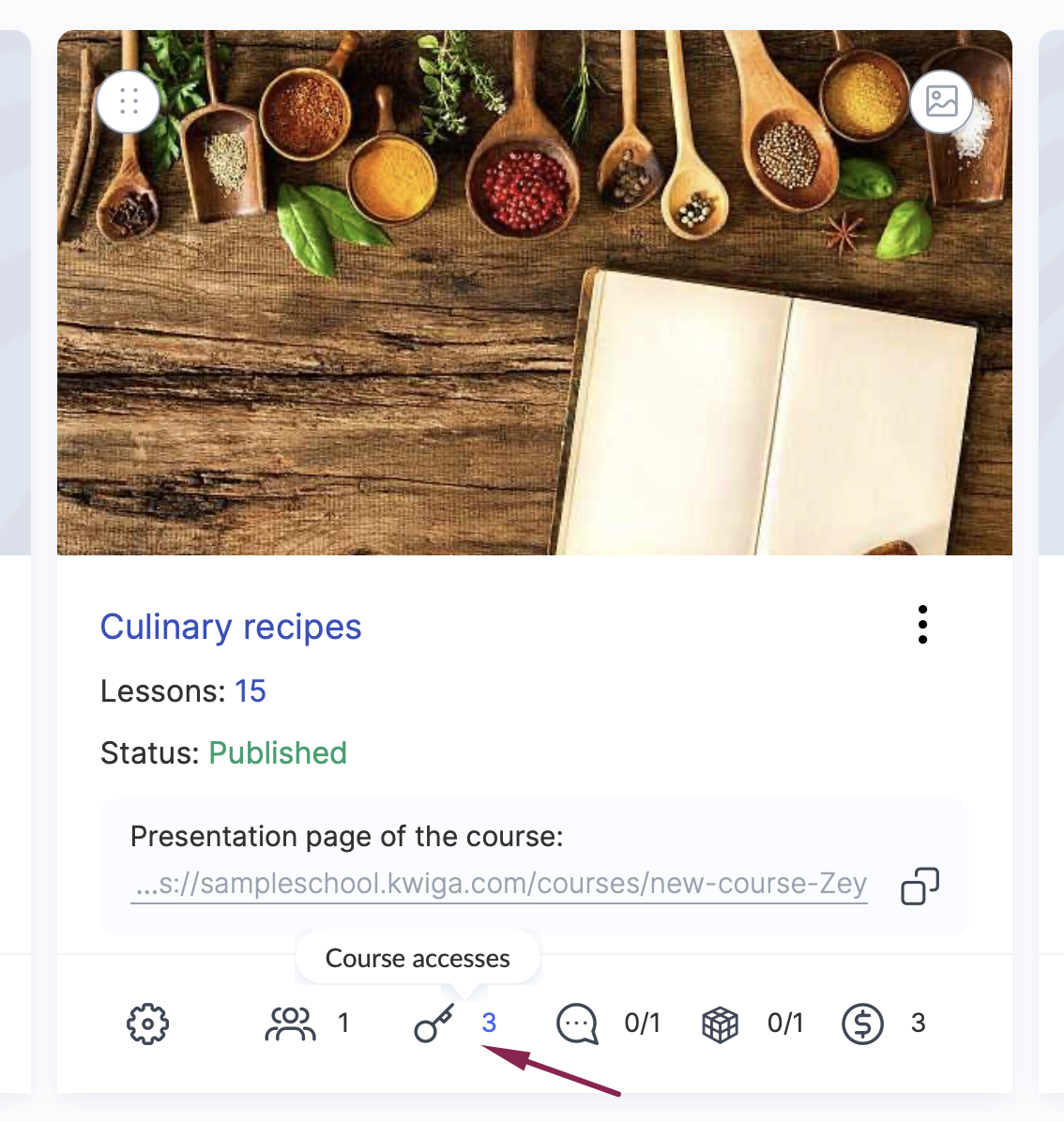
  1. Ανοίξτε το μάθημα: στο εργαλείο δημιουργίας μαθημάτων κάντε κλικ στο "…" δίπλα στο όνομα του μαθήματος και επιλέξτε "Ρυθμίσεις μαθήματος", έπειτα την καρτέλα "Ομάδα, βοηθοί" (ή κάντε κλικ στο εικονίδιο "Πρόσβαση στο μάθημα" στην κάρτα του μαθήματος).

  2. Στην καρτέλα "Ομάδα, βοηθοί" , ανοίξτε την ενότητα "Ομάδα" και κάντε κλικ στο "+": επιλέξτε τον χρήστη, τσεκάρετε τον ρόλο Δημόσιο πρόσωπο του μαθήματος και αποθηκεύστε. Αν ο χρήστης είναι ήδη στην ομάδα του μαθήματος, ανοίξτε τον και προσθέστε αυτόν τον ρόλο.
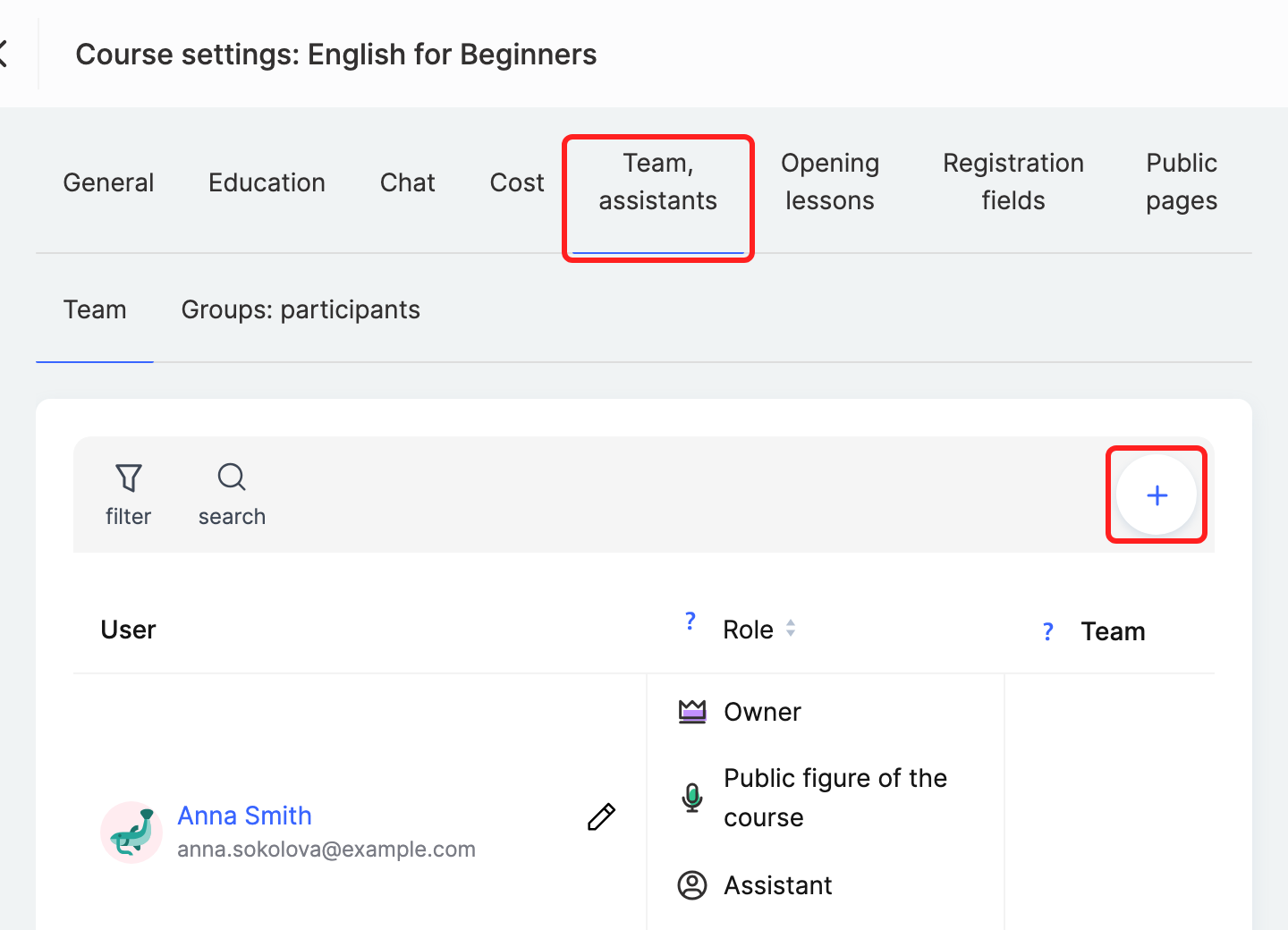
Course settings: the «Team, assistants» tab and the «+» button for adding a user to the team

Πώς να αφαιρέσετε το δημόσιο πρόσωπο

Αν δεν θέλετε το μάθημα να εμφανίζει συγγραφέα, μεταβείτε στις ρυθμίσεις του μαθήματος, καρτέλα "Ομάδα, βοηθοί" → "Ομάδα" και αφαιρέστε τον ρόλο Δημόσιο πρόσωπο του μαθήματος από όλους τους χρήστες.

Εναλλακτικά, μπορείτε να επεξεργαστείτε το προφίλ του κατόχου του λογαριασμού και να ορίσετε ένα γενικό όνομα σχολείου. Αυτή η προσέγγιση ταιριάζει σε ομαδικά μαθήματα όπου δεν χρειάζεται να αναδειχθεί συγκεκριμένος συγγραφέας.
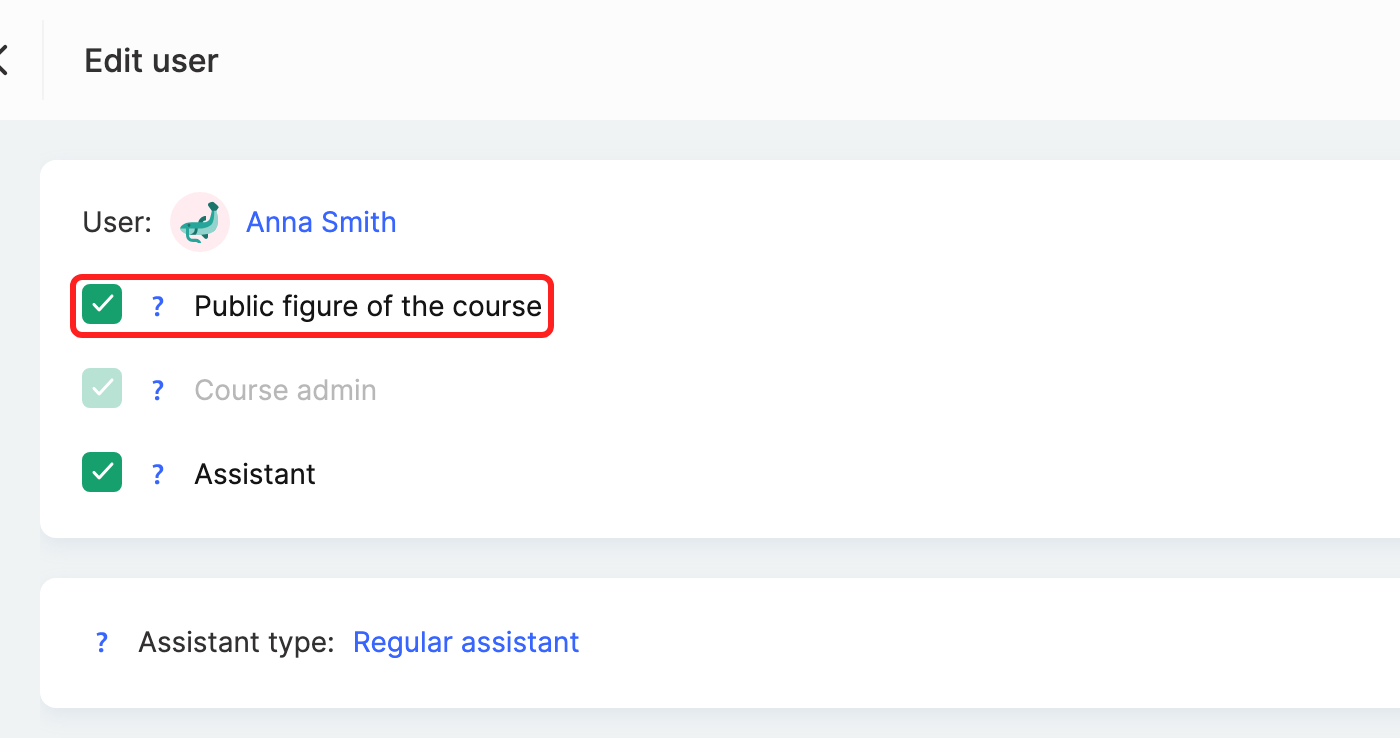
«Edit user» window: the «Public figure of the course» checkbox for Anna Sokolova

Γιατί είναι χρήσιμο

Όταν οι μαθητές βλέπουν ποιος δημιούργησε το μάθημα, αυξάνεται η εμπιστοσύνη τους στο υλικό. Η προβολή ενός δημόσιου προσώπου κάνει το μάθημα πιο οικείο και το ξεχωρίζει από τα υπόλοιπα. Η ταυτότητα του συγγραφέα μπορεί να αποτελέσει επιπλέον πλεονέκτημα, βοηθώντας σας να αναδείξετε τη μοναδικότητα των μαθημάτων σας και να χτίσετε ισχυρότερη σχέση με το κοινό σας.

Συχνές ερωτήσεις

Ποιος εμφανίζεται ως συντάκτης του μαθήματος αν δεν έχει ρυθμιστεί τίποτα;

Από προεπιλογή, συντάκτης του μαθήματος είναι ο κάτοχος του λογαριασμού Kwiga.

Πού βλέπουν τα μέλη τη δημόσια περσόνα του μαθήματος;

Το δημόσιο προφίλ εμφανίζεται ως συντάκτης του μαθήματος στις δημόσιες σελίδες της σχολής, στη σελίδα παρουσίασης του μαθήματος και στους λογαριασμούς των μελών.

Πρέπει πρώτα να προσθέσω ένα άτομο στην ομάδα για να το κάνω δημόσια περσόνα;

Ναι. Αρχικά, προσθέστε τον χρήστη στην ομάδα σας: κάντε κλικ στο εικονίδιο προφίλ επάνω δεξιά, ανοίξτε «Ρυθμίσεις» → «Όλες οι ρυθμίσεις» → «Ομάδα», κάντε κλικ στο «+», στείλτε πρόσκληση και ορίστε δικαιώματα πρόσβασης στο μάθημα. Στη συνέχεια, στο μάθημα, μεταβείτε στην καρτέλα «Διαχείριση» → «Ομάδα» και αναθέστε του τον ρόλο «Δημόσιο πρόσωπο μαθήματος».

Μπορώ να εμφανίζω το όνομα της σχολής αντί για το όνομα ενός συγκεκριμένου συγγραφέα;

Ναι: αλλάξτε το όνομα στο προφίλ του κατόχου του έργου, για παράδειγμα στη γενική ονομασία της σχολής. Αυτό λειτουργεί καλά για ομαδικά μαθήματα όπου δεν χρειάζεται να αναδείξετε έναν συγκεκριμένο δημιουργό.

Ήταν αυτό το άρθρο χρήσιμο;
Τι πήγε στραβά;

Ευχαριστούμε για τα σχόλιά σας!

Ευχαριστούμε! Θα διορθώσουμε το άρθρο. Χρειάζεστε απάντηση τώρα; Επικοινωνία με την υποστήριξη

Δεν βρήκατε απάντηση; Γράψτε στη συνομιλία υποστήριξης ή ρωτήστε στην κοινότητα.
Επικοινωνία με την υποστήριξη Κοινότητα Kwiga
Σε αυτό το άρθρο Τι είναι το δημόσιο πρόσωπο και γιατί να το προσθέσετε Πώς να προσθέσετε δημόσιο πρόσωπο Βήμα 1: Προσθέστε έναν χρήστη Βήμα 2: Ορίστε το δημόσιο πρόσωπο Πώς να αφαιρέσετε το δημόσιο πρόσωπο Γιατί είναι χρήσιμο
Προϊόντα
  • LMS
  • Webinars και διαδικτυακές συναντήσεις
  • Αυτόματα διαδικτυακά σεμινάρια
  • CRM
  • Email marketing
  • Κατασκευαστής ιστοσελίδων
  • Chat-bot
  • Κατασκευαστής τεστ
  • Διαδικτυακή σχολή
  • Γλωσσική πλατφόρμα
  • Εκπαίδευση προσωπικού
Επικοινωνία
  • Telegram: @kwiga_team
  • support@kwiga.com
  • Προγραμματίστε μια επίδειξη
Οδηγός
  • Ιστολόγιο
  • Βάση γνώσεων
  • Τι νέο υπάρχει
  • AI και MCP
  • API
Εξερεύνηση
  • Κατάλογος μαθημάτων
  • Κατάλογος τεστ
  • Πρόγραμμα συνεργασίας
Εταιρεία
  • Σχετικά με εμάς
Εταιρεία
  • Σχετικά με εμάς
Επικοινωνία
  • @kwiga_team
  • support@kwiga.com
  • Προγραμματίστε μια επίδειξη
Kwiga - εκκίνηση διαδικτυακών μαθημάτων, μπούτκαμπ, σεμιναρίων, αυτοσεμιναρίων, chatbot, crm, αποστολή email, δημιουργός ιστοσελίδων, ενσωματώσεις, αυτοματοποίηση μάρκετινγκ, διαπεραστική ανάλυση Kwiga - εκκίνηση διαδικτυακών μαθημάτων, μπούτκαμπ, σεμιναρίων, αυτοσεμιναρίων, chatbot, crm, αποστολή email, δημιουργός ιστοσελίδων, ενσωματώσεις, αυτοματοποίηση μάρκετινγκ, διαπεραστική ανάλυση © 2026 kwiga.com
Όροι και προϋποθέσεις
Πολιτική χρήσης cookies
Πολιτική απορρήτου
Ο ιστότοπος ανήκει και διαχειρίζεται από την εταιρεία TUTERIA VCC, 17A Vrabcha Street, Floor 1, Apt 3, 1000, Sofia, Bulgaria