
Artículos:
- Cómo crear una campaña de marketing por correo electrónico
- Cómo segmentar una audiencia y lanzar una lista de correos por segmento
- Cómo encontrar un correo electrónico del sistema (servicio) y editarlo
- Cómo agregar correos electrónicos desde un archivo a la campaña
- Cómo programar un correo electrónico para el primer día del curso
- Envío de correo con un enlace a la lección de Zoom
- Cómo agregar un video a un correo electrónico
- Correos transaccionales: Cómo rastrear si se ha entregado un mensaje
- Cómo configurar una cadena de correos
- Cómo configurar correos de recordatorio sobre el final del acceso al producto
Este artículo explica cómo automatizar los recordatorios sobre la expiración del acceso a un curso. Una guía paso a paso: desde la creación de un segmento hasta el lanzamiento de una campaña de correo que enviará automáticamente los mensajes a los estudiantes en el momento adecuado.
En este artículo:
Los recordatorios automáticos sobre la finalización del acceso no solo son útiles para vender renovaciones de suscripción. Estos correos también ayudan a:
-
fomentar la finalización del curso — el estudiante tendrá tiempo de completar el curso y obtener el certificado antes de que caduque el acceso;
-
recordar los bonos — si ofreces materiales adicionales o recompensas por completar tareas antes de una fecha límite;
-
motivar a la acción — las personas pueden simplemente olvidar la fecha de vencimiento y perder oportunidades;
-
ofrecer una extensión — un recordatorio a tiempo permite planificar el pago y tomar una decisión.
Al configurar estas campañas una sola vez, automatizas la comunicación con los estudiantes en un momento clave.
Paso 1. Crear una lista basada en un segmento
Ve a CRM → Listas de contactos
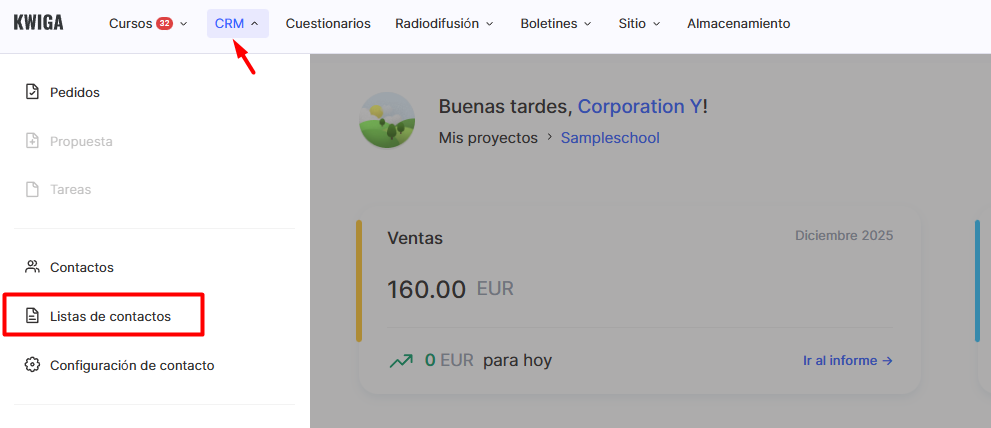
y haz clic en el botón +.

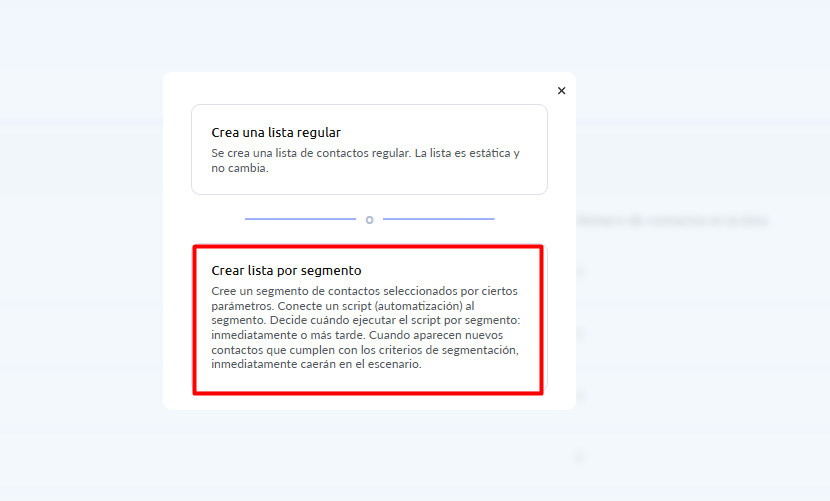
Luego selecciona Crear lista por segmento.
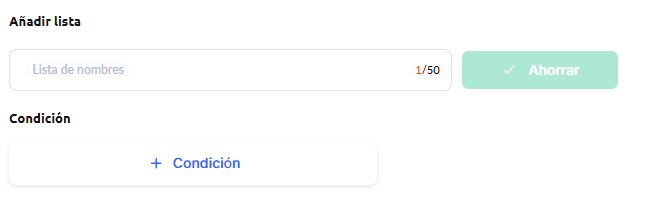
Añade el nombre de la lista y define la condición.
Condición — Días restantes para los productos, después selecciona el nombre del producto, indica el número de días y guarda la condición.
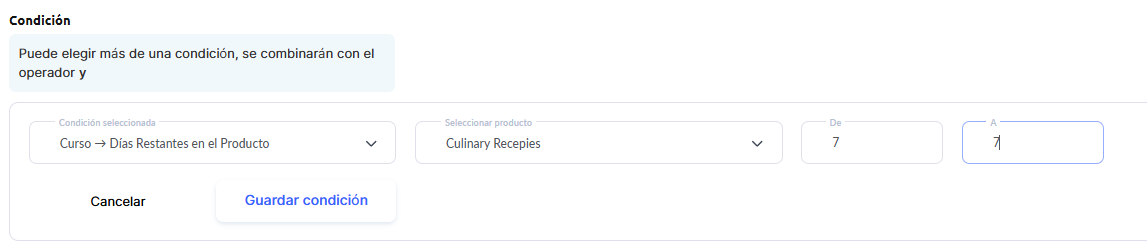
La lista se completará automáticamente con los estudiantes a los que les quede el número de días especificado antes de que finalice su acceso. Guarda la lista y pasa al siguiente paso.
Ten en cuenta que las listas se actualizan de forma gradual. Normalmente los contactos se añaden casi de inmediato, pero la actualización puede tardar hasta 20 minutos.
Paso 2. Crear una plantilla de correo electrónico
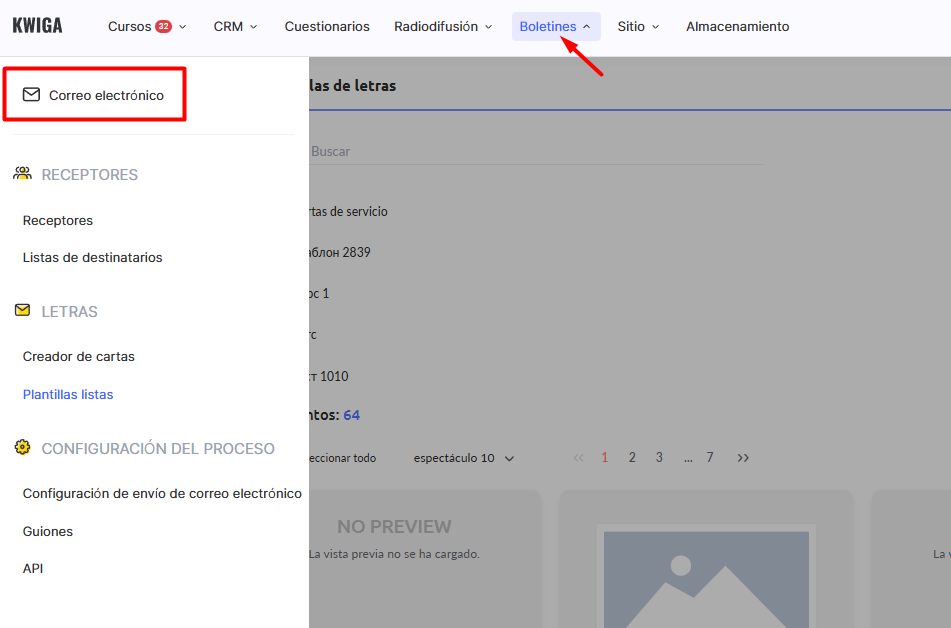
Crea una nueva plantilla de correo en Envíos → Plantillas listas.
Hay dos opciones:
crear una nueva plantilla usando el botón +Correo y configurarla;
copiar una plantilla existente, por ejemplo una de servicio, y editar la copia.
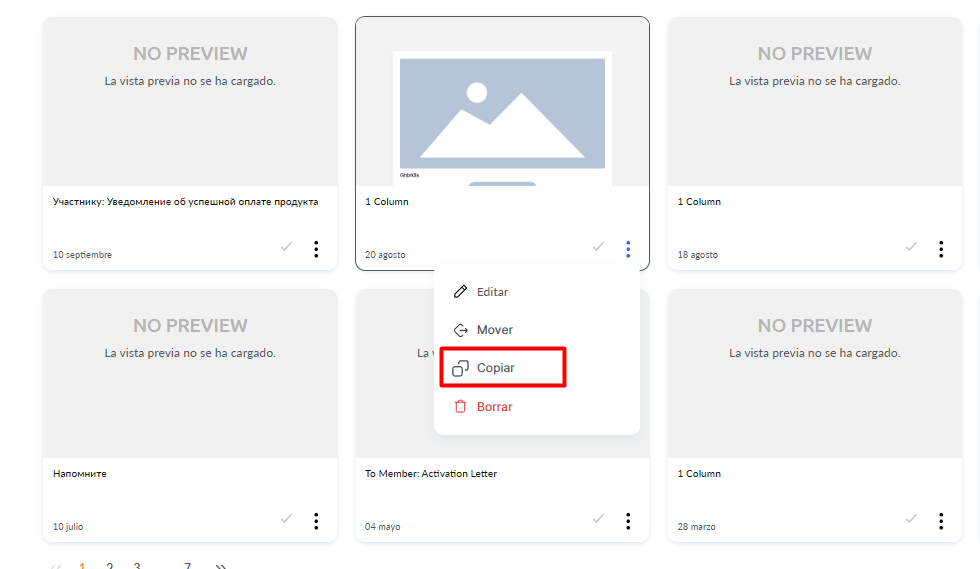
Nota: para ver la copia de una plantilla de servicio, debes salir de la carpeta Correos de servicio.
En el correo, indica claramente en el asunto que el acceso está por finalizar, saluda al estudiante por su nombre y especifica cuántos días quedan.
Según tu objetivo, destaca distintos aspectos: recuerda la posibilidad de obtener un certificado, completar tareas para recibir bonos o ofrece una extensión de la suscripción. Añade un botón o enlace claro para la acción deseada. No olvides incluir los datos de contacto de soporte o del equipo de ventas en caso de dudas.
Guarda la plantilla final.
Paso 3. Programar la campaña
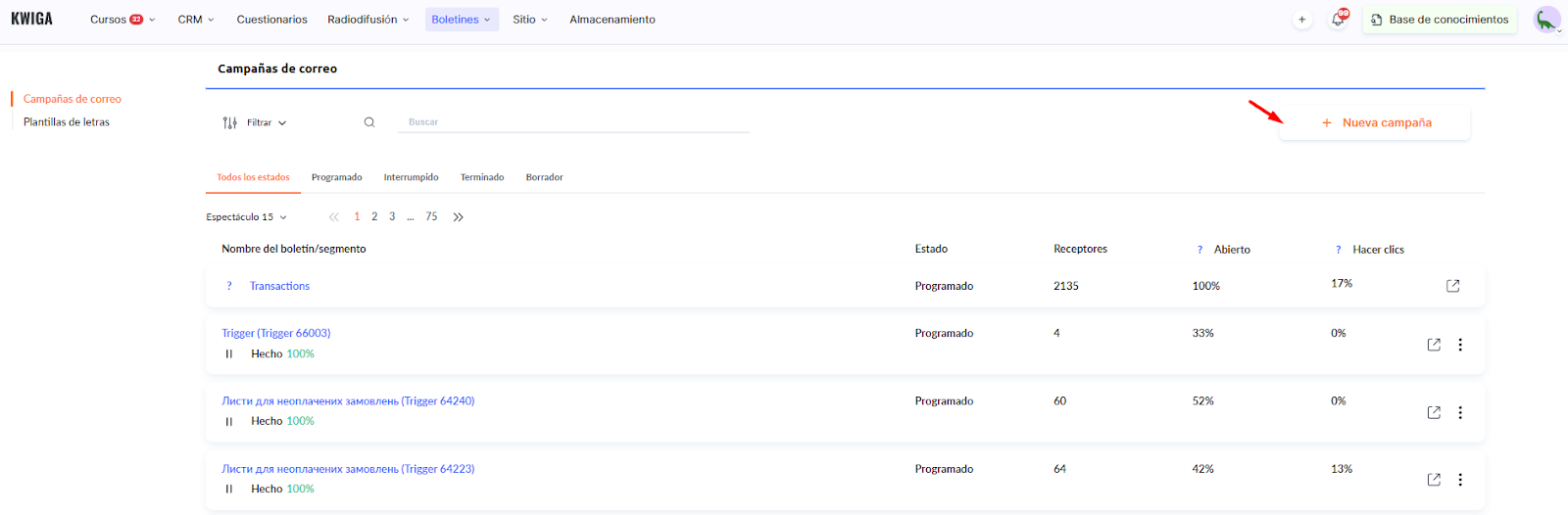
Ve a Envíos → Campañas de correo electrónico y haz clic en + Campaña.
Para más detalles sobre la configuración de campañas y el uso del editor de correos, consulta el artículo correspondiente.
Selecciona la lista por segmento creada como destinatarios y elige la plantilla de correo preparada. Programa y lanza la campaña.
Importante: las campañas basadas en listas por segmento funcionan de forma continua. Cada estudiante que entre en la lista (cuando le queden los días especificados) recibirá automáticamente el correo. Puedes detener esta campaña manualmente.
Gracias a los recordatorios, tus estudiantes no perderán fechas importantes y tú les recordarás automáticamente las oportunidades que aún pueden aprovechar.
¿No encontró la respuesta? Póngase en contacto con el servicio de soporte a través de chat en línea or Telegram