
Artículos:
- Formulario de captura de contactos
- Cómo agregar el código de un widget a tu sitio web
- Rastrear visitas desde la página de aterrizaje a través del widget
- Mini páginas de aterrizaje
- Añadir un formulario de solicitud (widget) a una página de Weblium
- Añadir un formulario de solicitud (widget) a la página de Sendpulse
- Añadir un formulario de solicitud (widget) a una página de Wix
- Mostrar el programa del curso en tu sitio web
- Agregar un chat en línea para estudiantes a la plataforma Kwiga
- Cómo crear un widget de recopilación de contactos
- Estadísticas de widgets: cómo medir la eficacia
- Cómo añadir uno o varios planes en el widget o formulario de recopilación de contactos
Una guía paso a paso sobre cómo agregar el código del widget a una página en el constructor de Sendpulse.
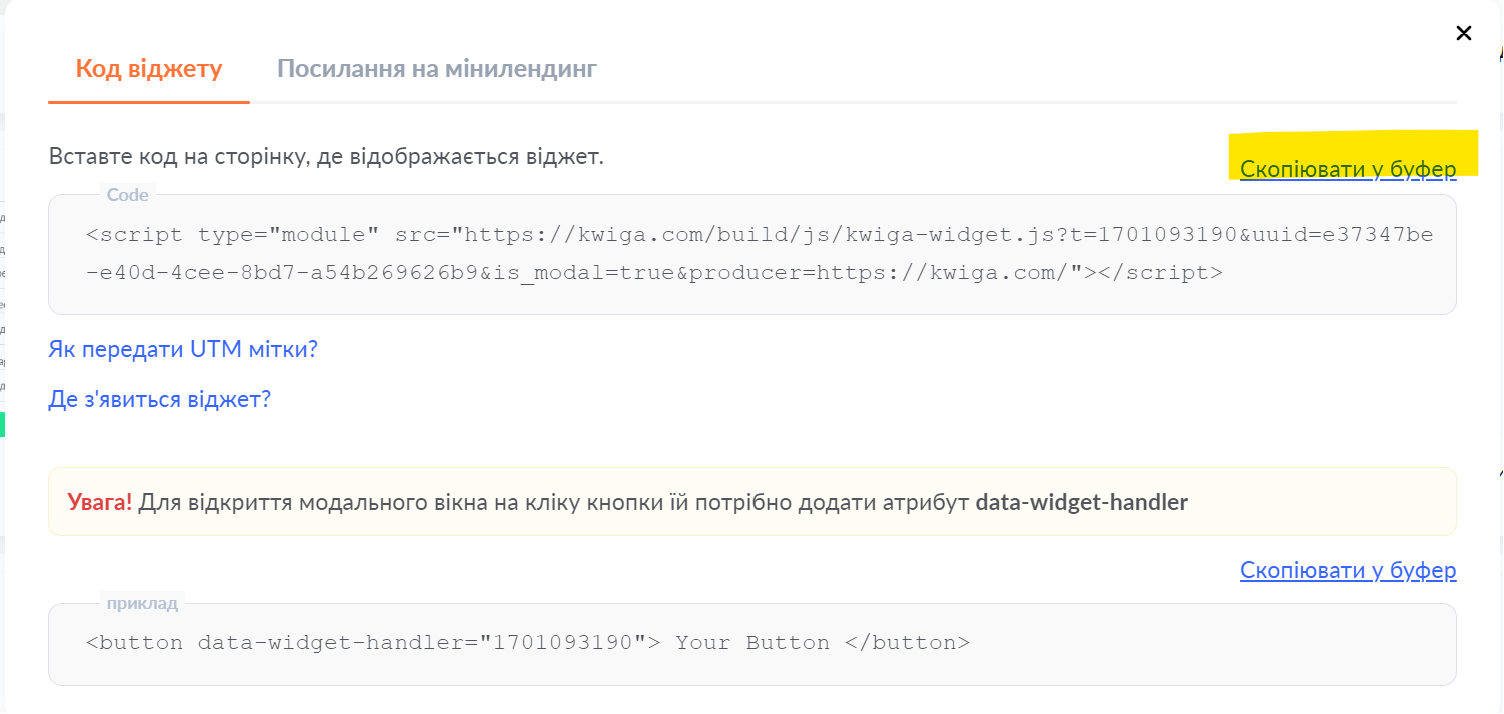
1. En Kwiga, en la configuración del widget, habilita la opción “Usar en ventana modal”:
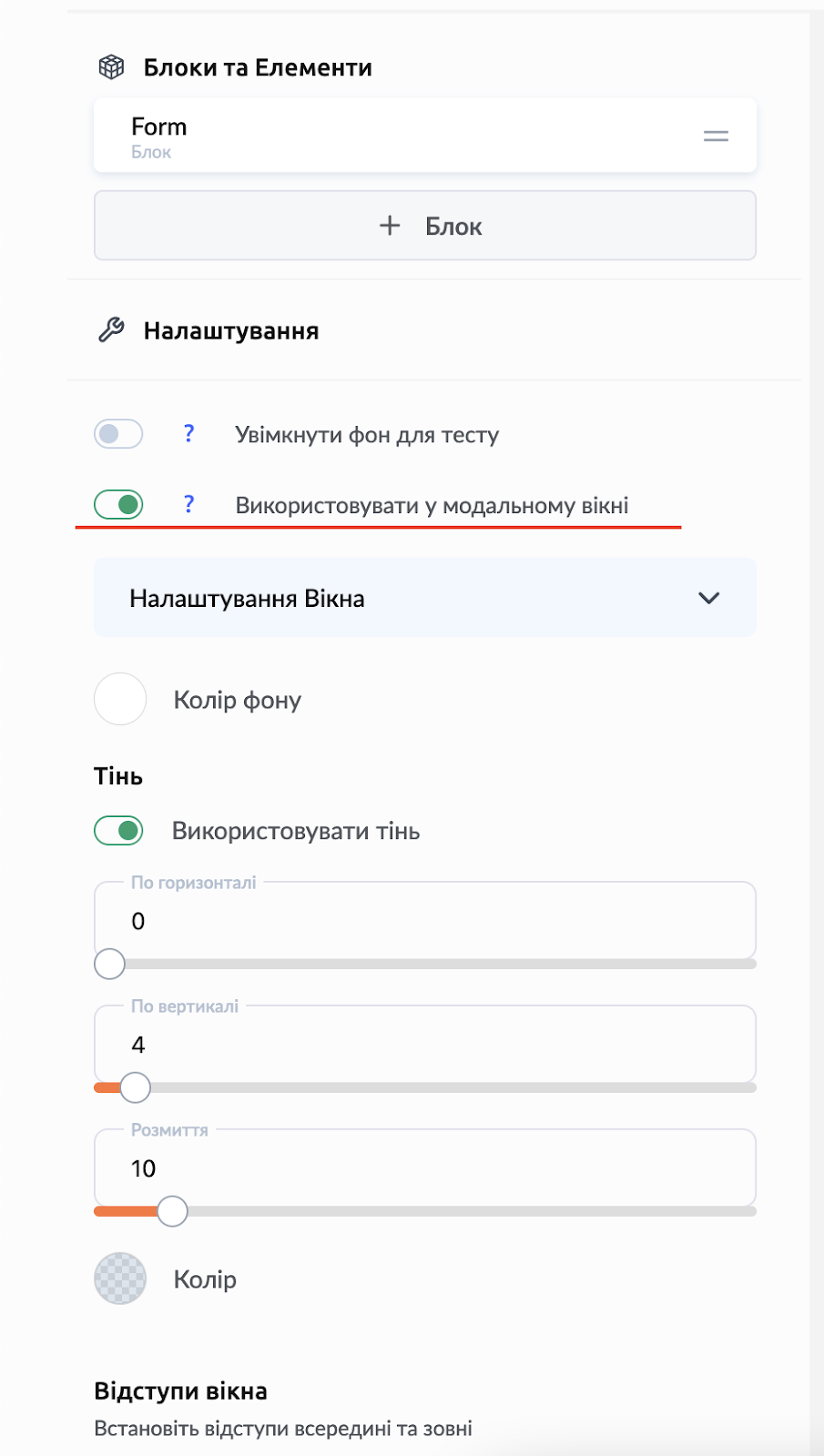
2. Ve al modo de edición del sitio web en Sendpulse, haz clic en la configuración del botón que debe abrir el widget al hacer clic.
Hay dos métodos para añadir un widget a un sitio web en Sendpulse, puedes elegir cualquiera (de los sugeridos) que te resulte conveniente.
2A - Añadir un ID
Ve a la configuración del botón y, al final de todo, verás el campo ID; puede ser cualquier combinación de caracteres, incluida una que tenga significado para ti. Anota este ID, lo necesitarás más tarde.
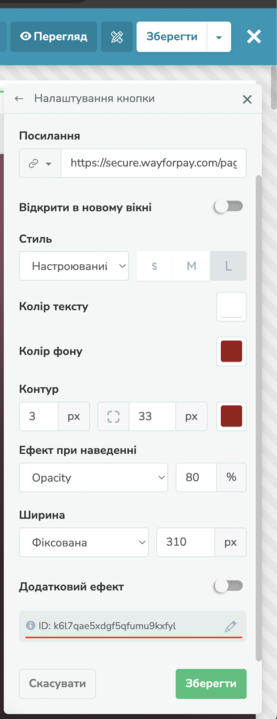
Para todos los botones que deban abrir el widget al hacer clic, se debe introducir el mismo ID. Para ello, cópialo del primer botón a TODOS los botones que abren el widget.
Después de realizar los cambios, haz clic en el botón verde Guardar y luego en el botón blanco Guardar (en la parte superior de la página).
2B - Añadir un ancla
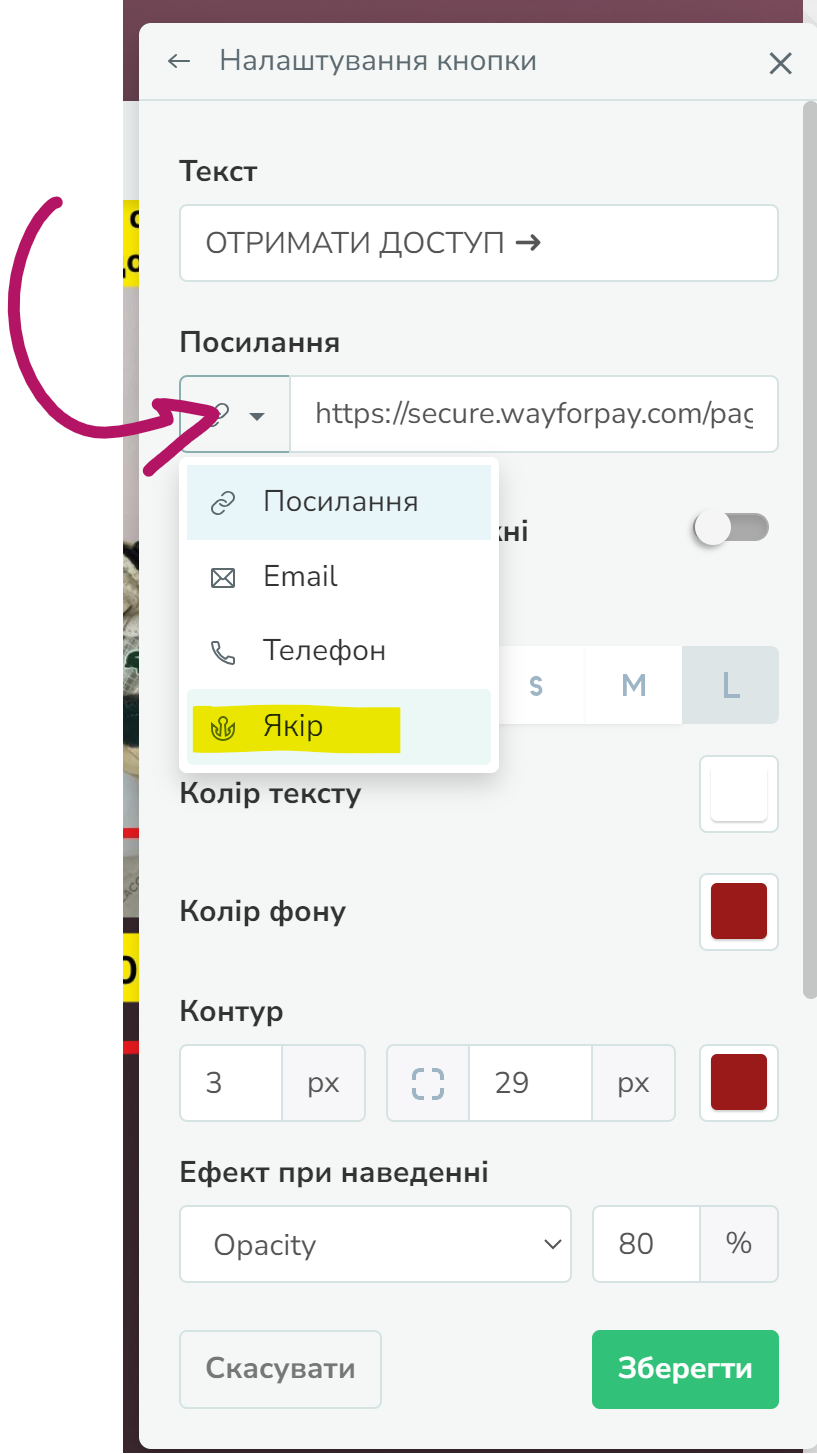
En la configuración del botón, en lugar de un enlace, selecciona Ancla y especifica un valor. Puede ser cualquier nombre (combinación de caracteres). Anota este valor; lo necesitarás más tarde.
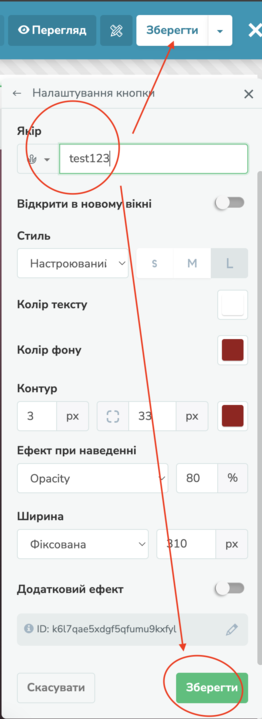
Después de realizar los cambios, haz clic en el botón verde Guardar y luego en el botón blanco Guardar.
3) Copia el código del widget:
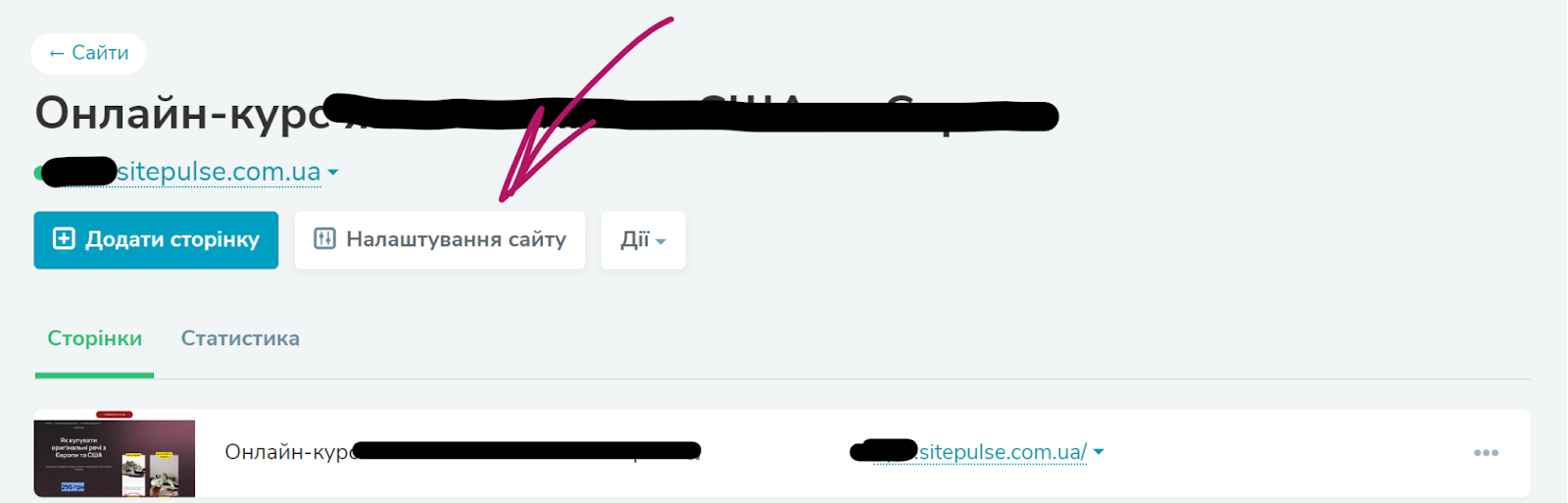
Abre tu sitio web en Sendpulse y selecciona Configuración del sitio web
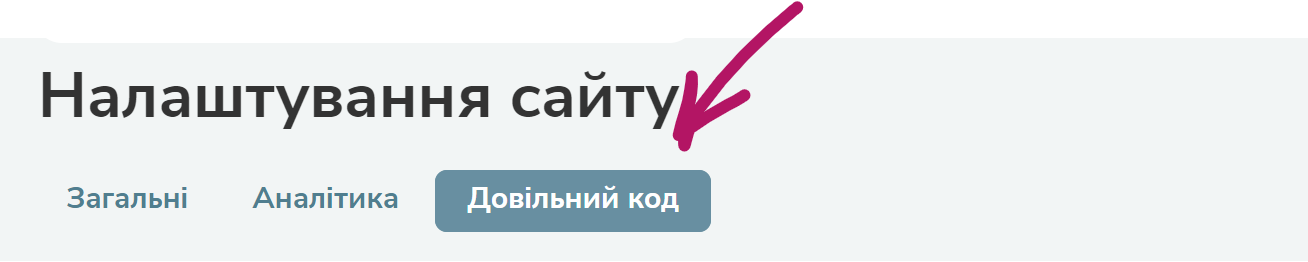
Selecciona la pestaña Código personalizado y haz clic en Añadir código
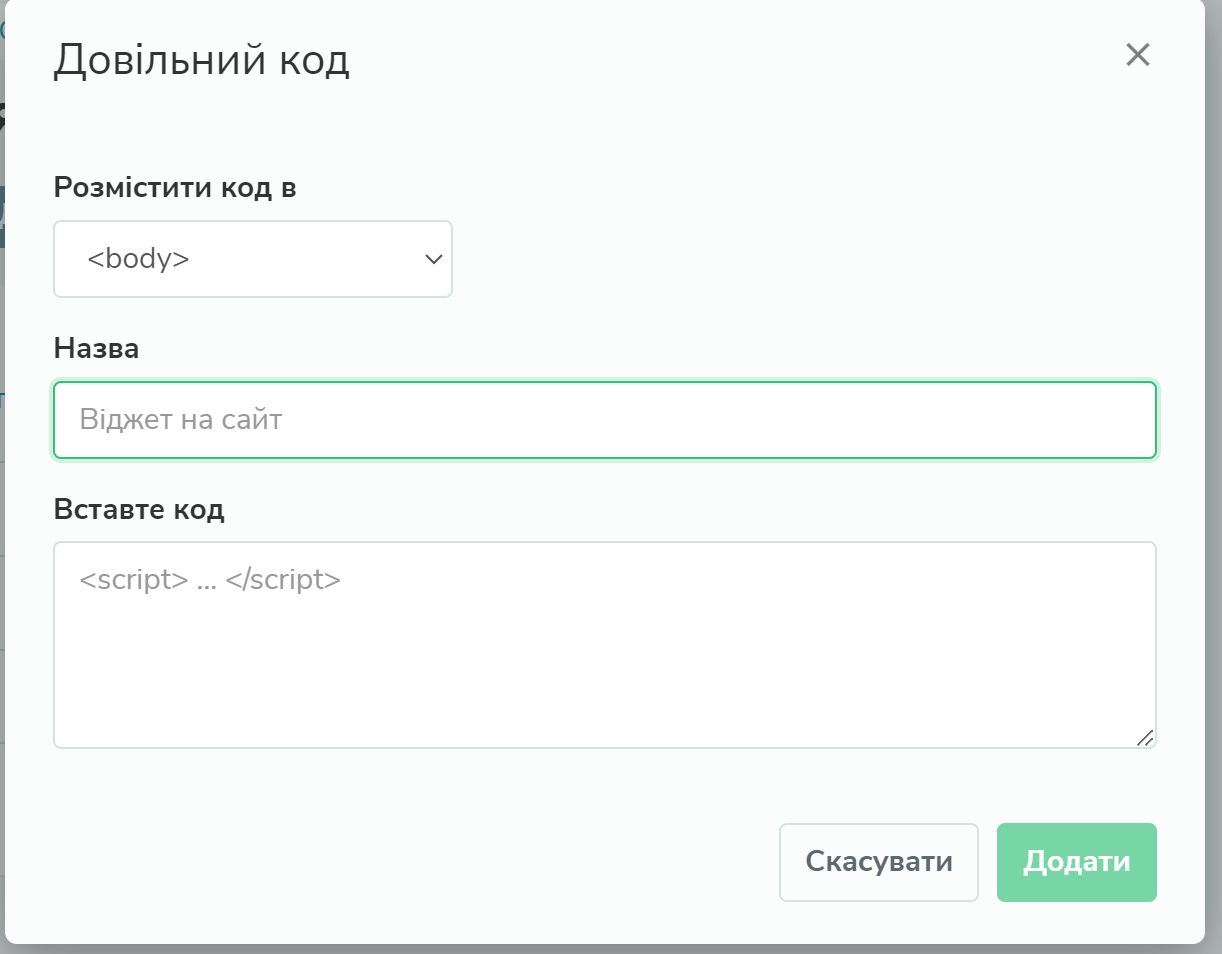
En la ventana que aparece, selecciona Colocar código en , especifica cualquier nombre (claro para ti), pega el código copiado anteriormente y luego añade también un script más según el método seleccionado en el paso 2.
3A - Añadir un ID Además, añade el código que anotaste en el paso anterior. ID DEL WIDGET - añade aquí el ID del widget; se puede encontrar en el código en Kwiga (resaltado en rosa en la captura de pantalla)
setTimeout(() => { var els = document.querySelectorAll("a[id='AÑADE EL ID AQUÍ']"); for(var i = 0, l = els.length; i var el = els[i]; el.setAttribute("data-widget-handler","AÑADE AQUÍ EL ID DEL WIDGET"); el.removeAttribute("target"); el.setAttribute("href", "#"); } }, 3000);
3B - Añadir un ancla Además, añade el código insertando allí el ancla que anotaste antes. ID DEL WIDGET - añade aquí el ID del widget; se puede encontrar en el código en Kwiga (resaltado en rosa en la captura de pantalla)
setTimeout(() => { var els = document.querySelectorAll("a[href='#AÑADE EL ANCLA AQUÍ']"); for(var i = 0, l = els.length; i var el = els[i]; el.setAttribute("data-widget-handler","ID Widget’a"); el.removeAttribute("target"); el.setAttribute("href", "#"); } }, 3000); Ten en cuenta: después de aplicar todas las configuraciones y guardarlas, debes esperar de 2 a 5 minutos antes de que empiecen a funcionar en el sitio web. Si utilizas varios planes, debes crear varios widgets y añadir a la página los códigos de varios widgets. Para los botones que deben abrir widget1, se debe usar su propio ID (o ancla), y para los botones que abren widget2, se debe usar un ID (ancla) diferente. Añadir varios widgets a una página de Sendpulse

¿No encontró la respuesta? Póngase en contacto con el servicio de soporte a través de chat en línea or Telegram