
Artículos:
- Formulario de captura de contactos
- Cómo agregar el código de un widget a tu sitio web
- Rastrear visitas desde la página de aterrizaje a través del widget
- Mini páginas de aterrizaje
- Añadir un formulario de solicitud (widget) a una página de Weblium
- Añadir un formulario de solicitud (widget) a la página de Sendpulse
- Añadir un formulario de solicitud (widget) a una página de Wix
- Mostrar el programa del curso en tu sitio web
- Agregar un chat en línea para estudiantes a la plataforma Kwiga
- Cómo crear un widget de recopilación de contactos
- Estadísticas de widgets: cómo medir la eficacia
- Cómo añadir uno o varios planes en el widget o formulario de recopilación de contactos
En esta sección, explicaremos cómo crear un widget: un banner (CTA) y un formulario para recopilar contactos.
En este artículo:
¿Qué es un widget?
Un widget es una aplicación compacta que se añade a un sitio web para ampliar su funcionalidad. Visualmente, un widget aparece como un bloque interactivo que se muestra en la pantalla.
Los formatos comunes de widgets incluyen un formulario para recopilar leads y contactos de clientes, así como banners de “llamada a la acción”; por ejemplo, un bloque con gráficos y texto que anima a un visitante del sitio web a registrarse en un webinar, comprar un curso, participar en un sorteo y mucho más. En ambos casos, el objetivo es obtener información de contacto de un cliente potencial para una interacción posterior.
En Kwiga, no estás limitado en cómo puedes usar un widget. Puede ser un banner, un anuncio de oferta promocional, un avance de curso, un widget de recopilación de contactos o un formulario rápido de registro a webinar, y mucho más. Los datos del formulario pueden enviarse directamente al CRM dentro de Kwiga, así como a otros servicios si los utilizas para trabajar con clientes.
Un widget en Kwiga es una herramienta universal que puedes añadir a cualquier sitio web.
Casos de uso
Sitio web de terceros
Diriges tráfico a una landing page de tu sitio web y quieres recopilar contactos o vender un curso solo a través de ella. En este caso, añades el widget directamente o mediante una ventana modal. El cliente introduce sus datos en el formulario de tu sitio y, según la configuración del widget, será redirigido a una página de pago o directamente al perfil de su cuenta de Kwiga. El usuario se autoriza automáticamente y no necesita introducir datos adicionales en la plataforma de Kwiga.
Posibles acciones después de enviar el formulario:
• Redirigir al perfil del contacto recién creado en la plataforma de Kwiga
• Permanecer en el sitio web actual y abrir el segundo paso del formulario: aquí puedes colocar información adicional y un botón que redirija a la página deseada
• Redirigir a la página de pago del sistema de pago seleccionado, con acceso automático al producto concedido tras un pago exitoso
Webinars
Durante un evento, puedes mostrar un widget en un marcador de tiempo específico y durante una duración determinada. El número de widgets mostrados no está limitado.
Caso:
El objetivo es atraer al máximo número de participantes a un webinar. Para lograrlo, reduces la barrera de entrada permitiendo a los participantes unirse mediante un registro rápido que no requiere introducir una dirección de correo electrónico ni un número de teléfono. Luego, durante el webinar, presentas una oferta y muestras un formulario de recopilación de contactos en la parte inferior de la pantalla. De este modo, puedes llegar a más participantes con tu oferta sin perder sus datos de contacto.
Cursos (en desarrollo)
Puedes añadir un banner o un formulario de recopilación de contactos a cualquier video de cualquier lección.
Caso:
Quieres atraer nuevos clientes a tu curso de pago y tienes una lección introductoria disponible. Para evitar perder clientes potenciales durante la etapa de registro antes de que te conozcan, puedes hacer que esta lección sea abierta (accesible sin registro). Luego, durante la lección, muestras un CTA relevante o un formulario de recopilación de contactos y conviertes a los visitantes en tus clientes.
Creación de un widget: información general
Para configurar o crear un formulario, ve a Configuración → Widget (CTA). Los CTA creados pueden utilizarse simultáneamente en diferentes sitios web, webinars y lecciones. En el constructor de Kwiga, puedes crear cualquier formulario o banner compuesto por bloques. Cada bloque, a su vez, puede contener varios elementos: texto, imagen, botón, enlace o campo.
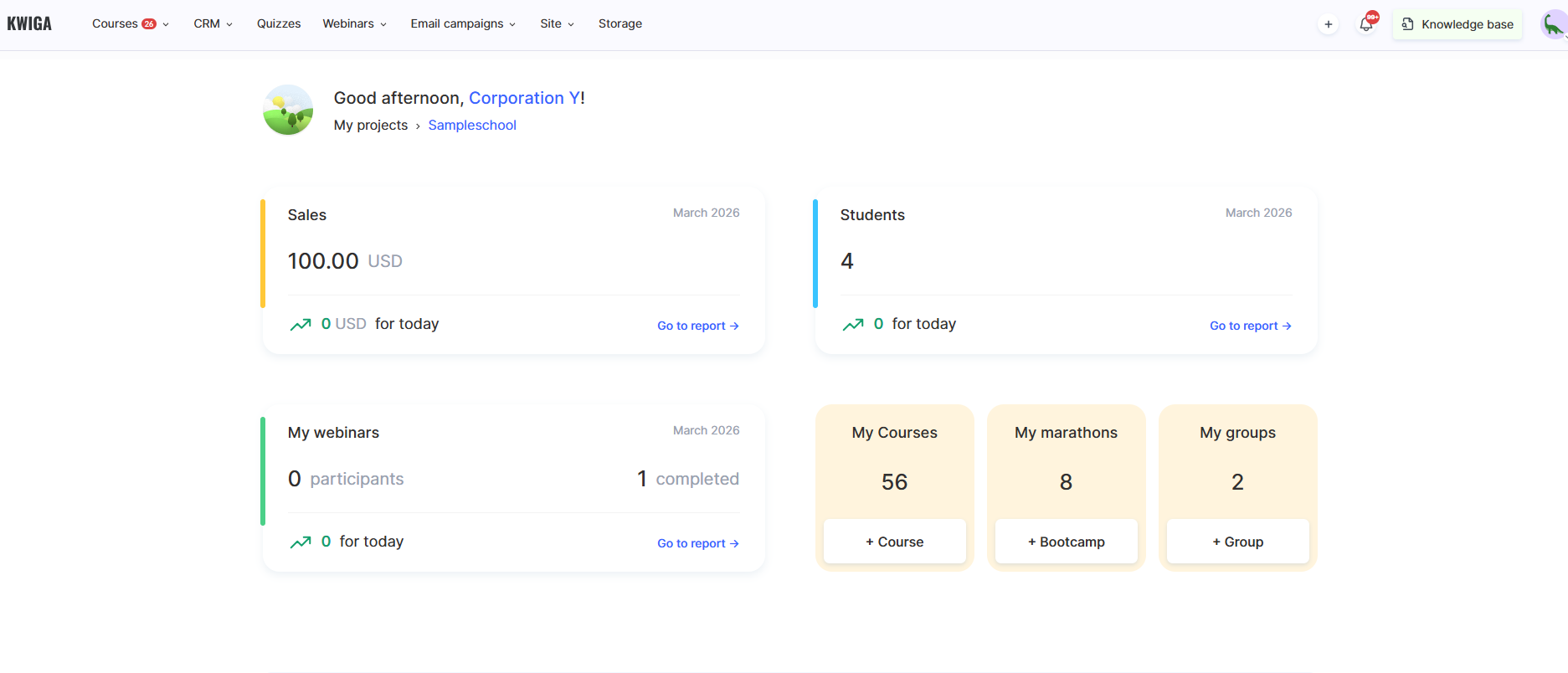
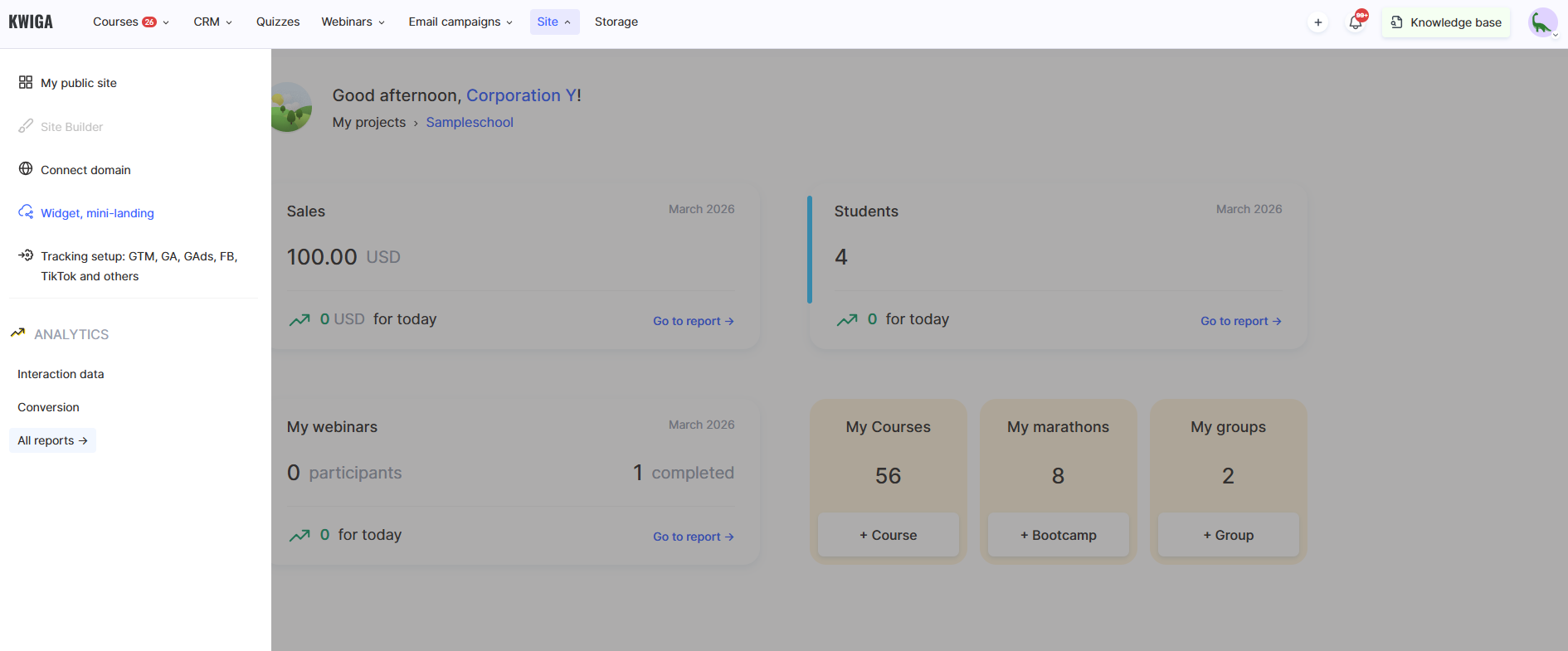
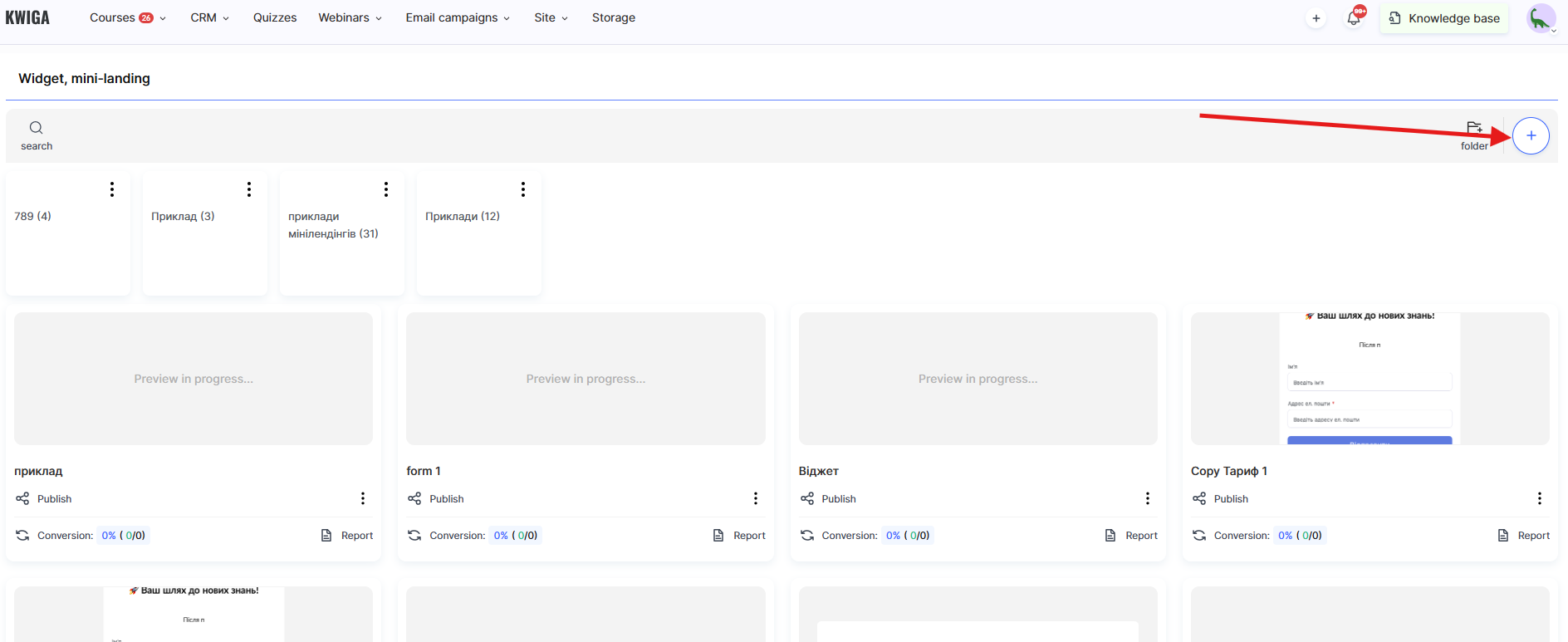
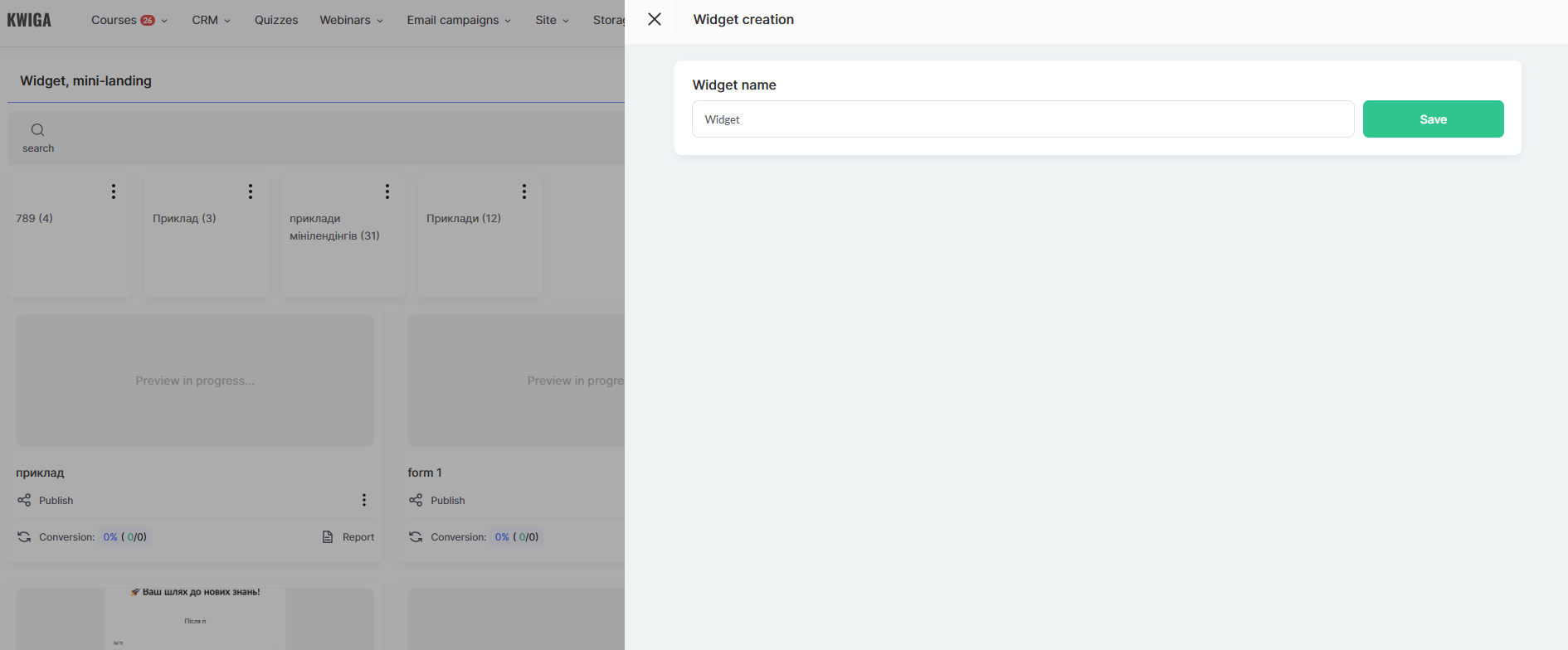
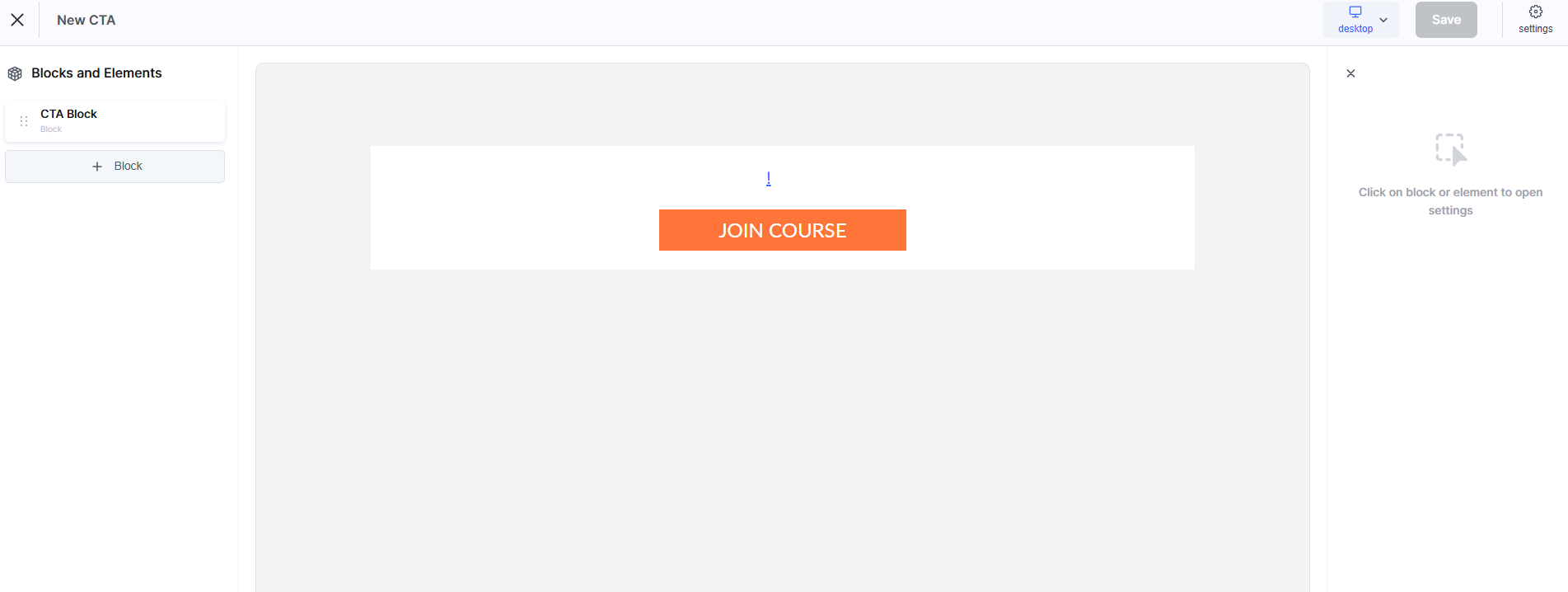
Para crear un nuevo widget, usa el botón +CTA.
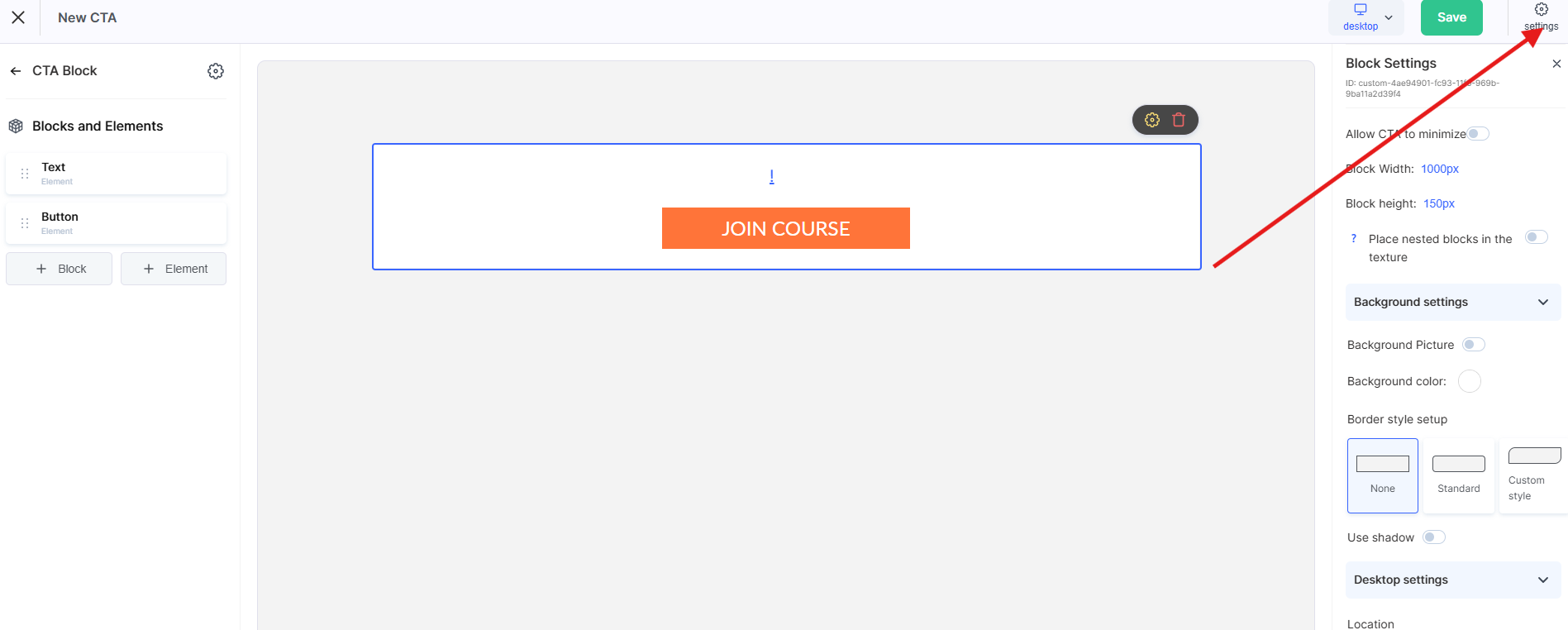
Estructuralmente, cada widget consta de bloques y de los elementos dentro de esos bloques.
Bloques:
• Bloque CTA
Usa esta opción si quieres crear una Llamada a la acción (CTA). De forma predeterminada, el bloque contiene dos elementos: texto y un botón. Puedes añadir más elementos, modificarlos o reemplazar estos elementos.
• Formulario
Usa este bloque para recopilar datos de tus clientes. De forma predeterminada, el formulario contiene dos campos de entrada (nombre y correo electrónico) y un botón para enviar los datos.
• Bloque personalizado
Comienza a crear tu propio formulario desde cero sin usar plantillas o preajustes predefinidos.
Elementos dentro de los bloques: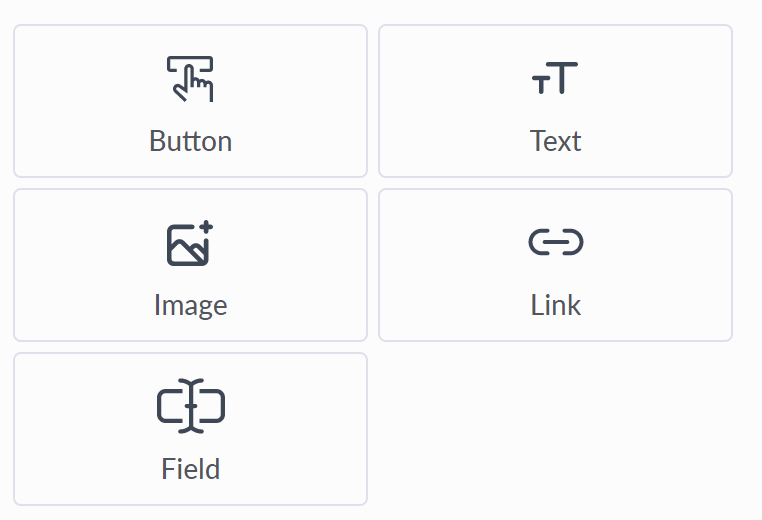
Elementos dentro de los bloques:
• Botón
Con un botón, puedes configurar dos acciones: enviar los datos del formulario o redirigir al usuario mediante un enlace. Cuando se selecciona la opción de enlace, puedes elegir cómo se abre: en una nueva ventana/pestaña o en la actual. Hay disponible una amplia gama de opciones de personalización visual, incluyendo tamaño, color, color al pasar el cursor, fuente, radio del borde y espaciado.
• Texto
Un amplio conjunto de opciones para personalizar la visualización del texto. Puede usarse para encabezados y descripciones adicionales en formularios o banners.
• Elemento de imagen
Te permite ajustar la altura y el ancho de la imagen, estirarla a un ancho determinado en %, aplicar radio del borde y configurar el comportamiento de la superposición (texto y fondo) al pasar el cursor. También puedes asignar un enlace al elemento al hacer clic.
• Enlace
Te permite especificar un enlace y cómo se abre: en una nueva ventana/pestaña o en la actual. Los controles adicionales incluyen fuente, color y espaciado.
• Campo
Puedes añadir cualquier campo al formulario que hayas configurado en tus campos personalizados en Contactos Están disponibles los ajustes estándar de estilo y apariencia: tamaño, fuente y color del texto de entrada, fuente y color del placeholder, radio del borde y espaciado.
Configuraciones adicionales:
-
campo obligatorio
-
campo oculto: algunos campos pueden añadirse al formulario pero no mostrarse a los usuarios. Esto es útil para añadir etiquetas, rastrear fuentes de contactos, establecer el idioma del usuario o pasar otros parámetros del formulario al CRM.
Atención! Recuerda que cada bloque y elemento tiene configuraciones adicionales para la versión móvil (tabletas y teléfonos móviles). Puedes sobrescribir la configuración visual específicamente para dispositivos móviles.
Para cambiar entre las diferentes vistas de dispositivos, usa estos botones de control (ubicados en la esquina superior derecha del panel de control).
Creación de un widget: formulario de recopilación de contactos
Para crear un nuevo formulario de recopilación de contactos, ve a Configuración → Llamada a la acción (CTA) y haz clic en el botón +CTA.
Si estás creando un formulario desde cero, añade un nuevo Bloque usando el botón +Block. En el menú que aparece, selecciona Formulario. En el centro de la pantalla verás el formulario en sí, y en el menú lateral izquierdo podrás añadir o eliminar elementos (el contenido del formulario), así como configurar la apariencia del formulario y de sus elementos.
Ten en cuenta que el formulario puede constar de dos pasos. Esto solo es posible cuando la opción “Redirección del usuario” está configurada como “Permanecer en el bloque actual”. En todos los demás casos, el formulario consta de un solo paso, ya que después de introducir los datos el usuario será redirigido según uno de los siguientes flujos:
• Redirección al perfil del contacto recién creado en la plataforma Kwiga
• Redirección a la página de pago del sistema de pago seleccionado, con acceso automático al producto otorgado tras un pago exitoso
• Redirección a la página del producto (curso/maratón), con acceso automático otorgado
La configuración del widget puede dividirse condicionalmente en los siguientes pasos:
1. Apertura en una ventana modal
2. Configuración de los campos del formulario
3. Lógica de procesamiento de datos
4. Diseño visual
5. Código del widget
Apertura del formulario en una ventana modal
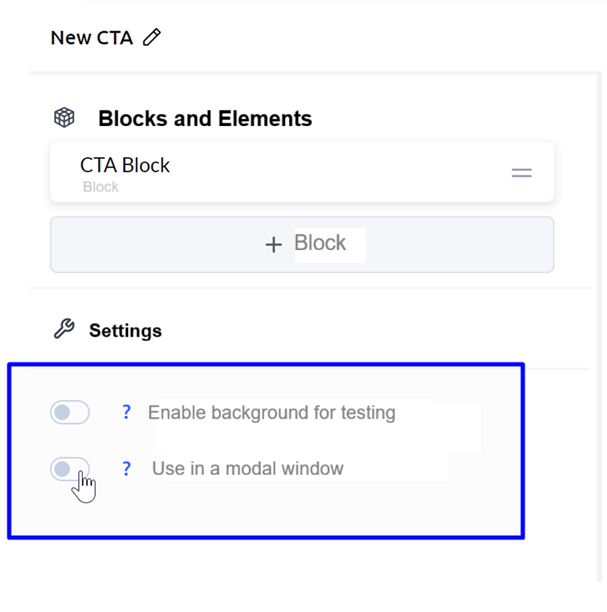
Si quieres que el widget se abra en una ventana modal al hacer clic en un elemento de tu página, vuelve al principio de los bloques y activa la opción “Usar en ventana modal”. Allí también puedes configurar los parámetros del fondo, el estilo de la ventana modal y los espaciados.
Campos del formulario
Los detalles sobre los bloques y elementos que componen el widget se describen en la sección “Cómo crear un widget”.
Añade todos los campos obligatorios al formulario. Especifica si un campo es obligatorio u oculto con un valor predefinido. Configura también todos los estilos de visualización necesarios para el campo: fuente, color, fondo, bordes y espaciado.
Lógica de procesamiento de datos
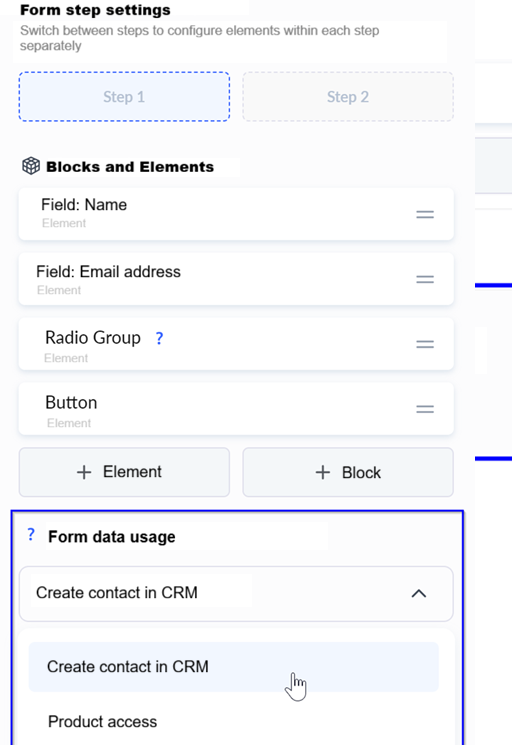
Esta configuración determina qué sucede con los datos enviados y se configura al editar el bloque Formulario en la opción “Uso de los datos del formulario”.
Están disponibles las siguientes opciones:
• Crear un contacto en Kwiga CRM
• Otorgar acceso a un producto
Crear un contacto en Kwiga CRM
Se crea un contacto en el CRM. Si ya existe en tus contactos un usuario con el mismo correo electrónico, será redirigido a Kwiga y se le mostrará un formulario de inicio de sesión. Tras una autorización exitosa, todos los campos (excepto el correo electrónico) que se introdujeron en el formulario se actualizan en su perfil de contacto.
También puedes especificar qué sucede con el contacto después de ser añadido al CRM:
• Permanecer en el bloque actual: esto significa que al usuario se le mostrará el Paso 2 del formulario actual
• Redirigir al usuario a su perfil en Kwiga
Otorgar acceso a un producto
Puedes crear un contacto y otorgarle inmediatamente acceso a un producto. Si se concede acceso completo o el acceso se proporciona mediante una Oferta gratuita, el contacto recibe acceso al producto y, después de enviar el formulario, es redirigido a la página de presentación del producto.
Si el usuario necesita pagar primero por el producto, debes especificar la Oferta de pago correspondiente.
Cuando se conecta una Oferta de pago, obtienes la opción de establecer, mediante la opción “Redirigir inmediatamente al pago” (activada por defecto), si el usuario debe ser enviado directamente a la página de pago de un sistema de pago específico o redirigido primero a la página pública estándar de la Oferta en Kwiga.
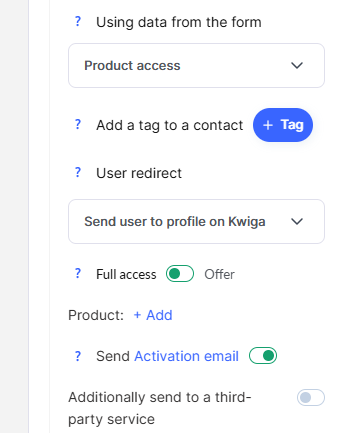
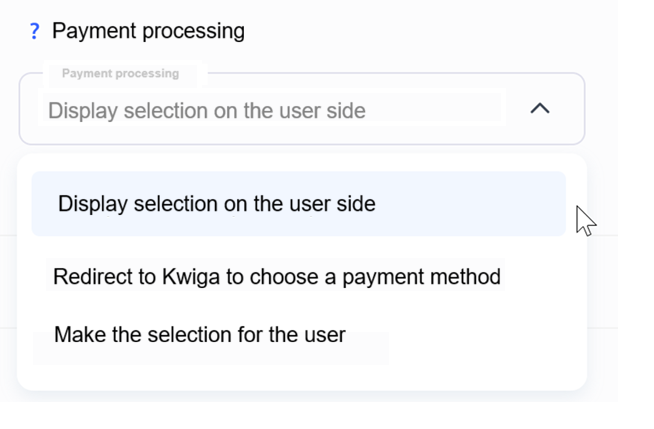
También hay una excepción para las Ofertas de pago cuando hay más de un sistema de pago conectado o cuando están habilitadas las opciones de pago a plazos, es decir, cuando el usuario necesita tomar una decisión. En este caso, aparece la opción “Procesamiento de pagos”.
Debes elegir cómo se gestionará el pago entre las opciones disponibles:
Redirigir a Kwiga para elegir un método
Después de enviar los datos y crear un contacto, el usuario será redirigido a la página de pago estándar de Kwiga para la Oferta.
Mostrar la selección del lado del usuario
La elección del método de pago y del sistema de pago se realizará dentro del widget. Después de que el usuario seleccione un método, será redirigido automáticamente a la página del sistema de pago (omitiendo la página estándar de Kwiga).
Hacer la selección por el usuario
Se te pedirá que especifiques qué sistema de pago y método utilizará el cliente. Después de enviar el formulario, el usuario será redirigido automáticamente a la página del sistema de pago.
Ten en cuenta también la opción “Enviar correo de activación”. Funciona de la misma manera que al agregar un contacto en la plataforma.
Diseño visual
Cada elemento o bloque se puede personalizar de forma flexible: fuente, tamaño del texto, espaciado, radio del borde, fondo y bordes. También puedes configurar ajustes específicos para dispositivos móviles.
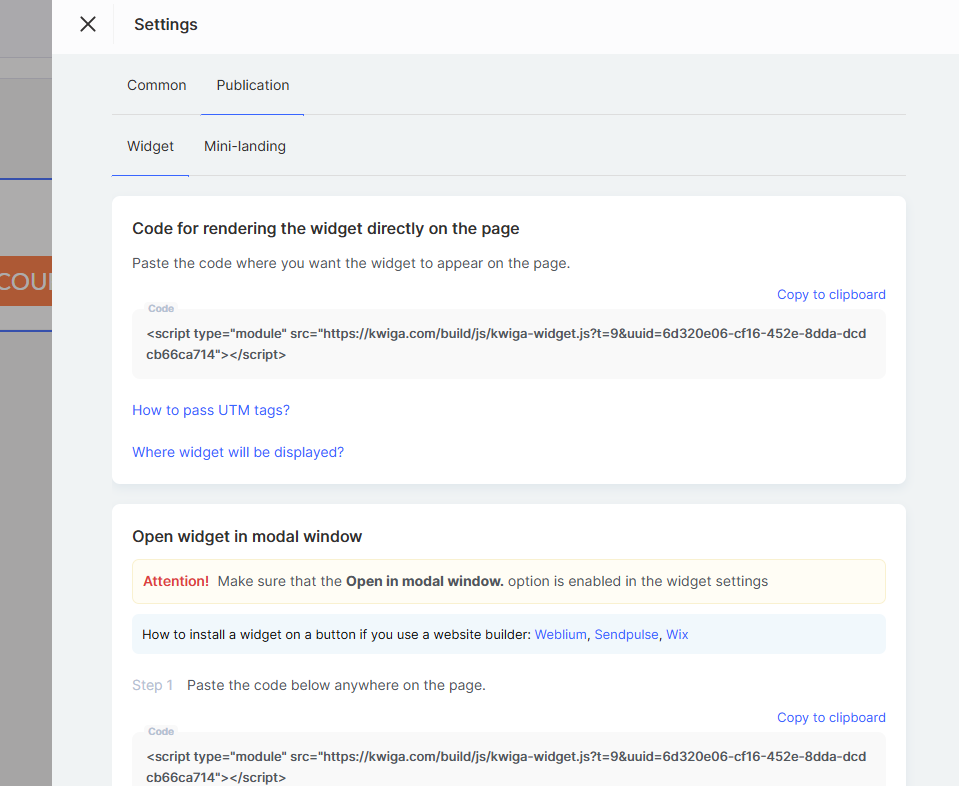
Código del widget
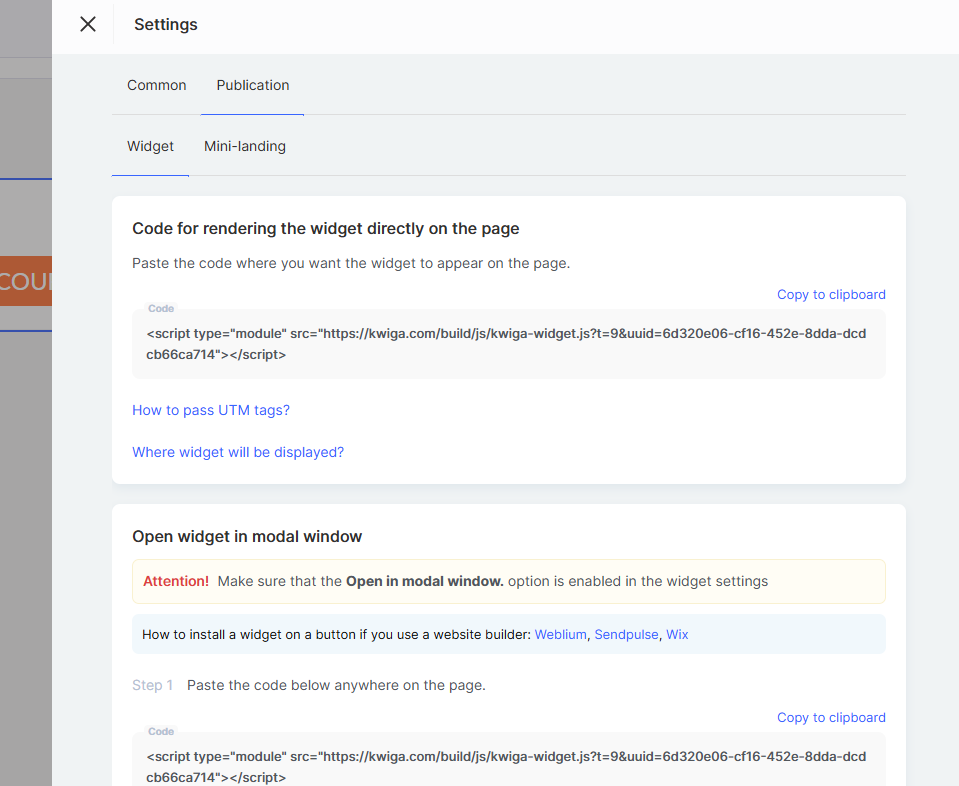
Después de configurar el formulario, debes obtener el código del widget para colocarlo en tu sitio web.
¡Atención! Agregar un widget en la plataforma Kwiga (para webinars y cursos) no requiere ningún código.
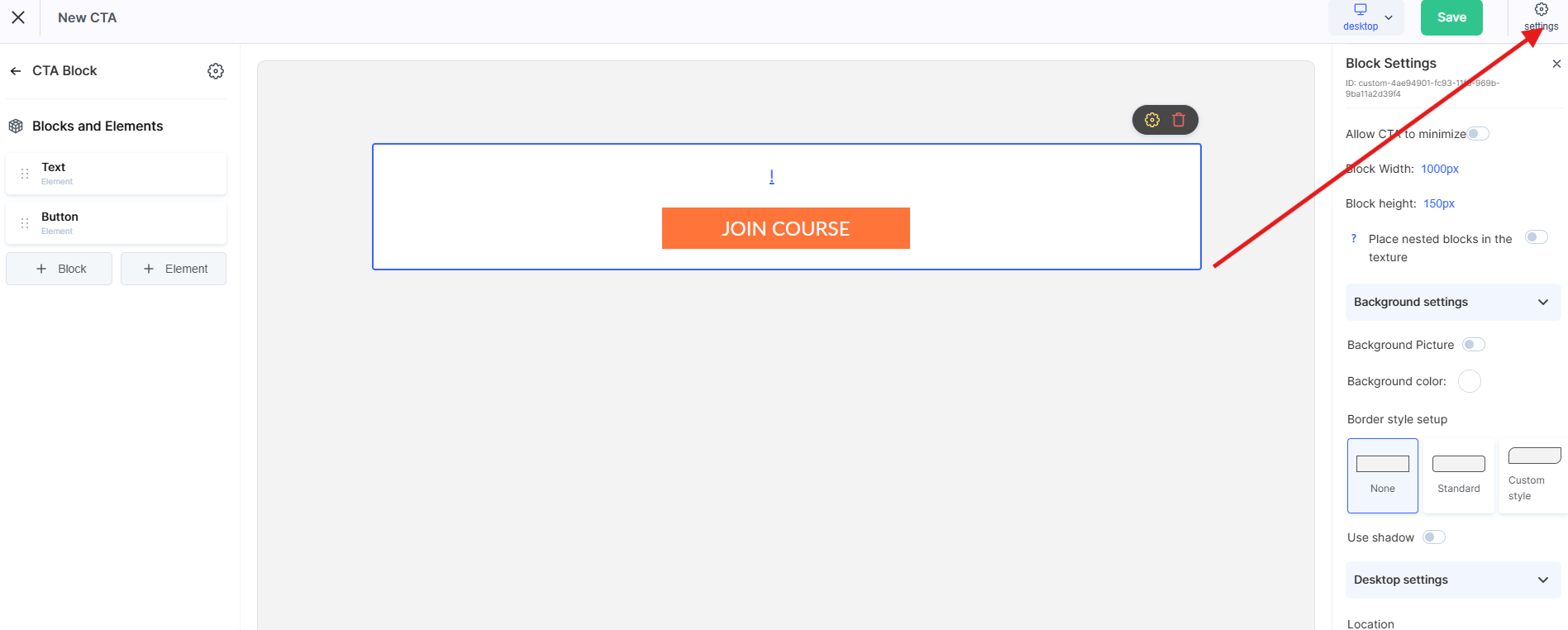
Guarda todos los cambios del widget y ve a la sección donde se muestran todos los widgets creados (Configuración → Llamada a la acción (CTA)).
En la página de la lista de widgets, haz clic en “...” y selecciona “Código del widget”; luego sigue las instrucciones en la ventana modal que aparece.
¿No encontró la respuesta? Póngase en contacto con el servicio de soporte a través de chat en línea or Telegram