
Artículos:
- Formulario de captura de contactos
- Cómo agregar el código de un widget a tu sitio web
- Rastrear visitas desde la página de aterrizaje a través del widget
- Mini páginas de aterrizaje
- Añadir un formulario de solicitud (widget) a una página de Weblium
- Añadir un formulario de solicitud (widget) a la página de Sendpulse
- Añadir un formulario de solicitud (widget) a una página de Wix
- Mostrar el programa del curso en tu sitio web
- Agregar un chat en línea para estudiantes a la plataforma Kwiga
- Cómo crear un widget de recopilación de contactos
- Estadísticas de widgets: cómo medir la eficacia
- Cómo añadir uno o varios planes en el widget o formulario de recopilación de contactos
Una guía paso a paso para añadir el código del widget a una página en el constructor Weblium.
La posibilidad de añadir un formulario (widget) a su página en el constructor Weblium está disponible solo en los planes de pago, ya que requiere la función de insertar código de terceros.
-
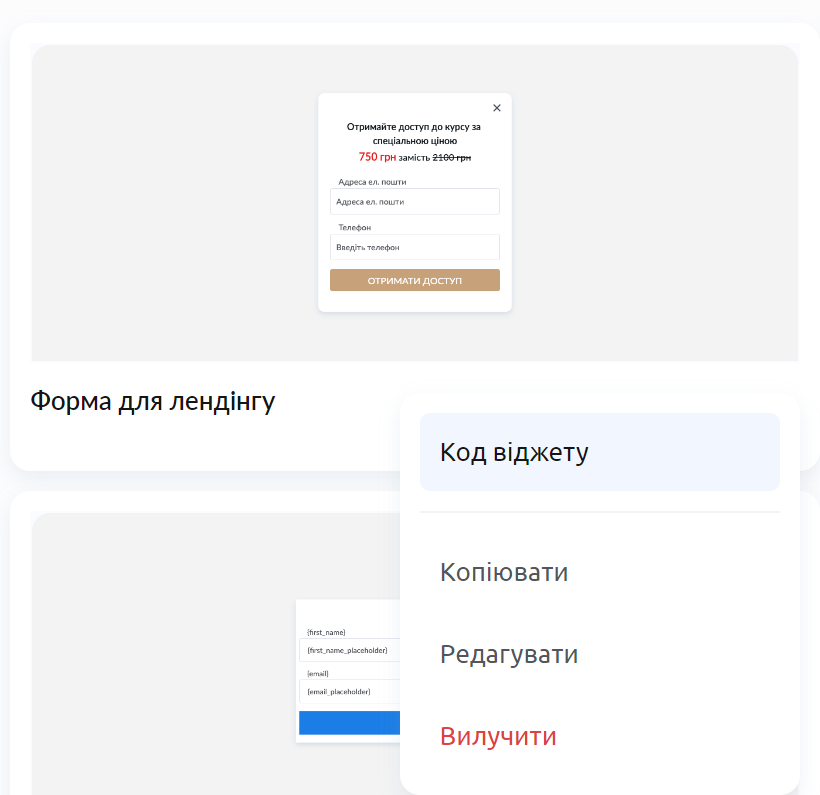
Es necesario añadir el código del widget a su página. Para ello, abra el menú de tres puntos y seleccione el código del widget
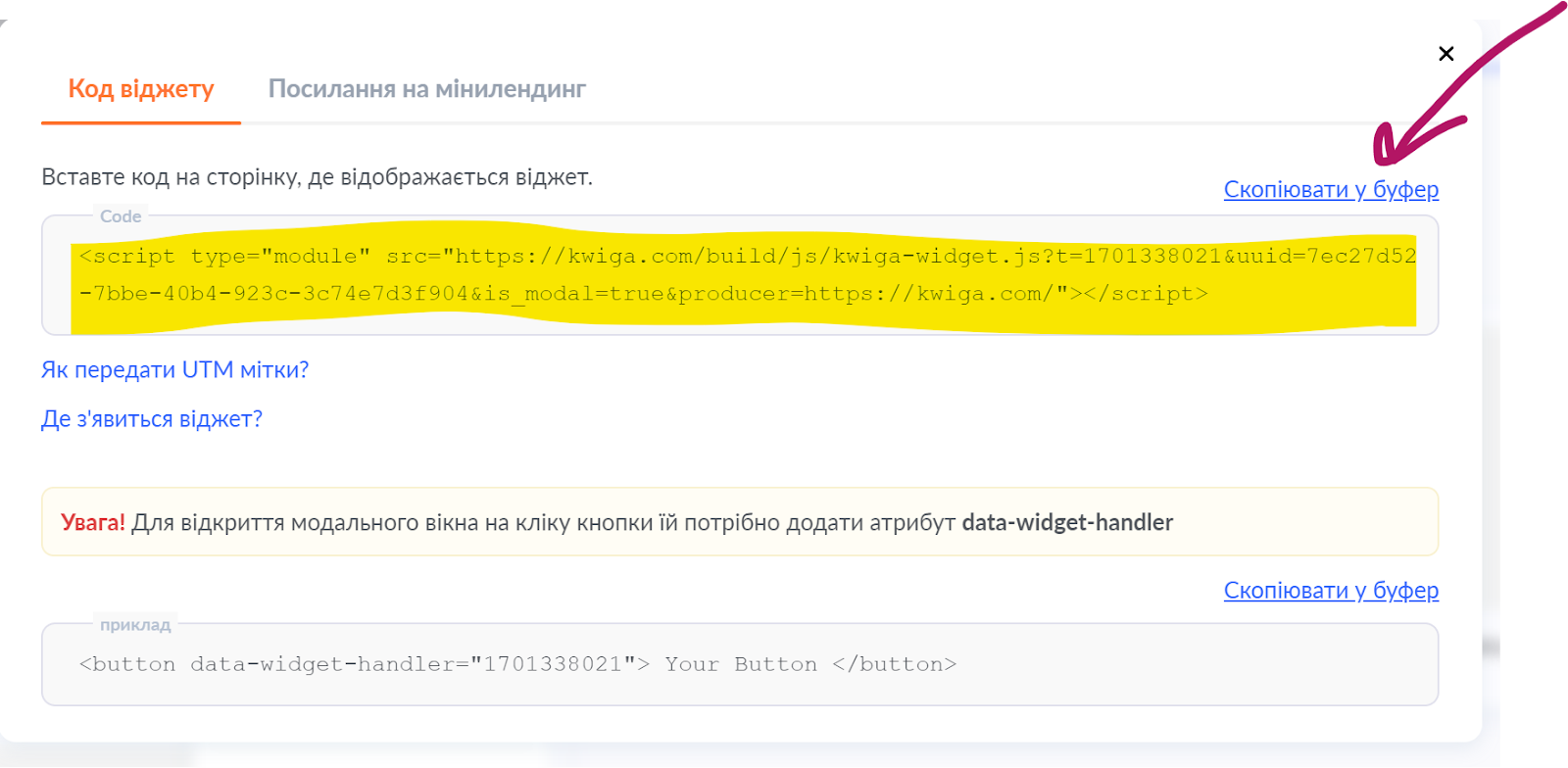
Verá la siguiente ventana:
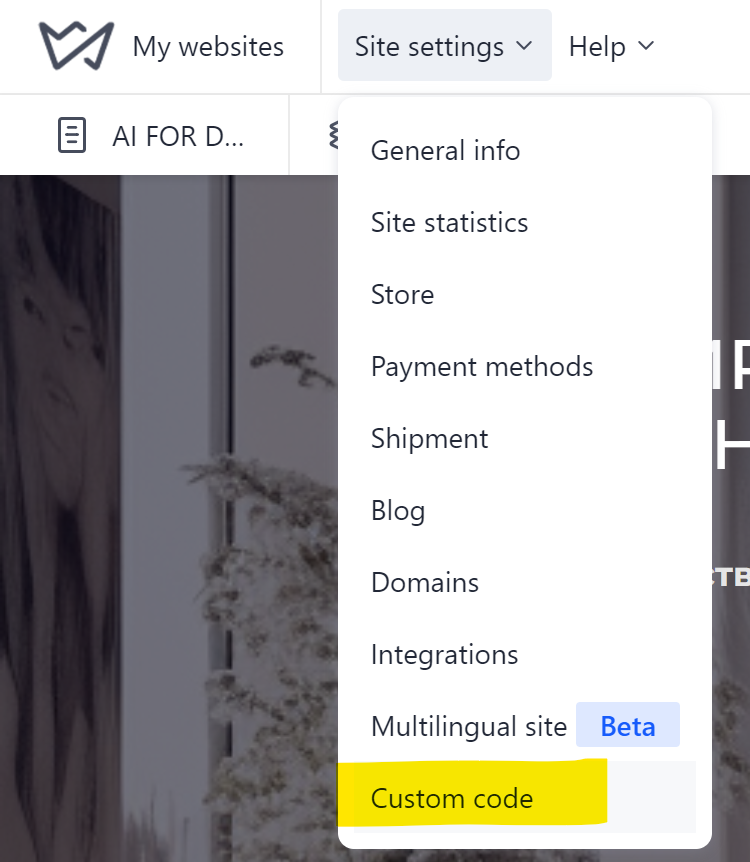
2. Abra la configuración de su página y seleccione Custom code
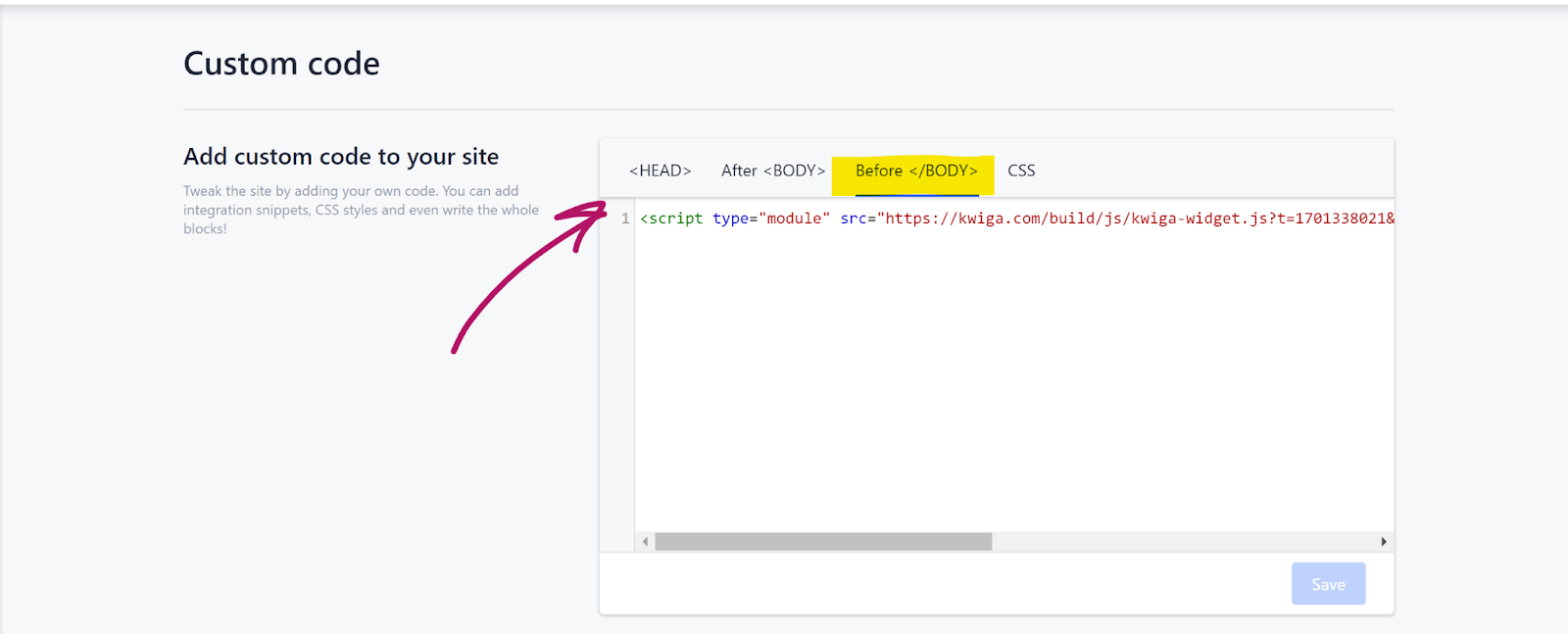
En la página que se abrió, seleccione Before <\/BODY> y copie allí el código:
3. Añada un botón en el sitio que, al hacer clic, deba abrir el widget. En la configuración del botón, indique:
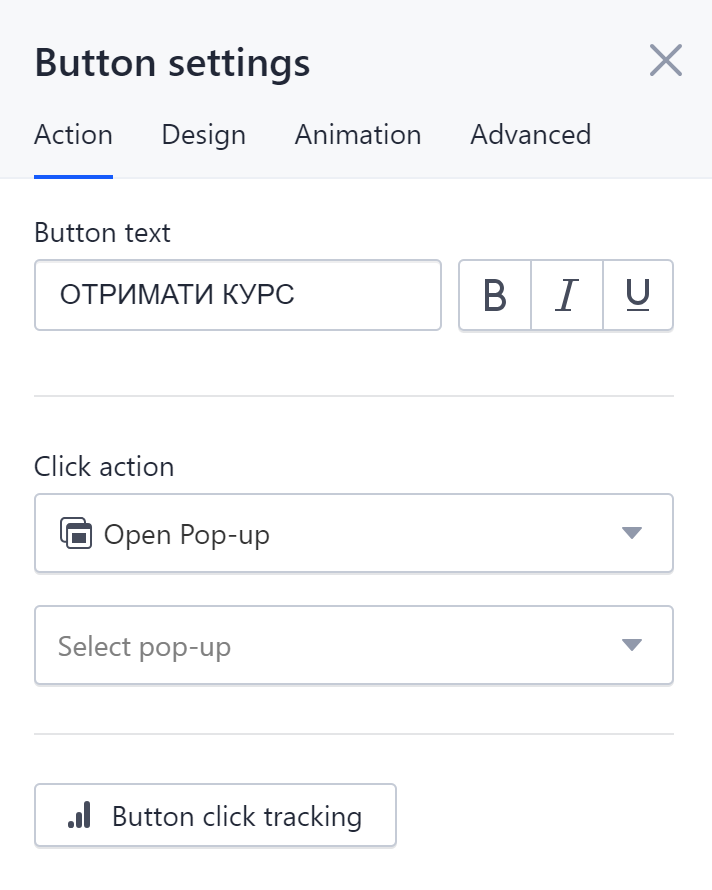
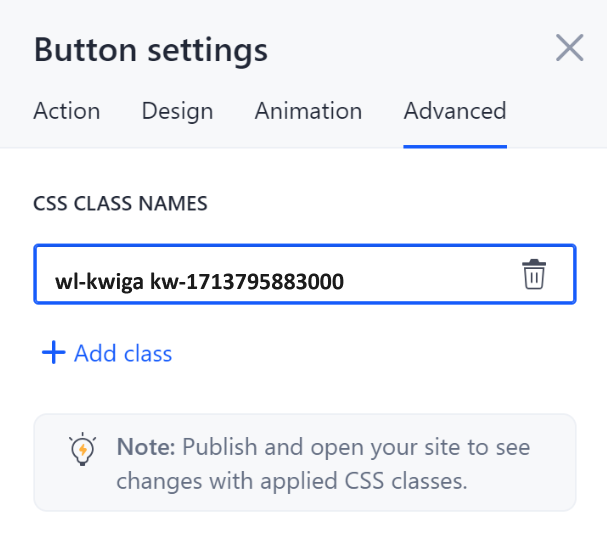
Y en la pestaña Advanced añada una clase. Debe crearla usted mismo agregando a wl-kwiga el kwiga-número del widget, que puede encontrar en la página del código del widget. Tenga en cuenta que, en el ejemplo de abajo, debe sustituir el número marcado por el número de su widget. No utilice el mismo número que se muestra en la captura de pantalla.
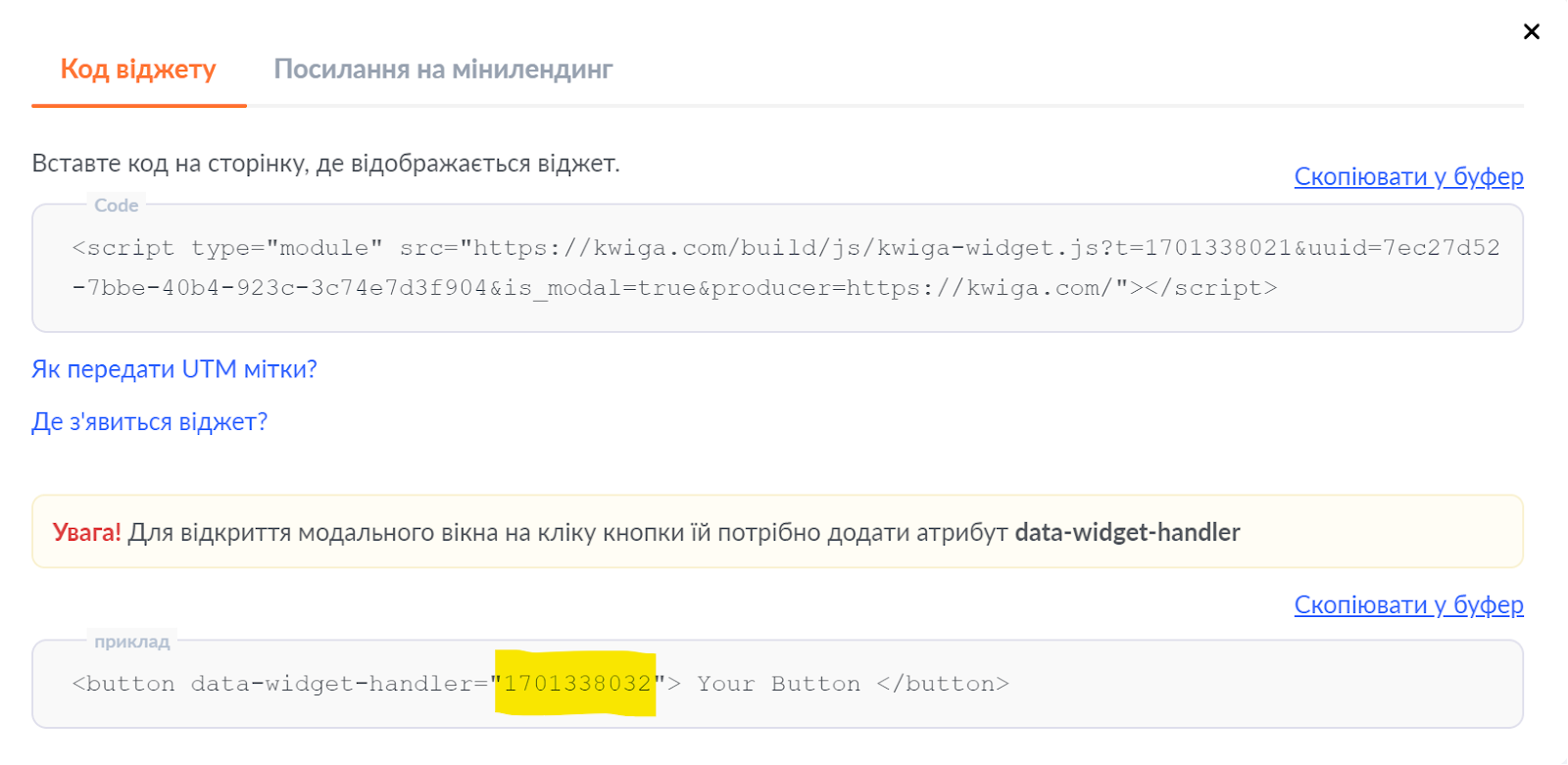
Si no ve el campo inferior que se muestra en la captura de pantalla, significa que en la configuración del widget creado no indicó “Abrir en una ventana modal”.
Es decir, es necesario añadir la clase wl-kwiga kw-1713795883000
¿No encontró la respuesta? Póngase en contacto con el servicio de soporte a través de chat en línea or Telegram