KWIGA: lanzamiento de cursos en línea, bootcamps, seminarios web, seminarios web automáticos, bot de chat, CRM, correo, creador de sitios, integraciones, automatización de marketing, análisis de extremo a extremo Centro de ayuda
Centro de ayuda de KWIGA › LMS (educación) › Conexión del LMS a su sitio web › Añadir un formulario de solicitud (widget) a una página de Wix

Conexión del LMS a su sitio web

  • Formulario de captura de contactos
  • Cómo agregar el código de un widget a tu sitio web
  • Rastrear visitas desde la página de aterrizaje a través del widget
  • Mini páginas de aterrizaje
  • Añadir un formulario de solicitud (widget) a una página de Weblium
  • Añadir un formulario de solicitud (widget) a la página de Sendpulse
  • Añadir un formulario de solicitud (widget) a una página de Wix
  • Mostrar el programa del curso en tu sitio web
  • Agregar un chat en línea para estudiantes a la plataforma Kwiga
  • Cómo crear un widget de recopilación de contactos
  • Estadísticas de widgets: cómo medir su efectividad
  • Cómo añadir uno o varios planes en el widget o formulario de recopilación de contactos

Añadir un formulario de solicitud (widget) a una página de Wix

Actualizado el 17 noviembre 2026

En este artículo Temporizador en el widget

Añadir el widget en el constructor de sitios de Wix.

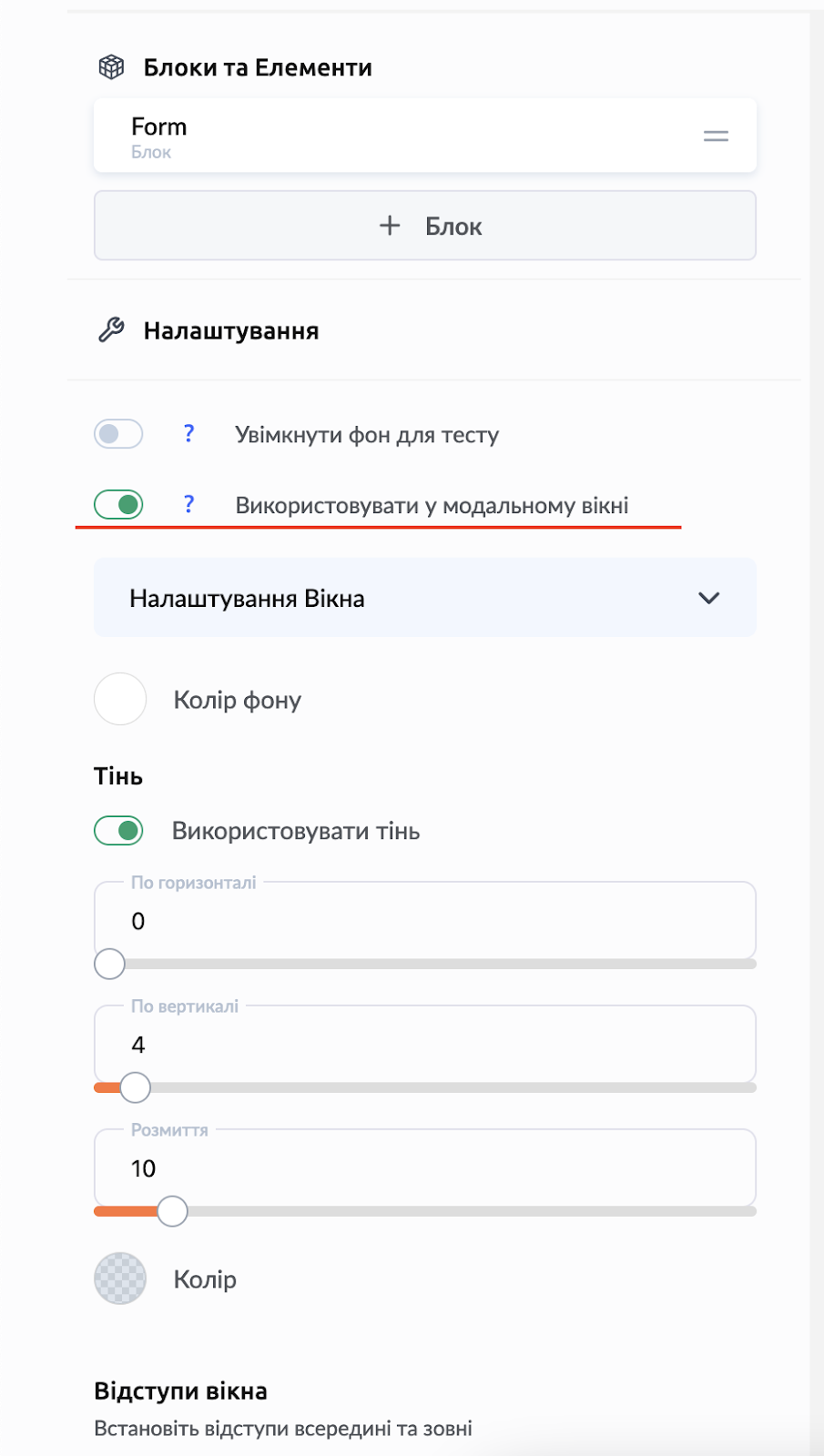
1. Activa la opción “Use in modal window” para el widget deseado


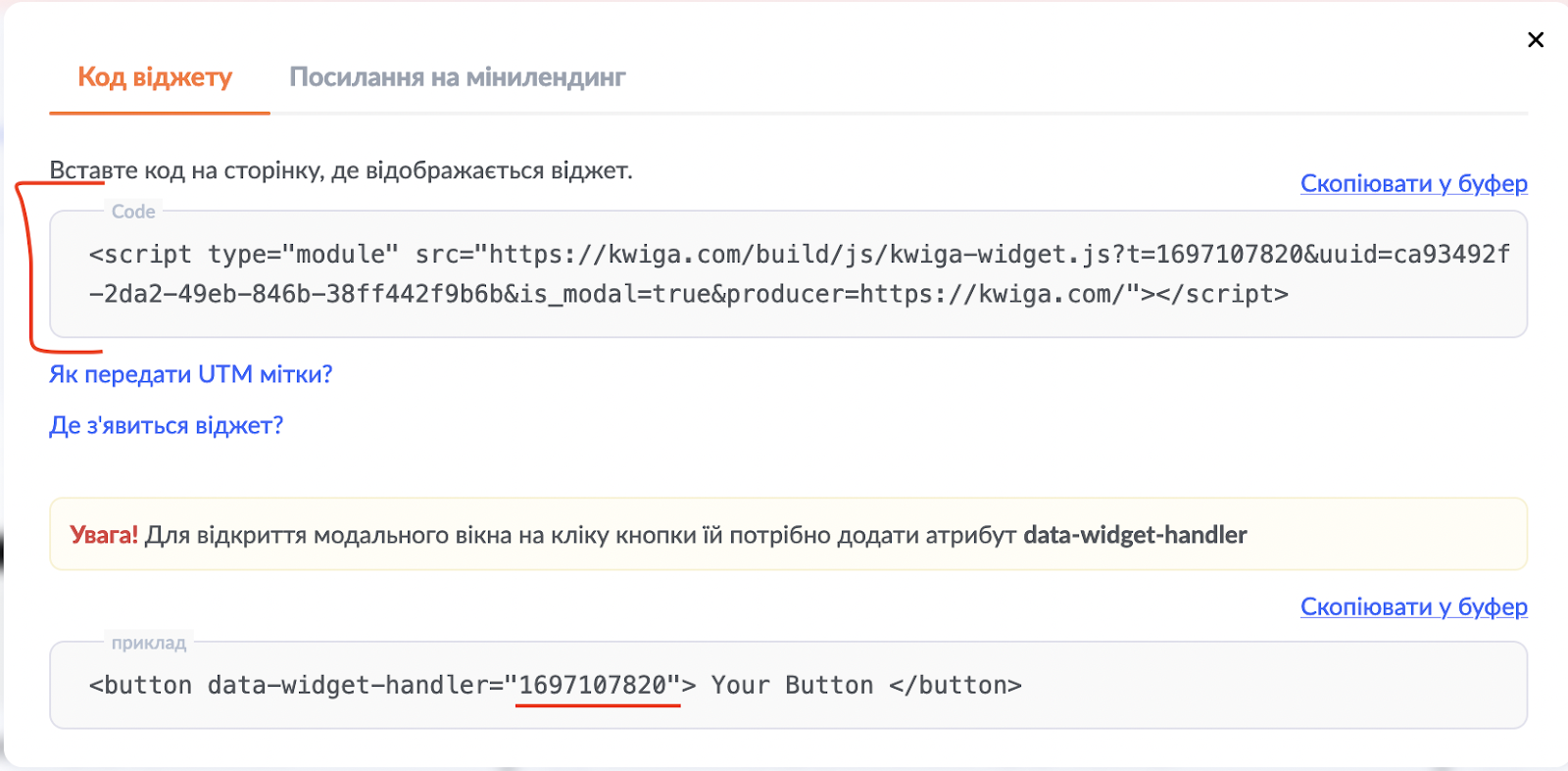
2. Copia el código del widget y el valor del parámetro data-widget-handler


3. Ve a Wix


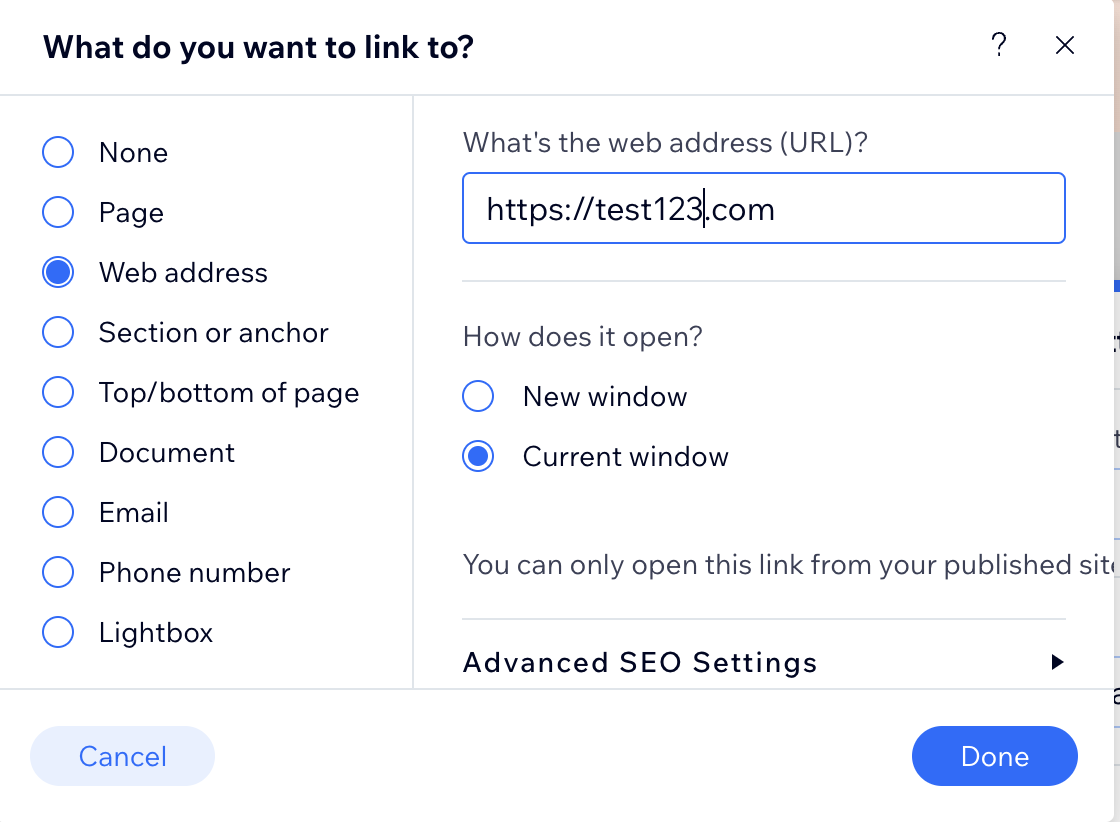
a. Añade un botón en el lugar deseado de la página y especifica una URL para el botón. 


La URL puede ser cualquiera; es necesaria para que más tarde podamos encontrar este botón por esta URL y reemplazarla con el parámetro data-widget-handler de tu widget.


b. Ve a la sección Custom Code
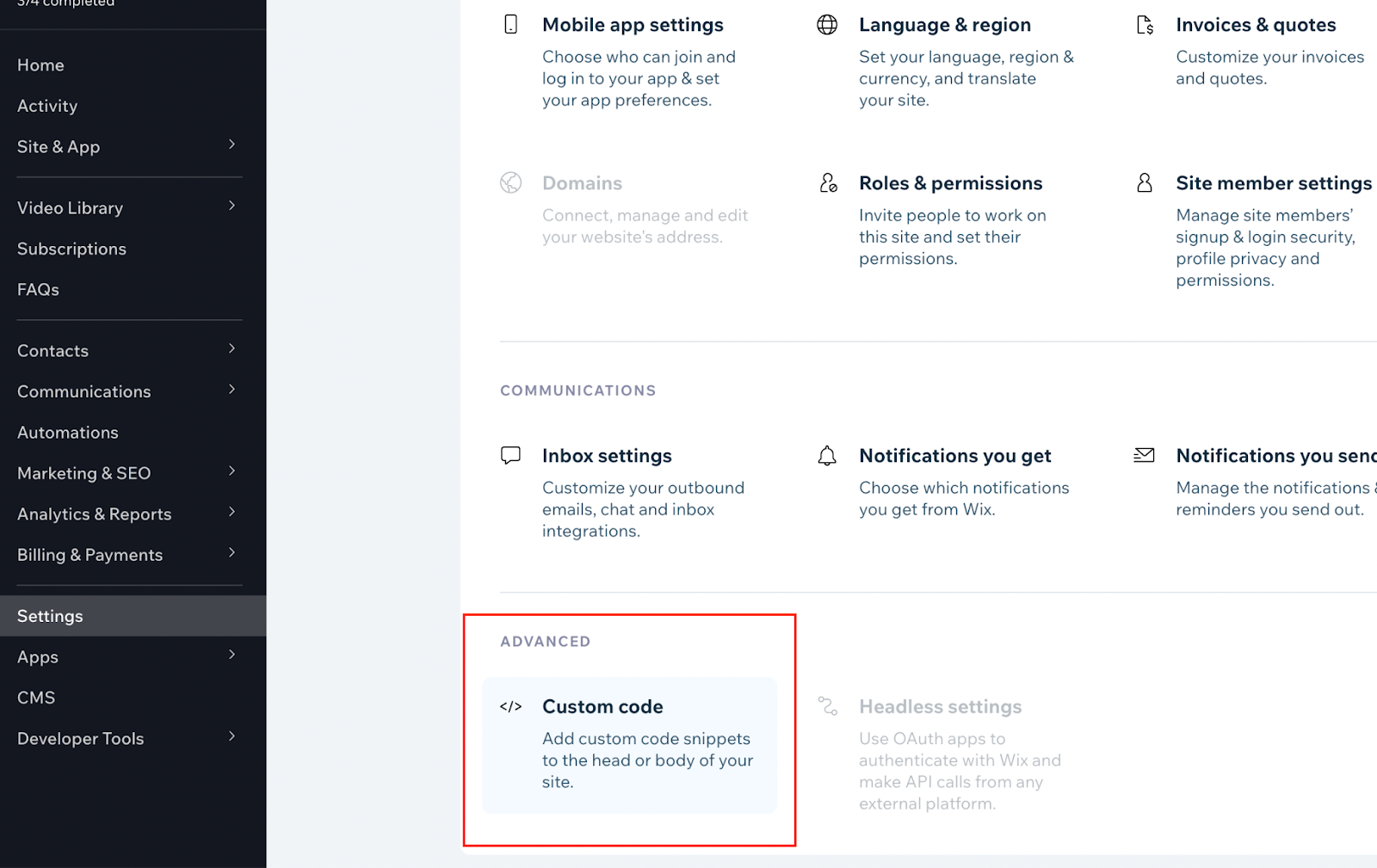
 

c. Añade el código del widget del paso 2 a la sección Head
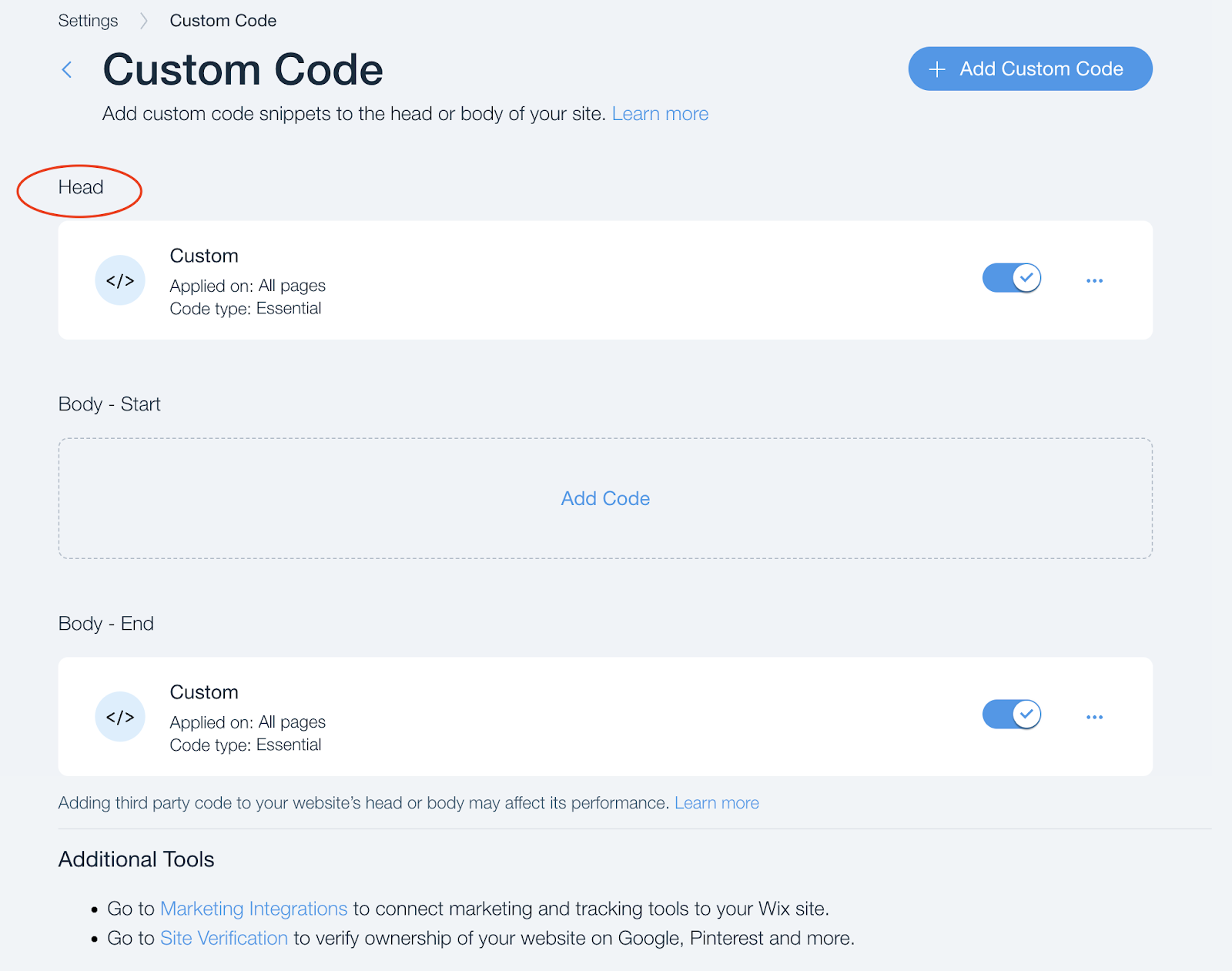


Por ejemplo


d. Añade el código a la sección Body - End
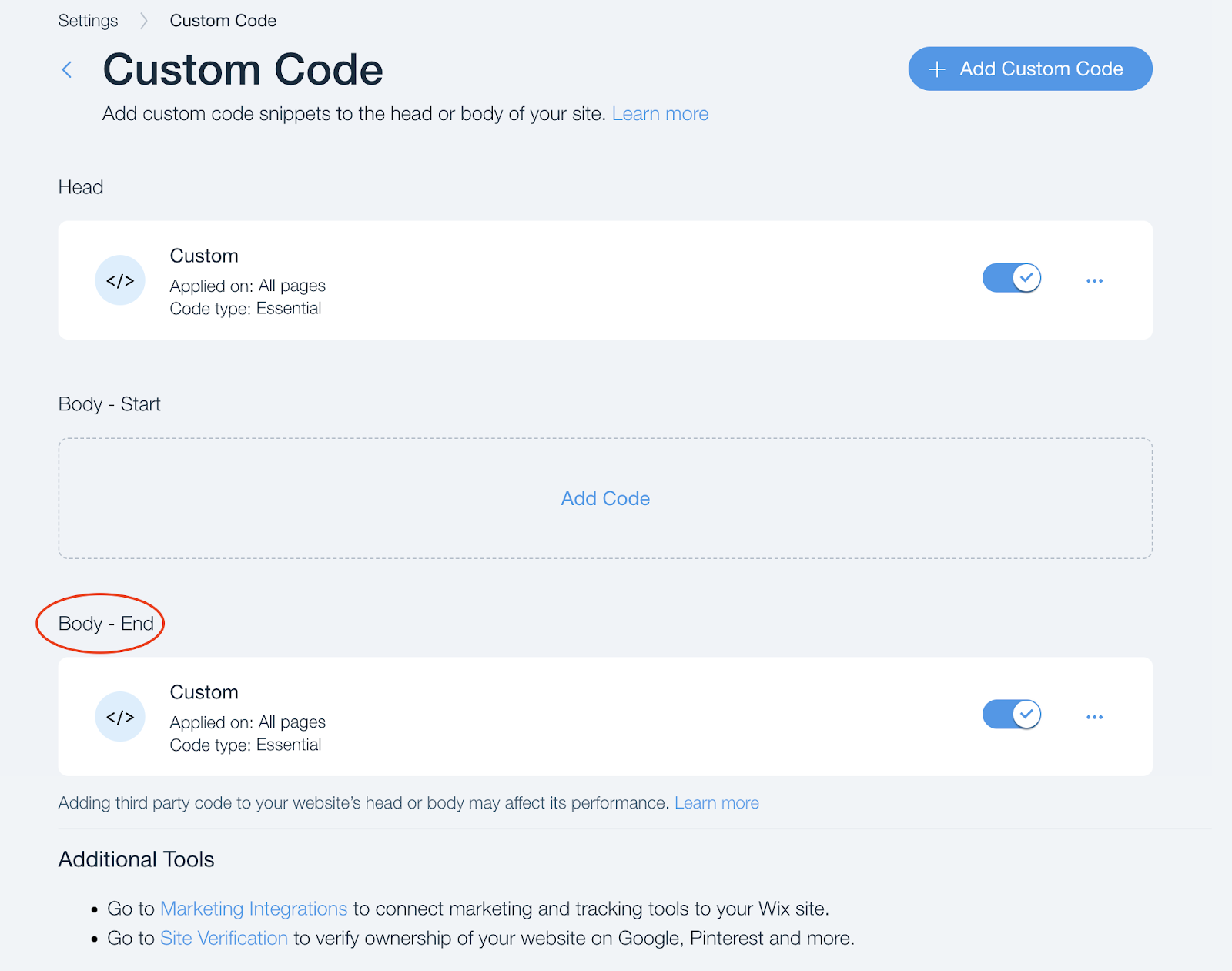
 

var els = document.querySelectorAll("a[href='https://test123.com']");

for(var i = 0, l = els.length; i

  var el = els[i];

  el.setAttribute("data-widget-handler","469778820");

  el.removeAttribute("target");

  el.setAttribute("href", "#");

}


Dónde: 

1)  en la línea “var els = document.querySelectorAll(“a[href=‘https://test123.com’]“);” debes reemplazar el valor “https://test123.com” por el valor que estableciste para la URL del botón en el paso 3 a)


2) en la línea “el.setAttribute(“data-widget-handler”,“469778820");” debes reemplazar el valor “469778820” por el valor del parámetro data-widget-handler del paso 2


Temporizador en el widget

Si usas un temporizador en el widget, hay 2 opciones posibles para que la página de destino se cargue correctamente:

  1. Separa el temporizador del botón

  2. Añade un retraso en el script, por ejemplo, para que después de 4 segundos los atributos del widget se apliquen a los enlaces (versión actualizada del script):

<script>

setTimeout(() => {
    var els = document.querySelectorAll("a[href='https://test123.com']");

    for(var i = 0, l = els.length; i < l; i++) {

    var el = els[i];

    el.setAttribute("data-widget-handler","ID ВИДЖЕТА");

    el.removeAttribute("target");

    el.setAttribute("href", "#");

    }
}, 4000);

</script>

Preguntas frecuentes

¿Debo activar la ventana modal en la configuración del widget para Wix?

Sí. Primero, activa la opción «Usar en una ventana modal» en la configuración del widget correspondiente.

¿Qué URL debo usar para el botón en Wix?

Cualquier URL. El script solo la necesita para encontrar este botón por su URL y establecer su parámetro data-widget-handler para que coincida con tu widget.

¿En qué secciones de código personalizado de Wix debo pegar el código?

Añade el código del widget a la sección Head y el script que añade el parámetro al botón a la sección Body - End.

¿Qué hay que reemplazar en el script de Body - End?

Dos valores: establece la dirección https://test123.com en la URL que especificaste para el botón en Wix y establece el número en data-widget-handler en el valor de este parámetro de tu código del widget.

¿Qué debo hacer si el widget tiene un temporizador?

Hay dos opciones: colocar el temporizador separado del botón o añadir un retraso al script; por ejemplo, aplicar los atributos del widget a los enlaces 4 segundos después de que se cargue la página.

¿Te resultó útil este artículo??
¿Qué salió mal?

¡Gracias por tus comentarios!

¡Gracias! Corregiremos el artículo. ¿Necesitas una respuesta ahora? Contactar con soporte

¿No encontró una respuesta? Escríbenos por el chat de soporte o pregunta en la comunidad.
Contactar con soporte Comunidad Kwiga
En este artículo Temporizador en el widget
Productos
  • LMS
  • Webinars y reuniones en línea
  • Autowebinarios
  • CRM
  • Email marketing
  • Constructor de sitios
  • Chatbot
  • Constructor de pruebas
  • Escuela en línea
  • Plataforma lingüística
  • Capacitación de empleados
Contacto
  • Telegram: @kwiga_team
  • support@kwiga.com
  • Programar una demostración
Guía
  • Blog
  • Base de conocimientos
  • Novedades
  • AI y MCP
  • API
Explorar
  • Catálogo de cursos
  • Catálogo de pruebas
  • Programa de afiliación
Compañía
  • Sobre nosotros
Compañía
  • Sobre nosotros
Contacto
  • @kwiga_team
  • support@kwiga.com
  • Programar una demostración
KWIGA: lanzamiento de cursos en línea, bootcamps, seminarios web, seminarios web automáticos, bot de chat, CRM, correo, creador de sitios, integraciones, automatización de marketing, análisis de extremo a extremo KWIGA: lanzamiento de cursos en línea, bootcamps, seminarios web, seminarios web automáticos, bot de chat, CRM, correo, creador de sitios, integraciones, automatización de marketing, análisis de extremo a extremo © 2026 kwiga.com
Términos y condiciones
Política de cookies
Política de privacidad
El sitio web pertenece a la empresa TUTERIA VCC, 17A Vrabcha Street, Floor 1, Apt 3, 1000, Sofia, Bulgaria y es gestionado por ella