
Artículos:
- Formulario de captura de contactos
- Cómo agregar el código de un widget a tu sitio web
- Rastrear visitas desde la página de aterrizaje a través del widget
- Mini páginas de aterrizaje
- Añadir un formulario de solicitud (widget) a una página de Weblium
- Añadir un formulario de solicitud (widget) a la página de Sendpulse
- Añadir un formulario de solicitud (widget) a una página de Wix
- Mostrar el programa del curso en tu sitio web
- Agregar un chat en línea para estudiantes a la plataforma Kwiga
- Cómo crear un widget de recopilación de contactos
- Estadísticas de widgets: cómo medir la eficacia
- Cómo añadir uno o varios planes en el widget o formulario de recopilación de contactos
Aprende a configurar la selección de uno o varios planes en un formulario de recopilación de contactos para que los visitantes puedan elegir inmediatamente la opción de acceso que necesitan.
En este artículo:
Un widget es una forma rápida de recopilar contactos y ofrecer inmediatamente a los visitantes una cómoda opción de plan sin crear una página de ventas independiente. Esto es especialmente útil cuando tienes varias opciones de acceso al curso, por ejemplo, básica y avanzada, y quieres que los usuarios elijan por su cuenta antes de enviar el formulario. Si los planes seleccionados ya tienen configurados un precio y un sistema de pago, los visitantes serán redirigidos al pago inmediatamente después de completar el formulario; no es necesario crear una página de ventas independiente.
El widget se puede colocar en una mini página de destino directamente en la plataforma o insertarse en un sitio web de terceros; lee más sobre ambas opciones en los artículos Venta a través de una mini página de destino en la plataforma y Venta a través de un widget añadido a un sitio web de terceros.
Creación de un formulario de recopilación de contactos
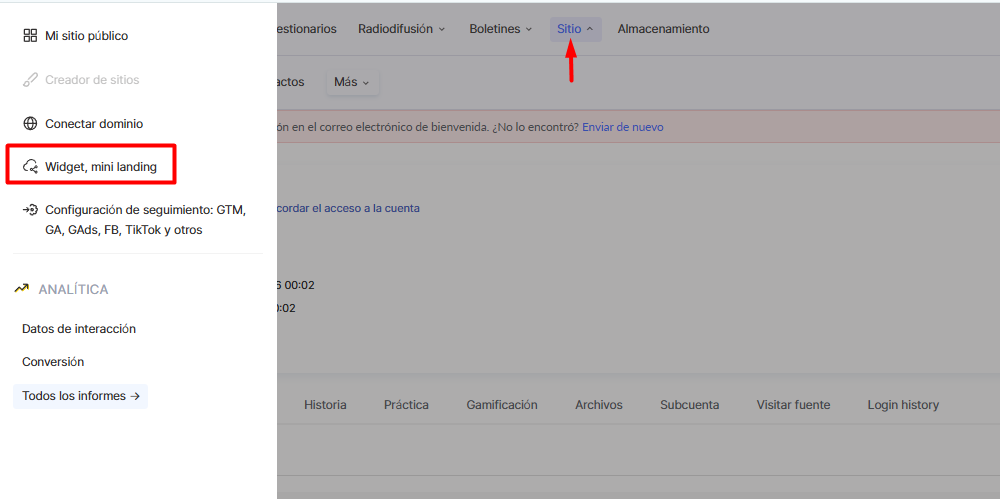
Para crear un widget, ve al menú Sitio web → Widget, mini página de destino, haz clic en el botón + e introduce un nombre para el widget.
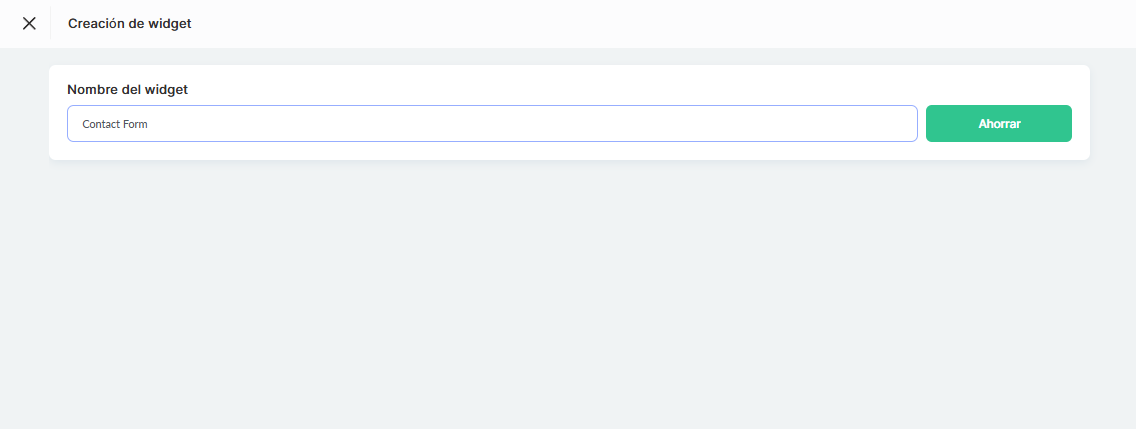
La plataforma creará automáticamente un formulario básico con un campo de correo electrónico. Para saber cómo configurar los campos, los pasos del formulario y otros elementos, lee el artículo Cómo crear un formulario de recopilación de contactos.
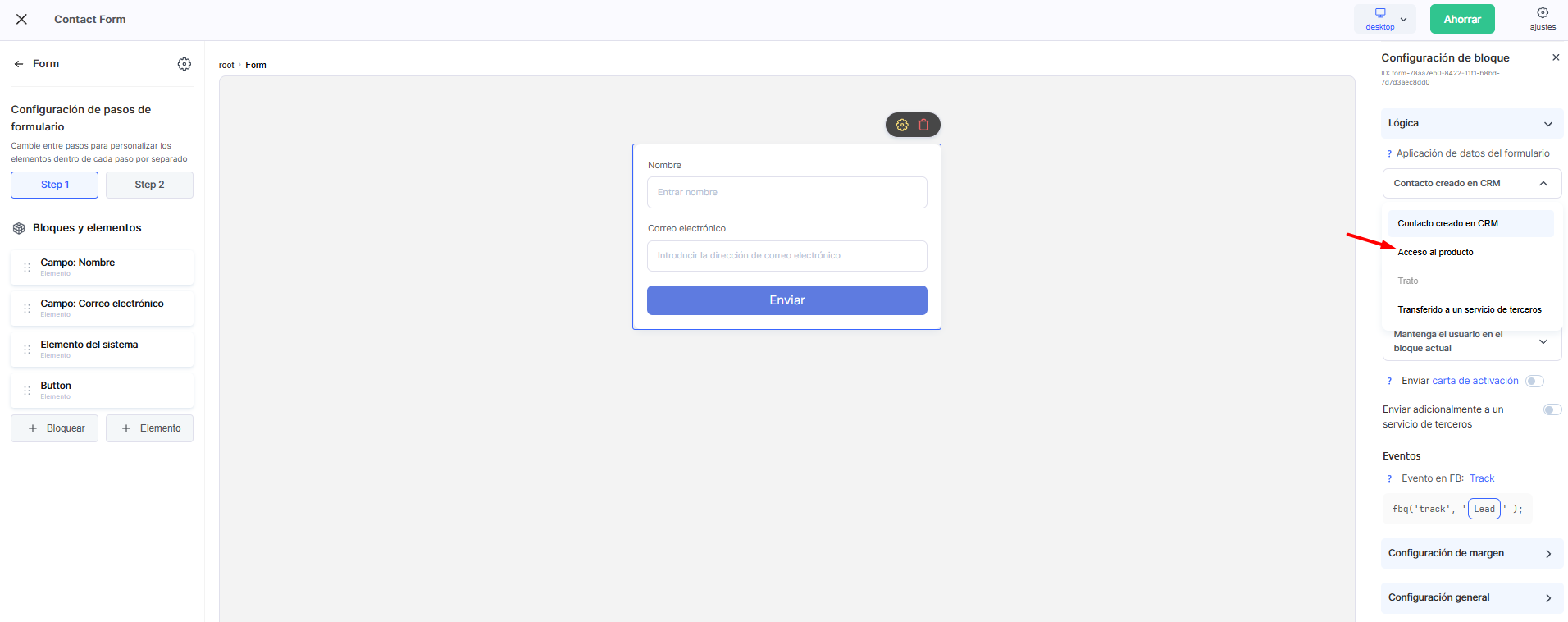
En el bloque Lógica , al seleccionar la acción Conceder acceso al producto, puedes vincular uno o varios planes al formulario. Si el plan necesario aún no existe, créalo y configúralo primero; consulta el artículo para obtener más detalles Cómo configurar un plan.
Vinculación de varios planes
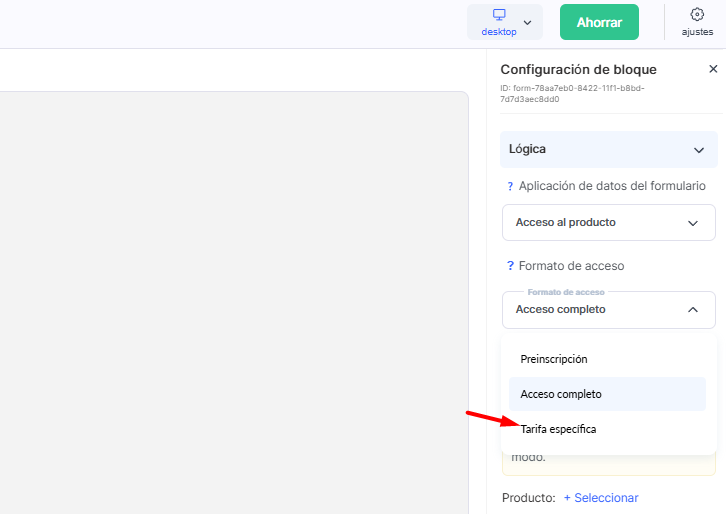
En el bloque Lógica de la configuración del formulario, si Conceder acceso al producto con el formato de acceso Plan específicoestá seleccionado para la acción del contacto, puedes vincular no solo uno, sino varios planes al formulario.
Para añadir planes, haz clic en + Seleccionar junto al campo Plan.
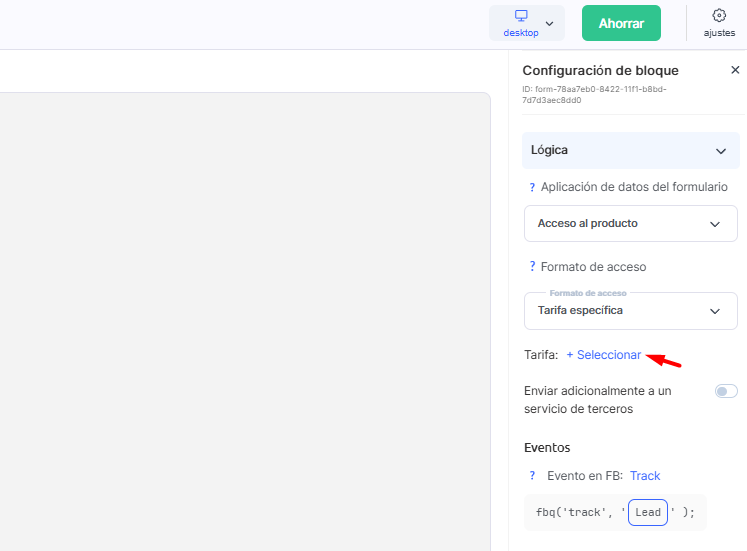
. Se abrirá la ventana Plan, donde debes seleccionar con las casillas todas las opciones que deberían estar disponibles en el formulario y confirmar tu selección con el botón Guardar. Después de eso, el Plan mostrará el número y la lista de opciones seleccionadas.
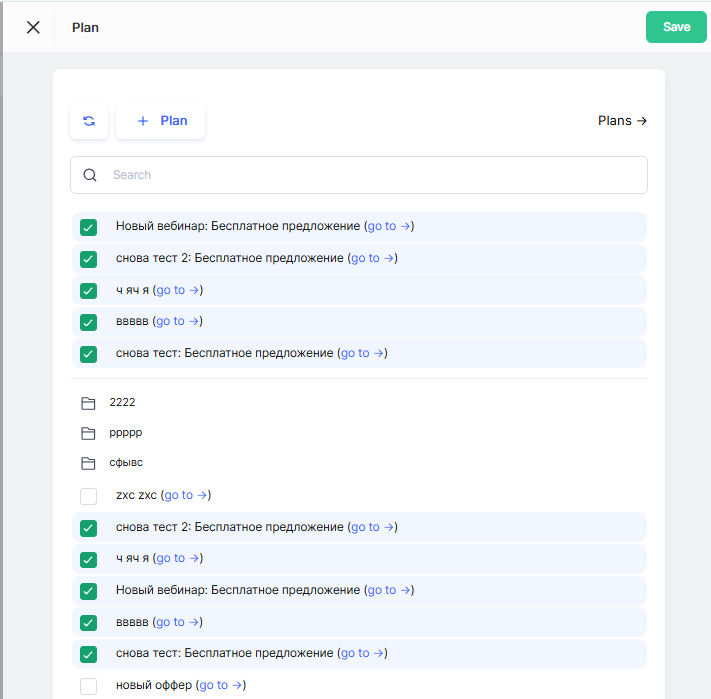
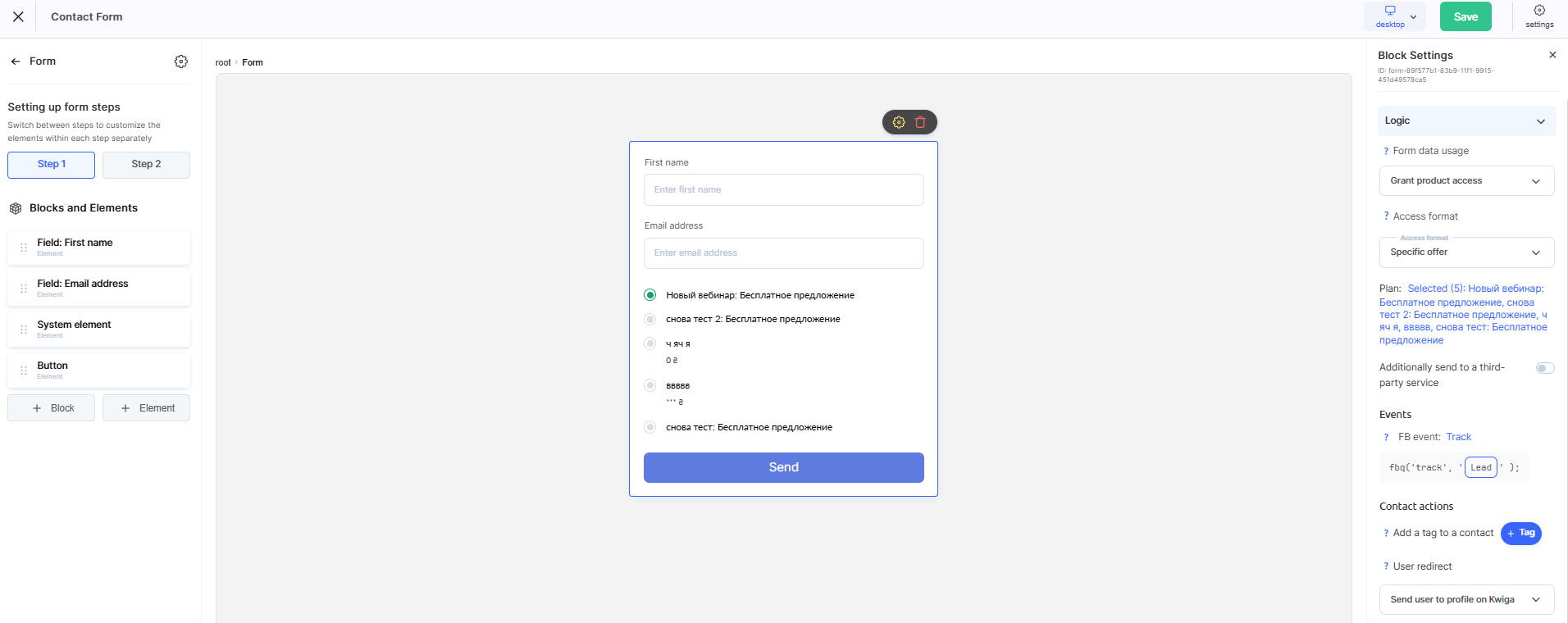
Si se seleccionan varios planes para el formulario, el widget que se muestra al visitante presenta automáticamente una lista de estos planes como opciones seleccionables, cada una con un nombre y un precio. El visitante elige el plan requerido antes de enviar el formulario y el acceso se concede específicamente a ese plan.
Vincular un solo plan
Para vincular un solo plan, haga clic también en + Seleccionar junto al campo Plan y, en la ventana Plan , seleccione la opción requerida y, a continuación, confirme su selección con el botón Guardar.
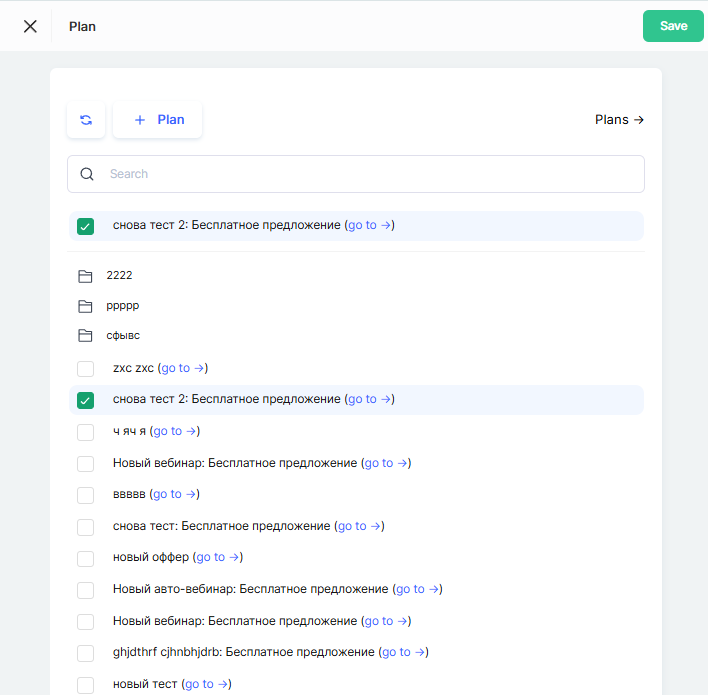
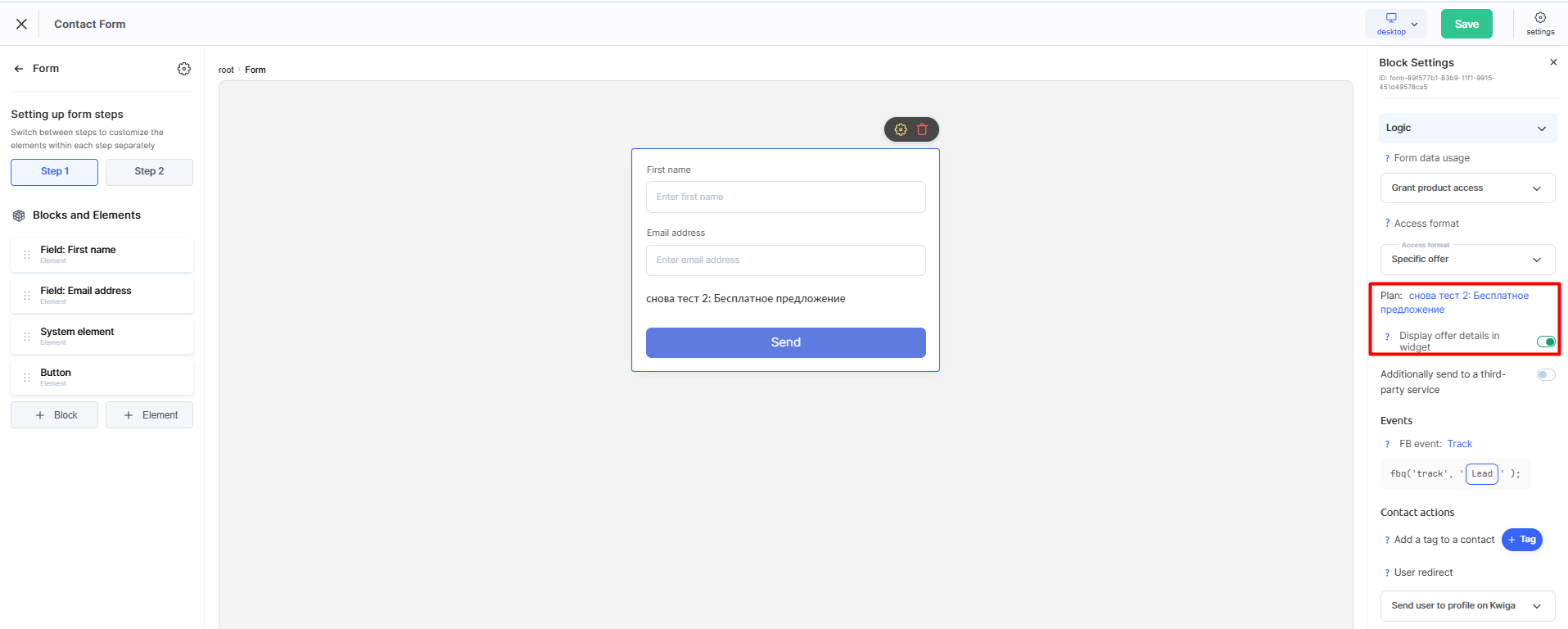
Si solo se selecciona un plan para el formulario, también puede activar la opción Mostrar detalles del plan en el widget.
Cuando esta opción está activada, el nombre y el precio del plan seleccionado se muestran directamente en el formulario, para que el visitante pueda ver las condiciones antes de proporcionar sus datos de contacto.
La posibilidad de añadir varios planes al widget convierte un simple formulario de recopilación de contactos en una pequeña herramienta de ventas: los visitantes ven de inmediato las opciones y los precios, y eligen la adecuada. Si se configuran precios y un sistema de pago para los planes, el formulario funciona aún mejor: los visitantes pasan directamente al pago, sin pasos adicionales ni páginas innecesarias.
¿No encontró la respuesta? Póngase en contacto con el servicio de soporte a través de chat en línea or Telegram