
Articles:
- Commandes : création et modification des commandes
- Commandes : création et modification des commandes
- Transactions
- Comment configurer l'envoi de votre propre email après l'achat
- Intégration avec le chatbot Sendpulse
- Comment intégrer un système de paiement sur Kwiga
- Comment définir une langue spécifique pour une page d'offre
- Paramètres importants du projet
- Comment accorder l'accès aux étudiants si les ventes n'ont pas été réalisées sur Kwiga
- Paiement sans autorisation
- Comment créer un nouveau flux avec votre propre emploi du temps
- Comment donner accès à un étudiant
- Comment changer l'accès pour un étudiant
- Comment configurer l'accès de démonstration à un cours, journée portes ouvertes à l'école
- Configuration des abonnements (paiements récurrents)
- Automatisation : Séquences d'emails de suivi (commandes et demandes non payées)
- Crédits et paiements échelonnés, paiement en plusieurs fois
- Offre promotionnelle
- Coupons de réduction et paramètres possibles
- Comment lancer l'inscription au cours avec paiement anticipé
- Comment créer des offres de vente croisée sur Kwiga
- Comment commencer à vendre sur Kwiga : créer un plan tarifaire
- Créer plusieurs plans tarifaires
- Vente de consultations et de sessions individuelles
- Comment changer le plan d’un étudiant (Paiement supplémentaire sur Kwiga)
- Comment vendre (donner accès à) des parties du cours
- Comment mettre en œuvre la vente de renouvellements d'accès
- Vente via un formulaire d'inscription sur un site tiers
- Vente via une mini-page d'atterrissage créée sur Kwiga
- Comment ajouter une vidéo à une page (mini-landing, page du cours)
- Comment créer un lien avec un coupon appliqué
- Offres et paiements sur Kwiga : comment ça fonctionne
- Ventes récurrentes : configuration des conditions et envoi d’un coupon en fonction du nombre d’achats
- Configuration des notifications dans un canal Telegram
- Envoi d’e-mails avec codes promo (commandes non payées)
- Boutique de Cours : Paramètres et Fonctionnalités
- Configuration de la page d’offre publique
- Organisation du CPD sur Kwiga : guide étape par étape
- Comment configurer une page de remerciement après le paiement
- Configurez l’accès aux leçons, sections et modules
- Comment modifier le contact dans une commande
Ce guide expliquera comment commencer à vendre sur Kwiga, configurer des plans tarifaires pour votre cours et gérer les ventes directement sur la plateforme. Dans cet article, nous vous expliquerons comment le faire rapidement, facilement et avec des possibilités de personnalisation maximales.
Dans cet article:
Informations générales sur les ventes sur Kwiga
Sur Kwiga, vous pouvez vendre vos cours de plusieurs manières :
-
Plans tarifaires, offres : créez un nombre illimité de plans tarifaires. Par exemple, vous pouvez vendre le cours en plusieurs parties, proposer un accès par abonnement ou créer des conditions spéciales pour certaines formules.
-
Commandes individuelles : proposez des conditions de vente personnalisées pour chaque client, avec la possibilité de configurer des accès individuels pour un étudiant spécifique.
Dans cet article, nous examinerons la création d’un plan tarifaire avec un accès limité dans le temps.
Remarque : avant de créer une offre, assurez-vous que le cours est déjà créé. Il n’est pas nécessaire qu’il contienne du contenu ; une structure de base suffit.
Comment créer une offre
-
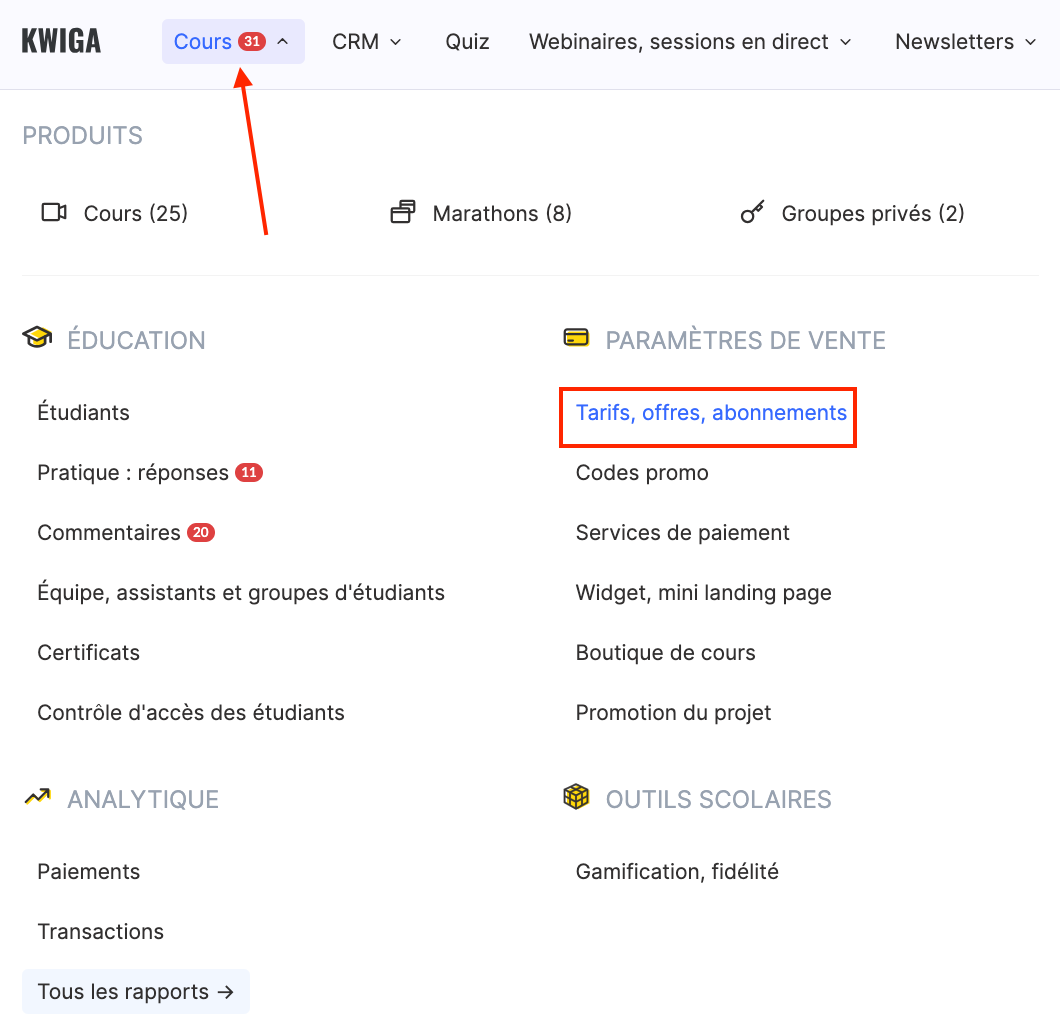
Ouvrez le menu supérieur Cours et, dans le bloc de configuration des ventes, sélectionnez Tarifs, offres.
-
Cliquez sur le bouton + Offre.

-
Sur la nouvelle page, saisissez le nom de l’offre et configurez tous les paramètres du plan (accès, prix, paiement, etc.).
Indiquer le nom de l’offre
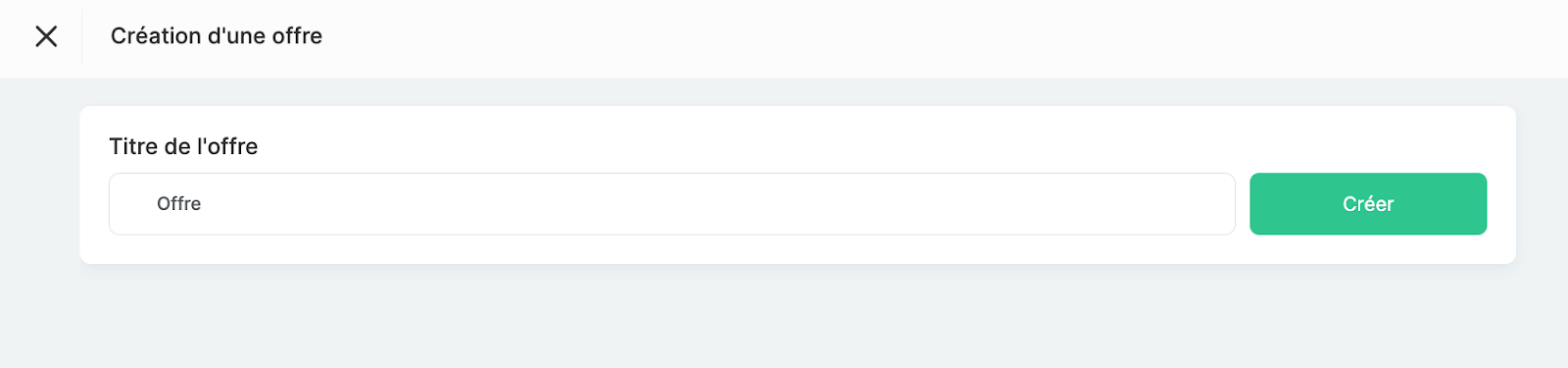
Le nom de l’offre est le titre qui sera compréhensible à la fois pour vous et pour vos étudiants. Il apparaîtra dans les e-mails d’accès, la fiche de contact et d’autres rapports du cours. En général, il correspond au nom du plan tarifaire ou du cours lui-même.
Configurer l’état de l’offre
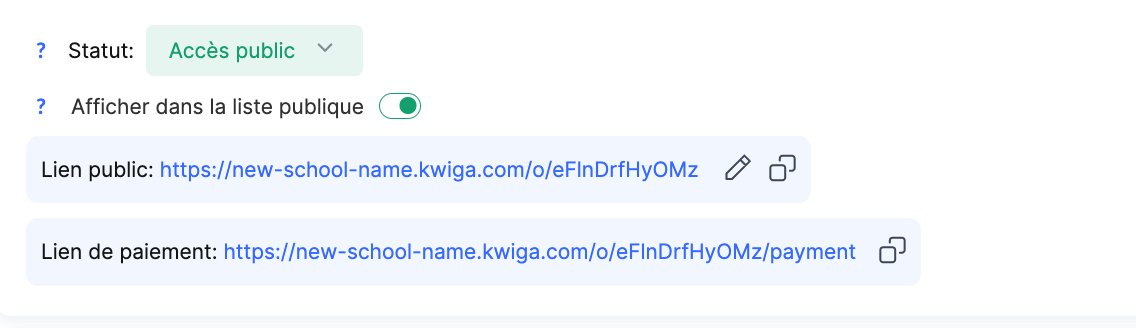
Brouillon — l’offre n’est pas disponible pour les étudiants. Cependant, vous (ou votre assistant) pouvez accorder l’accès au cours manuellement.
Accès public — les étudiants peuvent acheter le cours via un lien ou depuis la page du cours. Vous pouvez choisir si l’offre sera affichée publiquement ou accessible uniquement par un lien direct.
Configuration de l’offre
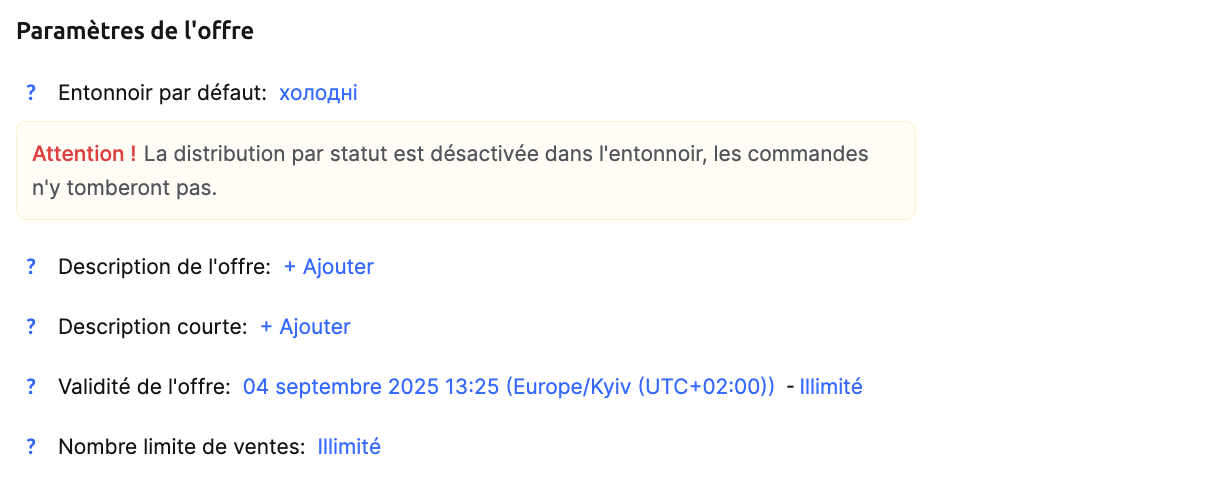
Entonnoir par défaut : vous pouvez indiquer l’entonnoir de vente auquel les commandes de cette offre seront attribuées ou laisser le champ vide.
Description de l’offre : champ facultatif où vous pouvez préciser ce que reçoit l’étudiant lors de l’achat — accès aux supports, durée de l’accès et autres détails importants.
Vous pouvez omettre la description brève s’il n’existe qu’un seul plan tarifaire.
Période de validité de l’offre : il s’agit de la période pendant laquelle les étudiants peuvent payer le plan. Ce n’est pas la durée d’accès au cours, mais la période durant laquelle la vente est ouverte. En général, elle reste indéfinie.
Limite de ventes : vous pouvez fixer un nombre maximal de ventes par plan. Les étudiants verront combien de places restent disponibles. Une fois la limite atteinte, la vente sera automatiquement fermée.
Envoi de messages
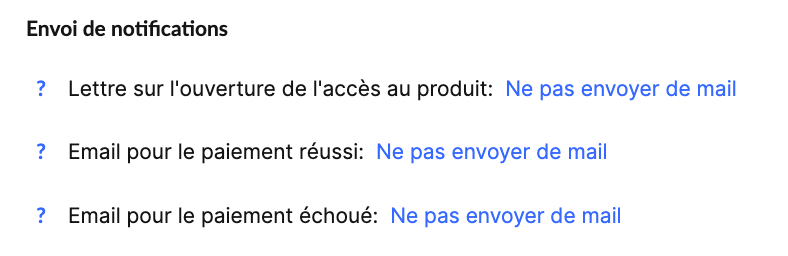
Sur la plateforme Kwiga, vous pouvez configurer des messages automatiques envoyés aux participants lors de l’achat d’une offre. Vous pouvez également désactiver ces envois ou adapter les modèles selon vos besoins.
E-mail d’ouverture de l’accès au produit : envoyé au participant après l’activation de son accès au cours.
E-mail après un paiement réussi : informe le participant que le paiement a été confirmé et qu’il a désormais accès au contenu.
E-mail après un échec de paiement : notifie le participant d’un problème lors du paiement.
Pages post-paiement
Par défaut, l’étudiant est redirigé vers une page standard de remerciement (ou, en cas d’échec, vers la page correspondante) à partir de laquelle il peut accéder à son espace personnel. Dans cette section, vous pouvez indiquer une autre page vers laquelle rediriger l’utilisateur après le paiement. Vous pourrez toujours modifier ce paramètre ultérieurement.

Produit
Dans la section principale Produit, cliquez sur + Produit et sélectionnez le cours ou le marathon auquel vous souhaitez accorder l’accès.
Des paramètres supplémentaires liés au cours apparaîtront et pourront être configurés dans l’offre.
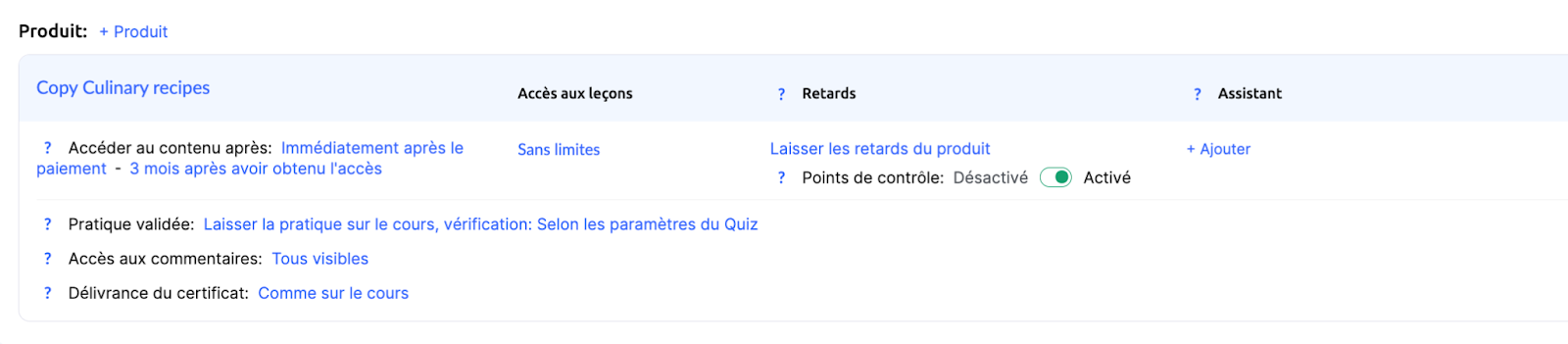
Accès au contenu : définissez quand le cours sera ouvert aux étudiants et quand l’accès prendra fin. Cette option permet de contrôler la date de début indépendamment des réglages internes du cours.
Immédiatement après le paiement : le cours devient disponible dès que la plateforme reçoit la confirmation du paiement. La date d’achat est alors considérée comme la date d’inscription au cours.
À partir d’une date précise : indiquez une date passée ou future. Si la date est déjà passée, l’étudiant obtient un accès immédiat. Attention : La date indiquée ici sera considérée comme la date d’inscription pour tous les étudiants de cette offre.
Après X jours/mois suivant le paiement : permet de définir un démarrage différé pour chaque participant, calculé à partir de la date de paiement plus le délai configuré.
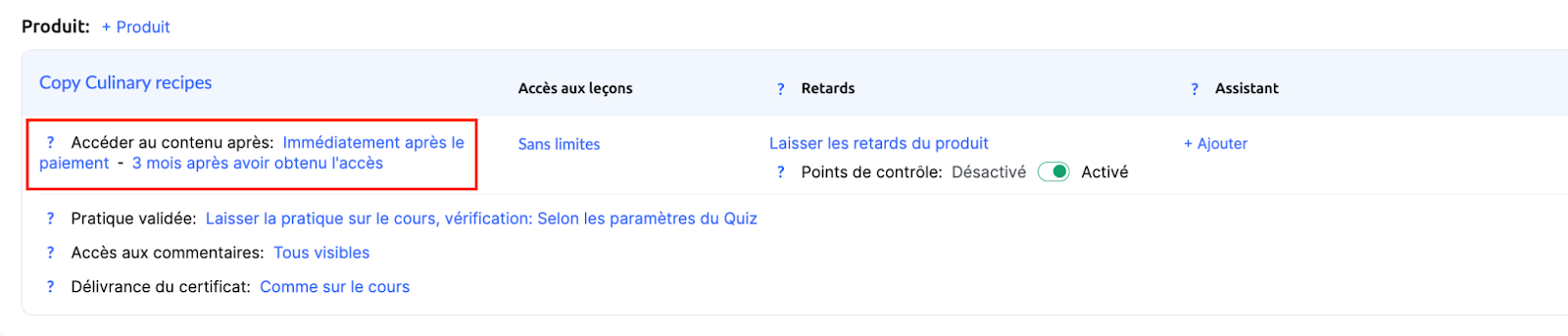
Accès aux leçons – par défaut, le mode Sans restriction est activé, ce qui permet aux participants d’accéder à toutes les leçons du cours. Pour limiter l’accès à ce tarif, cliquez sur Sans restriction et, dans la fenêtre qui s’ouvre, sélectionnez les modules, leçons ou sections souhaités.
Vous trouverez plus d’informations sur la configuration de l’accès aux leçons dans un article dédié.
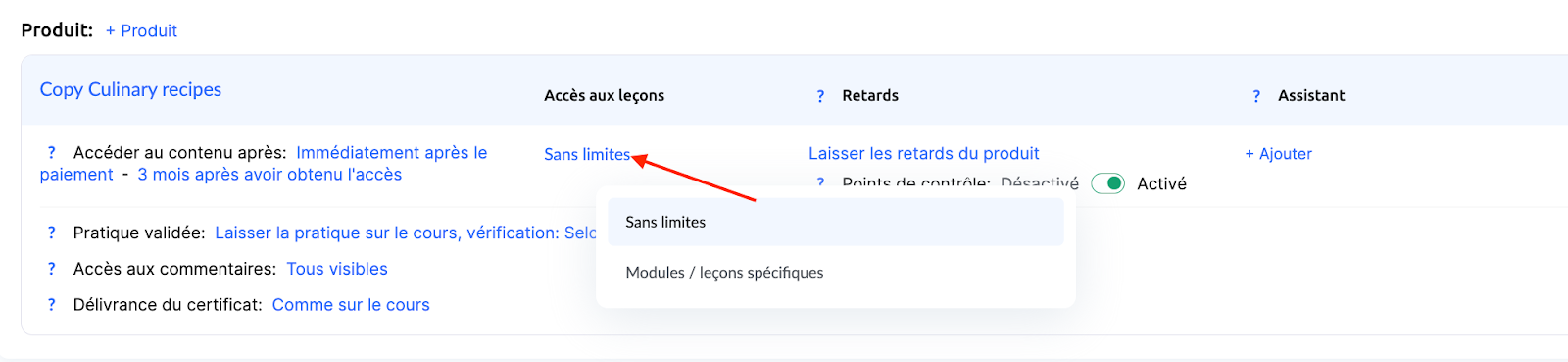
Calendrier d’ouverture des leçons : si vous avez un calendrier de publication, vous pouvez le configurer soit dans le cours, soit dans l’offre. Pour un premier lancement, il est recommandé de le paramétrer directement dans le cours (section Dates et délais d’ouverture des leçons), donc inutile de modifier les délais dans l’offre.
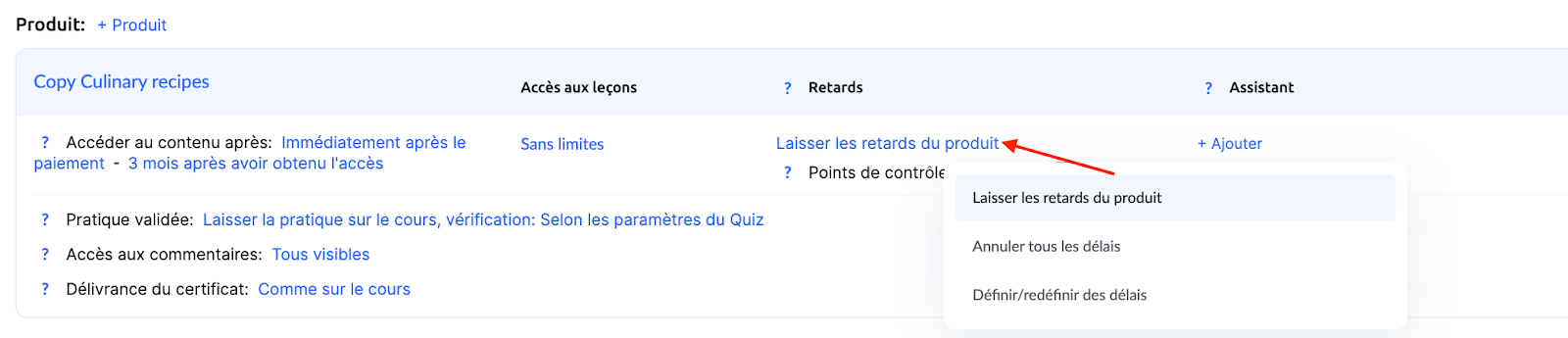
Si le cours comprend des points de contrôle (par exemple des devoirs ou quiz obligatoires pour progresser), laissez cette option activée dans l’offre également.

Si le plan tarifaire prévoit l’intervention d’un tuteur (ou plusieurs), vous pouvez les assigner directement dans l’offre afin que les étudiants soient automatiquement répartis. Si vous gérez personnellement le cours sans tuteurs ni assistants, laissez ce champ vide. Si tous les membres de l’équipe doivent avoir un accès complet à tous les étudiants (sans répartition par groupes), laissez également ce champ non sélectionné. Plus d’informations sur les tuteurs dans cet article.
Vérification des travaux pratiques: Permet de configurer la correction automatique de toutes les tâches ou leur envoi au tuteur pour révision. La troisième option, Comme dans la configuration du quiz, permet de définir le mode de révision pour chaque tâche séparément.
Remarque : si vous configurez un tarif sans révision par le tuteur ou l’auteur du cours, mais que le cours comprend des questions ouvertes ou des tâches, vous pouvez sélectionner Révision automatique. Dans ce cas, dès que l’étudiant saisit sa réponse, celle-ci sera automatiquement validée.
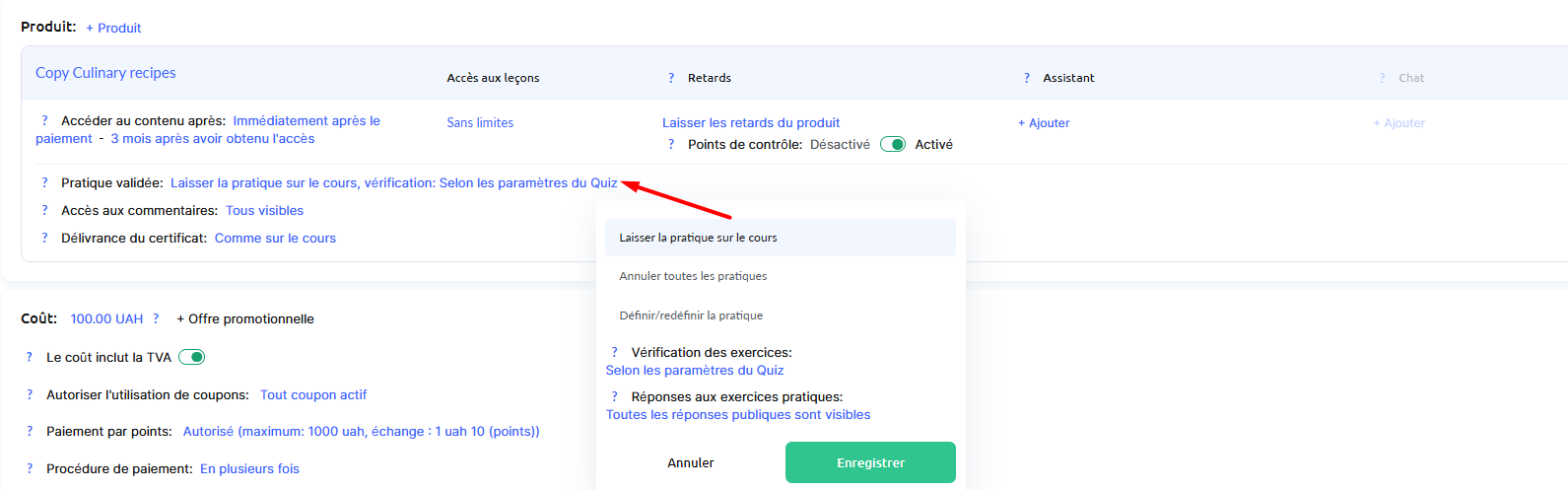
Enfin, vous pouvez également configurer l’accès aux commentaires et la délivrance du certificat du cours dans cette section.
Prix
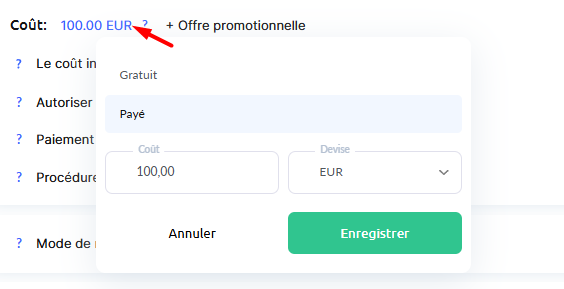
Sélectionnez l’option Payant, et vous verrez immédiatement des paramètres supplémentaires permettant d’indiquer les prix et les devises. Ici, vous pouvez définir le prix maximal du cours ; par la suite, vous pourrez ajouter des promotions ou des remises.
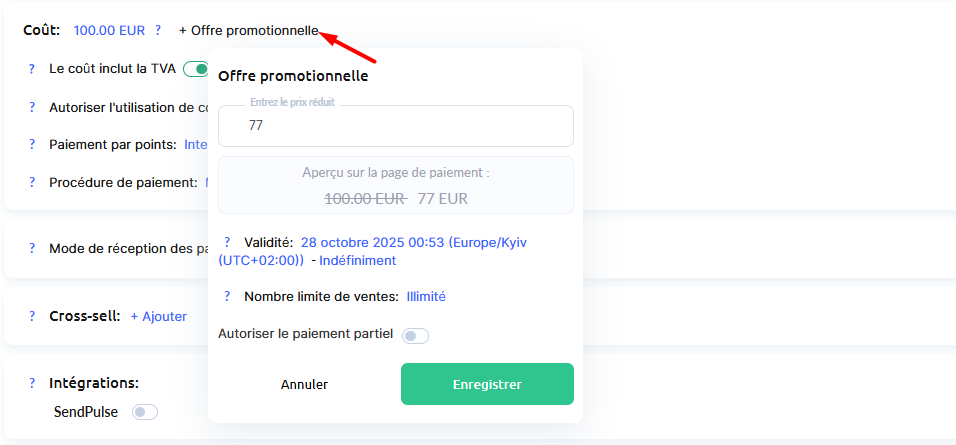
Vous pouvez également interdire l’utilisation de tout coupon de réduction, autoriser tous les coupons actifs, ou limiter l’usage à certains coupons que vous créez spécifiquement pour cette offre. Plus d’informations sur les coupons sont disponibles dans un article séparé.
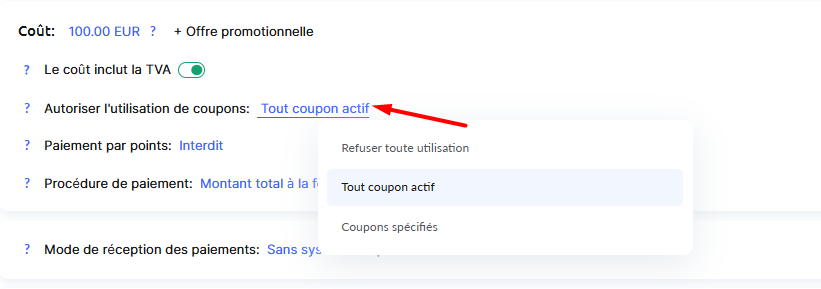
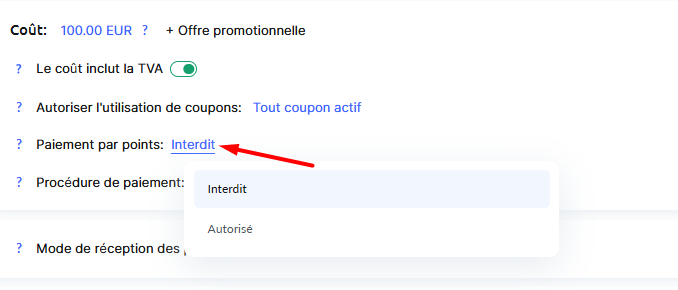
Paiement avec des points : si votre école dispose d’un programme de fidélité actif, activez cette option pour permettre aux étudiants d’utiliser leurs points accumulés pour régler le cours.
La plateforme propose trois modes de paiement :
Paiement total : option standard où l’étudiant paie le prix complet en un seul versement.
Paiement en plusieurs fois : divise le coût total en plusieurs paiements, en configurant le nombre d’échéances, l’intervalle entre elles et le montant de chaque versement.
Abonnement : configure des paiements réguliers (automatiques ou manuels), avec la possibilité pour l’étudiant d’annuler l’abonnement à tout moment depuis son espace personnel.
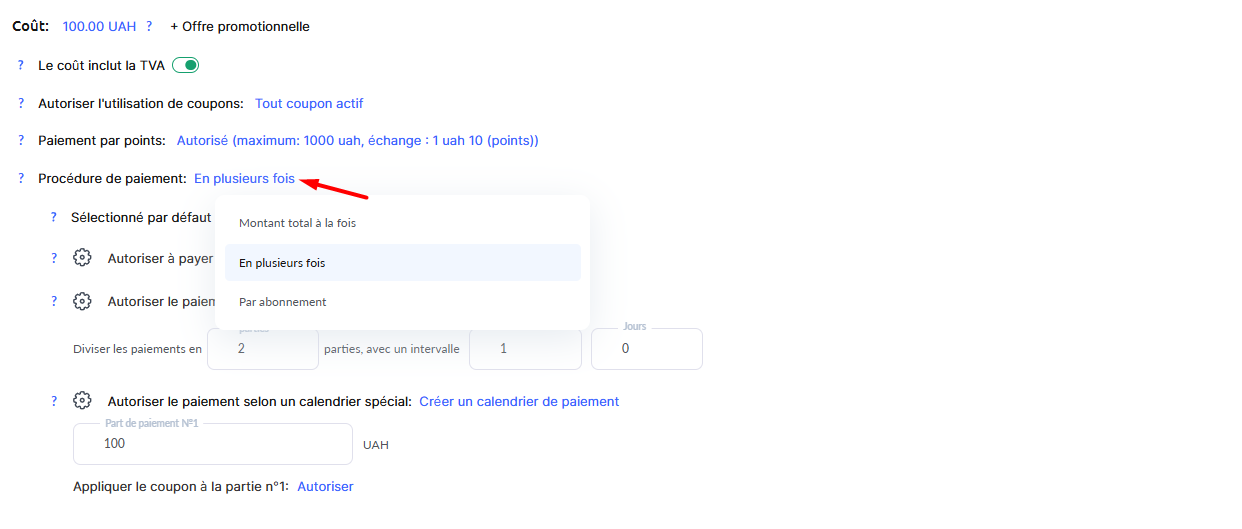
Lors de la configuration d’un paiement échelonné, vous pouvez définir le montant du premier versement affiché sur la page d’achat. Cela peut améliorer la conversion, car un prix initial plus bas est souvent plus attractif pour les étudiants.
Méthode de réception du paiement
Pour définir la méthode de paiement, vous devez d’abord fixer le prix.Sélectionnez le système de paiement que vous souhaitez utiliser pour recevoir les paiements liés à cette offre.
Rappelez-vous que Kwiga n’est pas un système de paiement. Si vous souhaitez que les étudiants obtiennent un accès automatique au cours après le paiement, vous devez connecter un système de paiement externe.
Consultez les instructions complètes ici : Comment intégrer un système de paiement dans Kwiga.
Si vous avez connecté plusieurs systèmes de paiement (ou plusieurs comptes au sein du même système), vous pouvez configurer une répartition automatique des paiements et définir des pourcentages de partage entre eux.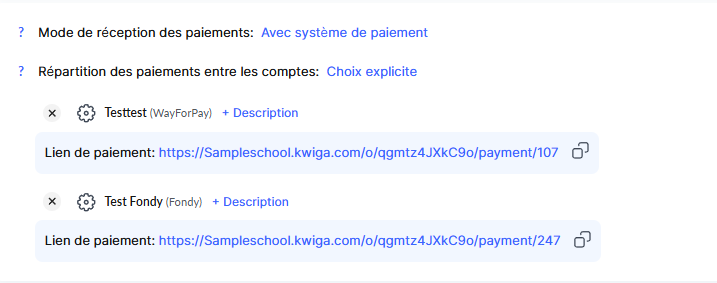
Vous pouvez également permettre à vos clients de choisir le système de paiement qu’ils souhaitent utiliser.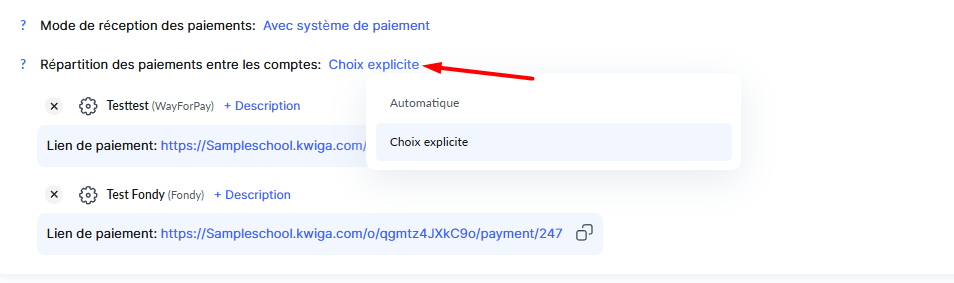
Cross-sell
Le cross-sell consiste en des offres additionnelles susceptibles d’intéresser les étudiants qui consultent déjà votre produit actuel. Grâce à ces offres configurées, vous pouvez présenter d’autres plans tarifaires, proposer une session de conseil supplémentaire ou donner accès à un autre produit. Si c’est votre première offre ou si vous ne disposez que d’un seul produit, vous pouvez ignorer cette étape.
Plus d’informations ici : Comment créer des offres de vente croisée sur Kwiga.
Intégrations
Au moment de la rédaction de cet article, il est possible de connecter l’envoi automatique de contacts vers le chatbot SendPulse. Après le paiement, les données des étudiants seront automatiquement transférées vers la liste de contacts indiquée dans SendPulse. Plus de détails sont disponibles dans l’article correspondant.
Vous n'avez pas trouvé la réponse ? Contactez le service support via chat en ligne ou Telegram