
Articles:
- Commandes : création et modification des commandes
- Commandes : création et modification des commandes
- Transactions
- Comment configurer l'envoi de votre propre email après l'achat
- Intégration avec le chatbot Sendpulse
- Comment intégrer un système de paiement sur Kwiga
- Comment définir une langue spécifique pour une page d'offre
- Paramètres importants du projet
- Comment accorder l'accès aux étudiants si les ventes n'ont pas été réalisées sur Kwiga
- Paiement sans autorisation
- Comment créer un nouveau flux avec votre propre emploi du temps
- Comment donner accès à un étudiant
- Comment changer l'accès pour un étudiant
- Comment configurer l'accès de démonstration à un cours, journée portes ouvertes à l'école
- Configuration des abonnements (paiements récurrents)
- Automatisation : Séquences d'emails de suivi (commandes et demandes non payées)
- Crédits et paiements échelonnés, paiement en plusieurs fois
- Offre promotionnelle
- Coupons de réduction et paramètres possibles
- Comment lancer l'inscription au cours avec paiement anticipé
- Comment créer des offres de vente croisée sur Kwiga
- Comment commencer à vendre sur Kwiga : créer un plan tarifaire
- Créer plusieurs plans tarifaires
- Vente de consultations et de sessions individuelles
- Comment changer le plan d’un étudiant (Paiement supplémentaire sur Kwiga)
- Comment vendre (donner accès à) des parties du cours
- Comment mettre en œuvre la vente de renouvellements d'accès
- Vente via un formulaire d'inscription sur un site tiers
- Vente via une mini-page d'atterrissage créée sur Kwiga
- Comment ajouter une vidéo à une page (mini-landing, page du cours)
- Comment créer un lien avec un coupon appliqué
- Offres et paiements sur Kwiga : comment ça fonctionne
- Ventes récurrentes : configuration des conditions et envoi d’un coupon en fonction du nombre d’achats
- Configuration des notifications dans un canal Telegram
- Envoi d’e-mails avec codes promo (commandes non payées)
- Boutique de Cours : Paramètres et Fonctionnalités
- Configuration de la page d’offre publique
- Organisation du CPD sur Kwiga : guide étape par étape
- Comment configurer une page de remerciement après le paiement
- Configurez l’accès aux leçons, sections et modules
- Comment modifier le contact dans une commande
D'abord, vos clients effectuent le paiement, puis ils sont autorisés en saisissant leurs coordonnées.
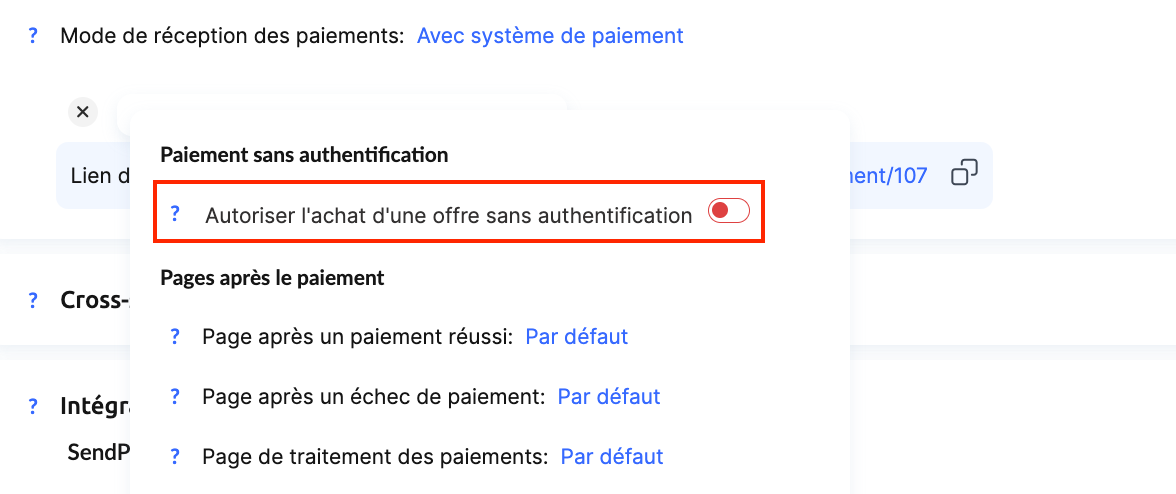
Les paramètres de l’offre permettent à vos clients d’effectuer des paiements sans autorisation. Cela signifie que le client paie d’abord et peut ensuite se connecter.
Cette fonctionnalité n’est pas disponible pour tous les systèmes de paiement : il existe des limitations en fonction des données transmises du système de paiement à la plateforme Kwiga.
Systèmes de paiement prenant en charge le paiement sans autorisation : Fondy, PayPal, WayForPay, Stripe.
Remarque : si le paiement via GooglePay ou ApplePay est activé dans le système de paiement, celui-ci ne transmet pas l’adresse e-mail du client. Dans ce cas, vous devrez accorder l’accès manuellement au client.
Vous pouvez consulter le paiement du client sur la plateforme dans Transactions et CRM (Contacts). L’adresse e-mail du client apparaîtra sous la forme ensemble-de-symboles@kwiga.com.
Pour trouver les véritables coordonnées et accorder l’accès, vous devrez vous référer au système de paiement.
Comment ça fonctionne
Normalement, lorsqu’un client ouvre une page contenant une offre et clique sur le bouton « Payer », il voit un formulaire à remplir : e-mail, mot de passe et autres champs que vous avez définis.
Ce n’est qu’après avoir rempli ce formulaire que le client passe à l’étape du paiement.
Étape 1 :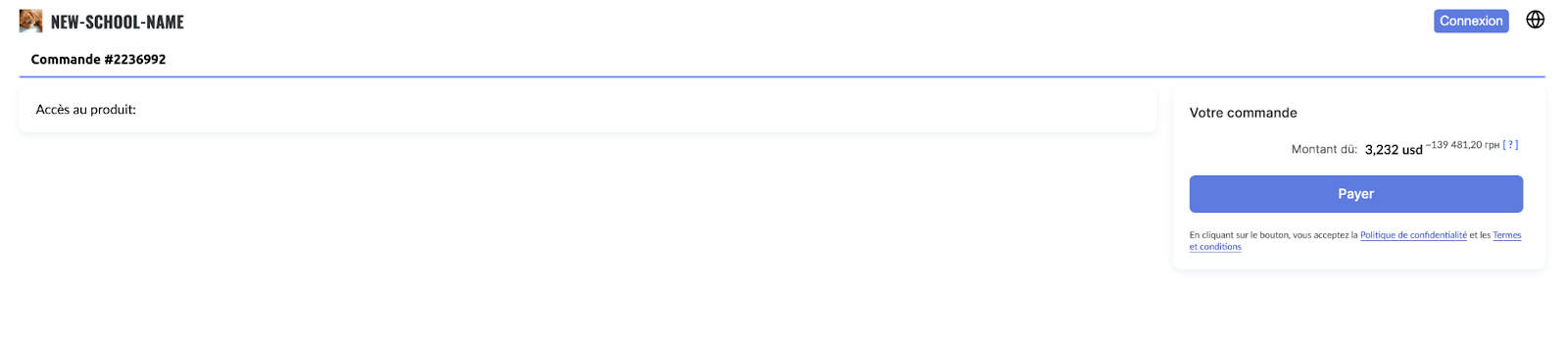
Étape 2 (pour un nouveau client) :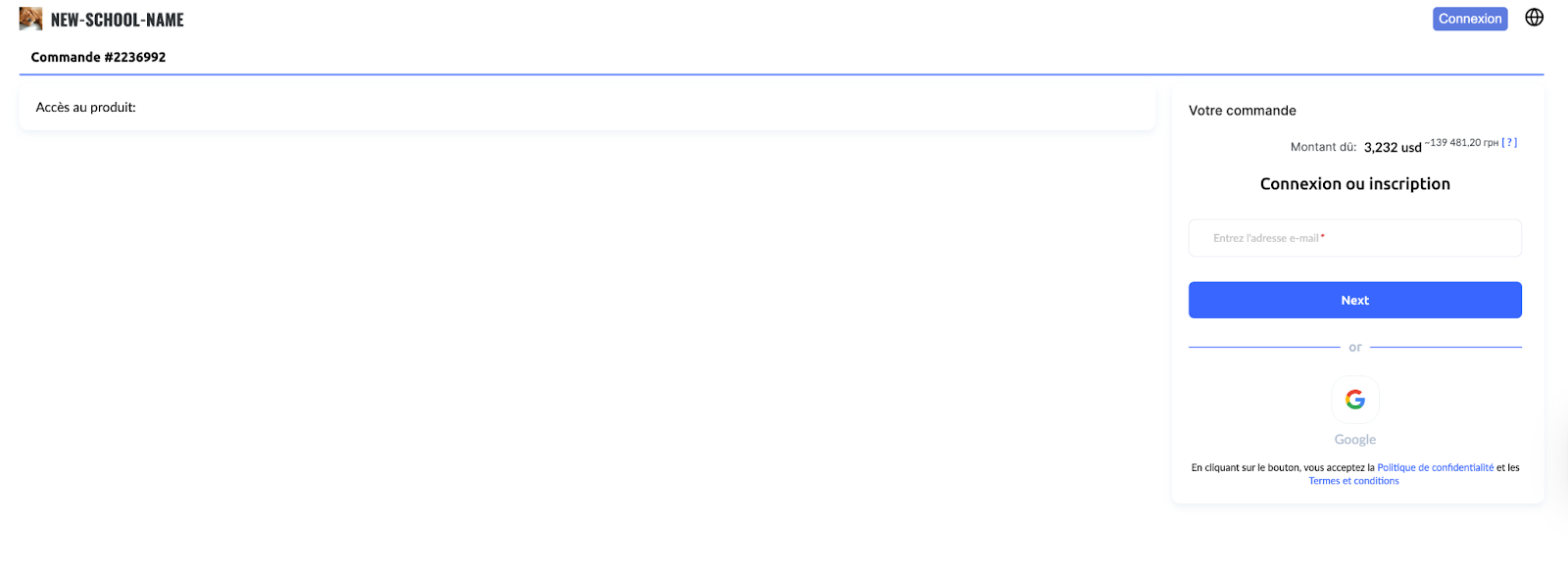
Si vous autorisez le paiement sans autorisation, après le chargement de la page de l’offre, lorsque le client clique sur « Payer », il est redirigé directement vers la page de paiement (sur la capture d’écran ci-dessous, le client n’est pas connecté — il suffit de cliquer sur le bouton « Payer »).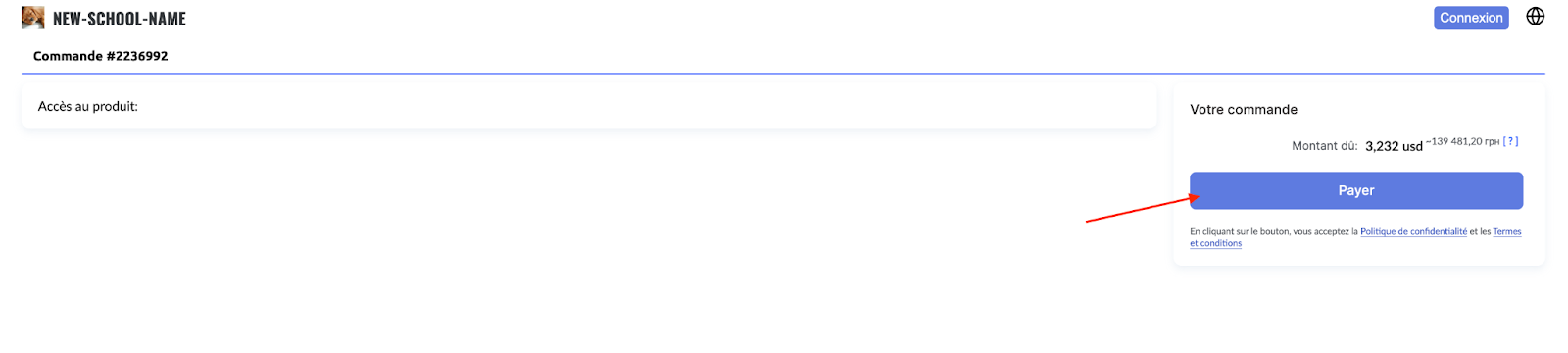
Après le paiement, le client verra un message confirmant que le paiement a été effectué avec succès, et un e-mail contenant un lien d’accès au produit sera envoyé à l’adresse e-mail fournie lors du paiement.
S’il s’agit d’un nouveau client et que l’adresse e-mail fournie lors du paiement n’est pas encore associée à un compte, lors de l’accès à son compte, il lui sera demandé de définir un mot de passe et de remplir les champs supplémentaires spécifiés dans les paramètres d’inscription.
Une fois l’autorisation terminée, le client accèdera à son espace personnel, où il pourra voir le cours acheté.
Problèmes possibles
Adresse e-mail incorrecte ou inexistante
Si le client saisit une adresse e-mail incorrecte ou inexistante lors du paiement, il ne recevra pas les notifications concernant la disponibilité des leçons et ne pourra pas récupérer son mot de passe.
Pour résoudre ce problème, vous pouvez supprimer le compte avec l’adresse e-mail incorrecte, créer un nouveau compte avec la bonne adresse e-mail et accorder manuellement l’accès au cours, au marathon ou aux webinaires.
Traitement du paiement retardé
Certains systèmes de paiement peuvent nécessiter un délai supplémentaire (jusqu’à une heure) pour traiter les paiements. Cela signifie que l’accès au produit acheté peut ne pas être accordé immédiatement, mais seulement après la confirmation du paiement.
Dans ce cas, les messages de confirmation de paiement et les liens d’accès seront envoyés à l’adresse e-mail indiquée.
Comptes multiples
Un client peut avoir plusieurs comptes sur la plateforme et se tromper quant à celui à utiliser.
L’accès au produit sera accordé à l’adresse e-mail utilisée lors du paiement.
Si nécessaire, vous pouvez retirer l’accès d’un compte et l’accorder à un autre.
Paiements via GooglePay / ApplePay
Si vous autorisez les paiements via GooglePay ou ApplePay, le système de paiement peut ne pas transmettre l’adresse e-mail du client.
Dans ce cas, l’accès doit être accordé manuellement.
Important
Dans les cas où une adresse e-mail incorrecte est fournie, assurez-vous que le client puisse vous contacter.
Vos coordonnées doivent être disponibles sur la page de paiement réussi/échoué ou sur la page de l’offre.
Comment le configurer
Pour accepter les paiements, vous devez ajouter un système de paiement et créer une offre.
Dans les paramètres de l’offre, assurez-vous que dans la section « Méthode de paiement », l’option « Via le système de paiement » est sélectionnée.
Si le système de paiement prend en charge le paiement sans autorisation (Fondy, PayPal, WayForPay, Stripe), vous verrez une icône en forme d’engrenage (paramètres).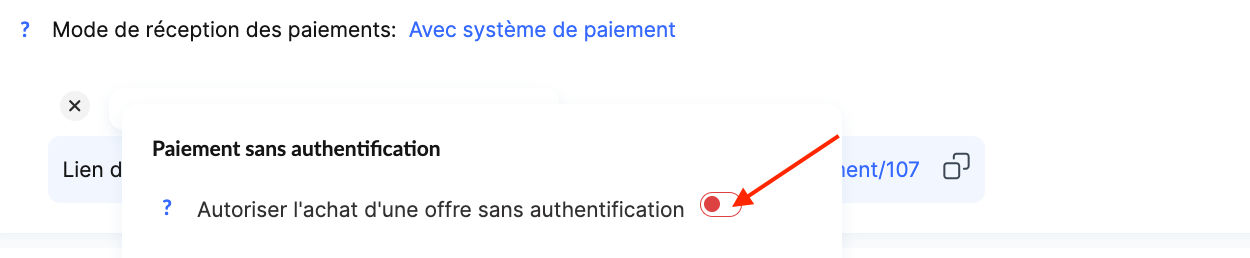
Cliquez sur l’icône de l’engrenage et, dans la nouvelle fenêtre, vous verrez un interrupteur permettant d’activer les paiements sans autorisation.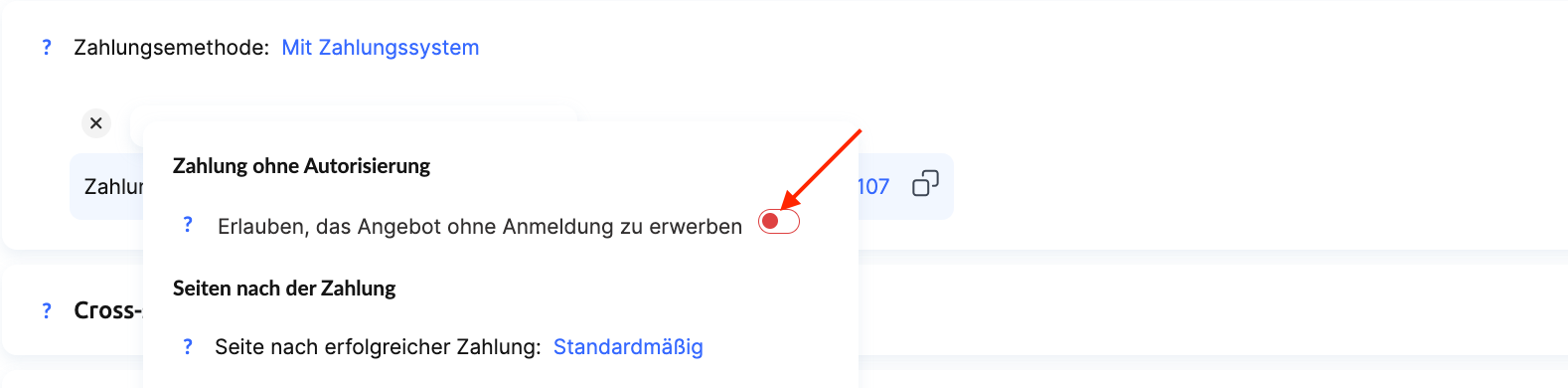
De plus, dans la même fenêtre, vous pouvez configurer la page qui s’affiche après un paiement réussi ou échoué à l’aide des options de mini landing page.
Si vous utilisez un widget, vous pouvez également obtenir un lien de paiement direct pour l’offre sans nécessiter d’autorisation.
Cela signifie que depuis votre landing page, le client sera redirigé directement vers la page du système de paiement, réduisant ainsi le nombre d’étapes avant le paiement.
Remarque : si le client n’est pas autorisé et que le paiement sans autorisation n’est pas autorisé, l’accès au lien entraînera une erreur 404.
Vous n'avez pas trouvé la réponse ? Contactez le service support via chat en ligne ou Telegram