
Analyse des quiz : comment les étudiants passent un quiz et ce qu'ils répondent
Découvrez comment consulter l'analyse des quiz dans KWIGA : combien d'étudiants ont ouvert et terminé le quiz, les statuts, la rétention et le temps par question, les scores, la répartition des réponses, les réponses par leçon et l'export.
Quiz Analytique montre comment les étudiants passent un quiz et comment ils répondent à ses questions. Vous pouvez voir combien de personnes ont ouvert et commencé le quiz, à quelles questions elles s'arrêtent le plus souvent, combien de temps cela leur prend et comment les réponses se répartissent.
Cela vous aide à repérer les endroits où un quiz est trop difficile ou trop long, à recueillir l'avis des étudiants dans un sondage et à comparer le déroulement d'un même quiz dans différentes leçons.
Où trouver l'analytique
Ouvrez le quiz et cliquez sur Analytique dans la barre supérieure du quiz — à côté de Tâche et Aperçu.
Elle comporte deux onglets :
- Apprentissage — comment les étudiants passent le quiz : combien l'ont commencé et terminé, quels statuts ont obtenus leurs tentatives, combien de temps cela prend et à quelles questions les étudiants s'arrêtent.
- Évaluation — ce que répondent exactement les étudiants : notes, répartition des réponses par question, réponses individuelles des participants et résultats par leçon.
L'onglet Ventes n'est pas encore disponible.

Filtre, recherche et sélection de la tentative
Au-dessus des onglets se trouve une barre d'outils pour affiner les données :
- filtre — affinez les étudiants par le groupe Produit et emplacement (Produit, Sélectionner une offre, Leçons) et le groupe Tentative (Statut de la tentative). Par exemple, ne conservez qu'une seule leçon si le quiz est placé dans plusieurs.
- recherche — trouvez un étudiant par nom ou e-mail. La recherche n'affine que les tableaux d'étudiants ; les cartes et graphiques sont calculés pour tout le monde.
- tentative — quelle tentative de chaque étudiant afficher : Dernière, Première (1), ou une tentative avec un numéro précis. Si vous choisissez un numéro, seuls les étudiants ayant effectué cette tentative sont inclus.
- export — téléchargez le tableau de l'onglet ouvert dans un fichier.
Remarque : il n'y a pas de plage de dates ici — l'analytique couvre toute la période.
L'onglet « Apprentissage »
Visiteurs, participants et temps
- Visiteurs — combien d'étudiants ont ouvert le quiz.
- Participants — combien d'étudiants ont commencé le quiz, c'est-à-dire lancé une tentative.
- Temps moyen de réalisation — durée moyenne d'une tentative terminée.
Ci-dessous figurent les statuts des participants : En cours, Terminé, Réussi, Échoué, À revoir, En cours de vérification. Chaque statut indique le nombre d'étudiants et leur part parmi tous les participants. « Terminé » inclut les étudiants ayant les statuts « Réussi », « Échoué », « À revoir » et « En cours de vérification ».
Cliquez sur un statut pour filtrer le tableau des participants ci-dessous. Cliquez à nouveau pour supprimer le filtre.

Graphiques
- Rétention de l'engagement au quiz — combien d'étudiants ont répondu à chaque question dans l'ordre. Si la courbe chute brusquement après une question, c'est là que les étudiants abandonnent le plus souvent le quiz.
- Temps moyen de réalisation — combien de temps les étudiants passent sur chaque question. Un point élevé correspond à une question sur laquelle les étudiants réfléchissent plus longtemps que les autres : il peut être utile de la simplifier ou de la diviser.
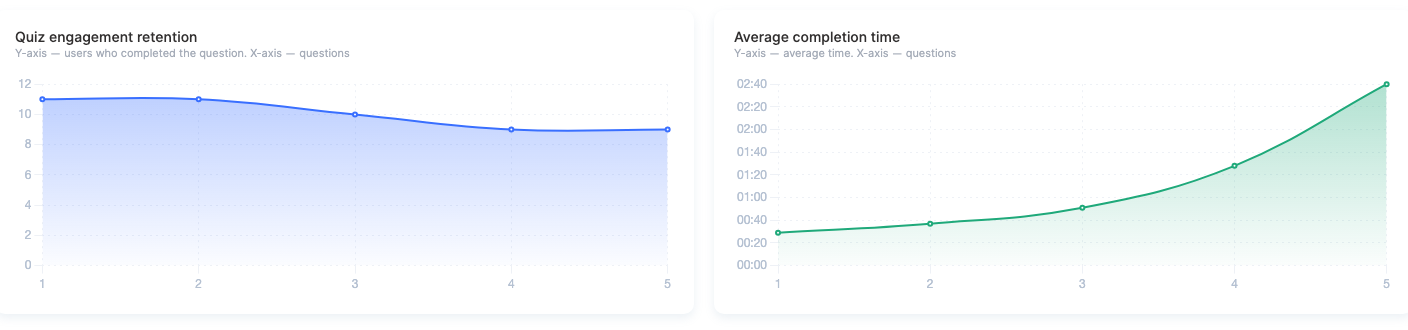
Tableau des participants
Chaque ligne correspond à un étudiant et à la tentative sélectionnée : Participant, Emplacement (la leçon et le cours où il a passé le quiz), Statut, Tentative, Commencé, Terminé et Temps.
Dans la colonne Rapport , une tentative terminée comporte les liens Voir (les réponses de l'étudiant) et Télécharger le résultat (un fichier contenant le résultat de cette tentative).
Un étudiant qui a ouvert le quiz sans le commencer apparaît avec le statut Non commencé — si la tentative Dernière est sélectionnée et qu'aucun filtre de statut n'est appliqué.
Vous pouvez trier le tableau par les colonnes Commencé, Terminé et Durée .
L'onglet « Évaluation »
Seules les tentatives terminées sont prises en compte ici : avec Dernière sélectionnée, il s'agit de la dernière tentative terminée de chaque étudiant.
Notes
Note moyenne, Note la plus haute et Note la plus basse sont calculées à partir des questions Évaluation et NPS , converties sur une échelle de 0 à 10 : par exemple, 4 étoiles sur 5 donnent 8. Sous la note moyenne, vous verrez combien d'étudiants ont répondu à ces questions.
Si le quiz ne contient aucune question notée, les cartes affichent Aucune donnée.

Questions, membres, leçons
Vous trouverez ci-dessous trois sections. Pour ouvrir une section, cliquez sur son titre. Chaque section possède son propre bouton exporter .
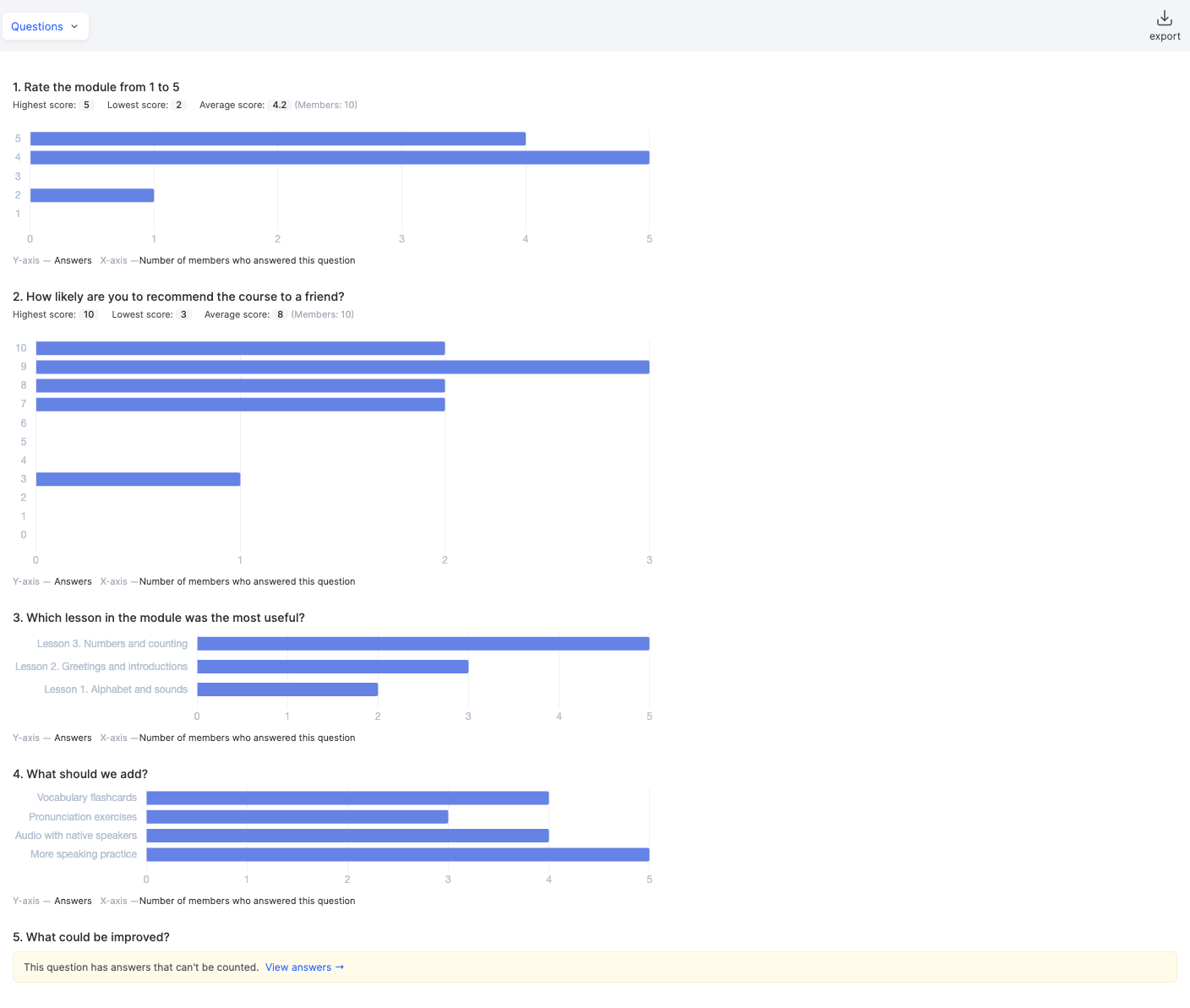
- Questions — pour chaque question : pour les questions notées, la note la plus haute, la plus basse et la moyenne ; pour les questions à choix multiples, un graphique indiquant combien de membres ont choisi chaque option. Les questions auxquelles l'étudiant répond avec ses propres mots affichent Cette question contient des réponses qui ne peuvent pas être comptabilisées. et un lien Voir les réponses .
- Membres — un tableau : l'étudiant, Statut, Tentative, Date de fin et une colonne avec la réponse à chaque question. Ignorée signifie que la question a été montrée à l'étudiant mais qu'il n'y a pas de réponse ; un tiret signifie que l'étudiant n'a pas reçu cette question. Vous pouvez trier le tableau par questions notées.
- Leçons — les mêmes réponses regroupées par cours, module et leçon où le quiz est placé. C'est pratique si un même quiz est placé dans plusieurs leçons ou cours : vous pouvez voir où les réponses diffèrent. La ligne Ignorée indique la part d'étudiants ayant ignoré la question dans cette leçon.
Réponses à la question
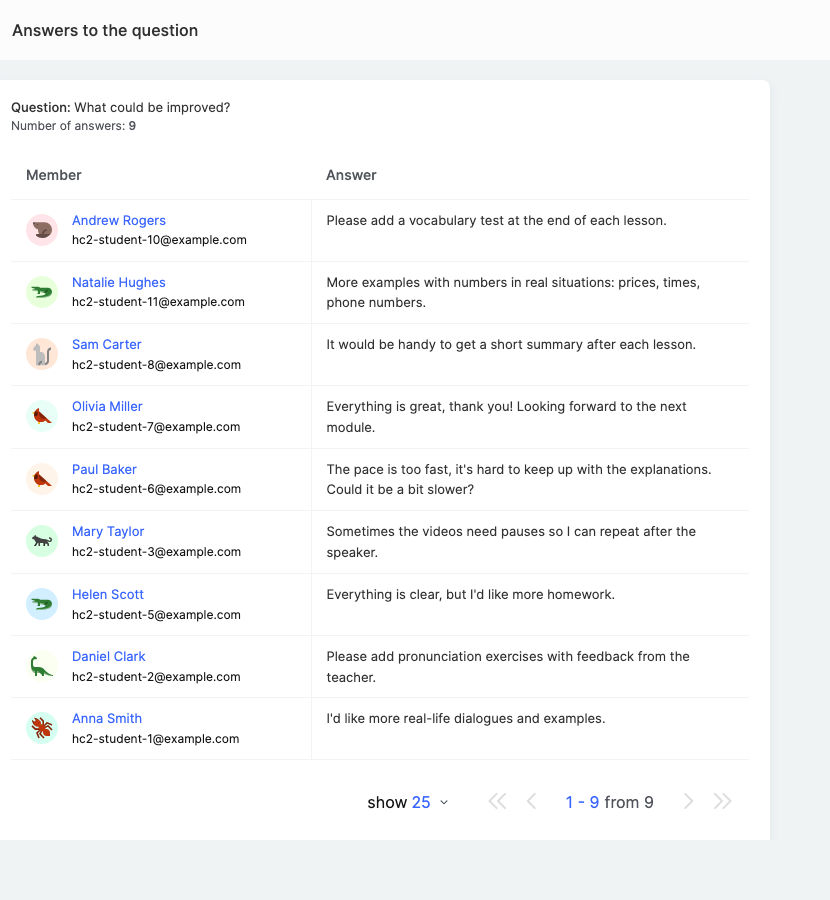
Cliquez sur Voir les réponses à côté d'une question, ou sur le pourcentage à côté d'une option — le panneau Réponses à la question s'ouvre à droite et indique quel étudiant a répondu quoi. Ouvert depuis le pourcentage d'une option, le panneau n'affiche que les étudiants ayant choisi cette option.
Export
Le bouton exporter télécharge le tableau dans un fichier : dans l'onglet Apprentissage — les membres et leurs tentatives ; dans l'onglet Évaluation — les membres avec leurs réponses à chaque question ; les sections Questions, Membres et Leçons ont chacune leur propre export. Le début du fichier indique le filtre, la recherche et la tentative sélectionnés.
En savoir plus sur l'export des réponses dans Comment exporter les réponses d'un quiz dans un fichier séparé.
Qui peut voir les analyses
Les analyses sont accessibles aux membres de l'équipe autorisés à consulter le rapport Réponses aux devoirs ainsi qu'aux assistants. Un assistant ne voit que ses propres étudiants et les produits dont il est assistant. L'export vers un fichier nécessite l'autorisation Export .
Remarque :
- Les statistiques incluent les étudiants ayant obtenu un accès payant au produit contenant le quiz, y compris ceux dont la période d'accès est terminée ou dont l'abonnement n'a pas été renouvelé. Les étudiants en liste d'attente, ceux dont l'accès a été révoqué et les étudiants supprimés ne sont pas comptabilisés.
- Dans l'onglet Apprentissage , la dernière tentative est la plus récente, même si elle n'est pas terminée ; dans l'onglet Évaluation , il s'agit de la dernière tentative terminée. C'est pourquoi le statut et le numéro de tentative d'un même étudiant peuvent différer d'un onglet à l'autre.
- Les chiffres sont mis à jour avec un léger délai, jusqu'à quelques minutes.
- Cet écran n'affiche pas les points du test ni les pourcentages de réussite : consultez-les dans le rapport Réponses aux devoirs .
Exemple : une enquête après un module
- Ajoutez un quiz de type enquête à la dernière leçon du module avec les questions « Notez le module de 1 à 5 », « Quelle est la probabilité que vous recommandiez le cours à un ami ? » et « Que devrions-nous améliorer ? ».
- Une semaine plus tard, ouvrez le quiz → Statistiques → Évaluation : le Score moyen reflète l'impression générale sur le module.
- Ouvrez la section Questions : les graphiques montrent les options les plus souvent choisies.
- À côté de « Que devrions-nous améliorer ? », cliquez sur Voir les réponses et lisez les suggestions des étudiants.
- Dans l'onglet Apprentissage , consultez Rétention de l'engagement au quiz : si de nombreux étudiants abandonnent l'enquête en cours de route, raccourcissez-la.
Merci pour votre avis !
Merci ! Nous allons corriger l’article. Vous avez besoin d’une réponse tout de suite ? Contacter l’assistance