
Réponses aux devoirs : consulter et analyser les résultats des apprenants
Découvrez comment utiliser le rapport des réponses aux devoirs dans KWIGA pour voir qui a terminé les quiz et les devoirs de votre cours et avec quels résultats : statuts, points, réponses des apprenants, évaluation par un assistant, filtres, colonnes et exportation.
Le Réponses aux exercices rapport rassemble dans un même tableau toutes les tentatives des apprenants aux quiz et exercices de vos cours : qui y a répondu, quand, avec quel résultat et quelles réponses ont été données.
Il vous aide à trouver rapidement les travaux en attente de correction, à repérer les erreurs des apprenants et à consulter les réponses d’une personne sans ouvrir chaque leçon séparément.
Ce rapport ne sert pas uniquement à noter les devoirs : il vous permet de suivre la progression de l’apprentissage, de surveiller les résultats, de repérer les apprenants en difficulté, de comparer les tentatives et d’évaluer la compréhension du contenu des cours.
Où trouver le rapport
Ouvrez Cours → Réponses aux exercices dans le menu. Vous pouvez également ouvrir le rapport d’un seul cours depuis le cours lui-même, dans l’onglet Exercices de la barre supérieure du cours.
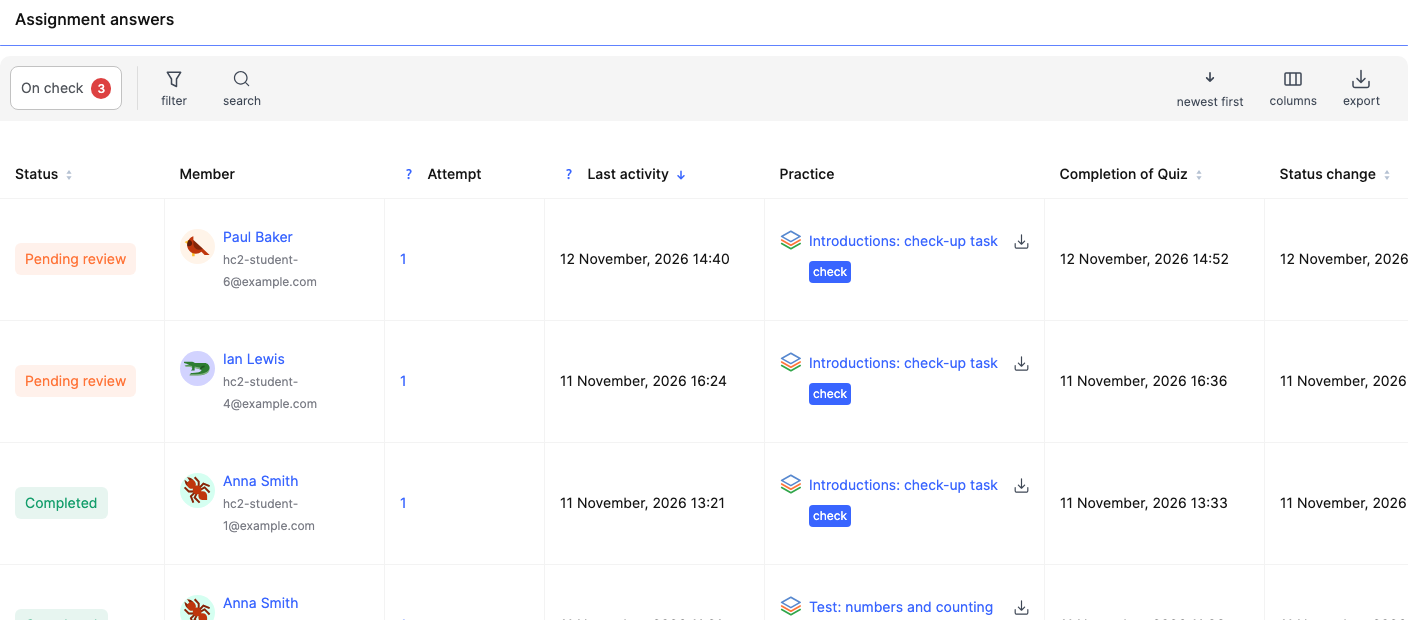
Contenu du tableau
Chaque ligne correspond à une tentative d’un apprenant pour un exercice. Les principales colonnes :
- Statut — En attente de correction, Terminé, Non terminé, Révision requise ou En cours.
- Membre — le nom et l’adresse e-mail de l’apprenant. Cliquez sur son nom pour ouvrir sa fiche de contact.
- Tentative — le numéro de la tentative, si l’apprenant a effectué l’exercice plusieurs fois.
- Dernière activité — la date de la dernière activité de l’apprenant pour cette tentative.
- Exercice — le nom du quiz ou de l’exercice. À côté se trouvent le bouton Corriger et une icône permettant de télécharger les réponses.
- Fin du quiz et Changement de statut — la date à laquelle l’apprenant a terminé et celle du dernier changement de statut (par exemple, lorsqu’un assistant a validé le travail).
- Points et Score maximal du quiz — le nombre de points obtenus par l’apprenant et le nombre de points possibles.
- Assistant, Cours, Module, Leçon, Sections de la leçon, Accès via, Groupe — où se trouve le devoir et comment l'étudiant a accédé au cours.
Comment utiliser le tableau :
- Suivez la progression. Consultez les statuts et la dernière activité pour voir quels étudiants ont commencé leurs devoirs, lesquels les ont terminés et lesquels y travaillent encore.
- Surveillez les délais de correction. Utilisez la date de fin du devoir et la date de changement de statut pour repérer les travaux en attente de correction depuis longtemps.
- Analysez les résultats. Comparez les points obtenus au maximum possible pour évaluer la réussite des étudiants aux devoirs.
- Suivez le travail de vos assistants. Utilisez la colonne « Assistant » pour voir les travaux attribués à un membre de l'équipe en particulier.
En bas du tableau, vous pouvez choisir le nombre de lignes à afficher par page et naviguer entre les pages.
Remarque : seules les tentatives commencées apparaissent dans le rapport. Si un étudiant n'a pas encore ouvert un devoir, aucune ligne n'apparaît pour lui — vous pouvez voir à quelle leçon il est arrivé sur sa page d'étudiant dans le cours. L'absence d'un étudiant dans le rapport ne signifie donc pas qu'il n'a pas reçu le devoir ou qu'il n'a pas accès à la leçon. Vous pouvez voir à quelle leçon il est arrivé sur sa page d'étudiant dans le cours.
Travaux en attente de correction
Le bouton À corriger , accompagné d'un compteur au début de la barre d'outils, affiche uniquement les tentatives en attente de correction par un assistant. C'est le moyen le plus rapide de traiter la file d'attente : cliquez dessus, puis ouvrez le premier travail.
Utilisez cette liste comme file d'attente pour la correction des devoirs. Si vous avez plusieurs assistants, filtrez par cours et par assistant pour ne traiter que les devoirs dont vous ou un assistant en particulier êtes responsable.
Une fois un travail corrigé, son statut change et il disparaît de la liste « À corriger ». Vous pouvez ainsi traiter la file d'attente dans l'ordre sans revenir sur les devoirs déjà corrigés.
Réponses des étudiants
Cliquez sur une ligne ou sur le bouton Corriger — la fiche de la tentative s'ouvre à droite :
- Quiz et Leçon — de quel devoir il s'agit et où il se trouve dans le cours.
- Paramètres d'achèvement et de validation — comment le quiz est validé (par exemple, Par l'assistant) et un lien Tous les paramètres .
- Participant — l'étudiant, un Toutes les activités des utilisateurs le lien, l’offre et la commande qui leur donnent accès, ainsi que leurs assistants.
- Résultat — Commencé, Terminé, Durée, Score et chaque question avec les réponses de l’étudiant : les options choisies et la justesse de chaque réponse.
Points à examiner lors de l’analyse des réponses :
- Ne vous limitez pas au score total : examinez les réponses à chaque question. Vous pourrez ainsi voir quels sujets l’étudiant maîtrise et lesquels lui posent des difficultés.
- Si l’étudiant a répondu au quiz plusieurs fois, comparez ses tentatives. Vous verrez ainsi s’il a corrigé ses erreurs après avoir revu le contenu.
- Si l’étudiant a obtenu un score faible, examinez les réponses incorrectes en détail. Cela vous aidera à déterminer s’il a besoin d’une consultation supplémentaire ou s’il doit revoir une leçon en particulier.
- Lors de la correction des devoirs, utilisez les commentaires pour expliquer les erreurs et donner à l’étudiant des conseils précis sur les points à améliorer.
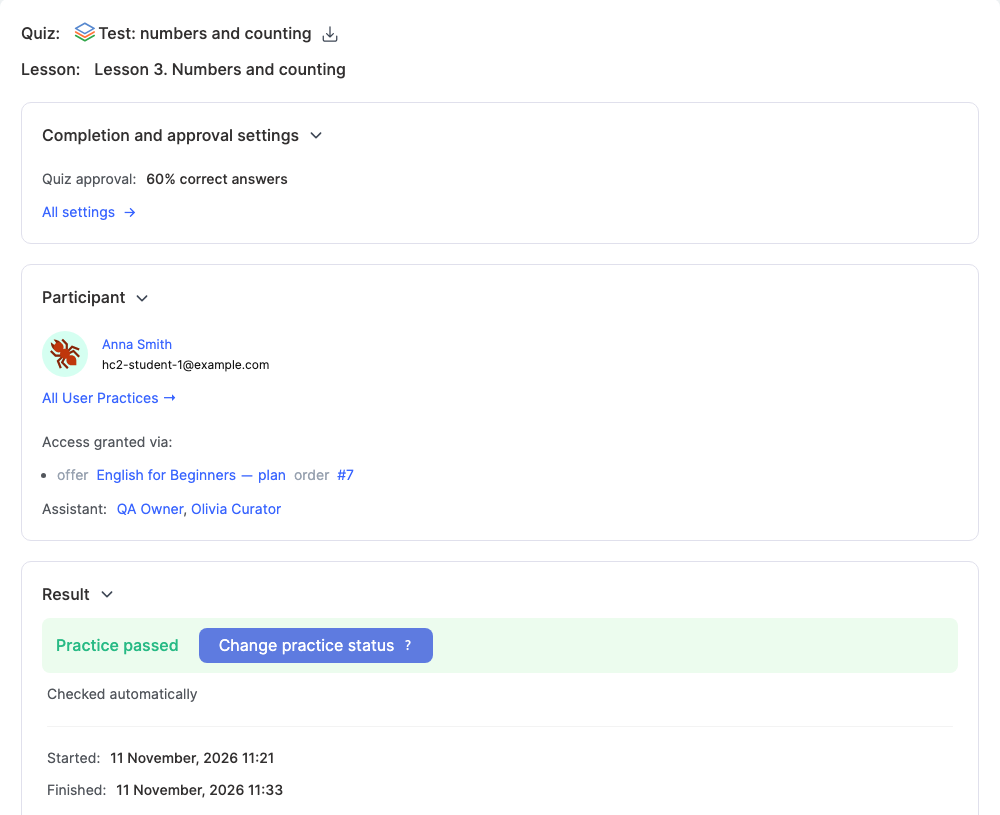
Si le travail est en attente de correction, le Résultat bloc comporte un bouton Vérifier : cliquez dessus pour accepter le travail, le renvoyer pour révision ou laisser un commentaire. Pour une tentative déjà corrigée, vous verrez à la place un bouton Modifier le statut de l’activité , ainsi que la méthode de correction du travail — par exemple, Vérifié automatiquement.
Utilisez les flèches en haut à droite de la fiche pour passer à la tentative suivante ou précédente sans la fermer.
Filtres, recherche et tri
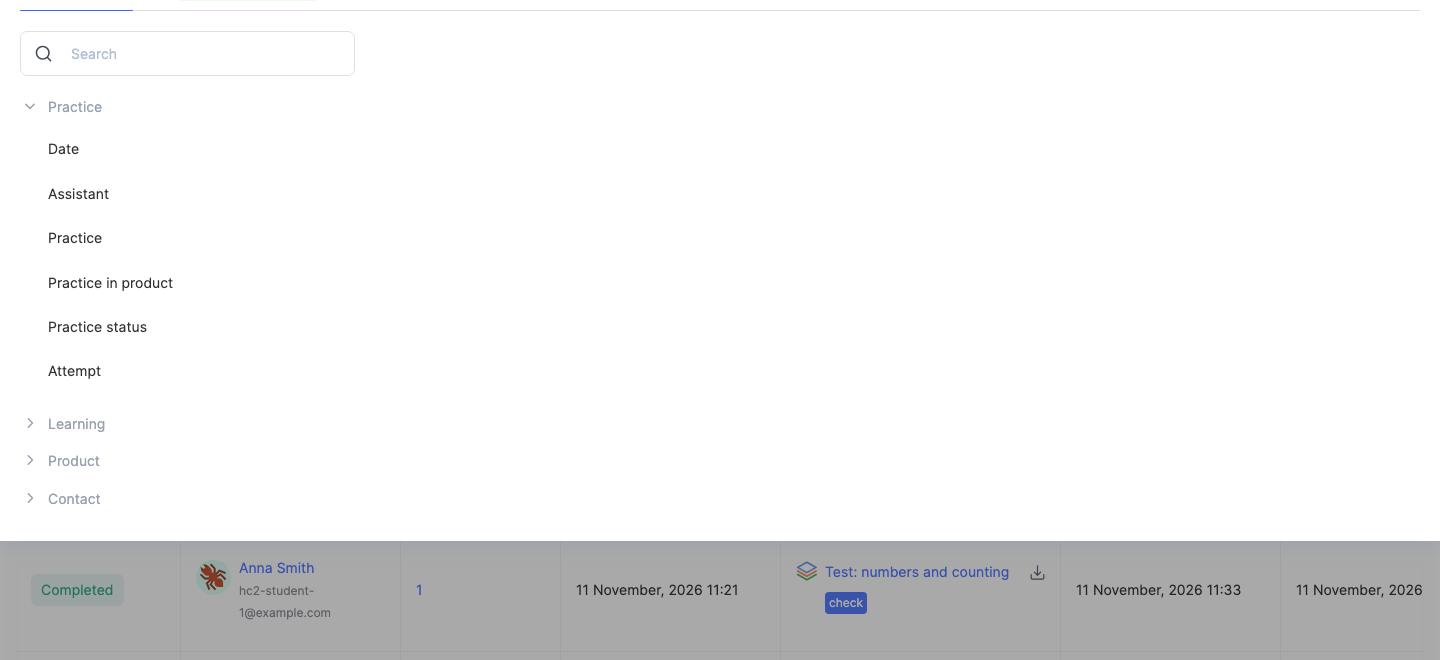
- Filtrer — affinez les tentatives à l’aide des champs du groupe Activité (Date, Assistant, Activité, Activité dans le produit, Statut de l’activité, Tentative), ainsi que des groupes Apprentissage, Produit et Contact, puis cliquez sur Appliquer le filtre.
Les filtres sont particulièrement utiles lorsque le rapport contient de nombreuses tentatives. Par exemple, vous pouvez :
- voir tous les travaux en attente de correction pour un cours donné ;
- trouver les étudiants à qui une révision de leur travail a été demandée ;
- consulter les résultats d'un devoir donné ;
- voir les tentatives d'un étudiant donné ;
- repérer les travaux d'un assistant donné.
Vous pouvez enregistrer un ensemble de critères utiles : il apparaîtra dans l'onglet Filtres enregistrés . C'est pratique si vous effectuez régulièrement la même vérification, par exemple pour corriger chaque semaine les devoirs d'un cours donné.
- Recherche — trouvez un étudiant par son nom ou son adresse e-mail. Utilisez cette fonction pour consulter rapidement l'historique des devoirs d'un participant.
- Plus récents d'abord — ordre des lignes ; vous pouvez trier par date d'achèvement, statut ou date de changement de statut. Par exemple, pour corriger d'abord les travaux en attente les plus anciens, triez par date d'achèvement.
- Colonnes — choisissez les colonnes à afficher et modifiez leur ordre. Si vous corrigez régulièrement des travaux, vous pouvez ne conserver que les principales : membre, devoir, statut, date d'achèvement, points et assistant. Le tableau sera ainsi plus facile à utiliser.
Exporter
Cliquez sur Exporter pour télécharger les tentatives dans un fichier en appliquant les filtres actuels. L'exportation est utile pour conserver les résultats des devoirs sur une période donnée, établir un bilan des performances des étudiants, analyser les résultats en dehors de KWIGA ou transmettre les données au responsable du cours ou à un enseignant.
Pour savoir comment télécharger les réponses, consultez Comment exporter les réponses des participants à un quiz dans un fichier distinct.
Exemple : correction des devoirs de la semaine
- Ouvrez Cours → Réponses aux devoirs et cliquez sur En attente de correction.
- Ouvrez le Filtre et limitez les tentatives au cours souhaité.
- Ouvrez le premier travail, lisez les réponses dans le bloc Résultat et cliquez sur Corriger.
- Utilisez la flèche en haut à droite pour passer au travail suivant.
- Lorsque la file d'attente est vide, désactivez la sélection En attente de correction et triez par statut pour voir quels devoirs ont le statut Non terminé ou Révision requise.
Repérer les étudiants qui ont besoin d’aide
- Ouvrez le rapport « Réponses aux devoirs ».
- Sélectionnez le cours souhaité dans le filtre.
- Filtrez les tentatives pour ne garder que celles ayant le statut « Non terminé » ou « Révision requise ».
- Consultez les réponses des étudiants et les points qu’ils ont obtenus.
- Ouvrez la fiche de l’étudiant et consultez ses autres tentatives.
Vous pourrez ainsi repérer les étudiants qui rencontrent régulièrement des difficultés avec les devoirs et leur proposer à temps l’aide d’un assistant.
Analyser les résultats du quiz
- Sélectionnez le devoir souhaité dans le filtre.
- Consultez les points obtenus par les étudiants.
- Ouvrez les fiches de plusieurs tentatives et comparez les réponses aux questions.
- Repérez les questions auxquelles la plupart des participants répondent incorrectement.
Vous pourrez ainsi déterminer quels sujets du cours nécessitent des explications plus approfondies, quels supports doivent être enrichis et quelles questions du quiz doivent être formulées plus clairement.
Merci pour votre avis !
Merci ! Nous allons corriger l’article. Vous avez besoin d’une réponse tout de suite ? Contacter l’assistance