
Articles:
- Contrôle d'accès
- Comment désactiver la connexion via les réseaux sociaux
- Comment définir votre logo (aperçu) pour les messagers
- Changement du nom du projet (cabinet) et autres paramètres publics
- Ajouter votre offre à la plateforme Kwiga
- Comment connecter un projet supplémentaire
- Comment définir une langue spécifique pour une page sur Kwiga
- Notifications reçues par les étudiants
- Changement de mot de passe et paramètres de connexion
- Changement des informations personnelles
- Paramètres de l'expéditeur et adresse de réponse
- Paramètres importants
- Comment supprimer un compte utilisateur
- Page de présentation du projet (école)
- Comment lier votre propre domaine ou sous-domaine
- Utilisation des variables dans le projet, liste des variables disponibles
- Connexion d’un domaine (sous-domaine) personnalisé pour l’envoi d’e-mails
- Comment ajouter des informations publiques sur le projet et des canaux de contact
- Paramètres du profil étudiant
- Marque blanche : personnalisez le design du tableau de bord des étudiants
Comment connecter et configurer un projet supplémentaire.
Un espace de travail supplémentaire peut être nécessaire si vous souhaitez isoler un groupe de produits (équipe / contacts / statistiques) ou pour les producteurs qui doivent évaluer l’efficacité du lancement d’experts.
Veuillez noter : le nombre de projets actifs influence le prix. Avant de créer un nouveau projet, vérifiez les conditions de votre forfait.
Pour créer un nouveau projet :
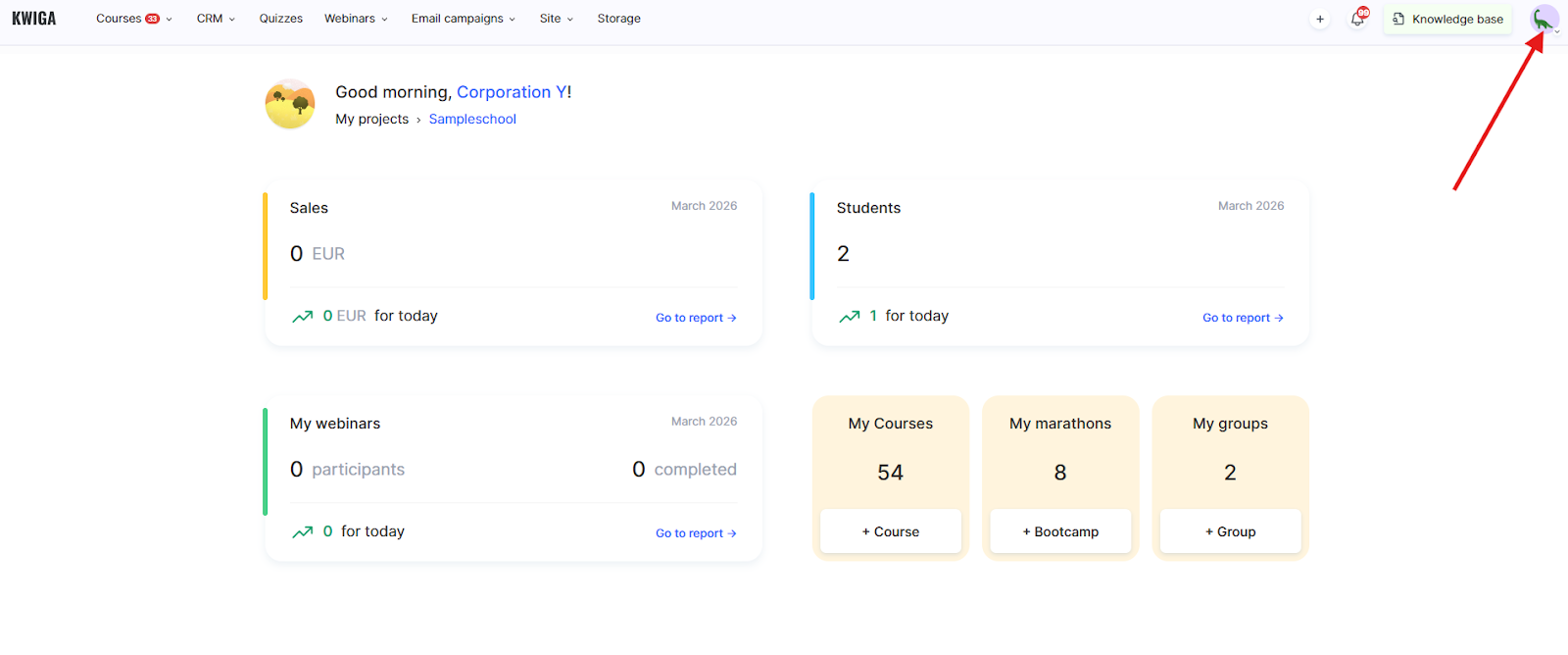
1. Cliquez sur l’avatar du profil dans le coin supérieur droit.
2. Accédez à Gestion de projet.
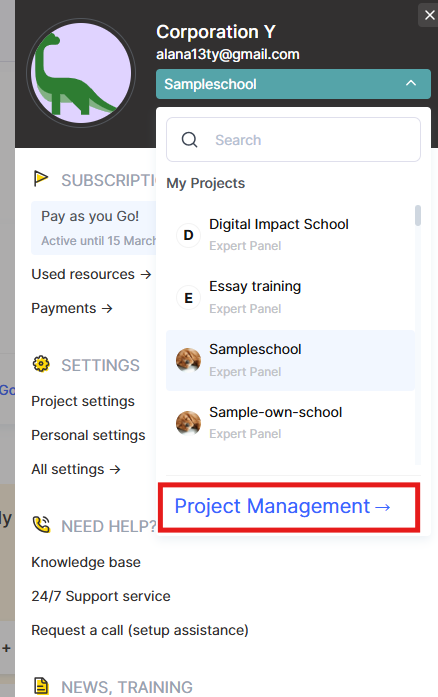
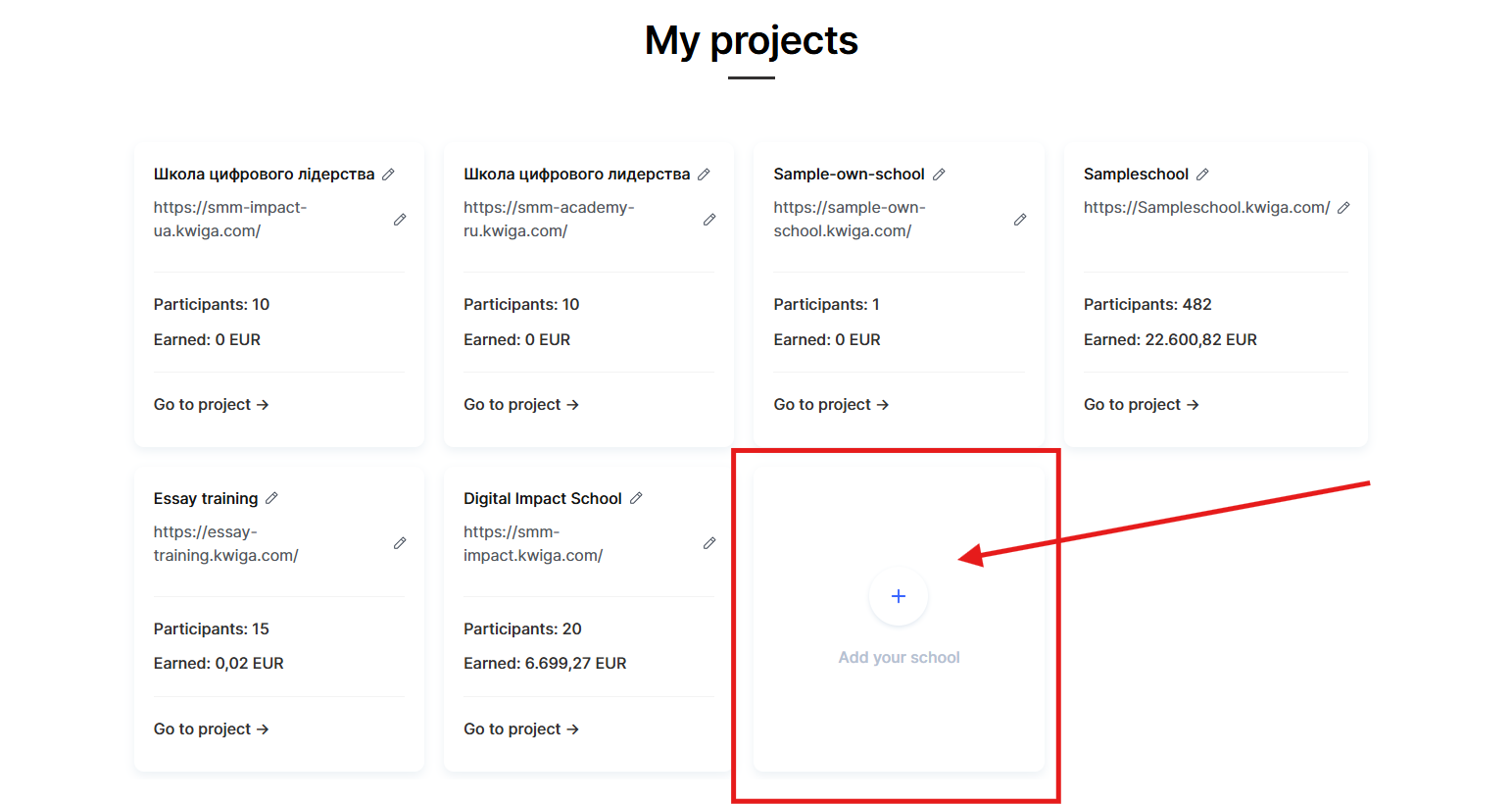
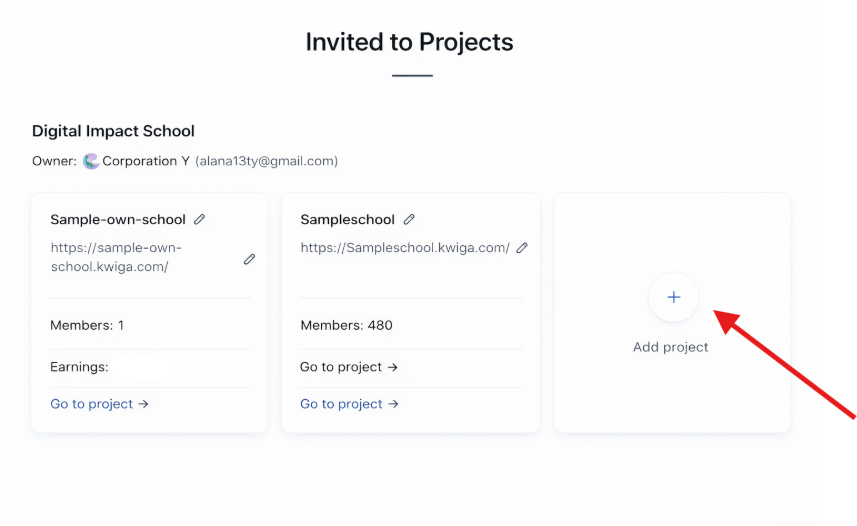
Il y a deux options :
● Créez votre propre école – un nouveau projet dont vous êtes le propriétaire.
● Ajouter un projet à l’espace de travail partagé – si vous disposez des droits d’administrateur dans l’espace de travail d’un autre utilisateur, vous pouvez y créer un projet.
Le formulaire de création s’ouvrira. Selon la situation, il apparaîtra sous l’un des deux formats suivants :
Option 1 – Votre propre école. Remplissez les champs :
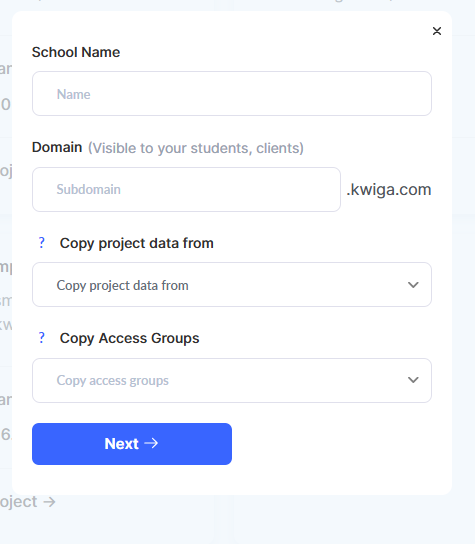
● Nom de l’école – le nom interne du projet.
● Domaine – un sous-domaine au format name.kwiga.com (c’est ce que verront vos étudiants et vos clients). Nous vous recommandons de réfléchir au sous-domaine à l’avance. Si vous le modifiez plus tard, le lien précédent cessera de fonctionner. Il vaut mieux le définir immédiatement ou au moins avant d’ajouter des étudiants.
● Copier les données du projet depuis (optionnel) – transférer les paramètres d’un projet existant.
● Copier les groupes d’accès (optionnel) – copier les groupes d’accès depuis un autre projet.
Option 2 – Projet dans un espace de travail partagé. Si vous disposez des droits d’administrateur dans l’espace de travail d’un autre utilisateur, le formulaire contiendra un avertissement :
« Le projet sera créé dans l’espace de travail partagé des projets appartenant à : [nom du propriétaire]. »
Les champs à remplir sont les mêmes.
Après avoir rempli les champs, cliquez sur Suivant →.
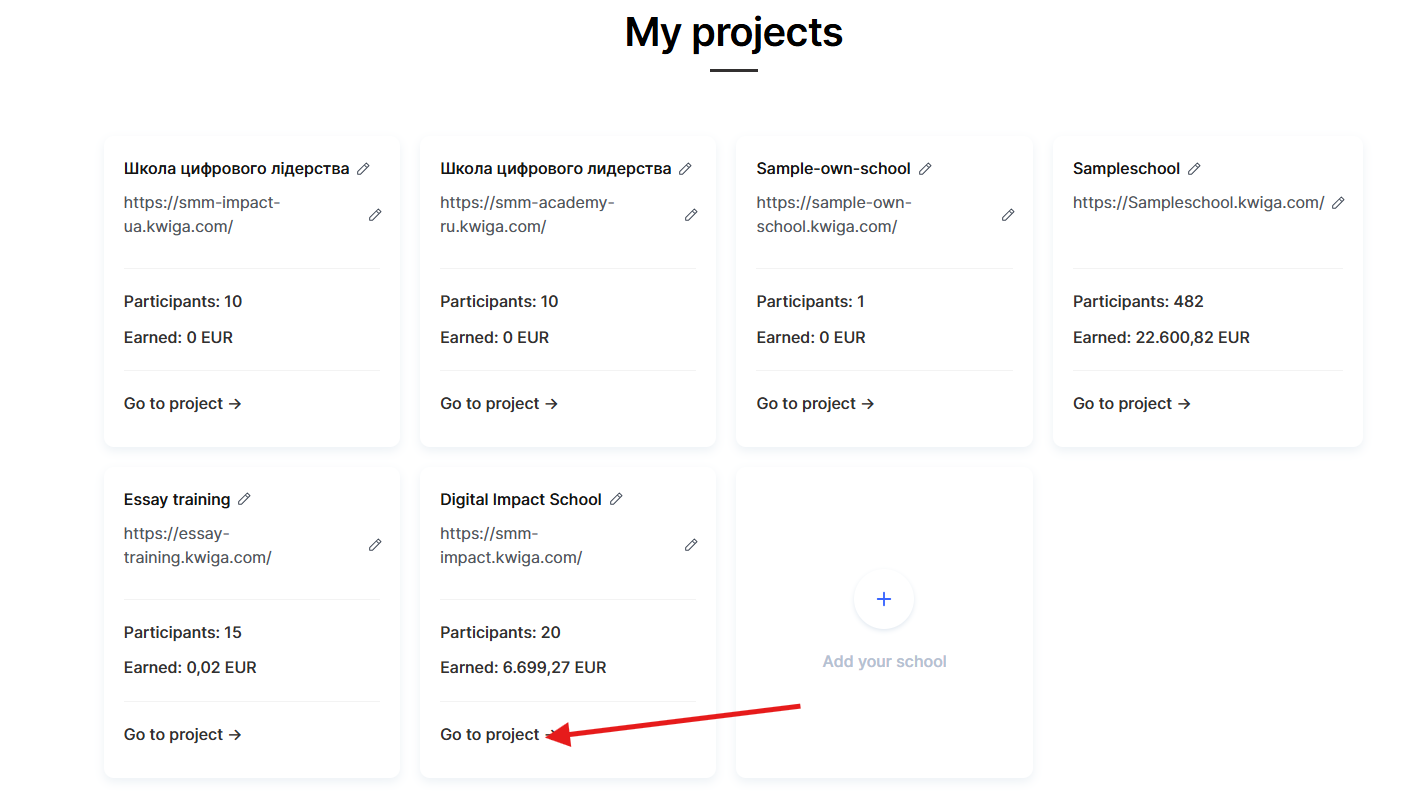
Après avoir créé le projet, configurez-le selon vos besoins : ajoutez votre équipe, définissez des groupes d’accès et vérifiez le domaine avant de commencer à travailler avec des étudiants.
Vous pouvez également passer d’un projet à l’autre via Gestion de projet.
Vous n'avez pas trouvé la réponse ? Contactez le service support via chat en ligne ou Telegram