Kwiga - lancement de cours en ligne, bootcamps, webinaires, auto webinaires, chatbot, CRM, e-mails, créateur de sites, intégrations, automatisation marketing, analyses complètes Centre d’aide
Centre d'aide KWIGA › Services, intégrations, API, paramètres › Paramètres généraux › Comment désactiver la connexion via les réseaux sociaux

Paramètres généraux

  • Contrôle d'accès
  • Comment désactiver la connexion via les réseaux sociaux
  • Comment définir votre logo (aperçu) pour les messagers
  • Changement du nom du projet (cabinet) et autres paramètres publics
  • Ajouter votre offre à la plateforme Kwiga
  • Comment connecter un projet supplémentaire
  • Comment définir une langue spécifique pour une page sur Kwiga
  • Notifications reçues par les étudiants
  • Changement de mot de passe et paramètres de connexion
  • Modifier les informations personnelles
  • Paramètres de l'expéditeur et adresse de réponse
  • Paramètres importants
  • Comment supprimer un compte utilisateur
  • Page de présentation du projet (école)
  • Comment lier votre propre domaine ou sous-domaine
  • Utilisation des variables dans le projet, liste des variables disponibles
  • Connexion d’un domaine (sous-domaine) personnalisé pour l’envoi d’e-mails
  • Comment ajouter des informations publiques sur le projet et des canaux de contact
  • Paramètres du profil étudiant
  • Marque blanche : personnalisez le design du tableau de bord des étudiants
  • Gel du projet : comment mettre votre école en pause

Comment désactiver la connexion via les réseaux sociaux

Mis à jour le 17 novembre 2026

Dans cet article Comment désactiver la connexion via les réseaux sociaux

Cela explique comment supprimer les options de connexion via les réseaux sociaux : connexion via Facebook, connexion via Google.

Sur la plateforme Kwiga, les clients peuvent se connecter de plusieurs façons :

  • Par e-mail

  • Via les réseaux sociaux

Cette dernière méthode est généralement préférée par les étudiants, mais il est important de prendre en compte un problème qui peut survenir lors de la vente via Instagram ou d'autres applications qui utilisent un navigateur intégré. Lors de l'ouverture des pages de la plateforme, vos clients peuvent rencontrer un message lors de la connexion via Google :
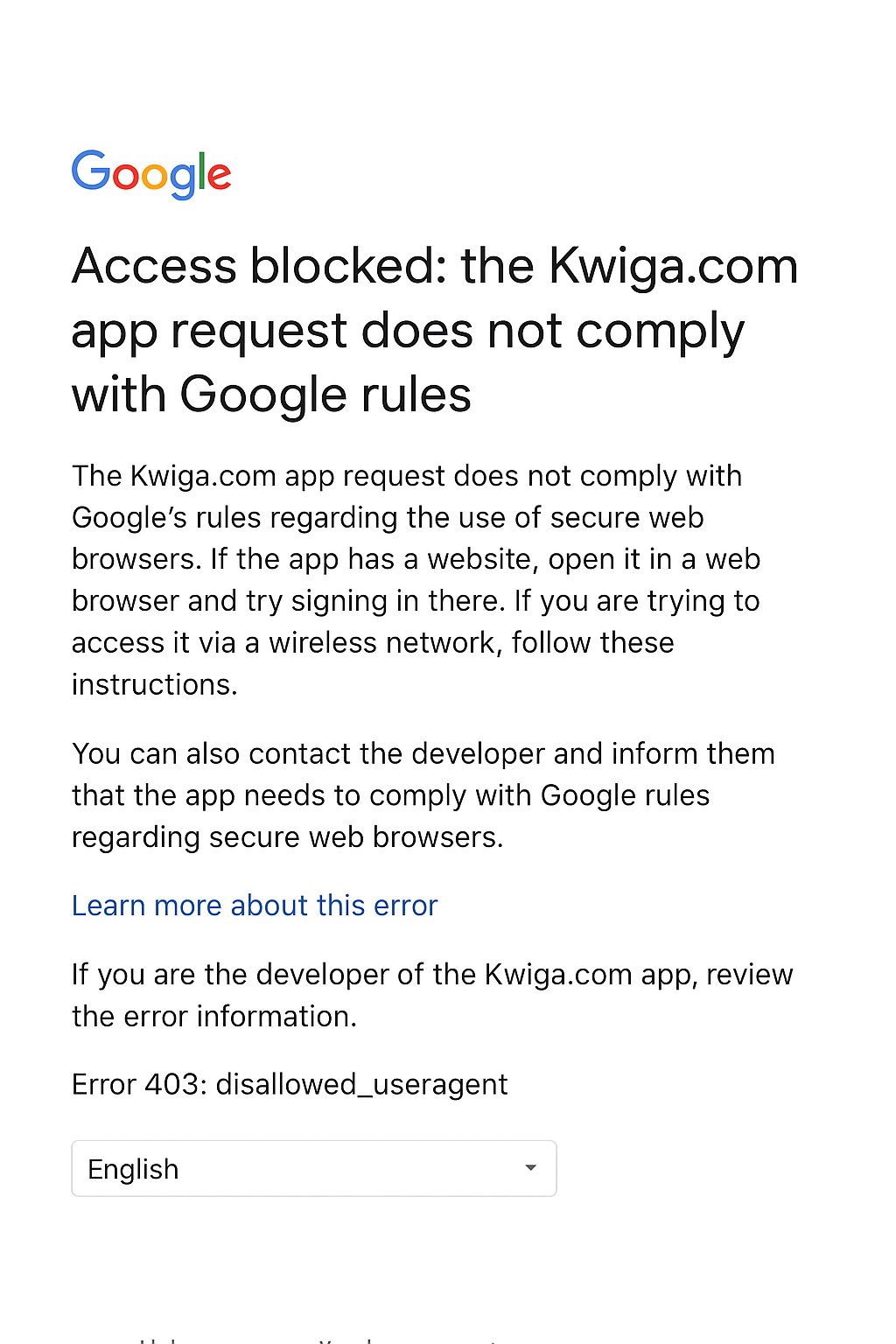
Ce message n'est pas lié aux paramètres de la plateforme et ne peut pas être corrigé ! Il apparaît lors de la connexion via un compte Google en utilisant les navigateurs intégrés d'Instagram, Telegram, etc., sur les appareils mobiles, que la connexion se fasse sur la plateforme Kwiga ou sur tout autre service. La connexion via des navigateurs classiques comme Chrome, Firefox, Opera, Safari, etc., avec un compte Google fonctionne sans aucun problème.

Pour éviter ce message, il est recommandé d'ouvrir les liens via des navigateurs classiques, ou vous pouvez désactiver la connexion via les réseaux sociaux, empêchant ainsi l'apparition de ce message.

Comment désactiver la connexion via les réseaux sociaux

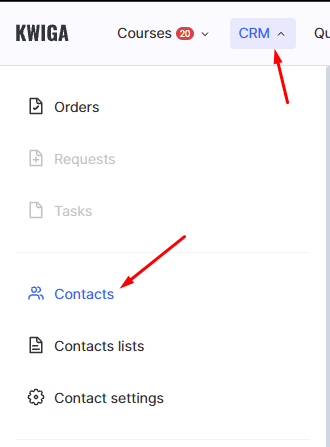
Dans le menu supérieur, sélectionnez Contacts :
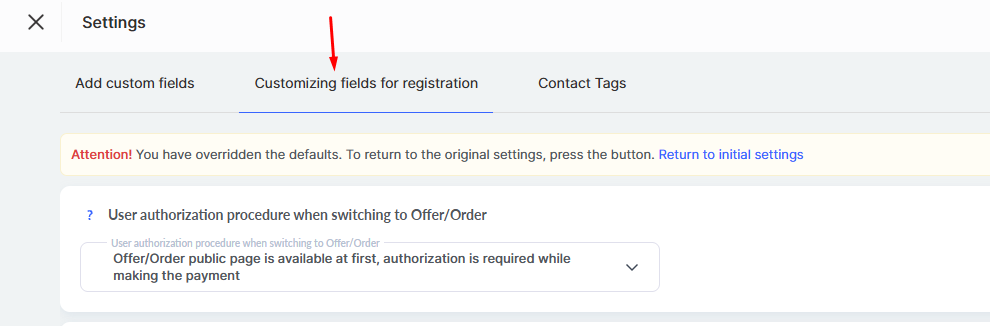
Sur la page qui s'ouvre, sélectionnez Paramètres → Paramètres des champs d'inscription :

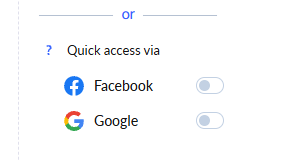
Sur la page, trouvez la section « Accès rapide via » et basculez les interrupteurs sur désactivé pour les réseaux sociaux correspondants.
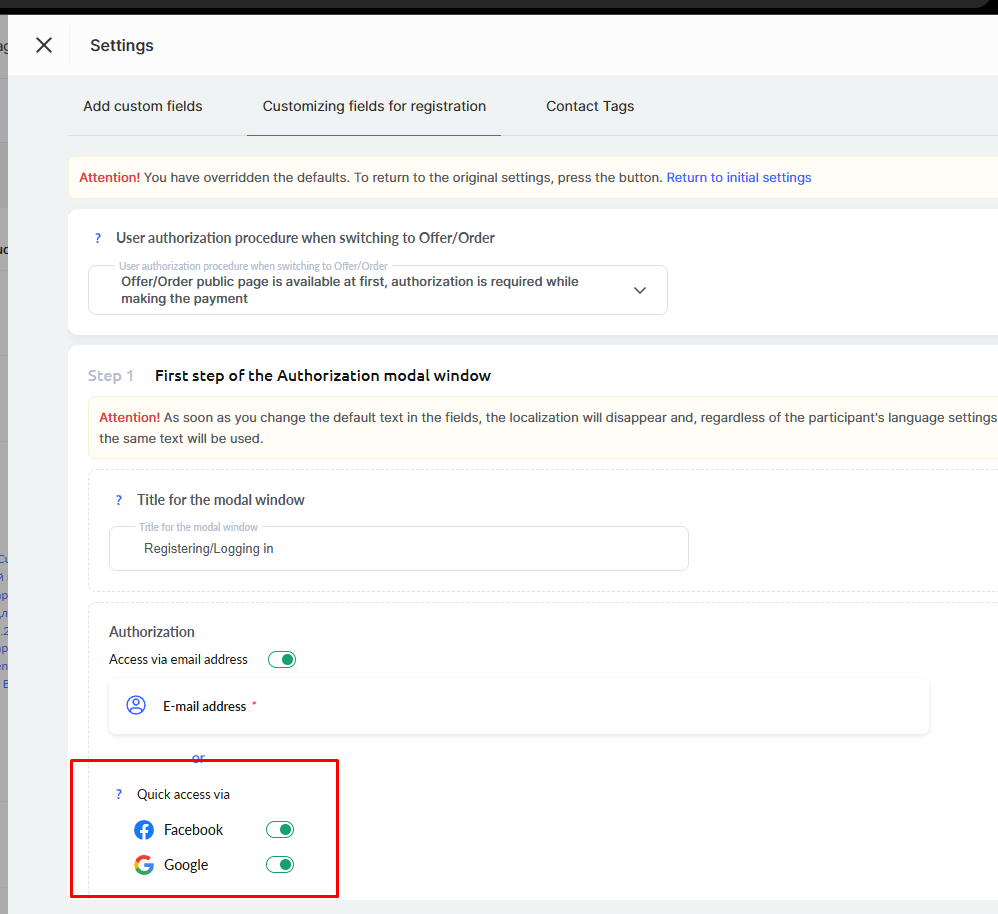
La capture d'écran ci-dessous montre la position des interrupteurs lorsque les clients ne pourront pas se connecter via les réseaux sociaux.
Questions fréquentes

Pourquoi un élève voit-il une erreur lorsqu’il se connecte avec Google depuis Instagram ?

Ce message s’affiche lorsque vous vous connectez avec un compte Google dans le navigateur intégré d’Instagram, de Telegram ou d’autres applications mobiles. Il peut apparaître sur n’importe quel service, pas seulement sur Kwiga. Vous ne pouvez pas résoudre ce problème dans les paramètres de la plateforme.

Comment un étudiant peut-il se connecter avec Google sans rencontrer d’erreur ?

Ouvrez le lien dans un navigateur classique : Chrome, Firefox, Opera, Safari, etc. La connexion avec un compte Google y fonctionne sans problème.

Puis-je autoriser les étudiants à se connecter uniquement avec leur adresse e-mail ?

Oui, désactivez la connexion via les réseaux sociaux : dans la section « Accès rapide via », désactivez les options des réseaux sociaux concernés. Les apprenants se connecteront ensuite avec leur adresse e-mail.

Cet article vous a-t-il été utile ?
Qu’est-ce qui n’a pas fonctionné ?

Merci pour votre avis !

Merci ! Nous allons corriger l’article. Vous avez besoin d’une réponse tout de suite ? Contacter l’assistance

Vous n'avez pas trouvé de réponse ? Écrivez-nous dans le chat d’assistance ou posez votre question à la communauté.
Contacter l’assistance Communauté Kwiga
Dans cet article Comment désactiver la connexion via les réseaux sociaux
Produits
  • LMS
  • Webinaires et réunions en ligne
  • Auto-webinaires
  • CRM
  • Email marketing
  • Constructeur de sites
  • Chatbot
  • Constructeur de tests
  • École en ligne
  • Plateforme linguistique
  • Formation des employés
Contact
  • Telegram: @kwiga_team
  • support@kwiga.com
  • Planifier une démo
Guide
  • Blog
  • Base de connaissances
  • Nouveautés
  • AI et MCP
  • API
Explorer
  • Catalogue des cours
  • Catalogue des tests
  • Programme de partenariat
Entreprise
  • À propos de nous
Entreprise
  • À propos de nous
Contact
  • @kwiga_team
  • support@kwiga.com
  • Planifier une démo
Kwiga - lancement de cours en ligne, bootcamps, webinaires, auto webinaires, chatbot, CRM, e-mails, créateur de sites, intégrations, automatisation marketing, analyses complètes Kwiga - lancement de cours en ligne, bootcamps, webinaires, auto webinaires, chatbot, CRM, e-mails, créateur de sites, intégrations, automatisation marketing, analyses complètes © 2026 kwiga.com
Conditions générales
Politique de cookies
Politique de confidentialité
Le site appartient à l’entreprise TUTERIA VCC, 17A Vrabcha Street, Floor 1, Apt 3, 1000, Sofia, Bulgaria et est géré par celle-ci