
Articles:
- Contrôle d'accès
- Comment désactiver la connexion via les réseaux sociaux
- Comment définir votre logo (aperçu) pour les messagers
- Changement du nom du projet (cabinet) et autres paramètres publics
- Ajouter votre offre à la plateforme Kwiga
- Comment connecter un projet supplémentaire
- Comment définir une langue spécifique pour une page sur Kwiga
- Notifications reçues par les étudiants
- Changement de mot de passe et paramètres de connexion
- Changement des informations personnelles
- Paramètres de l'expéditeur et adresse de réponse
- Paramètres importants
- Comment supprimer un compte utilisateur
- Page de présentation du projet (école)
- Comment lier votre propre domaine ou sous-domaine
- Utilisation des variables dans le projet, liste des variables disponibles
- Connexion d’un domaine (sous-domaine) personnalisé pour l’envoi d’e-mails
- Comment ajouter des informations publiques sur le projet et des canaux de contact
- Paramètres du profil étudiant
- Marque blanche : personnalisez le design du tableau de bord des étudiants
Comment gérer et restreindre l'accès des étudiants à vos matériaux (suivi des adresses IP, nombre de connexions simultanées, nombre d'appareils utilisés pour accéder au compte).
Dans cet article:
Brèves informations sur le fonctionnement du contrôle d’accès
Ce qui peut être contrôlé
Vous pouvez surveiller depuis quelles adresses IP les utilisateurs accèdent à votre cours, marathon, webinaire, etc., et les restreindre. Vous pouvez bloquer une adresse spécifique ou une plage d’adresses (par masque). Vous pouvez également autoriser l’accès uniquement depuis certaines adresses IP – par exemple, si vos employés sont au bureau et que vous souhaitez autoriser l’accès uniquement depuis cet endroit, en refusant l’accès depuis l’internet domestique.
En outre, vous pouvez contrôler le nombre de sessions simultanées sur le compte d’un étudiant. Si un étudiant ouvre la plateforme et commence à regarder une leçon vidéo sur son téléphone, cela compte comme 1 session active. Si, après un certain temps (par ex., 15 minutes), ce même étudiant ouvre la même leçon sur un ordinateur portable, cela est compté comme une deuxième session active. Il n’existe aucun moyen de déterminer de manière fiable s’il s’agit de la même personne ou d’une autre regardant la vidéo sur l’ordinateur portable. Vous pouvez surveiller et limiter le nombre de sessions actives – par exemple, en autorisant 1 session active, vous n’autorisez qu’une seule connexion au compte à la fois, ce qui signifie que le cours ne peut être consulté que depuis un seul appareil simultanément. La même personne depuis un autre appareil (ou une autre personne depuis un autre appareil) ne pourra pas regarder les leçons. Plus de détails sur le paramétrage des restrictions seront décrits ci-dessous.
Vous pouvez également contrôler le nombre d’appareils utilisés pour se connecter. Le suivi des appareils est mis en œuvre via des cookies. Ainsi, si un étudiant ouvre le cours sur un appareil en utilisant deux navigateurs différents, cela sera compté comme deux appareils différents. Un suivi plus précis nécessiterait l’autorisation du client pour accéder aux adresses MAC, ce que la plupart des utilisateurs n’accorderont pas.
La vérification est effectuée chaque fois que l’étudiant interagit avec la plateforme – connexion, ouverture du cours, des leçons, réalisation des tâches, etc. – mais pas plus d’une fois toutes les 30 secondes. Dans les paramètres, vous définissez l’intervalle de vérification, qui est calculé à partir de la dernière interaction de l’étudiant avec la plateforme.
Quelle est la différence entre les sessions simultanées et le nombre d’appareils ?
Lors du calcul des sessions actives, seules les sessions actuellement en ligne sont prises en compte – c’est-à-dire l’accès simultané. Lors du calcul du nombre d’appareils, les sessions en ligne et hors ligne sont toutes deux incluses.
Que se passe-t-il si l’étudiant dépasse la limite autorisée
Dans les paramètres de contrôle d’accès, vous indiquez ce qui doit se passer si la limite est dépassée. Options possibles :
Ne rien faire – dans ce cas, vous pourrez uniquement suivre le dépassement de la limite dans la liste des contacts.
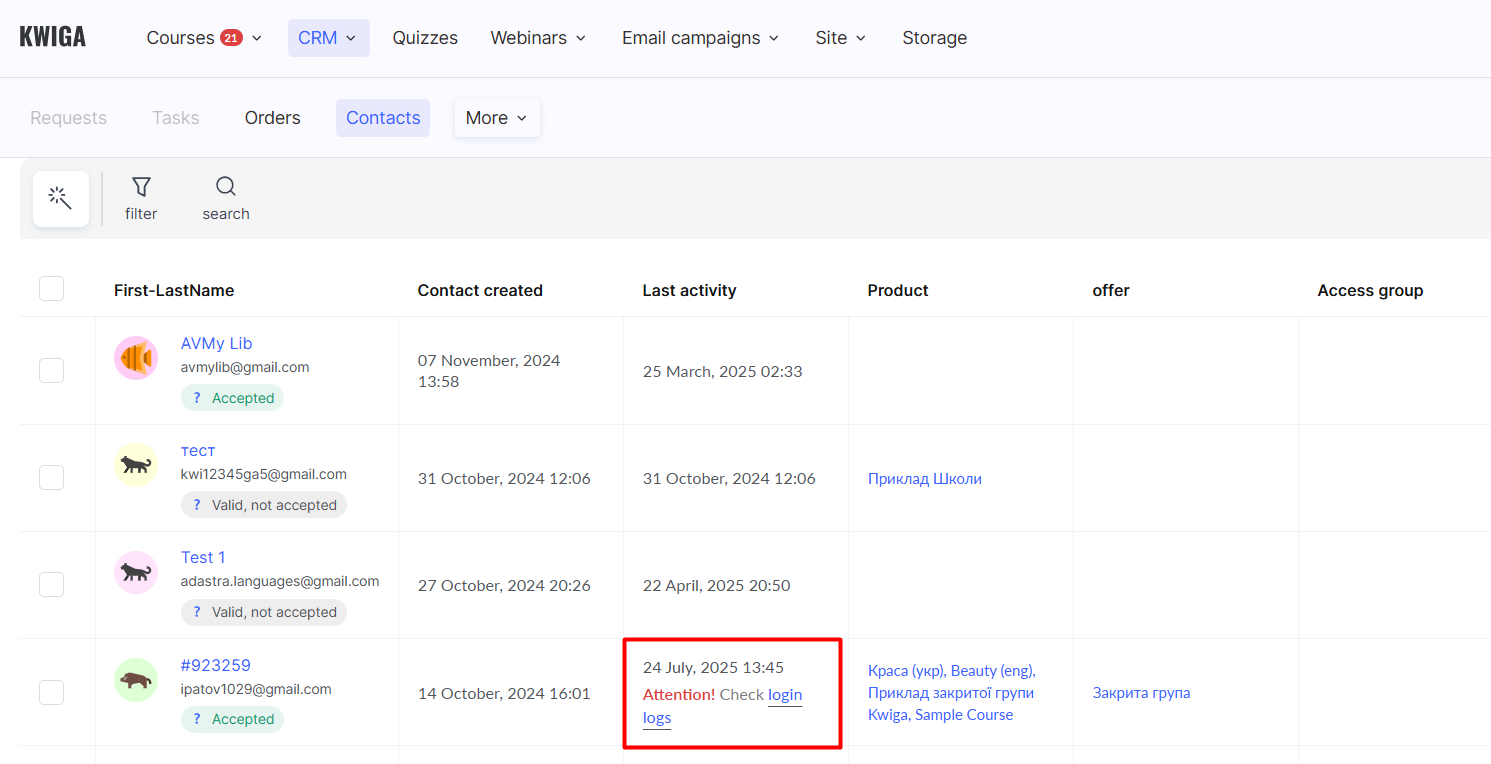
L’ancienne session perd l’accès – l’étudiant dont la session est la plus ancienne sera déconnecté du compte. S’il essaie de se reconnecter, l’autre session sera automatiquement déconnectée. En outre, vous pouvez configurer une notification que le client verra.
Bloquer le contact – le client perdra l’accès à tous les produits de son compte, ce qui signifie qu’il ne pourra pas regarder les leçons ni effectuer les tâches. Vous pouvez configurer une notification que le client verra.
Paramètres de contrôle d’accès et de restriction
Vous pouvez activer le contrôle d’accès et les restrictions dans le menu Paramètres – Contrôle d’accès.
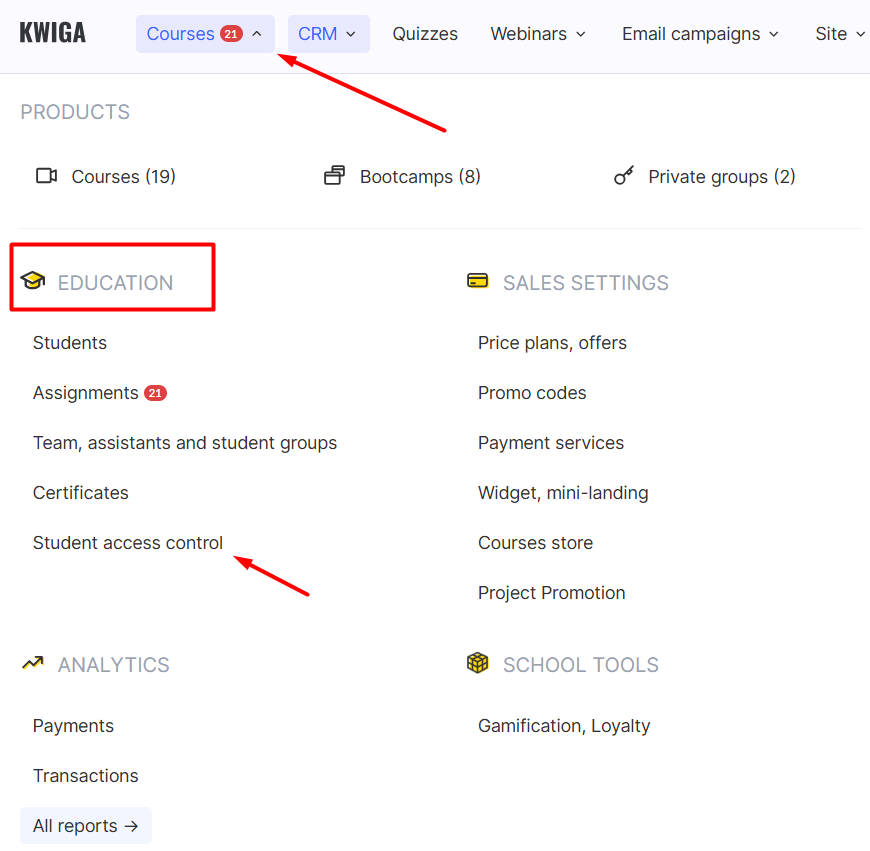
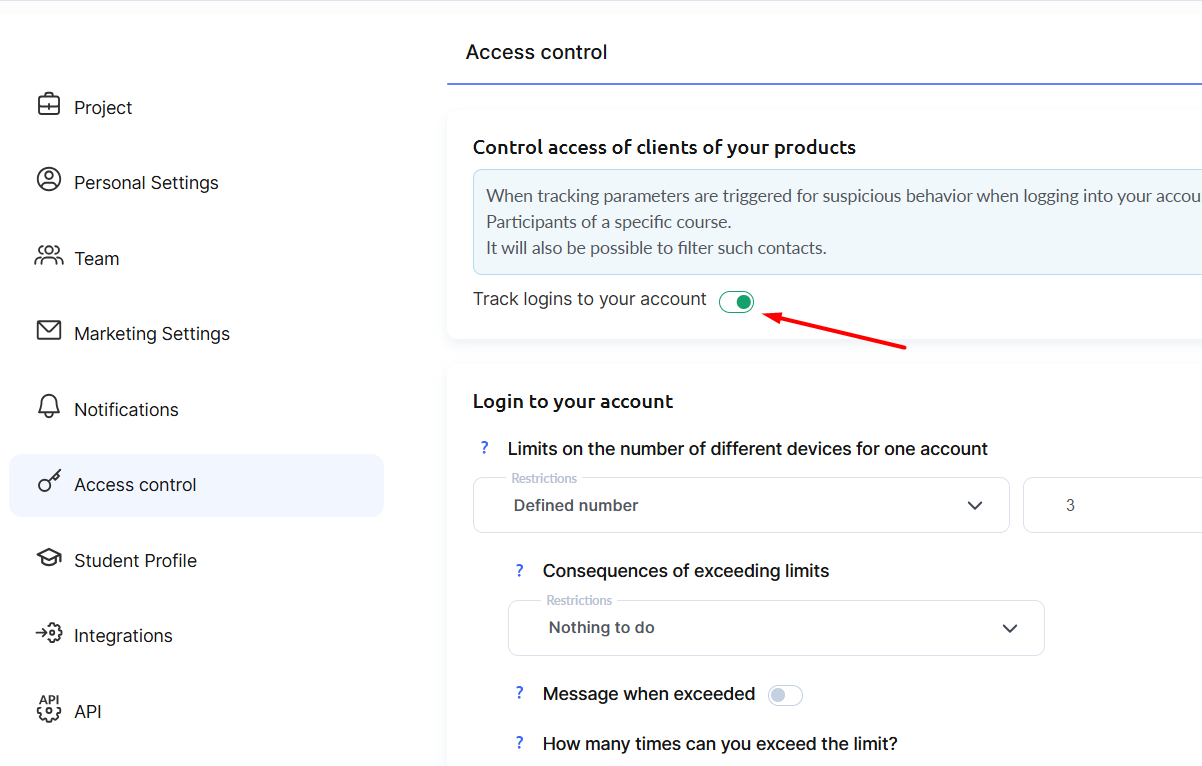
Restriction de la limite d’appareils
Ce paramètre vous permet de limiter le nombre d’appareils qu’un étudiant peut utiliser pour accéder à vos cours et supports.
Pour rappel, un appareil est « compté » sur la base des enregistrements de cookies, ce qui signifie que l’ouverture d’un cours dans différents navigateurs sur le même téléphone sera considérée comme deux appareils différents. Si un étudiant efface ses cookies et accède de nouveau au cours dans un navigateur déjà utilisé, cela sera également compté comme un nouvel appareil. Une identification plus précise des appareils nécessiterait l’accès à l’adresse MAC, que la plupart des utilisateurs n’accepteront pas de partager, c’est pourquoi cette méthode n’est pas utilisée.
Vous pouvez indiquer le nombre d’appareils autorisés et définir les conséquences d’un dépassement de la limite :
- Ne rien faire – vous permet de suivre les violations de limite sans appliquer de restrictions à l’étudiant.
- Refuser l’accès depuis les appareils dépassant la limite – l’utilisateur ne pourra pas accéder au cours depuis de nouveaux appareils au-delà du nombre autorisé.
- Bloquer le contact – le contact perdra l’accès à tous les produits disponibles dans son compte au sein de votre projet. Vous pouvez le débloquer à tout moment.
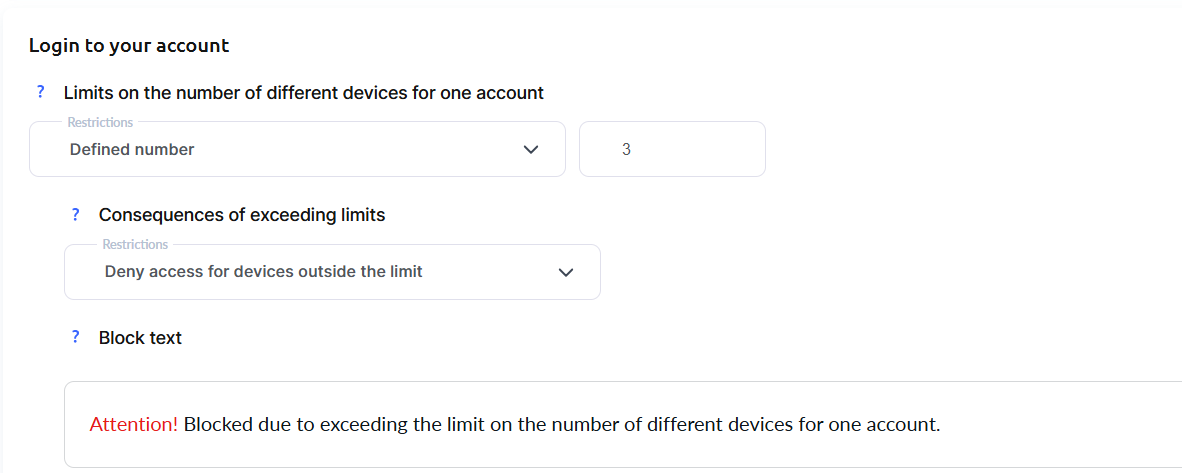
Nous vous recommandons de modifier le message de blocage pour y inclure des instructions indiquant à qui l’utilisateur doit s’adresser s’il ne comprend pas pourquoi il a été bloqué ou s’il estime que le blocage est injustifié.
Vous pouvez le déterminer en fonction de votre audience – par exemple, selon la probabilité que vos clients utilisent plusieurs appareils ou accèdent principalement aux cours via des téléphones mobiles – ainsi que selon le fait que vous disposiez de votre propre service d’assistance capable de rétablir l’accès en cas de blocage, entre autres facteurs.
L’équipe d’assistance Kwiga ne peut pas débloquer les clients, veuillez donc vous assurer que vos clients savent comment vous contacter ou contacter votre équipe d’assistance. Nous vous recommandons d’inclure ces coordonnées dans le message de blocage.
Restrictions IP
Vous pouvez indiquer certaines adresses IP depuis lesquelles l’accès est autorisé ou ajouter des exceptions pour des adresses IP spécifiques auxquelles l’accès doit être refusé. Cela est le plus souvent utile pour former des employés qui utilisent des IP statiques ou des VPN pour se connecter à l’environnement de travail, ou pour un contrôle strict des lieux depuis lesquels vos étudiants peuvent accéder et sont prêts à partager leurs adresses IP. Dans ce cas, vous devez collecter et ajouter ces adresses IP manuellement.
Connexions simultanées au compte
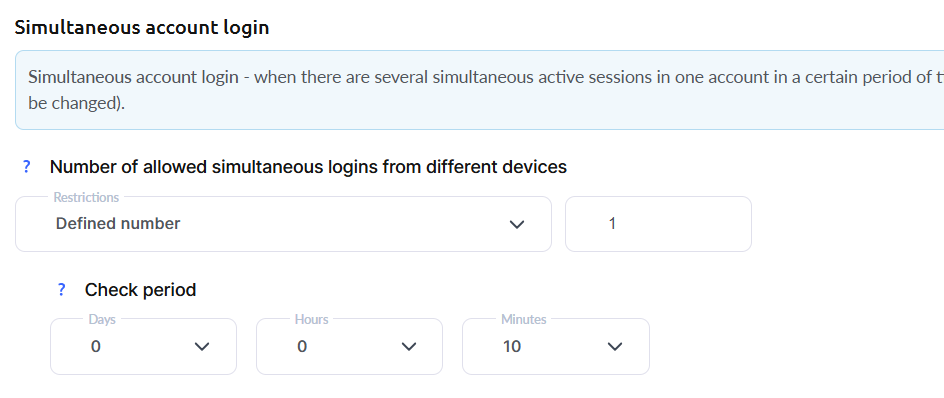
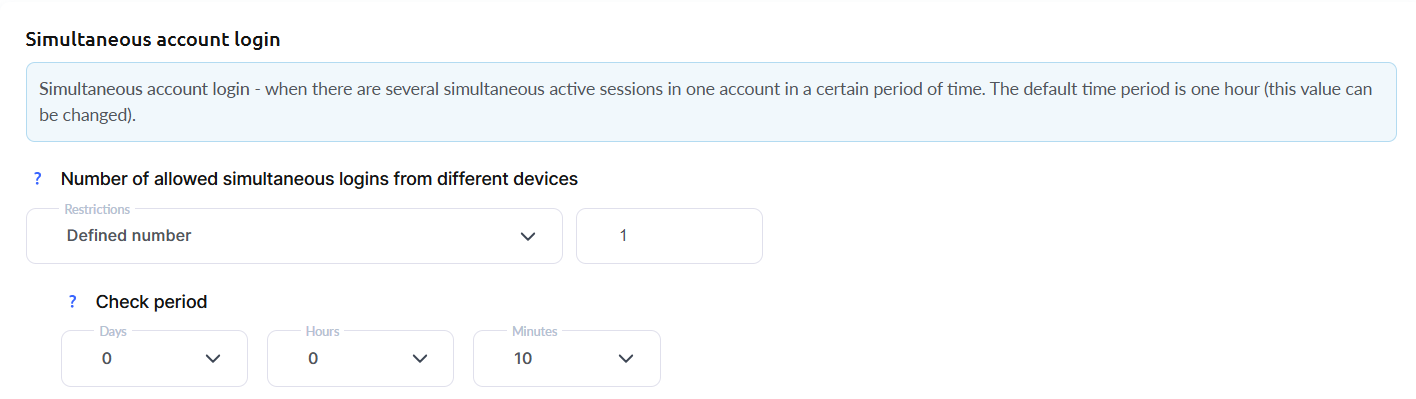
Dans cette section, vous pouvez indiquer le nombre de connexions simultanées depuis différents appareils sur une période donnée. Dans ce paramètre, les connexions depuis différents navigateurs sur le même appareil seront comptées comme des sessions distinctes.
Par exemple, si un étudiant ouvre le cours dans Chrome puis souhaite l’ouvrir dans Safari sur le même téléphone, cela sera compté comme 2 connexions simultanées.
Vous pouvez également utiliser l’option « Nombre de connexions simultanées avec vérification IP », où dans le scénario ci-dessus (ouverture du cours dans deux navigateurs différents sur le même téléphone), il sera reconnu que les deux sessions proviennent de la même adresse IP. Techniquement, le suivi par IP permettra une restriction plus souple.
Exemples de paramètres de connexion simultanée (sans suivi IP)
Vous souhaitez autoriser une seule session active par heure pour vos clients :
Ou vous supposez que la même personne se connectera à la fois depuis un téléphone et un ordinateur portable, et autorisez donc 2 sessions actives dans un délai d’1 heure :

Vous pouvez réduire la période de vérification – par exemple, modifier les paramètres pour autoriser 1 session active sur 10 minutes :
Après avoir défini les limites, sélectionnez l’action souhaitée.

Indiquez également combien de fois le dépassement de la limite est autorisé et quelles conséquences s’appliqueront en fonction du nombre de violations.
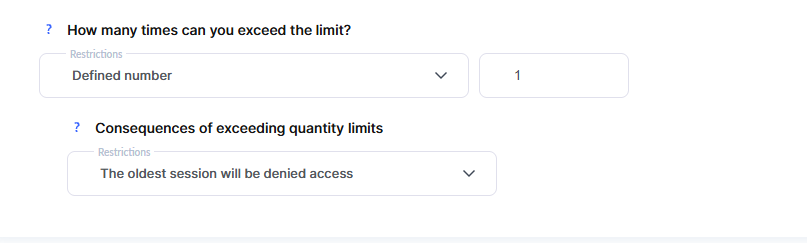
Ce paramètre vous permet de rendre les restrictions « moins strictes » et vous donne la possibilité de recueillir davantage d’informations sur le comportement des étudiants. Conséquences possibles en cas de dépassement de la limite :
-
Ne rien faire
-
La session la plus ancienne perdra l’accès – la plus ancienne session active de la liste se verra automatiquement refuser l’accès.
-
Fermer l’accès à toutes les anciennes sessions qui dépassent la limite – toutes les anciennes sessions dépassant la limite initiale (sans exception) se verront refuser l’accès.
-
Bloquer le contact – le contact perdra l’accès à tous les produits de votre projet auxquels il a accès. Vous pourrez le débloquer à tout moment.
Vous définissez vous-même la période, le nombre de sessions et l’action à appliquer, en tenant compte de votre audience (de la probabilité que vos clients utilisent plusieurs appareils ou qu’ils étudient presque toujours depuis un téléphone mobile), de la présence de votre propre service d’assistance pouvant rétablir l’accès d’un client en cas de blocage, ainsi que d’autres facteurs.
L’augmentation de la période de vérification permet d’appliquer des règles plus strictes. Par exemple : le paramètre 1 session toutes les 24 heures signifie qu’un étudiant ne peut avoir qu’1 session sur une journée. Cependant, si vous réduisez cette valeur à 1 heure, une connexion au compte à 8:00 du matin et la fin d’une leçon à, disons, 8:45, permettront à l’étudiant de démarrer une nouvelle session à 9:45 sans restrictions.
Le support Kwiga ne pourra pas débloquer un client, veuillez donc vous assurer que vos clients savent comment vous contacter, vous ou votre équipe d’assistance. Nous recommandons d’indiquer ces contacts dans la notification affichée lorsque la limite est dépassée.
Nombre de connexions simultanées avec vérification IP
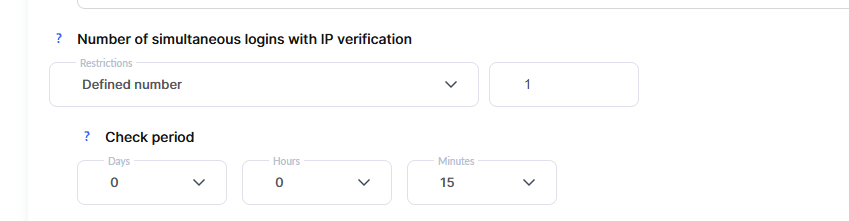
Ce paramètre vous permet de limiter le nombre de connexions simultanées par IP, c’est-à-dire de définir le nombre d’adresses IP autorisées pour une connexion simultanée. Par exemple, un étudiant peut utiliser plusieurs appareils différents si tous partagent une seule adresse IP (ou 2 ou plus, selon ce qui est défini dans la configuration). Une seule IP peut être utilisée si un étudiant utilise un appareil avec plusieurs navigateurs, ou plusieurs appareils connectés au même réseau, ou si une connexion via Proxy, VPN, etc. est configurée.
Exemples de paramètres de connexion simultanée avec vérification IP
Vous souhaitez autoriser une connexion simultanée depuis une seule IP dans un délai de 15 minutes :
Vous souhaitez autoriser au maximum 2 adresses IP sur une heure :
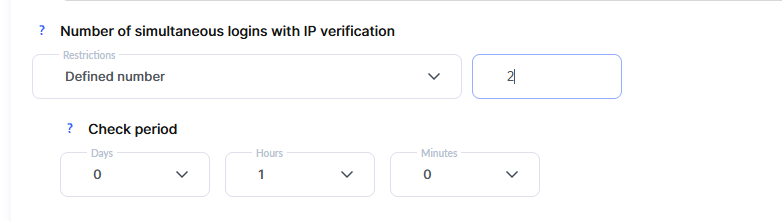
Après avoir défini les limites, choisissez l’action souhaitée.

Vous déterminez vous-même la période, le nombre de sessions et l’action à appliquer, en tenant compte de votre audience (de la probabilité que vos clients utilisent plusieurs appareils ou qu’ils étudient presque toujours depuis un téléphone mobile), de la disponibilité de votre propre service d’assistance pouvant rétablir l’accès d’un client en cas de blocage, ainsi que d’autres facteurs.
Le support Kwiga ne pourra pas débloquer un client, veuillez donc vous assurer que vos clients savent comment vous contacter, vous ou votre équipe d’assistance. Nous recommandons d’inclure ces contacts dans la notification affichée lorsque la limite est dépassée.
Supplémentaire
Vous n'avez pas trouvé la réponse ? Contactez le service support via chat en ligne ou Telegram