
Come aggiungere informazioni pubbliche sul progetto e canali di contatto
Aggiungi i dettagli di contatto, le politiche e altri elementi pubblici visibili agli studenti nel loro profilo e nelle pagine del progetto.
Le informazioni pubbliche sono più di una semplice formalità. Aiutano gli studenti a sentirsi parte del progetto, a trovare rapidamente i contatti giusti e a riconoscere la trasparenza e l'affidabilità della scuola. Per te, sono un ulteriore strumento per rafforzare il brand, organizzare le informazioni e dare un'immagine professionale.
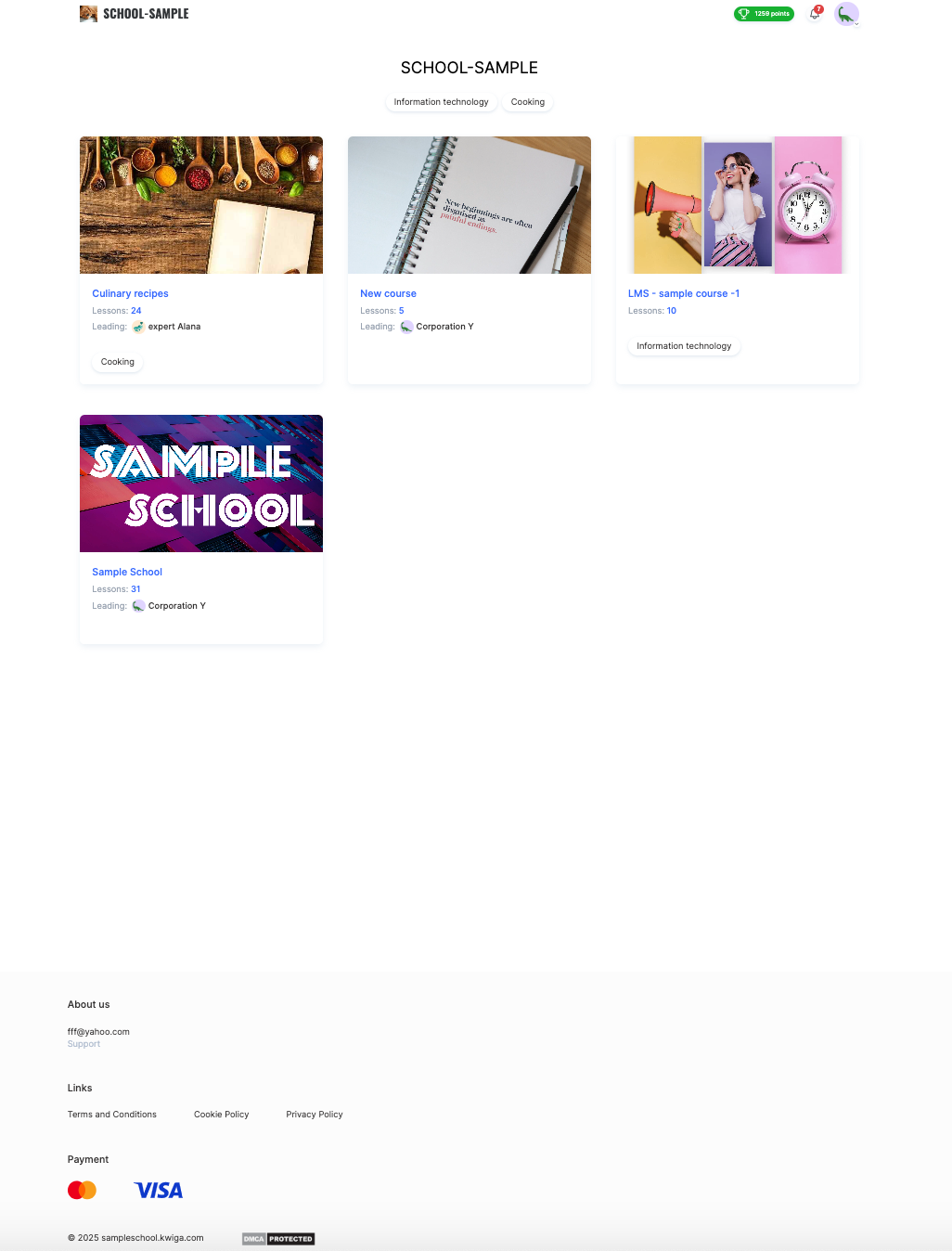
Con le impostazioni del progetto di Kwiga puoi:
-
aggiungere i canali di comunicazione necessari e controllare come vengono visualizzati;
-
mostrare le informazioni principali nel piè di pagina del progetto;
-
mostrare o nascondere i dati in base allo stato dell'utente;
-
personalizzare l'aspetto di ogni elemento, fino ai minimi dettagli.
Tutto questo rende l'esperienza di apprendimento ancora più agevole per i tuoi studenti.
Come configurare i canali di comunicazione
Per aggiungerlo, apri la sezione Impostazioni del progetto nel tuo profilo.
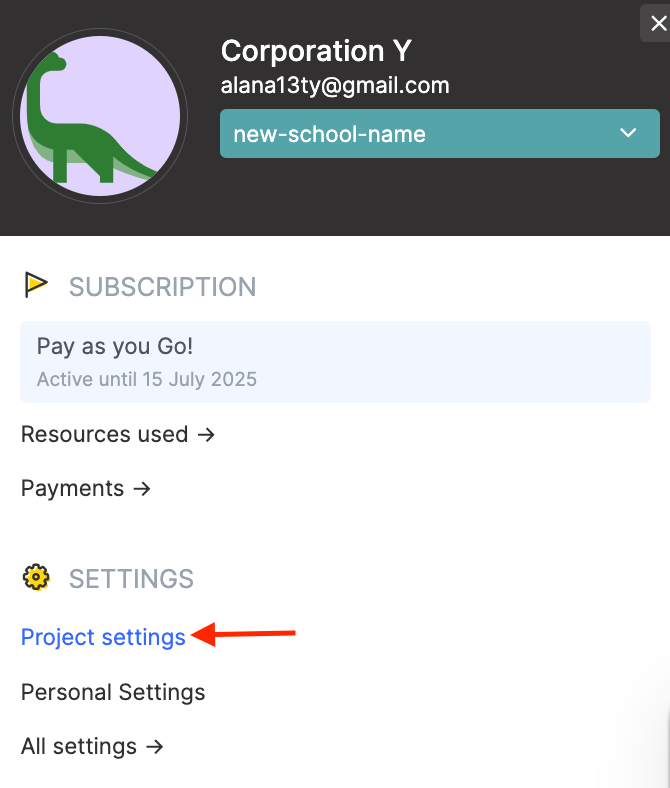
Nel tuo profilo, apri Impostazioni del progetto. Quindi individua il blocco Informazioni pubbliche sull'azienda / progetto.
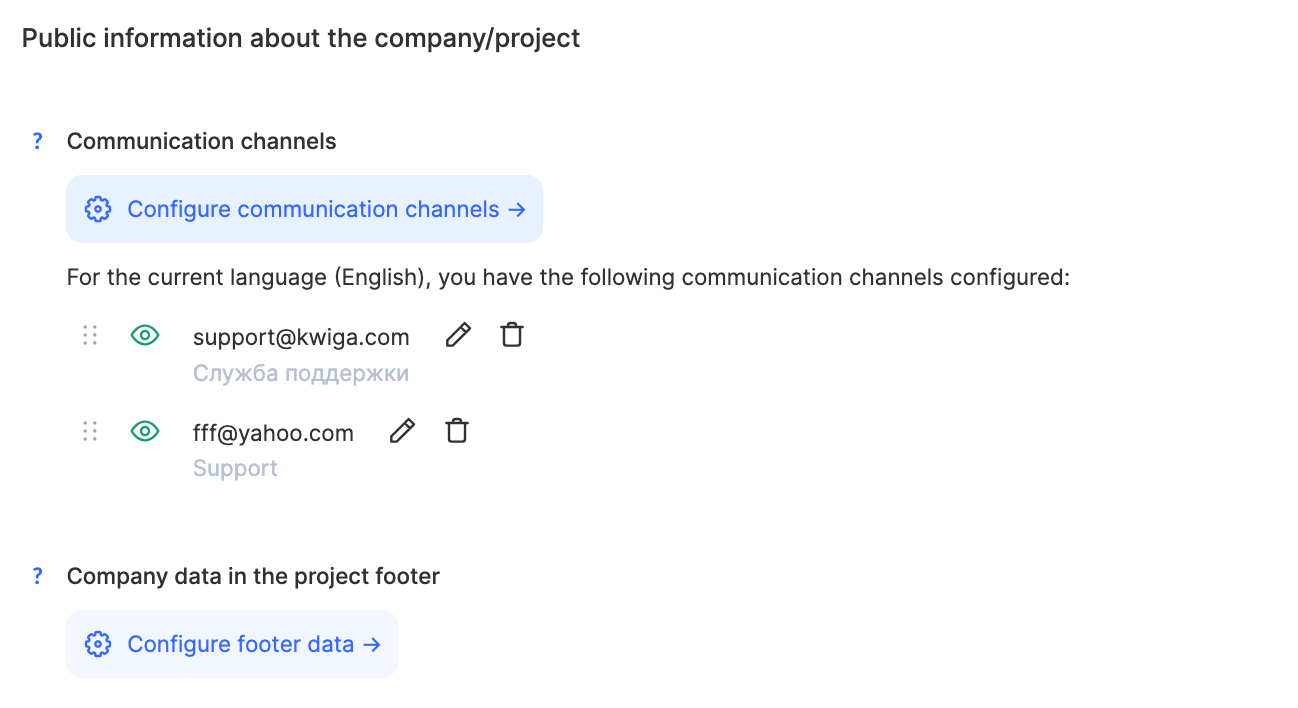
In questo blocco puoi creare tutti i canali di comunicazione di cui hai bisogno: email, numeri di telefono, servizi di messaggistica, indirizzi, moduli e così via. Puoi aggiungerli in due modi:
-
un unico elenco condiviso per tutte le lingue, oppure
-
impostazioni separate per ogni versione linguistica dell'interfaccia.
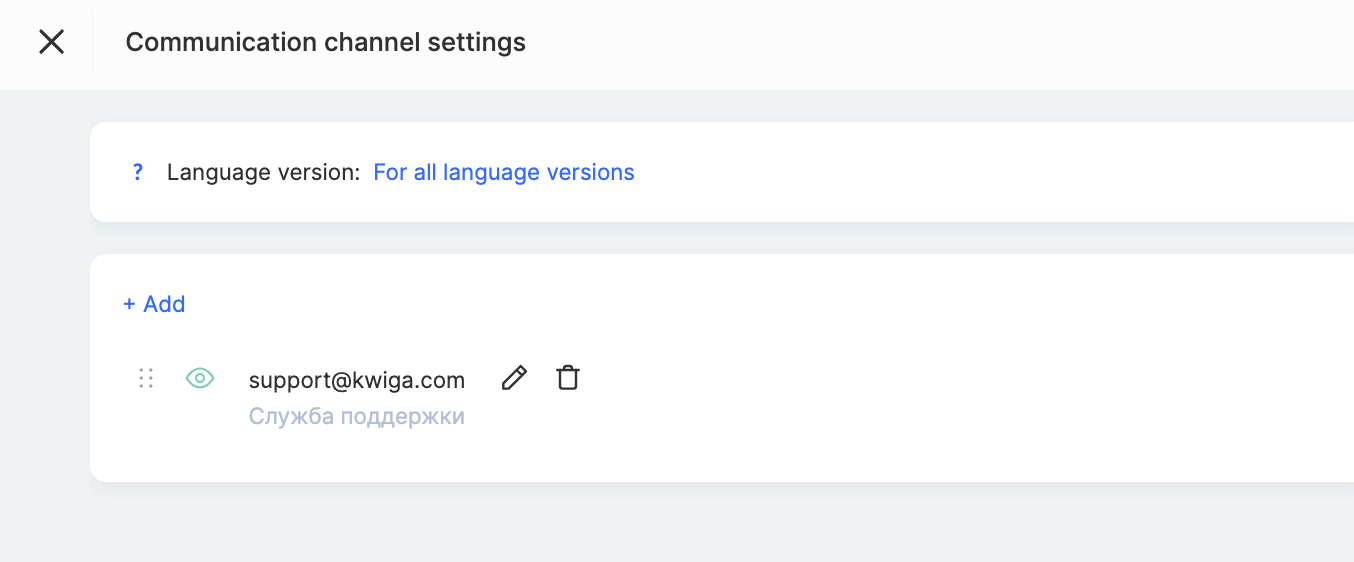
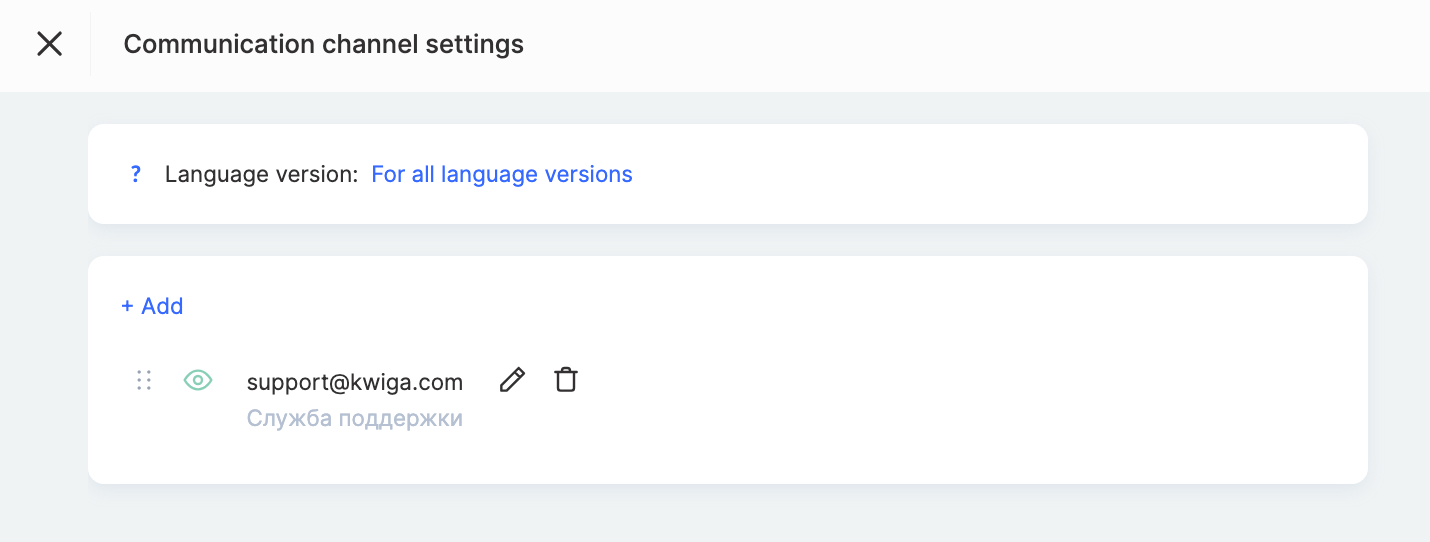
Per aggiungere un canale, clicca su Aggiungi e compila questi campi:
-
Tipo di canale — scegli cosa stai aggiungendo (ad es. Email, Telegram, Telefono, Indirizzo). Questo aiuta a raggruppare i dati nell'interfaccia.
-
Valore — inserisci i dati di contatto effettivi: indirizzo email, numero di telefono, link al profilo, ecc.
-
Etichetta — facoltativa, ma utile se hai più contatti dello stesso tipo (ad es. un'email per l'assistenza e un'altra per l'amministrazione).
-
Mostra come pulsante — facoltativo: puoi rendere il contatto cliccabile e impostare un colore, la spaziatura interna e un link.
Una volta salvato, il canale apparirà nell'elenco, ma non sarà subito visibile agli studenti: prima deve essere verificato. Fino alla verifica, sotto il canale apparirà un messaggio in rosso: Il canale di contatto richiede la verifica. Devi solo attendere: non sono necessarie altre azioni.
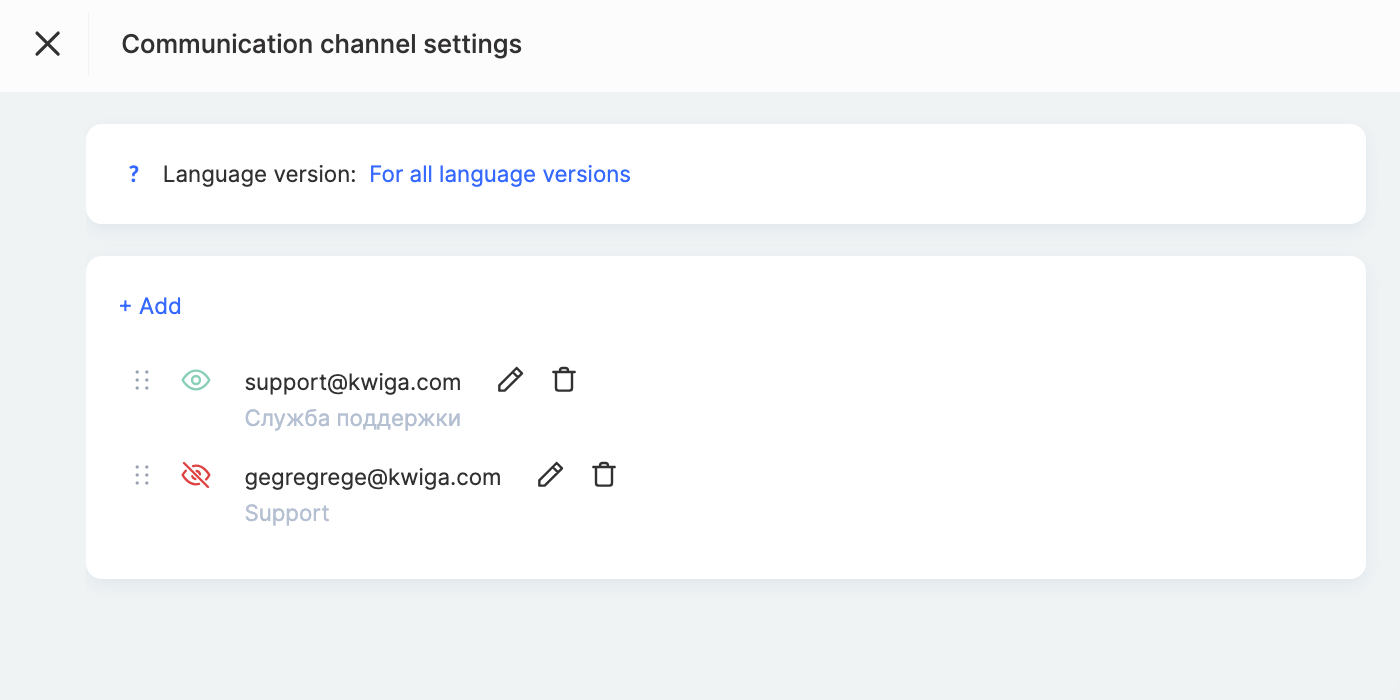
Puoi riordinare i canali trascinandoli o nasconderli temporaneamente: basta cliccare sull'icona a forma di occhio, che diventerà rossa.
I canali di contatto possono essere mostrati nel piè di pagina del progetto: questa opzione si configura separatamente (trovi i dettagli nella sezione successiva). Inoltre, i dati di contatto sono disponibili nella finestra Contatti , che gli studenti possono visualizzare nelle pagine dei corsi o nella loro dashboard.
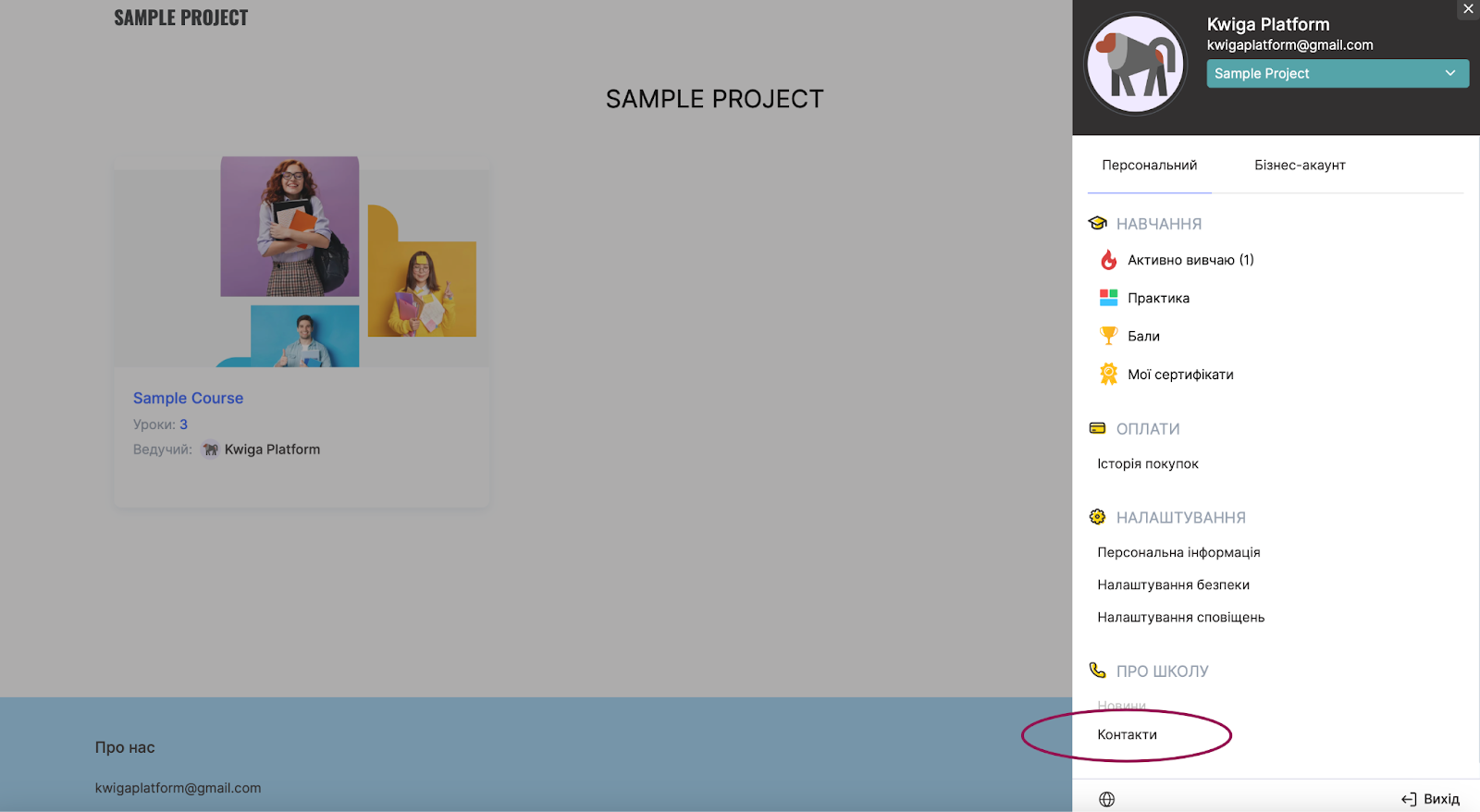
Importante: Anche se scegli di nascondere i canali di contatto dal piè di pagina, almeno un canale di contatto deve essere attivo e visibile nella finestra Contatti del profilo dello studente.
Come aggiungere le informazioni aziendali nel piè di pagina del progetto
Nelle pagine pubbliche del tuo progetto (ad es. le descrizioni della scuola o dei corsi), in fondo alla pagina viene mostrato un piè di pagina: un blocco in cui puoi inserire le informazioni principali sulla tua scuola o azienda. Puoi includere nome, indirizzo, dati di registrazione, sito web, social media e tutto ciò che contribuisce a rendere il tuo progetto più trasparente e professionale.
Per configurare il piè di pagina, vai alla sezione Impostazioni del progetto nel tuo profilo.
Quindi trova il blocco Informazioni pubbliche sull'azienda / progetto.
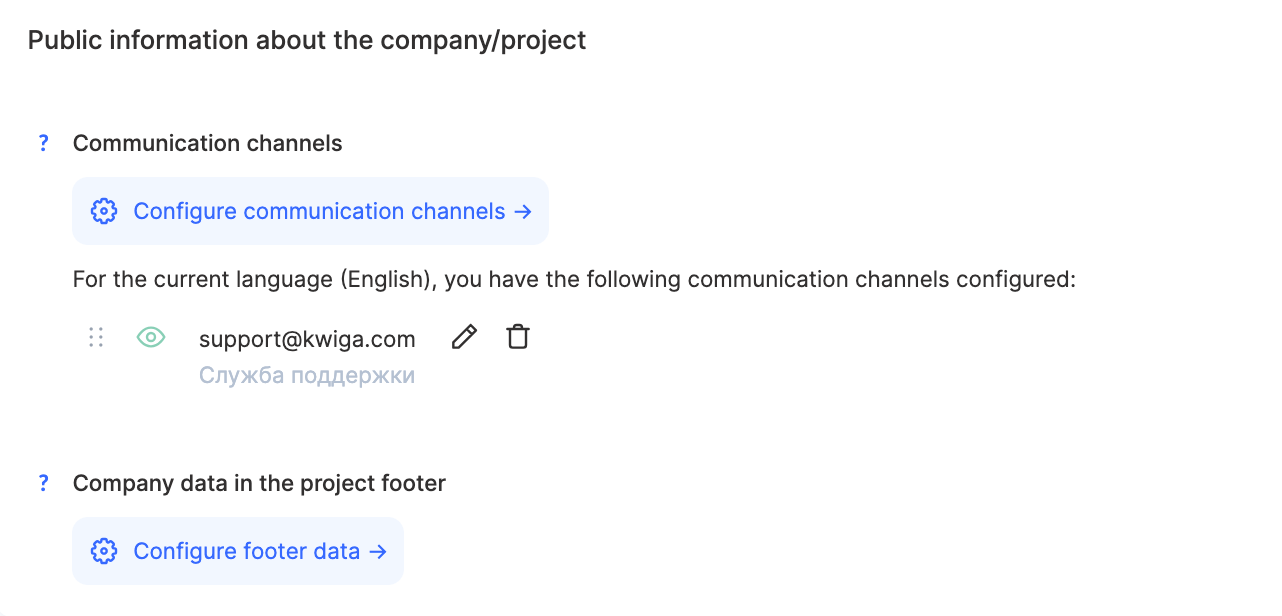
Clicca su Configura i dati del piè di pagina — Dati .
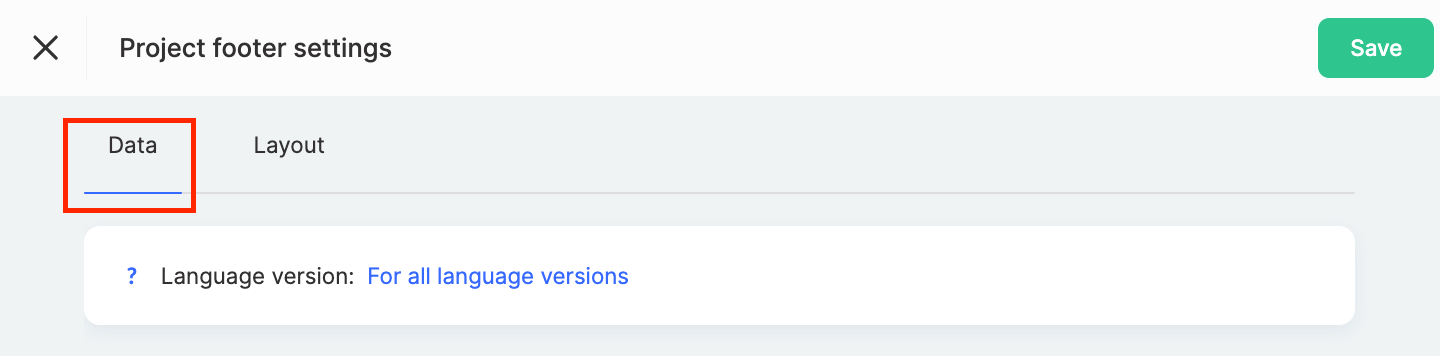
Qui puoi scegliere se usare un unico piè di pagina condiviso per tutte le lingue o configurarlo separatamente per ogni versione linguistica.
Il piè di pagina è composto da diversi blocchi: ciascuno può essere attivato o nascosto e può avere un titolo personalizzato o rimanere senza titolo. Di seguito trovi una breve panoramica di ogni blocco.
Informazioni aziendali
Questo blocco mostra tutti i Canali di contatto contrassegnati come visibili. Puoi impostare un titolo o nasconderlo completamente.
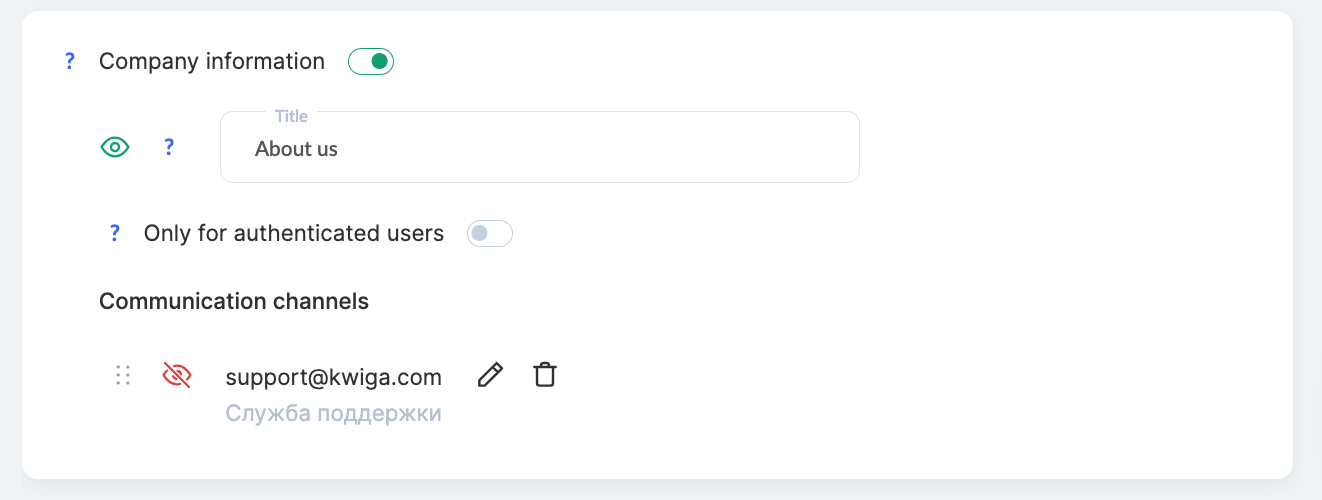
Inoltre, puoi attivare l'opzione "Solo per utenti autenticati" — in questo caso, solo gli utenti che hanno effettuato l'accesso vedranno i dati di contatto. Se l'opzione è disattivata, le informazioni saranno visibili a tutti, inclusi gli ospiti.
Link alle informative e ad altre pagine
Questo blocco è obbligatorio — non può essere disattivato. Di solito contiene link alle informative sulla privacy, alle offerte pubbliche, ai termini di utilizzo, ecc.
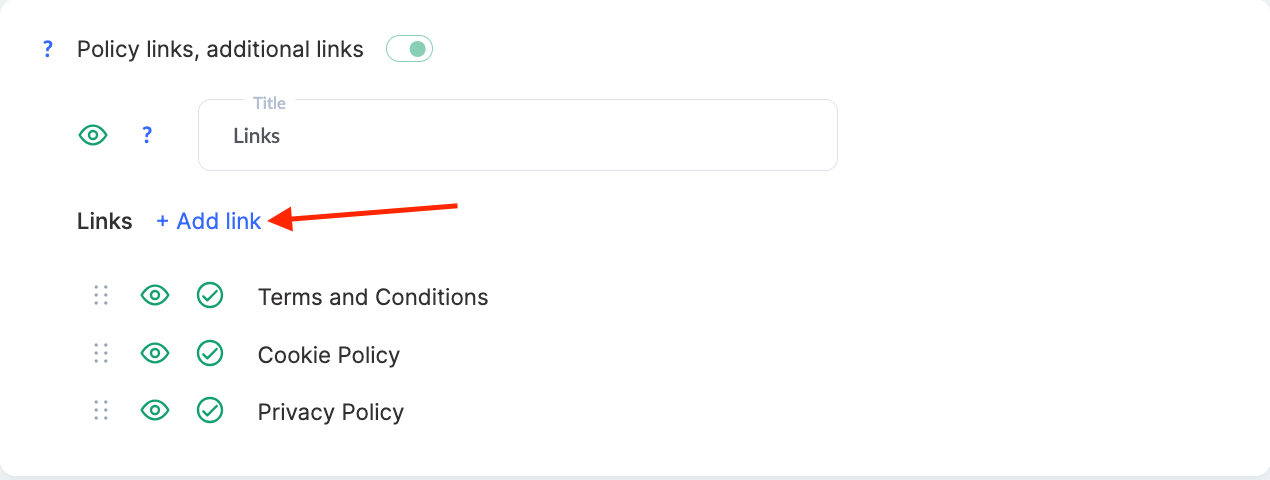
Puoi aggiungere i tuoi link. Per farlo, devi compilare diversi campi:
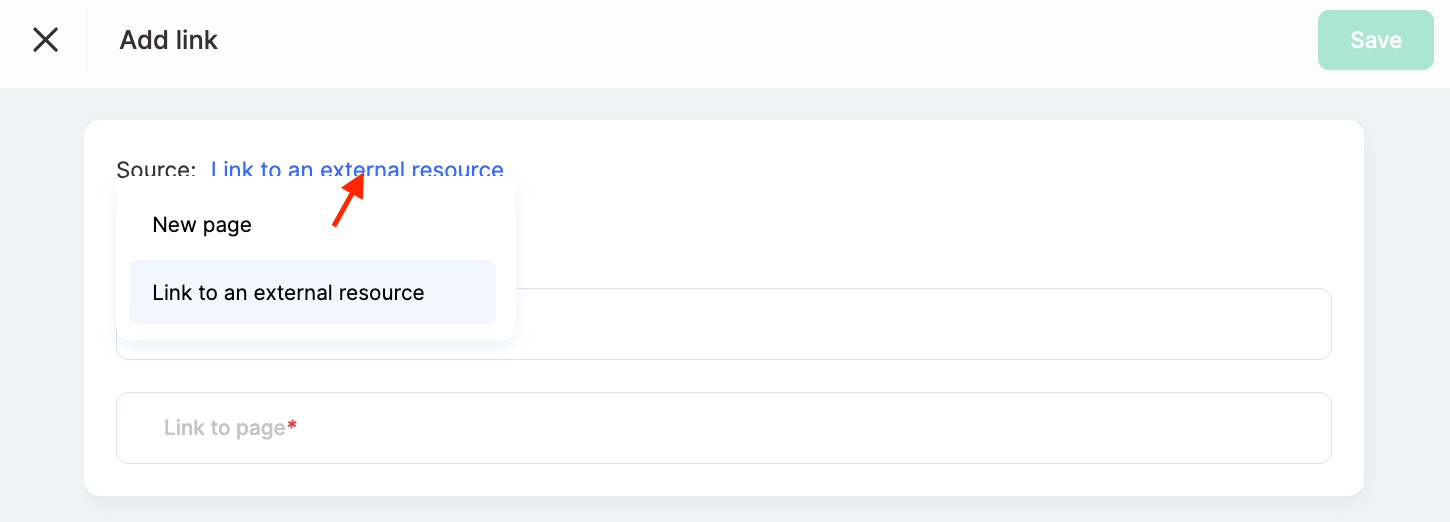
Origine — scegli cosa stai aggiungendo:
-
un link esterno (ad es. una pagina del tuo sito web),
-
oppure una nuova pagina creata direttamente sulla piattaforma.
Tipo — specifica lo scopo del link, ad esempio Termini e condizioni, Informativa sui cookie, Informativa sulla privacy, oppure Altro.
Titolo — il nome del link così come apparirà.
Slug / URL:
-
se crei una nuova pagina, specifica uno slug (il codice URL della pagina);
-
se aggiungi un link esterno, incolla l'URL corrispondente.
Contenuto della pagina — disponibile solo per le pagine appena create. Puoi modificarlo con l'editor di testo integrato.
Dopo il salvataggio, ogni nuovo link viene inviato per la moderazione. Fino alla sua approvazione, l'interfaccia mostrerà il messaggio: Il link è in fase di moderazione. Una volta approvato, diventerà automaticamente attivo e verrà mostrato nel piè di pagina.
Metodi di pagamento disponibili
Questo blocco ti permette di mostrare un elenco dei metodi di pagamento accettati dalla tua scuola (Visa, Mastercard, PayPal, ecc.). Puoi modificare il titolo del blocco o nasconderlo completamente.
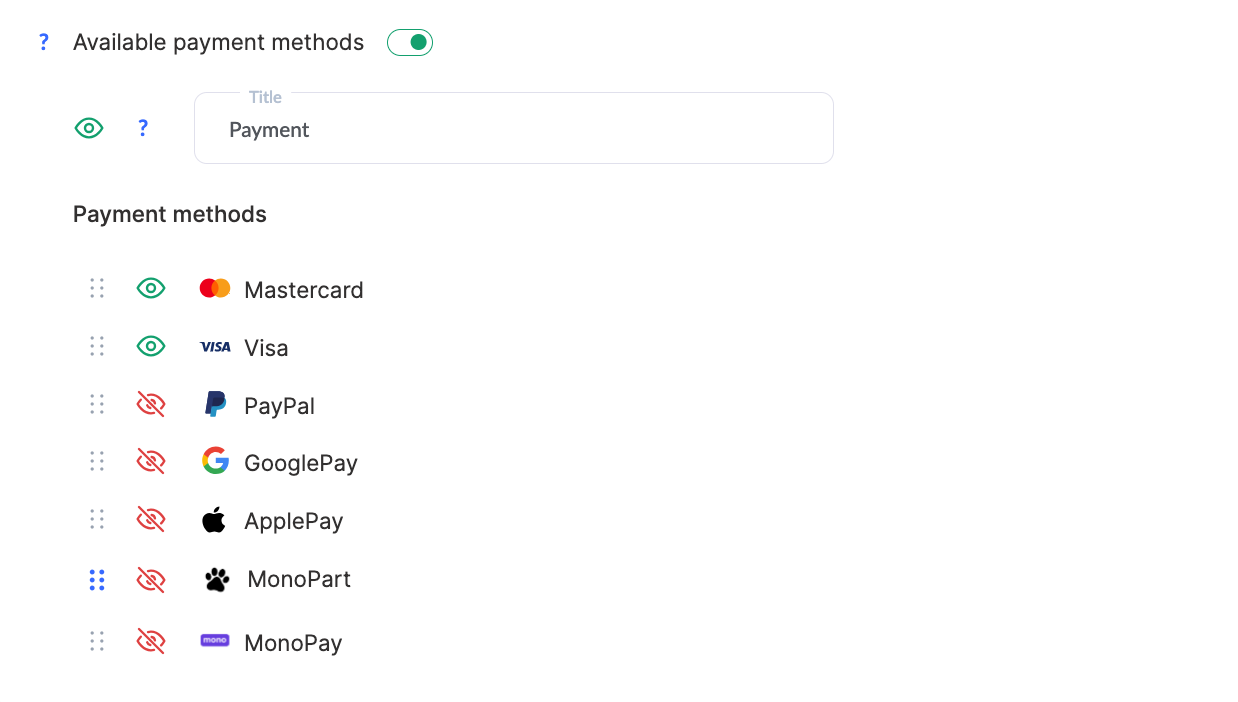
Inoltre, puoi scegliere se mostrare o nascondere ciascun metodo di pagamento configurandolo singolarmente.
Copyright
Questo blocco mostra automaticamente il tuo nome di dominio e l'anno corrente. Per esempio:
©2025 sampleschool.kwiga.com

Questo blocco non richiede alcuna configurazione, ma contribuisce a dare al piè di pagina un aspetto completo e professionale.
Come personalizzare l'aspetto del piè di pagina
Nella scheda adiacente Layout puoi personalizzare completamente l'aspetto del piè di pagina per diversi dispositivi: computer, tablet e smartphone.
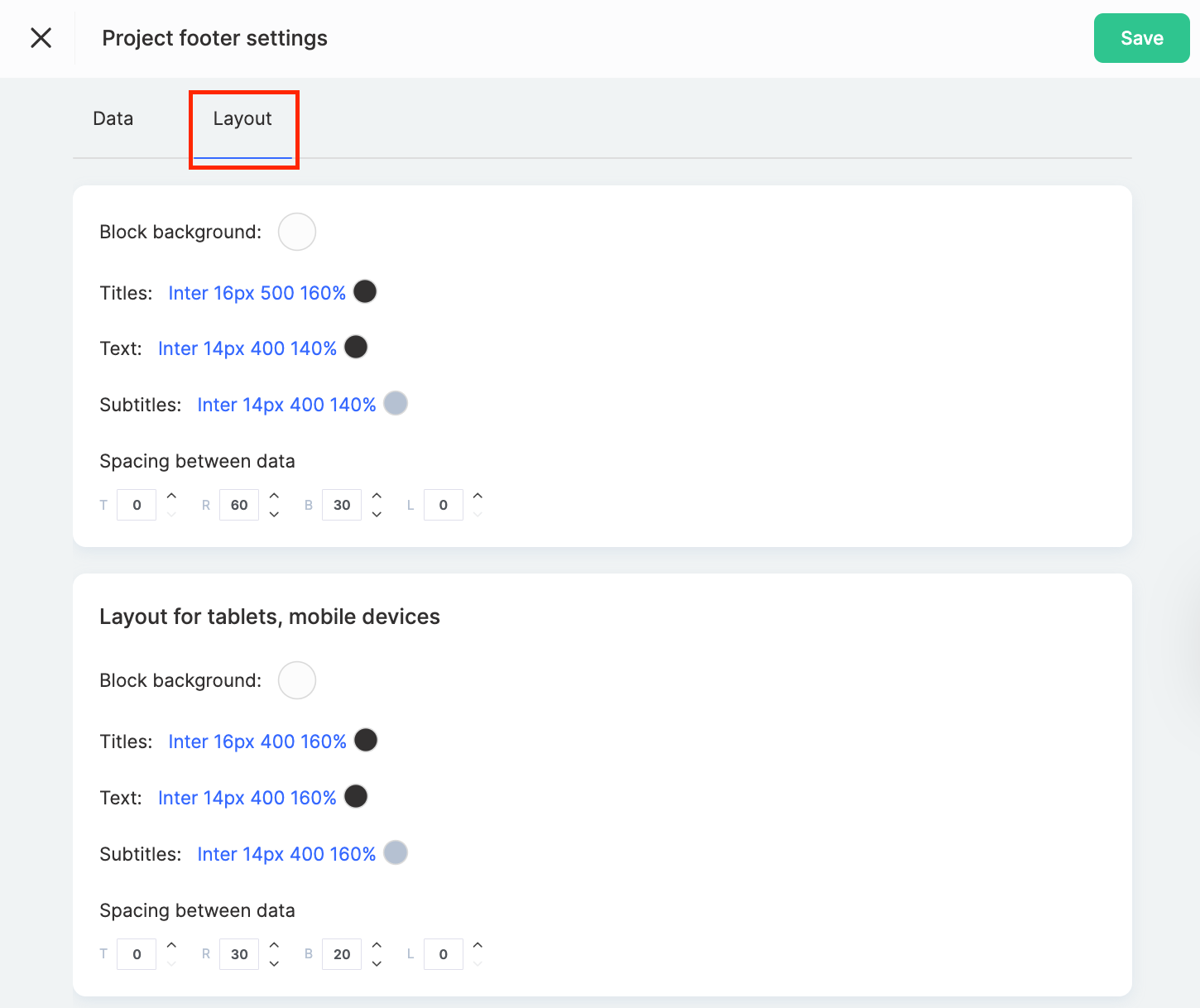
Per ogni versione puoi modificare:
-
Sfondo del blocco — scegli un colore che si abbini al tuo stile o alla palette del tuo brand.
-
Stili di titoli, testo e didascalie — imposta dimensione e spessore del carattere, interlinea e colore del testo.
-
Spaziatura tra i blocchi di contenuto — regola i margini interni (superiore, destro, inferiore, sinistro) per ottenere un aspetto ordinato e pulito.
Per esempio, puoi impostare uno sfondo blu per il piè di pagina nella versione desktop e uno bianco per la versione mobile. Regola la spaziatura per evitare che il testo risulti troppo ravvicinato sugli schermi piccoli e usa caratteri più grandi per migliorarne la leggibilità.
Questa configurazione flessibile ti permette di adattare il piè di pagina a qualsiasi tipo di dispositivo e di rafforzare la percezione del tuo brand.
Configurare le informazioni pubbliche è un passaggio rapido ma fondamentale per creare fiducia nel tuo progetto. Canali di contatto visibili e accessibili, un piè di pagina ben progettato e un profilo chiaro contribuiscono a formare la prima impressione della tua scuola, ancora prima della prima lezione. Vale la pena dedicare qualche minuto a questi aspetti per dare al tuo progetto un aspetto professionale e conquistare la fiducia dei tuoi studenti.
Domande frequenti
Perché gli studenti non riescono a vedere il nuovo canale di comunicazione?
Dopo aver salvato il canale, questo viene sottoposto a verifica. Fino ad allora, sotto il canale compare un messaggio in rosso: "Il canale di comunicazione richiede una verifica". Non devi fare nulla; attendi soltanto.
Posso impostare contatti diversi per ogni lingua?
Sì, puoi utilizzare un unico elenco di canali condiviso per tutte le lingue oppure configurare impostazioni separate per ogni versione linguistica dell'interfaccia. Puoi configurare il piè di pagina allo stesso modo.
Posso nascondere tutti i canali di comunicazione?
No. Puoi nascondere un canale di contatto dal piè di pagina, ma almeno un canale di contatto deve rimanere attivo e comparire nella finestra "Contatti" del profilo dello studente.
Posso mostrare le informazioni di contatto nel piè di pagina solo agli utenti che hanno effettuato l'accesso?
Sì, attiva l'opzione "Solo utenti autorizzati" nella sezione "Informazioni aziendali". Se è disattivata, tutti possono vedere i dati di contatto, inclusi gli ospiti.
Posso rimuovere i link alle informative dal piè di pagina?
No, il blocco di link alle informative e ad altre pagine deve essere visualizzato. Puoi aggiungere i tuoi link: ogni nuovo link appare nel piè di pagina dopo la moderazione.
Posso personalizzare l'aspetto del piè di pagina separatamente per desktop e dispositivi mobili?
Sì, nella scheda "Layout" puoi personalizzare lo sfondo, lo stile del testo e la spaziatura separatamente per desktop, tablet e dispositivi mobili.
Grazie per il feedback!
Grazie! Correggeremo l’articolo. Hai bisogno di una risposta subito? Contatta l'assistenza