KWIGA-Lancio di corsi online, bootcamp, webinar, webinar auto, chat bot, CRM, mailing, builder di siti, integrazioni, automazione del marketing, analisi end-to-end Centro assistenza
Centro assistenza KWIGA › Servizi, integrazioni, API, Impostazioni › Impostazioni generali › Come disabilitare il login tramite i social media

Impostazioni generali

  • Controllo degli accessi
  • Come disabilitare il login tramite i social media
  • Come impostare il logo (anteprima) del tuo progetto per i messaggeri
  • Cambio del nome del progetto (cabina) e altre impostazioni pubbliche
  • Aggiungere la tua offerta alla piattaforma Kwiga
  • Come collegare un progetto aggiuntivo
  • Come impostare una lingua specifica per una pagina su Kwiga
  • Notifiche ricevute dagli studenti
  • Cambiamento della password e impostazioni di accesso
  • Modifica dei dati personali
  • Impostazioni del mittente e indirizzo di risposta
  • Impostazioni importanti
  • Come eliminare un account utente
  • Pagina di presentazione del progetto (scuola)
  • Come collegare il tuo dominio o sottodominio personalizzato
  • Utilizzo delle variabili nel progetto, elenco delle variabili disponibili
  • Collegare un dominio (sottodominio) personalizzato per l’invio di email
  • Come aggiungere informazioni pubbliche sul progetto e canali di contatto
  • Impostazioni del profilo studente
  • White Label: personalizza il design della dashboard dello studente
  • Sospensione del progetto: come mettere in pausa la tua scuola

Come disabilitare il login tramite i social media

Aggiornato il 17 novembre 2026

In questo articolo Come disabilitare l'accesso tramite social media

Questo spiega come rimuovere le opzioni di login tramite i social media: login tramite Facebook, login tramite Google.

Sulla piattaforma Kwiga, i clienti possono accedere in diversi modi:

  • Tramite email

  • Tramite social media

Quest'ultimo metodo è solitamente preferito dagli studenti, ma è importante considerare un problema che può sorgere quando si vende tramite Instagram o altre app che utilizzano un browser in-app. Quando aprono le pagine della piattaforma, i tuoi clienti possono visualizzare un messaggio durante l'accesso tramite Google:
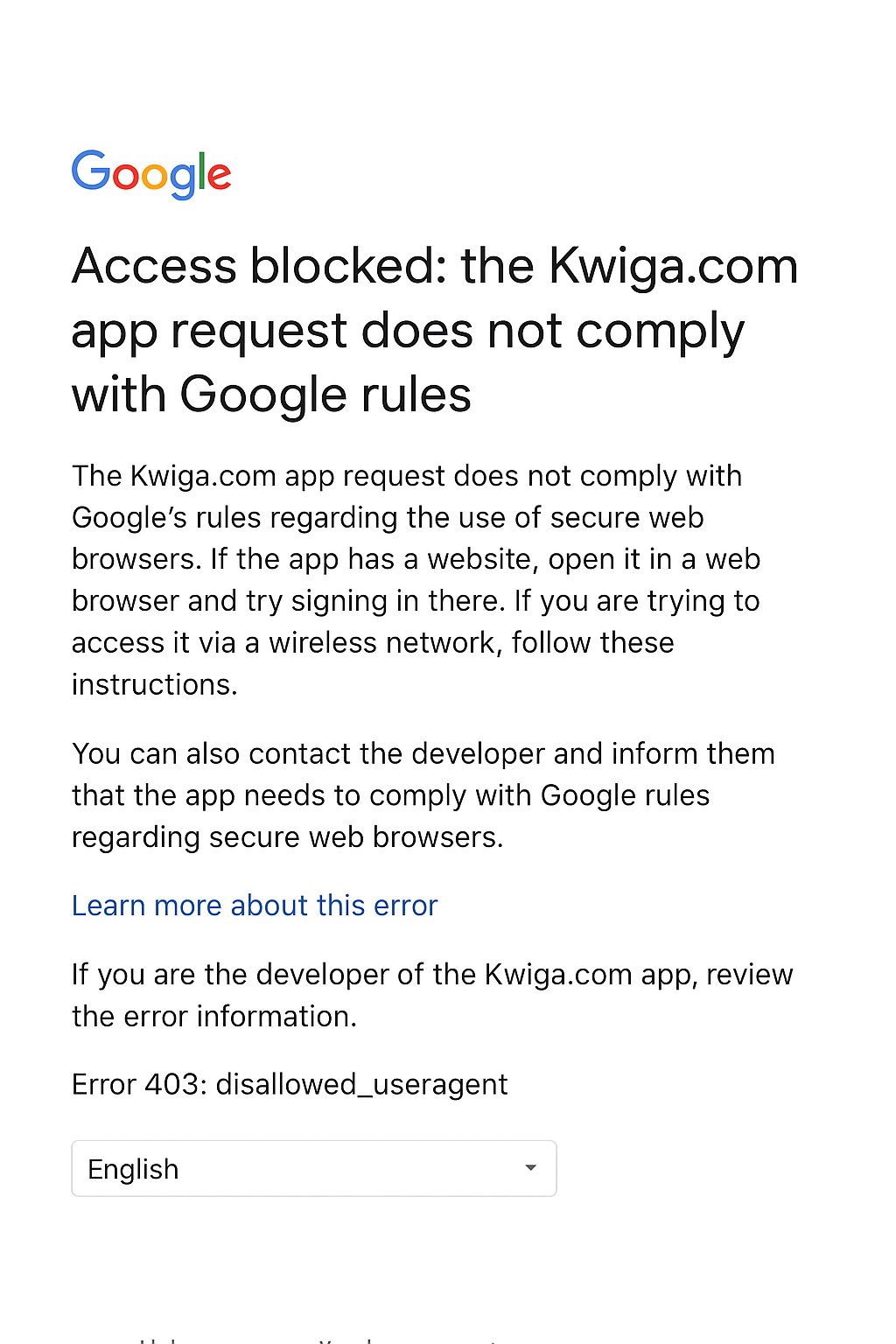
Questo messaggio non è correlato alle impostazioni della piattaforma e non può essere risolto! Si verifica durante l'accesso con un account Google utilizzando i browser in-app di Instagram, Telegram, ecc. sui dispositivi mobili, indipendentemente dal fatto che l'accesso avvenga sulla piattaforma Kwiga o su qualsiasi altro servizio. L'accesso tramite browser normali come Chrome, Firefox, Opera, Safari, ecc., con un account Google funziona senza alcun problema.

Per evitare questo messaggio, si consiglia di aprire i link tramite browser normali, oppure puoi disabilitare l'accesso tramite social media, impedendo così la comparsa di questo messaggio.

Come disabilitare l'accesso tramite social media

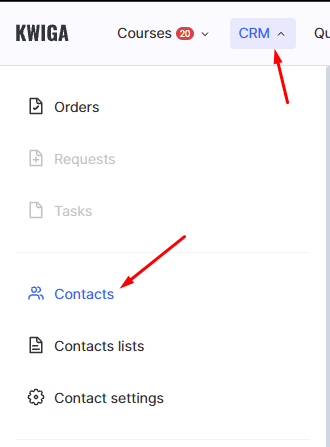
Nel menu in alto, seleziona Contatti:
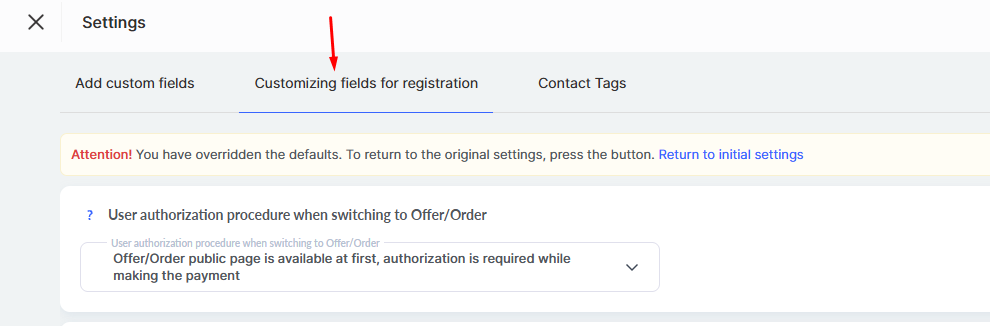
Nella pagina che si apre, seleziona Impostazioni → Impostazioni dei campi di registrazione:

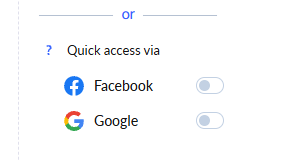
Nella pagina, trova la sezione “Accesso rapido tramite” e imposta gli interruttori su off per i social network corrispondenti.
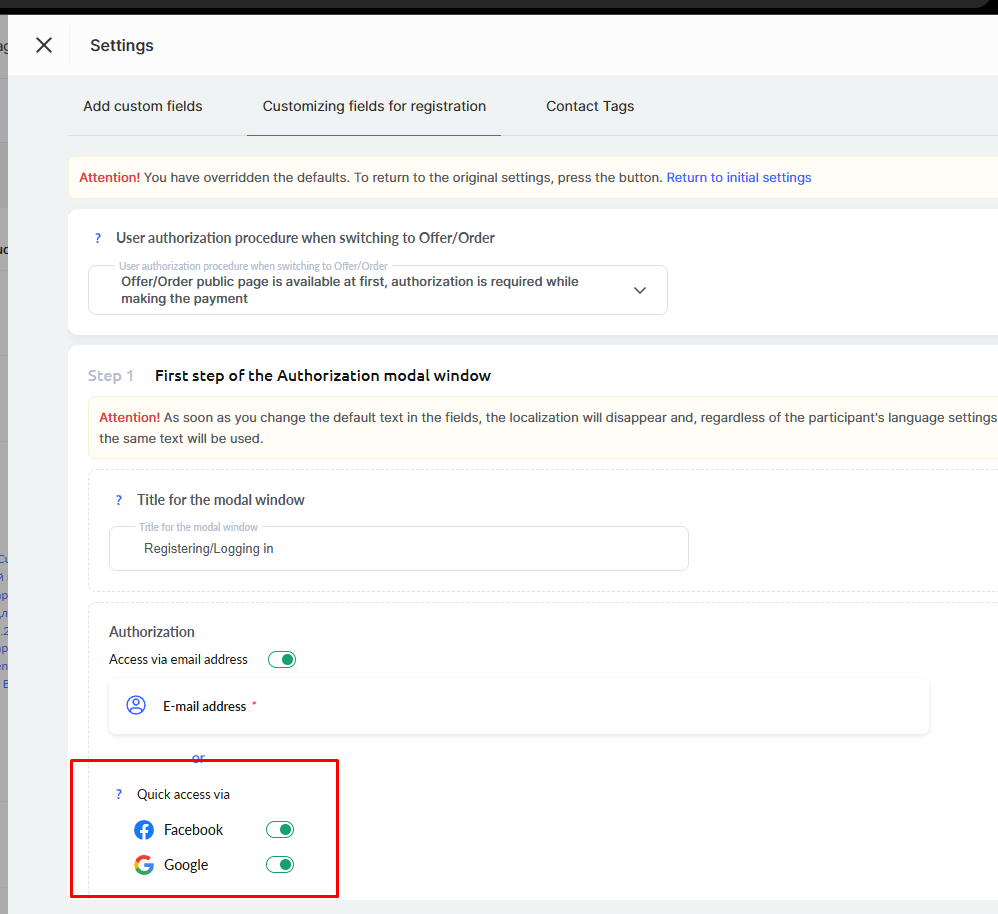
Lo screenshot qui sotto mostra le posizioni degli interruttori quando i clienti non potranno accedere tramite social network.
Domande frequenti

Perché uno studente visualizza un errore quando accede con Google da Instagram?

Questo messaggio viene visualizzato quando accedi con un account Google utilizzando il browser integrato in Instagram, Telegram o altre app per dispositivi mobili. Può comparire su qualsiasi servizio, non solo su Kwiga. Non è possibile risolvere il problema tramite le impostazioni della piattaforma.

Come può uno studente accedere con Google senza riscontrare errori?

Apri il link in un browser standard, come Chrome, Firefox, Opera, Safari, ecc. L'accesso con un account Google funziona senza problemi.

Posso consentire agli studenti di accedere solo con l'email?

Sì, disattiva l'accesso tramite social: nella sezione "Accesso rapido tramite", disattiva gli interruttori relativi ai social network interessati. Gli studenti accederanno quindi tramite email.

Questo articolo è stato utile?
Cosa non ha funzionato?

Grazie per il feedback!

Grazie! Correggeremo l’articolo. Hai bisogno di una risposta subito? Contatta l'assistenza

Non hai trovato una risposta? Scrivici nella chat di supporto o chiedi alla community.
Contatta l'assistenza Community Kwiga
In questo articolo Come disabilitare l'accesso tramite social media
Prodotti
  • LMS
  • Webinar e incontri online
  • Autowebinar
  • CRM
  • Email marketing
  • Builder di siti
  • Chat-bot
  • Builder di test
  • Scuola online
  • Piattaforma linguistica
  • Formazione dei dipendenti
Contatto
  • Telegram: @kwiga_team
  • support@kwiga.com
  • Pianifica una demo
Guida
  • Blog
  • Base di conoscenza
  • Novità
  • AI e MCP
  • API
Esplorare
  • Catalogo dei corsi
  • Catalogo dei test
  • Programma di affiliazione
Azienda
  • Chi siamo
Azienda
  • Chi siamo
Contatto
  • @kwiga_team
  • support@kwiga.com
  • Pianifica una demo
KWIGA-Lancio di corsi online, bootcamp, webinar, webinar auto, chat bot, CRM, mailing, builder di siti, integrazioni, automazione del marketing, analisi end-to-end KWIGA-Lancio di corsi online, bootcamp, webinar, webinar auto, chat bot, CRM, mailing, builder di siti, integrazioni, automazione del marketing, analisi end-to-end © 2026 kwiga.com
Termini e Condizioni
Politica sui cookie
Politica sulla riservatezza
Il sito è di proprietà ed è gestito dalla società TUTERIA VCC, 17A Vrabcha Street, Floor 1, Apt 3, 1000, Sofia, Bulgaria