
Articoli:
- Controllo degli accessi
- Come disabilitare il login tramite i social media
- Come impostare il logo (anteprima) del tuo progetto per i messaggeri
- Cambio del nome del progetto (cabina) e altre impostazioni pubbliche
- Aggiungere la tua offerta alla piattaforma Kwiga
- Come collegare un progetto aggiuntivo
- Come impostare una lingua specifica per una pagina su Kwiga
- Notifiche ricevute dagli studenti
- Cambiamento della password e impostazioni di accesso
- Modifica delle informazioni personali
- Impostazioni del mittente e indirizzo di risposta
- Impostazioni importanti
- Come eliminare un account utente
- Pagina di presentazione del progetto (scuola)
- Come collegare il tuo dominio o sottodominio personalizzato
- Utilizzo delle variabili nel progetto, elenco delle variabili disponibili
- Collegare un dominio (sottodominio) personalizzato per l’invio di email
- Come aggiungere informazioni pubbliche sul progetto e canali di contatto
- Impostazioni del profilo studente
- White Label: personalizza il design della dashboard dello studente
Come cambiare la password, quali sono le impostazioni per accedere al tuo account personale e le relative opzioni.
In questo articolo:
Controllo degli accessi
Per accedere al menu di controllo degli accessi, nell'angolo in alto a destra fai clic sul nome del progetto e, nel menu a discesa, seleziona la scheda “Impostazioni”, poi “Cabinet”, la voce di menu “Accesso personale” e il sottoparagrafo “Controllo degli accessi”

Cambia password
La prima sezione del menu consente, se necessario, di impostare una nuova password.

Quando cambi la password, devi verificare la tua identità. Il codice di conferma verrà inviato al tuo indirizzo email.

Accesso all'account
Di seguito sono riportate le impostazioni di accesso all'account. Le opzioni di accesso possono essere collegate e modificate in qualsiasi momento, secondo necessità.
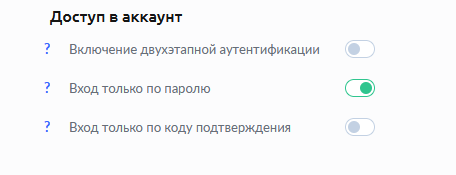
Verifica in due passaggi è il metodo di sicurezza più sicuro per l'account. Ogni volta che accedi al tuo account KWIGA, dovrai inserire una password e un codice di conferma che verrà inviato al tuo indirizzo email.
Accesso solo con password - la versione classica, impostata inizialmente durante la registrazione.
Accedi solo con codice di conferma - disabilita l'inserimento della password. L'accesso al tuo account personale è consentito solo tramite il codice di conferma inviato al tuo indirizzo email quando accedi a kwiga.com
Per collegare il metodo per te più comodo, imposta il cursore verde accanto all'elemento desiderato.

Non hai trovato la risposta? Contattare il servizio di supporto tramite chat online or Telegram