
Articoli:
- Controllo degli accessi
- Come disabilitare il login tramite i social media
- Come impostare il logo (anteprima) del tuo progetto per i messaggeri
- Cambio del nome del progetto (cabina) e altre impostazioni pubbliche
- Aggiungere la tua offerta alla piattaforma Kwiga
- Come collegare un progetto aggiuntivo
- Come impostare una lingua specifica per una pagina su Kwiga
- Notifiche ricevute dagli studenti
- Cambiamento della password e impostazioni di accesso
- Modifica delle informazioni personali
- Impostazioni del mittente e indirizzo di risposta
- Impostazioni importanti
- Come eliminare un account utente
- Pagina di presentazione del progetto (scuola)
- Come collegare il tuo dominio o sottodominio personalizzato
- Utilizzo delle variabili nel progetto, elenco delle variabili disponibili
- Collegare un dominio (sottodominio) personalizzato per l’invio di email
- Come aggiungere informazioni pubbliche sul progetto e canali di contatto
- Impostazioni del profilo studente
- White Label: personalizza il design della dashboard dello studente
Dettagli su come creare la propria scuola o progetto all’interno dello spazio di lavoro condiviso — dal clic sul pulsante al primo accesso nel nuovo pannello di controllo.
Uno spazio di lavoro aggiuntivo può essere necessario se desideri isolare un gruppo di prodotti (team / contatti / statistiche) oppure per i produttori che devono valutare l’efficacia del lancio degli esperti.
Nota: il numero di progetti attivi influisce sul prezzo. Prima di creare un nuovo progetto, verifica le condizioni del tuo piano tariffario.
Per creare un nuovo progetto:
-
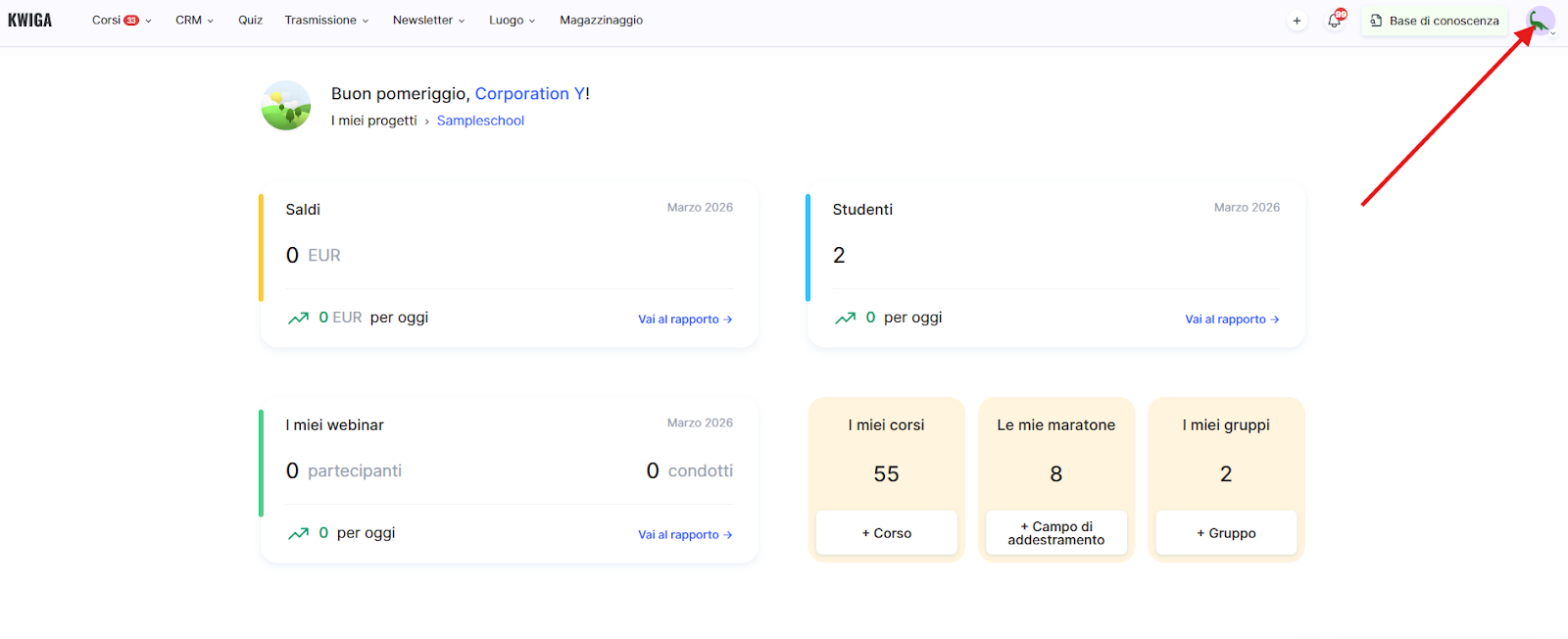
Fai clic sull’avatar del profilo nell’angolo in alto a destra.
2. Vai a Gestione dei Progetti.
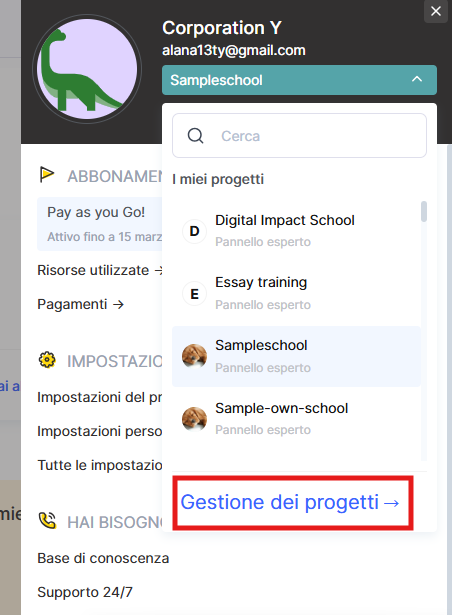
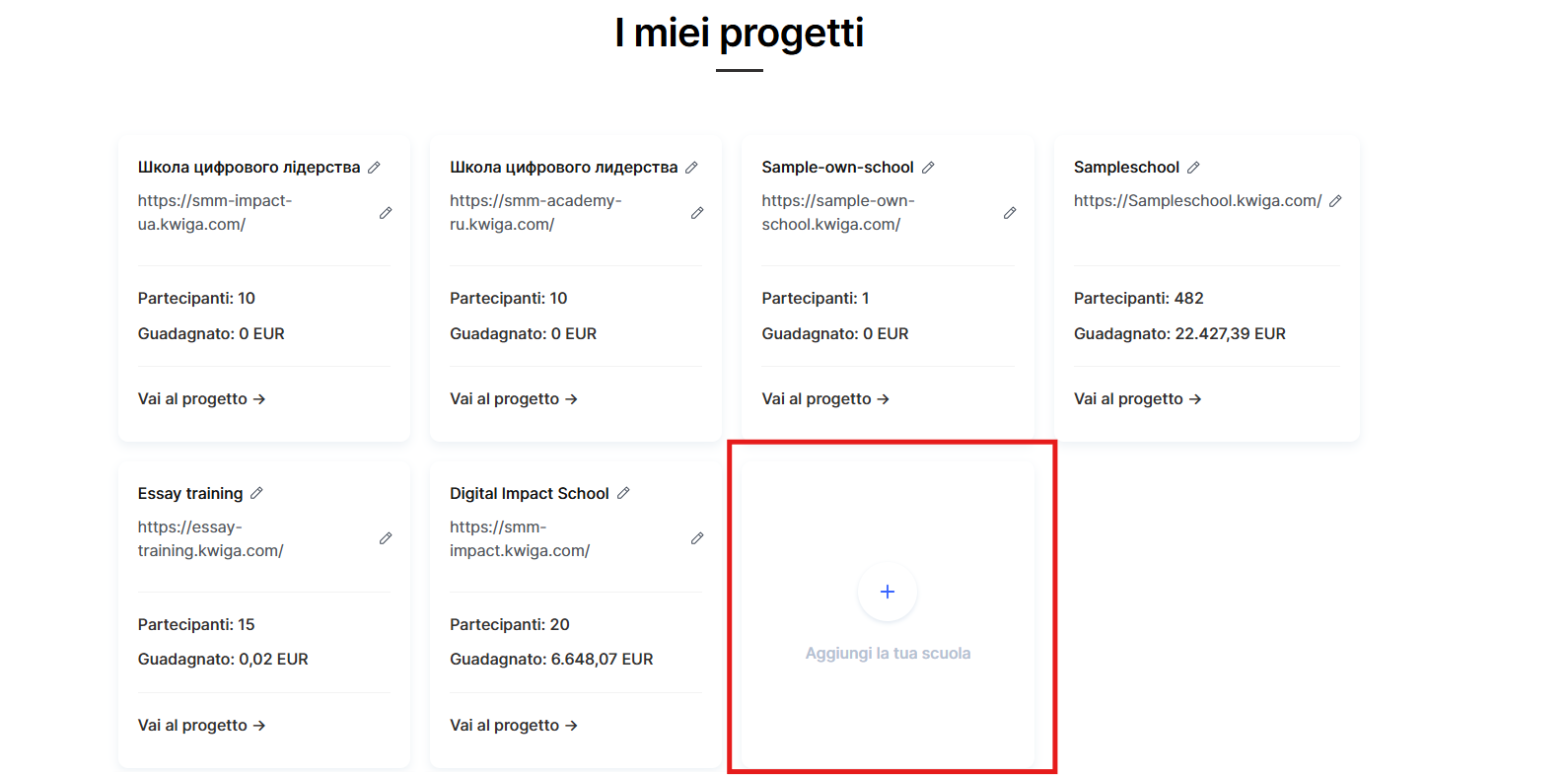
Ci sono due opzioni:
● Creare la propria scuola — un nuovo progetto in cui sei tu il proprietario.
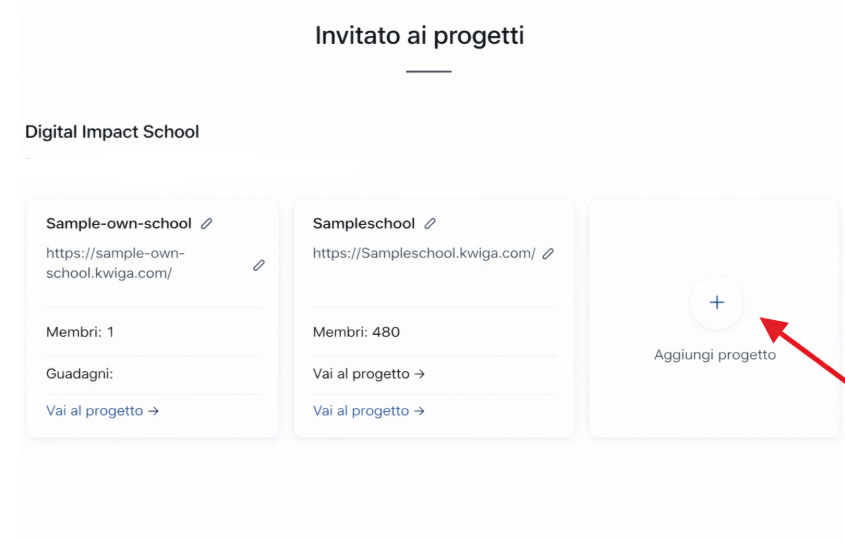
● Aggiungere un progetto allo spazio di lavoro condiviso — se hai i diritti di amministratore nello spazio di lavoro di un altro utente, puoi creare un progetto lì.
Si aprirà il modulo di creazione. A seconda della situazione, apparirà in uno di due formati:
Opzione 1 — La tua scuola. Compila i campi:
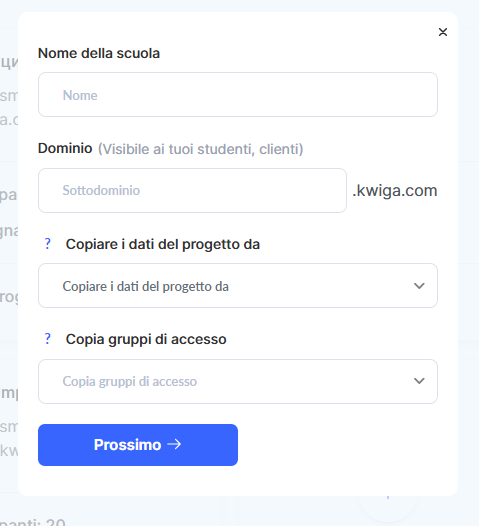
● Nome della scuola — il nome interno del progetto.
● Dominio — un sottodominio nel formato nome.kwiga.com (questo è ciò che vedranno i tuoi studenti e clienti). Consigliamo di pensare al sottodominio in anticipo. Se lo cambi più tardi, il link precedente smetterà di funzionare. È meglio configurarlo subito o almeno prima di aggiungere studenti.
● Copiare i dati del progetto da (opzionale) — trasferire la configurazione da un progetto esistente.
● Copiare i gruppi di accesso (opzionale) — copiare i gruppi di accesso da un altro progetto.
Opzione 2 — Progetto in uno spazio di lavoro condiviso. Se hai i diritti di amministratore nello spazio di lavoro di un altro utente, il modulo mostrerà un avviso:
“Il progetto verrà creato nello spazio di lavoro condiviso dei progetti appartenenti a: [nome del proprietario].”
I campi da compilare sono gli stessi.
Dopo aver completato i campi, fai clic su Avanti →.
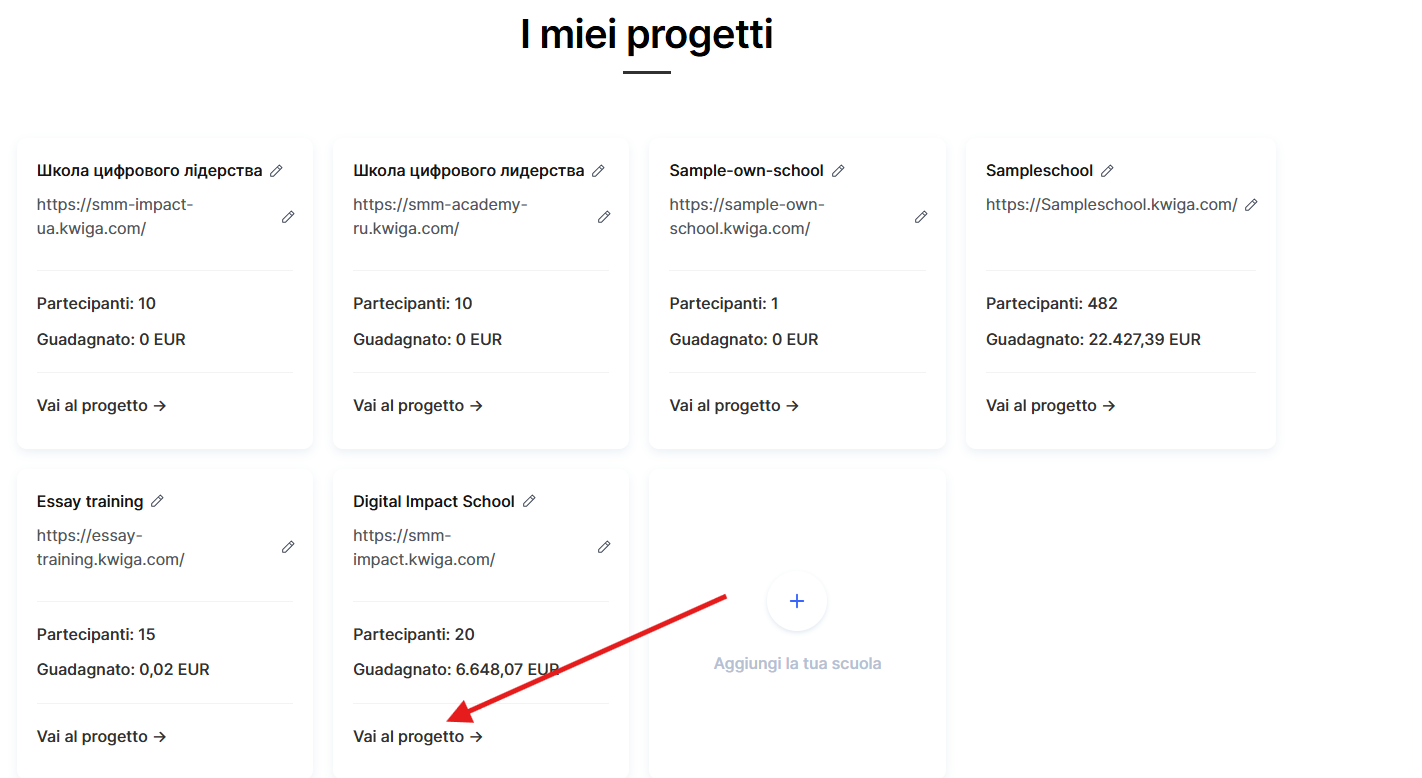
Dopo aver creato il progetto, configuralo secondo le tue esigenze: aggiungi il tuo team, definisci i gruppi di accesso e verifica il dominio prima di iniziare a lavorare con gli studenti.
Puoi anche passare da un progetto all’altro tramite Gestione dei Progetti.
Non hai trovato la risposta? Contattare il servizio di supporto tramite chat online or Telegram