
Come collegare il tuo dominio o sottodominio personalizzato
Scopri come connettere un dominio o sottodominio personalizzato al tuo progetto su Kwiga. Comprendi i passaggi fondamentali, cosa scegliere e gli aspetti importanti da considerare durante la configurazione.
Quando crei un progetto sulla piattaforma Kwiga, ricevi automaticamente un indirizzo dedicato al tuo progetto, nel formato: un_nome.kwiga.com. Puoi modificare la prima parte (sottodominio) in qualsiasi momento nelle impostazioni del tuo account. Puoi anche collegare il tuo dominio o sottodominio, il che ti consentirà di rimuovere kwiga.com dall'indirizzo del tuo progetto.
Perché collegare il proprio dominio o sottodominio
Collegare il proprio dominio o sottodominio a un progetto su Kwiga è un passo importante per creare una presenza online professionale. Invece di un indirizzo standard come yourproject.kwiga.com, puoi utilizzare un indirizzo accattivante e facile da ricordare, associato al tuo marchio, ad esempio myschool.com o online.myschool.com. Questo rafforza la fiducia dei visitatori, aumenta la riconoscibilità e rende il tuo progetto più solido e memorabile. Un indirizzo personalizzato comunica ai clienti un approccio serio e suscita maggiore fedeltà.
Cosa è necessario preparare in anticipo
Prima di procedere con il collegamento del dominio, assicurati di avere:
-
Un dominio registrato presso un registrar di terze parti (ad esempio, https://www.ukraine.com.ua/, https://www.godaddy.com/, ecc.)
-
Accesso al pannello di controllo del dominio (account personale presso il registrar)
-
Progetto attivo o scuola sulla piattaforma Kwiga
-
Un po' di pazienza: l'aggiornamento dei record DNS può richiedere da alcune ore a 24/72 ore. Questo tempo dipende dal registrar e dall'aggiornamento e non può essere influenzato né dal registrar né dalla piattaforma.
Scelta: dominio o sottodominio?
La scelta tra dominio e sottodominio dipende dalla struttura della tua attività e dai tuoi obiettivi:
-
Dominio (myschool.com) — ideale se stai avviando una scuola o un marchio da zero e desideri che l'intero sito web sia accessibile tramite un indirizzo accattivante.
-
Sottodominio (course.myschool.com, blog.myschool.com) — utile se hai già un sito web principale e desideri avviare una scuola online come attività o progetto separato.
Desideri separare chiaramente diversi progetti o prodotti, mantenendo al contempo un “marchio ombrello” comune (ad esempio, courses.mysite.com per i corsi, blog.mysite.com per il blog).
Hai intenzione di avviare diverse scuole online o divisioni su un unico dominio principale, in modo da poterle gestire comodamente da un unico centro.
Se utilizzi landing page separate che non sono state create sulla piattaforma, molto probabilmente dovrai utilizzare un sottodominio per collegarti alla piattaforma.
Istruzioni dettagliate per collegare un dominio
1. Apri il progetto nel tuo account Kwiga. Nel menu, seleziona Sito, quindi Collega dominio.
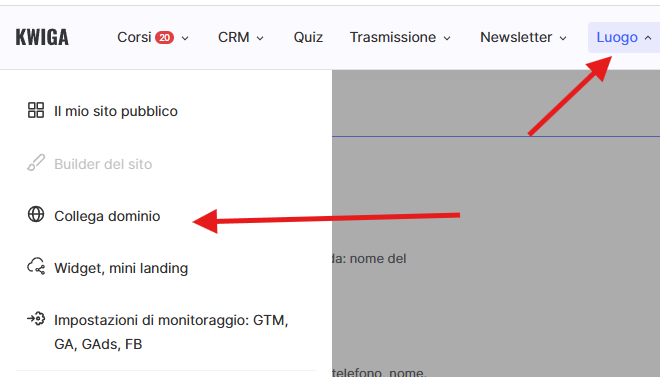
2. Clicca sul pulsante Collega dominio, nella finestra che si apre seleziona il dominio e inserisci l'indirizzo del tuo dominio, quindi clicca sul pulsante Avanti.

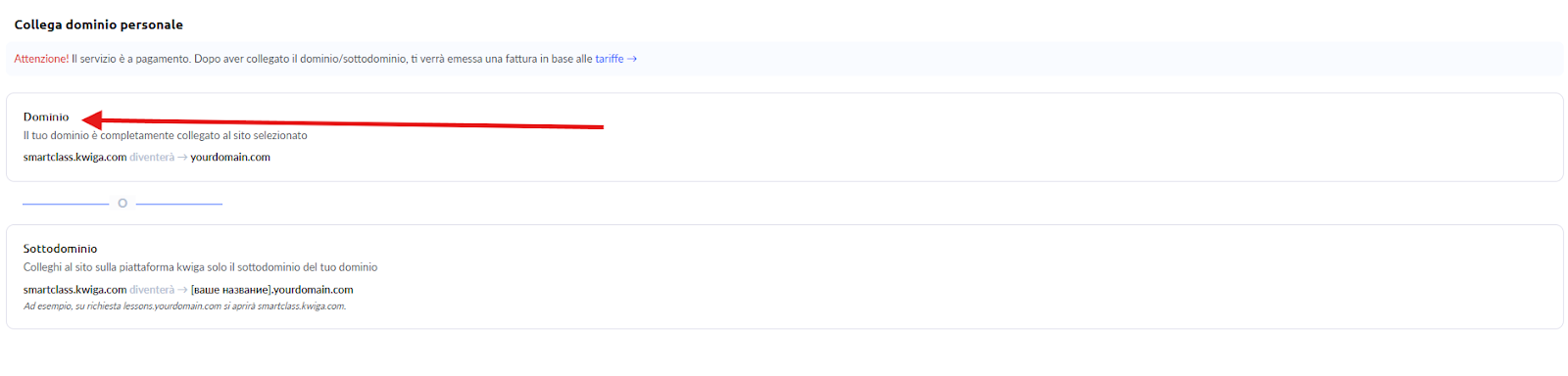
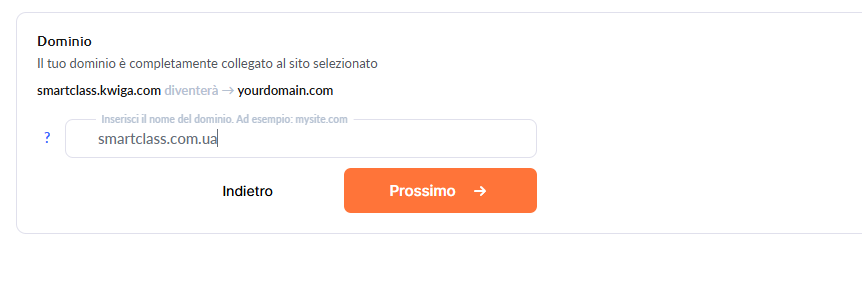
3. Successivamente vedrai le impostazioni che devi inserire sul sito del registrar. L'interfaccia di ogni registrar è diversa, per sapere come inserire i dati necessari puoi rivolgerti all'assistenza del registrar scelto. Dopo aver inserito i dati richiesti, clicca sul pulsante Conferma.
Attenzione! Lo screenshot qui sotto mostra le impostazioni per l'account di prova, non copiarle dallo screenshot in questo articolo!
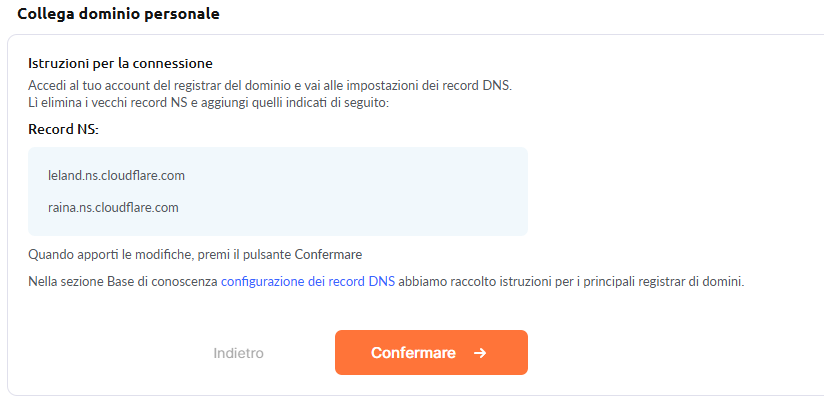
Dopo aver configurato tutto, potrebbe essere necessario del tempo per l'aggiornamento del DNS, circa 24 ore, per alcuni registrar fino a 72 ore. Per sapere quanto tempo è necessario nel tuo caso, contatta l'assistenza del registrar scelto.
Collegamento del sottodominio
1. Apri il progetto nel tuo account Kwiga. Nel menu, seleziona Sito, quindi Collega dominio.
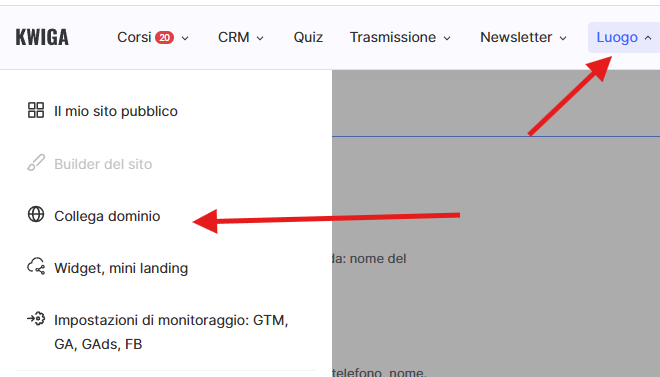
2. Clicca sul pulsante Collega dominio, nella finestra che si apre seleziona il dominio e inserisci l'indirizzo del tuo dominio, quindi clicca sul pulsante Avanti.
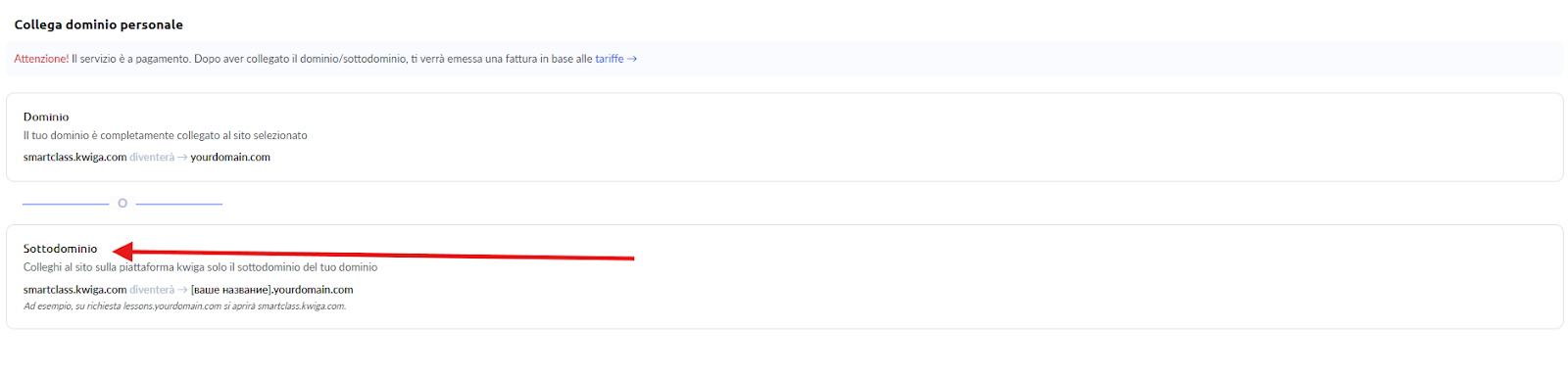
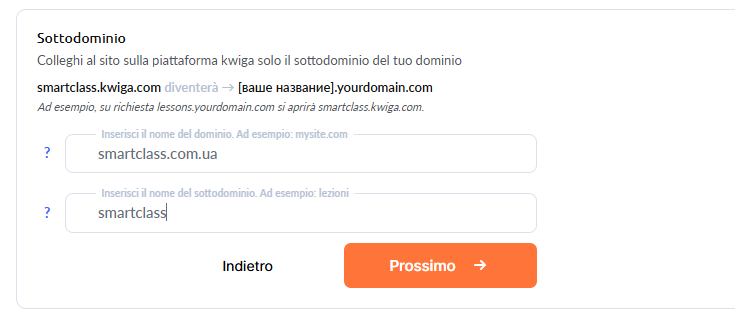
3. Compilare il campo Dominio e sottodominio. Attenzione: nel campo Nome sottodominio è necessario indicare solo il nome del sottodominio, non l'indirizzo completo. Lo screenshot qui sotto mostra un esempio di collegamento del sottodominio smartclass.smartclass.com.ua
4. Successivamente, vedrai le impostazioni che devi inserire sul sito del registrar. L'interfaccia di ogni registrar è diversa, per sapere come inserire i dati necessari puoi chiedere al supporto del registrar scelto. Dopo aver inserito le voci indicate, clicca sul pulsante Conferma.
Attenzione! Lo screenshot qui sotto mostra le impostazioni per l'account di prova, non copiarle dallo screenshot in questo articolo!
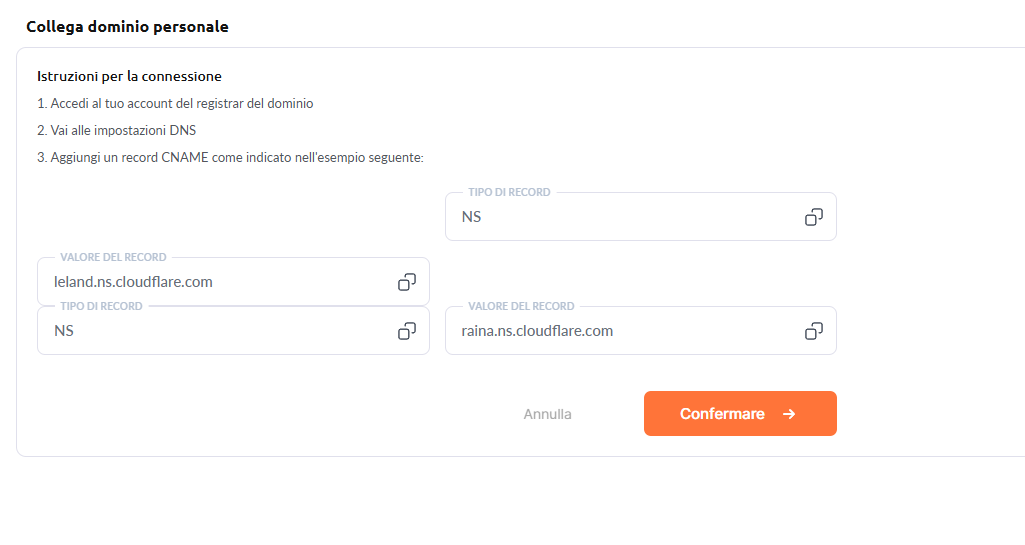
Dopo aver configurato tutto, potrebbe essere necessario del tempo per l'aggiornamento del DNS, circa 24 ore, per alcuni registrar fino a 72 ore. Per sapere quanto tempo è necessario nel tuo caso, contatta l'assistenza del registrar scelto.
Modifica dell'indirizzo del dominio collegato
Se stai già utilizzando un dominio (o sottodominio) personale e hai deciso di sostituirlo con un altro per mantenere funzionanti tutti i link per gli studenti, ti consigliamo di eseguire le seguenti operazioni nell'ordine indicato:
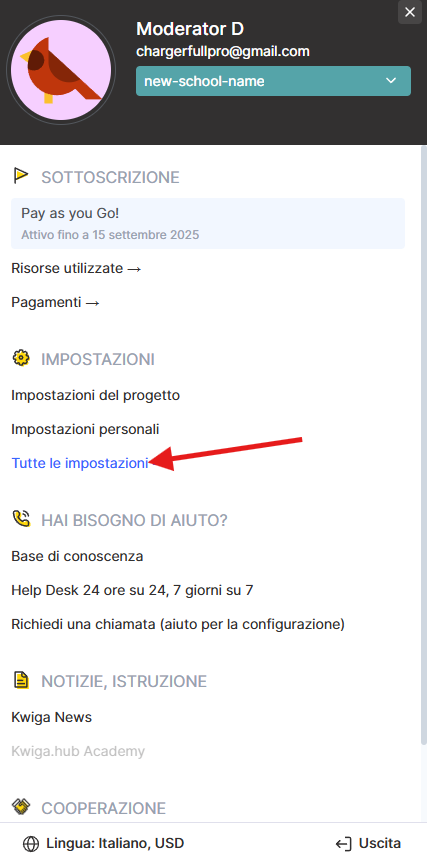
1. Apri Impostazioni - Tutte le impostazioni:
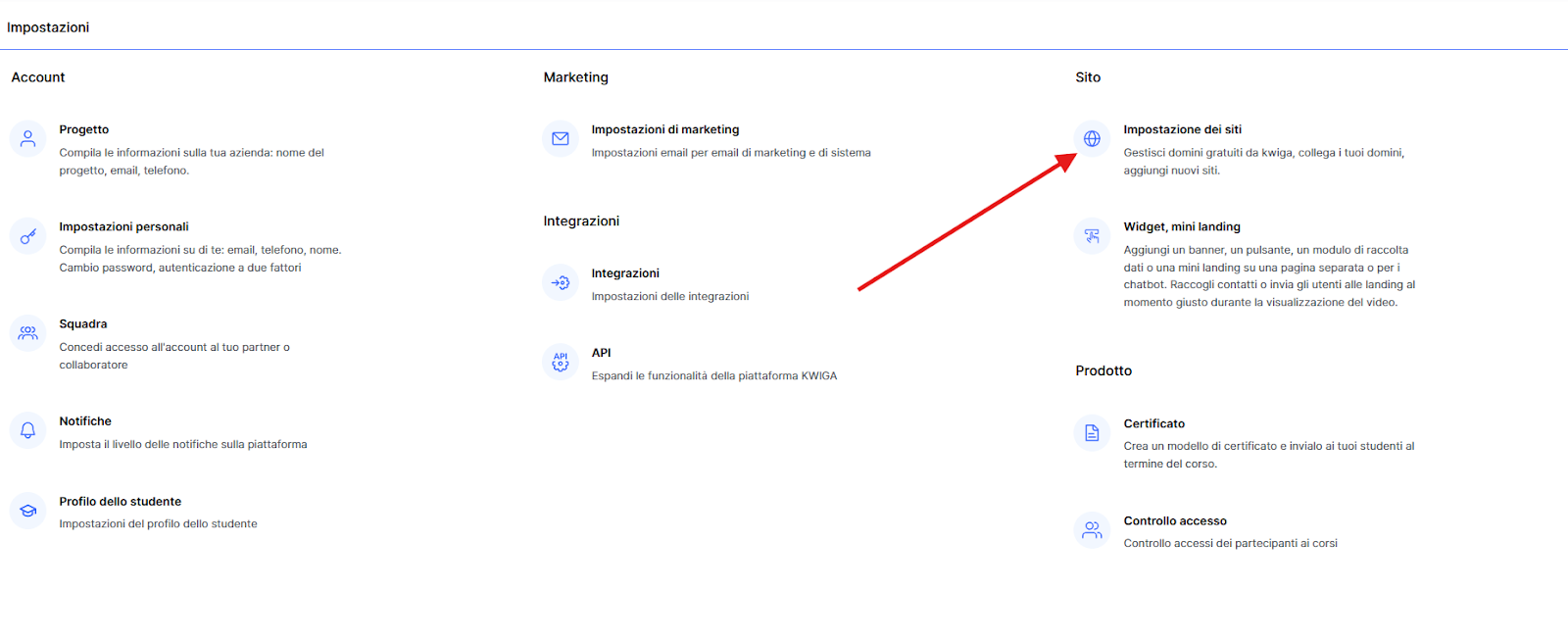
E seleziona Impostazioni siti:
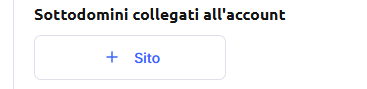
2. Aggiungi un nuovo sito utilizzando il pulsante +Sito:
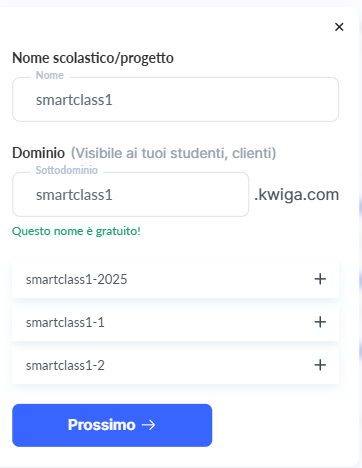
3. Inserisci un nuovo nome e specifica il nuovo dominio su Kwiga. Potrai utilizzare un nuovo sottodominio su Kwiga.com oppure collegare il tuo dominio/sottodominio al nuovo sito.
Se prevedi di utilizzare un nuovo dominio/sottodominio personale, collega il dominio (i passaggi sono descritti sopra nella sezione Istruzioni dettagliate per il collegamento del dominio).

4. Dopo aver creato e attivato il nuovo dominio (se hai collegato il tuo dominio, l'attivazione potrebbe richiedere 24 ore), seleziona il nuovo sito come Sito predefinito.
Ciò consentirà di attivare il reindirizzamento automatico degli studenti che aprono i “vecchi” link al nuovo indirizzo.
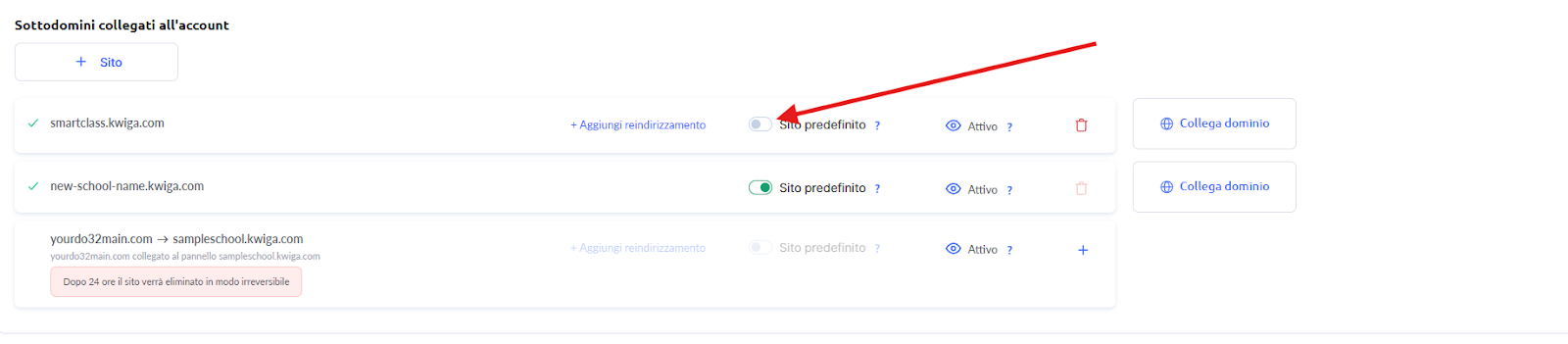
Se per il nuovo sito utilizzi un sottodominio Kwiga (ovvero NON hai collegato un dominio/sottodominio proprio), gli studenti non dovranno effettuare l'autorizzazione al nuovo indirizzo. Se invece hai collegato il tuo dominio, gli studenti dovranno effettuare l'autorizzazione al nuovo indirizzo, ma se accedono al prodotto dal loro profilo principale sulla piattaforma, verranno automaticamente connessi al momento del passaggio.
Domande frequenti
Quanto tempo occorre prima che il dominio inizi a funzionare?
Gli aggiornamenti DNS richiedono solitamente circa 24 ore, ma alcuni registrar possono impiegare fino a 72 ore. Né il registrar né la piattaforma possono accelerare questo processo; verifica con il tuo registrar le tempistiche esatte.
Cosa scegliere: un dominio o un sottodominio?
Usa un dominio se la tua scuola è il tuo brand principale e vuoi che l'intero sito sia disponibile al tuo indirizzo. Se hai già un sito principale o le tue landing page sono create al di fuori della piattaforma, molto probabilmente avrai bisogno di un sottodominio, ad esempio courses.mysite.com.
Cosa devo inserire nel campo "Nome del sottodominio"?
Solo il nome del sottodominio, non l'indirizzo completo. Ad esempio, per courses.smartclass.com.ua – courses.
Posso copiare i record DNS dagli screenshot presenti nell'articolo?
No, gli screenshot mostrano le impostazioni di un progetto di prova. Aggiungi presso il tuo registrar i record che la piattaforma mostra per il tuo dominio.
Come posso cambiare il dominio senza invalidare i link esistenti degli studenti?
In "Impostazioni del sito", fai clic su "+ Sito" per aggiungere un nuovo sito, inserisci il nuovo indirizzo e attendi che venga attivato. Quindi imposta il nuovo sito come "Sito predefinito": gli studenti che utilizzano i vecchi link verranno reindirizzati automaticamente al nuovo indirizzo.
Gli studenti dovranno accedere di nuovo dopo la modifica dell'indirizzo?
No, se il nuovo sito si trova su un sottodominio Kwiga. Se si trova su un dominio personalizzato, gli studenti dovranno effettuare nuovamente l'accesso, ma accederanno automaticamente quando apriranno il prodotto dal loro profilo principale sulla piattaforma.
Grazie per il feedback!
Grazie! Correggeremo l’articolo. Hai bisogno di una risposta subito? Contatta l'assistenza