
სტატიები:
- როგორ მივანიჭოთ წვდომა კურსზე
- როგორ შეხვიდეთ მოსწავლის ანგარიშში
- როგორ ვნახოთ წევრის პროგრესი
- როგორ შევქმნათ სერტიფიკატი და დავამატოთ ის კურსს
- ავტომატიზაცია: ქულების მინიჭება გაკვეთილების დასრულების შემდეგ
- გამოკითხვების ჩატარება (რეაქციები, შეფასებები, NPS)
- როგორ ვნახოთ ყველა ტესტის მცდელობა
- როგორ დავაყენოთ ტესტის გადაბარება
- როგორ განაახლოთ სტუდენტის ტარიფი და შეინარჩუნოთ მისი პროგრესი
- როგორ შევცვალოთ წვდომის პარამეტრები ერთი კონკრეტული სტუდენტისთვის
- როგორ შევცვალოთ კურსის ვადის გასვლის თარიღი
- სტუდენტმა შეიყვანა არასწორი ელ.ფოსტა
- როგორ გავუხანგრძლივოთ კურსზე წვდომა
- ავტომატიზაცია: შეხსენებების დაყენება, თუ სტუდენტი პლატფორმაზე არ შევა
- როგორ განვბლოკოთ მომხმარებელი
- პროდუქტზე წვდომის გაყინვა და განბლოკვა
- როგორ იპოვოთ ელფოსტა კოდით, რომელიც საჭიროა Kwiga ანგარიშზე წვდომისთვის
- კურსის ნახვა სტუდენტის თვალით
- წინასწარი რეგისტრაცია ან მოლოდინის სია.
- სტუდენტების მონაცემთა ბაზის იმპორტი და გადატანა
- კომენტარები: მოსახერხებელი ინსტრუმენტი მომხმარებელთა ინტერაქციისთვის
- სერტიფიკატის გაცემის ავტომატიზაცია ტესტის ჩაბარების შემდეგ
- როგორ შეუძლია ექსპერტს წვდომა საკუთარ სტუდენტის პროფილზე
- სტუდენტის რეგისტრაცია და ავტორიზაცია
- სერტიფიკატების ანგარიში
- სერტიფიკატის ხელით გაცემაც და ხელახლა გაცემაც
- კონტაქტის ბარათში პროდუქტების მართვა: დამატება, დახურვა, თარიღის შეცვლა და წვდომის გაუქმება
- ჩატები
გაიგეთ, როგორ გამოიყენოთ ჩატები Kwiga-ში სტუდენტებთან, ასისტენტებთან და თქვენს გუნდთან დასაკავშირებლად, ინდივიდუალური მხარდაჭერის გასაწევად და ვებინარების დროს კომუნიკაციისთვის.
ამ სტატიაში:
ჩატები Kwiga-ში — პლატფორმაზე სტუდენტებთან, ასისტენტებთან და თქვენს გუნდთან უშუალოდ კომუნიკაციის მოსახერხებელი საშუალებაა. მათი დახმარებით შეგიძლიათ ჯგუფური საუბრების ორგანიზება, ინდივიდუალური მხარდაჭერის გაწევა და ვებინარების დროს კომუნიკაცია.
პლატფორმაზე Kwiga სამი ტიპის ჩატია:
-
ჯგუფური ჩატები — ერთ ჩატში რამდენიმე მონაწილეს შორის სასაუბროდ;
-
პირადი ჩატები — კონკრეტულ მომხმარებელთან ან გუნდის წევრთან პირისპირ სასაუბროდ;
-
ვებინარის ჩატები — ვებინარების დროს მონაწილეებსა და გუნდს შორის კომუნიკაციისთვის. ეს ჩატები ვებინარის დაწყებისას ავტომატურად ემატება.
წესრიგის შესანარჩუნებლად შეგიძლიათ ჩატები ჯგუფებად გააერთიანოთ. ჩატების ჯგუფი — ჩატების სიაში ცალკე განყოფილებაა, რომელიც მრავალი ჩატის მოწესრიგებასა და საჭირო ჩატების სწრაფად პოვნაში გეხმარებათ.
ჩატებში შეგიძლიათ გაგზავნოთ ტექსტური შეტყობინებები, ფაილები, ფოტოები, აუდიოჩანაწერები, ვიდეოები და მასალები საცავიდან. ასევე შეგიძლიათ გამოიყენოთ რეაქციები და სხვა მოსახერხებელი ფუნქციები, მათ შორის შეტყობინებების მიმაგრება: სტუდენტებს შეტყობინებების მიმაგრება მხოლოდ საკუთარი თავისთვის შეუძლიათ, ადმინისტრატორებს კი — საკუთარი თავისთვის ან ჩატის ყველა მონაწილისთვის.
თუ შეტყობინების მოგვიანებით გაგზავნა გჭირდებათ, შეგიძლიათ ის წინასწარ დაგეგმოთ — აირჩიოთ შემოთავაზებული დრო ან მიუთითოთ კონკრეტული თარიღი და დრო.
შეგიძლიათ შექმნათ ჩატები კონკრეტული პროდუქტებისთვის, გეგმებისთვის ან კურსებისთვის. ჩატში გაწევრიანება იმაზე იქნება დამოკიდებული, რაზე აქვს წვდომა თითოეულ მომხმარებელს. მაგალითად, შეგიძლიათ შექმნათ ჩატი „Premium“ გეგმისთვის — და ამ გეგმის შემძენი მონაწილეები საუბარში ჩართვას შეძლებენ.
ასევე შეგიძლიათ შექმნათ ჩატი სეგმენტისთვის, კონტაქტების სიისთვის ან სკოლის ყველა მომხმარებლისთვის, ან თავად დაამატოთ კონკრეტული მონაწილეები. საჭიროების შემთხვევაში, შეგიძლიათ გუნდის წევრები ცალკე დაამატოთ და განსაზღვროთ, რამდენ ხანს ექნებათ მომხმარებლებს ჩატზე წვდომა.
ჩატების სანახავად და დასაყენებლად სკოლის მენიუში გახსენით კურსები — ინსტრუმენტები ან გამოიყენეთ ჩატის ხატულა პლატფორმის ზედა მენიუში.
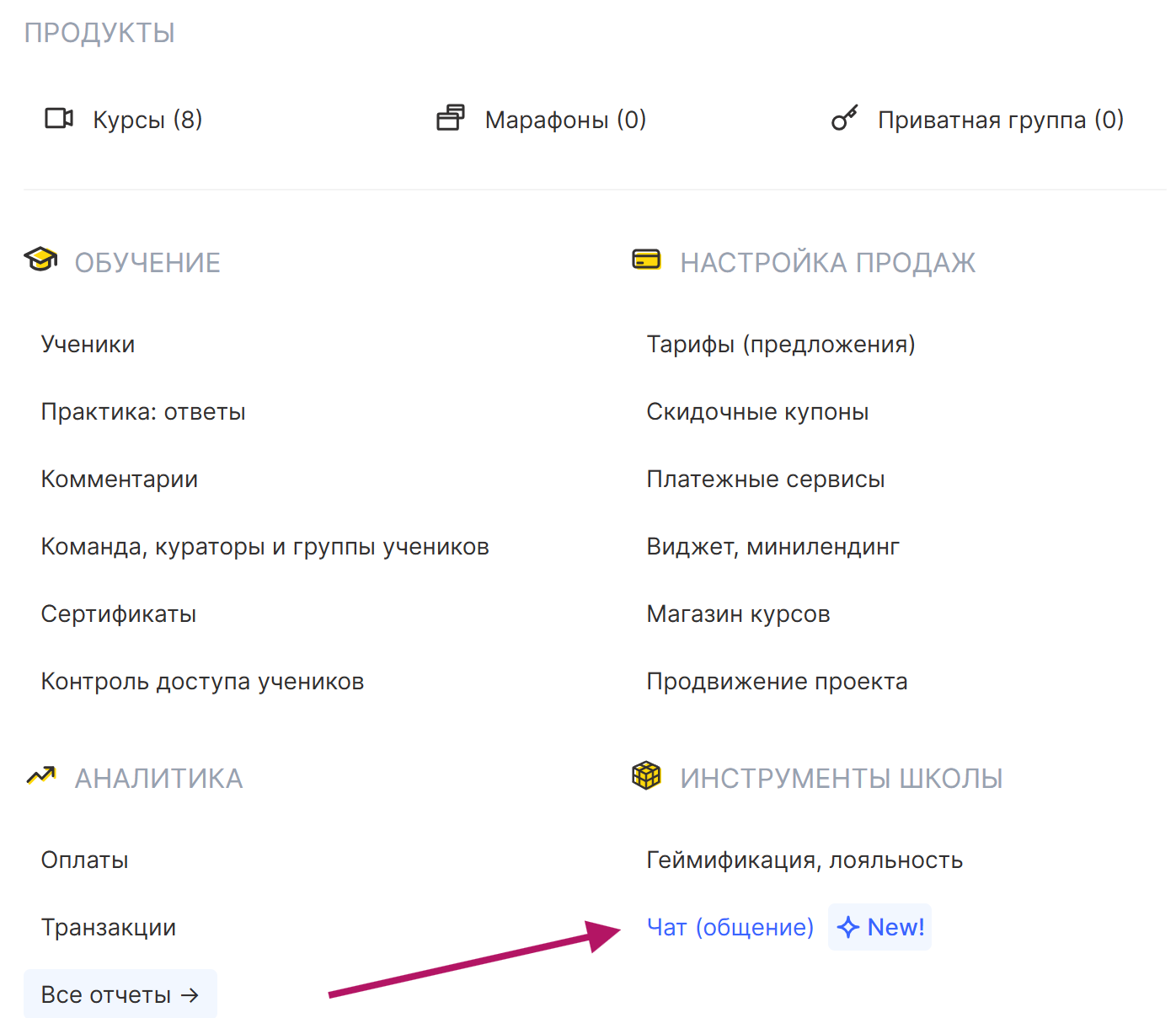

ჩატების ტიპები
ჯგუფური ჩატები
საერთო ჩატი რამდენიმე მონაწილისთვის. შეგიძლიათ დაამატოთ ნებისმიერი რაოდენობის სტუდენტი და გუნდის წევრი. ჯგუფური ჩატი შეიძლება დაუკავშირდეს პროდუქტს, გეგმას, კურსს ან ჯგუფს იმის მიხედვით, თუ როგორ გსურთ მისი გამოყენება. ჯგუფური ჩატი შეგიძლიათ გამოიყენოთ არა მხოლოდ ჯგუფური საუბრებისთვის, არამედ სტუდენტების ინდივიდუალური მხარდაჭერისთვისაც.
პირად რეჟიმში თითოეული სტუდენტი გუნდს ესაუბრება პირისპირ ჯგუფური ჩატის ფარგლებში და ვერ ხედავს სხვა მონაწილეების შეტყობინებებსა თუ შეკითხვებს. ეს ინდივიდუალური საუბრები ჯგუფური ჩატის ნაწილად რჩება; სტუდენტსა და ასისტენტს შორის ცალკე პირადი ჩატები არ იქმნება.
მაგალითად, შეგიძლიათ შექმნათ მხარდაჭერის ჩატი „Premium“გეგმის მონაწილეებისთვის: ყველა სტუდენტს ექნება წვდომა იმავე ჩატზე, მაგრამ თითოეული მხოლოდ გუნდთან საკუთარ საუბარს დაინახავს. ასე შეძლებთ ინდივიდუალურ შეკითხვებზე პასუხის გაცემასა და მხარდაჭერის გაწევას, ყოველ სტუდენტთან ცალკე ჩატის შექმნის გარეშე.
პირადი შეტყობინებები
კონკრეტულ მომხმარებელთან პირადი მიმოწერა. საუბრის დასაწყებად შეგიძლიათ მომხმარებელი სახელით ან ელფოსტის მისამართით მოძებნოთ და პირადი შეტყობინება გაუგზავნოთ.
ვებინარის ჩატები
ვებინარებთან დაკავშირებული ჩატები, სადაც მონაწილეებსა და გუნდის წევრებს ვებინარის მიმდინარეობისას შეუძლიათ ურთიერთობა.
ჩატის შექმნა და გამართვა
1. გახსენით „ჩატები“ ზედა მენიუში.
2. ეკრანის ქვედა ნაწილში დააწკაპუნეთ +ჩატი და აირჩიეთ ტიპი: პირადი შეტყობინება ან ჯგუფური ჩატი.
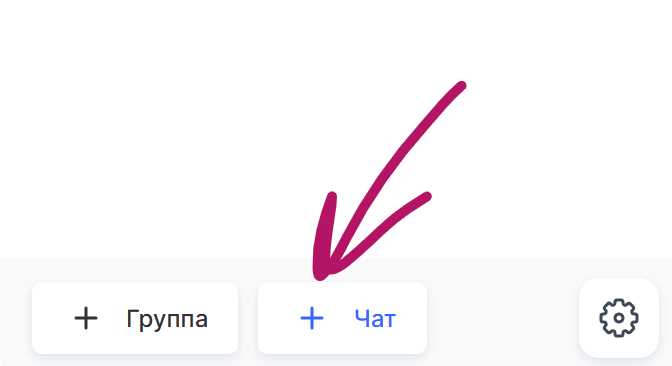
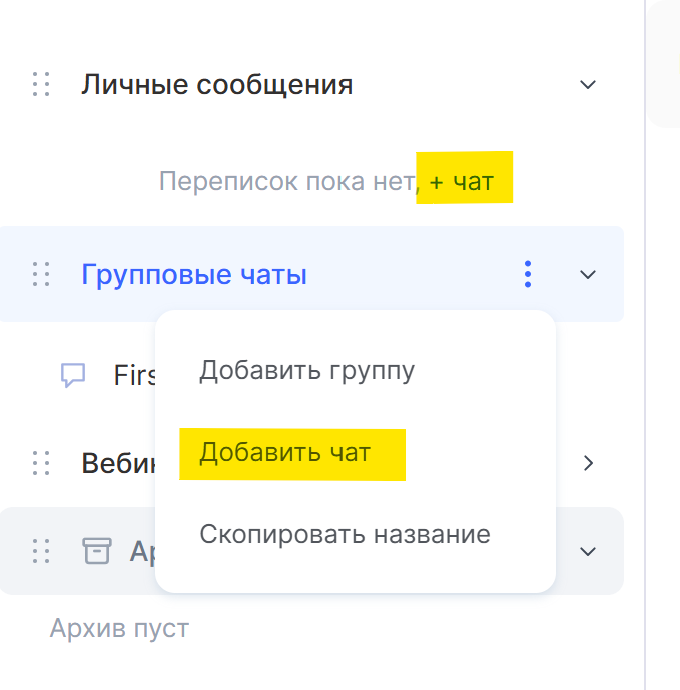
ან აირჩიეთ ჩატის ტიპი და დააწკაპუნეთ +ჩატი (ღილაკი ხელმისაწვდომია, თუ ამ კატეგორიაში ჩატები არ არის), ან დააწკაპუნეთ „სამ წერტილზე“ კატეგორიის სახელის გვერდით და აირჩიეთ ჩატის დამატება.
3. საჭიროების შემთხვევაში ატვირთეთ ჩატის სურათი. მხარდაჭერილი ფორმატებია PNG, JPG და JPEG; ფაილის მაქსიმალური ზომა - 1 მბ; მინიმალური გარჩევადობა - 100 × 100 პიქსელი.
4. შეიყვანეთ ჩატის სახელი.
5. დააწკაპუნეთ „ჩატის შექმნა“.
ჩატის ზოგადი პარამეტრები
განყოფილებაში „ზოგადი პარამეტრები“ შეგიძლიათ დააყენოთ პარამეტრები, რომლებიც სკოლის ყველა ჩატზე ვრცელდება. პარამეტრები სამ ჩანართადაა დაყოფილი: „ვიჯეტი“, „გუნდი“ და „შეტყობინებები“.
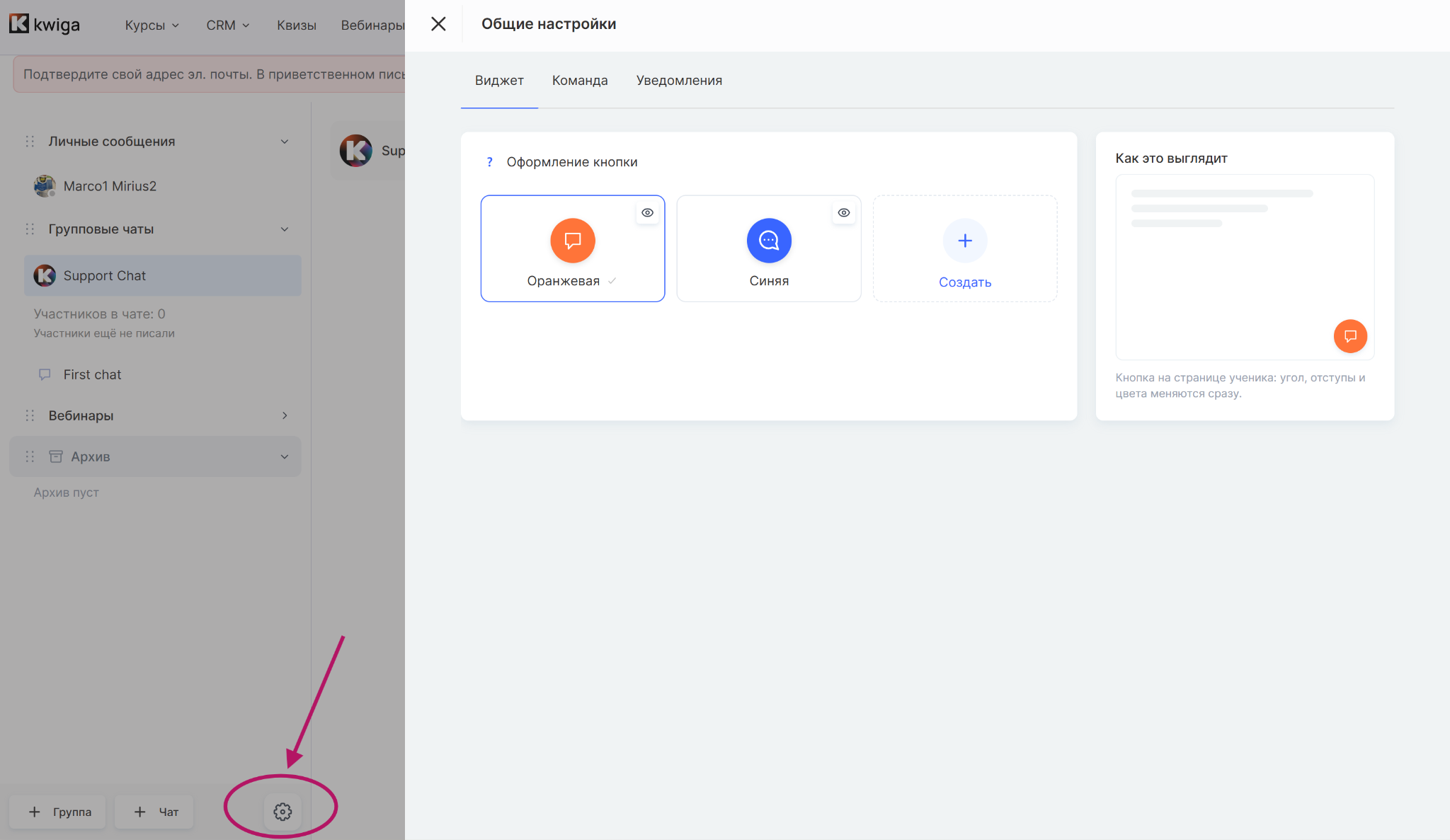
ვიჯეტი
ჩანართზე „ვიჯეტი“ შეგიძლიათ მოარგოთ ჩატის ღილაკი, რომელიც მოსწავლის გვერდზე გამოჩნდება.
აირჩიეთ რამდენიმე მზა დიზაინიდან ერთ-ერთი ან შექმენით საკუთარი ღილაკი. წინასწარ დათვალიერებაში ნახავთ, როგორ გამოჩნდება ის მოსწავლის გვერდზე.
გუნდი
ჩანართზე „გუნდი“ შეგიძლიათ აირჩიოთ, რომელ ჩატებზე ექნებათ წვდომა გუნდის წევრებს.
ასევე შეგიძლიათ:
-
დაამატოთ გუნდის წევრი;
-
ნახოთ, რომელ ჩატებზე აქვს წვდომა გუნდის წევრს;
-
მათ წვდომა გაუუქმოთ.
შეტყობინებები
ჩანართი „შეტყობინებები“ შეიცავს ჩატების შეტყობინებების ზოგად პარამეტრებს.
-
შეტყობინების ხმა — რთავს ან თიშავს ახალი შეტყობინებების ხმას ყველა ჩატში.
-
მომხტარი შეტყობინებები — როდესაც სხვა ჩატში ან განყოფილებაში ხართ, აჩვენებს მომხტარ ფანჯარას ახალი შეტყობინების ტექსტით.
-
არ შემაწუხოთ — საშუალებას გაძლევთ, განსაზღვროთ დრო, რომლის განმავლობაშიც ახალი შეტყობინებები ხმისა და მომხტარი ფანჯრის გარეშე მოვა. წაუკითხავი შეტყობინებების რაოდენობა კვლავ განახლდება. დრო მითითებულია თქვენს პროფილში დაყენებული დროის სარტყლის მიხედვით.
თითოეული ჩატისთვის შეტყობინებების პარამეტრების ცალ-ცალკე დაყენებაც შეგიძლიათ — მაგალითად, ხმისა და მომხტარი შეტყობინებების გამორთვა მხოლოდ ერთ ჩატში. ამის გაკეთება ამ ჩატის პარამეტრებში შეგიძლიათ.
ცალკეული ჩატის პარამეტრები
თითოეული ჩატის ცალ-ცალკე გამართვა შეგიძლიათ. შეცვალეთ ჩატის სურათი, რომელსაც წევრები ხედავენ, დააყენეთ წვდომა და მისი ხანგრძლივობა, აირჩიეთ, რა მოხდება წვდომის ვადის ამოწურვის შემდეგ, და ჩართეთ დამატებითი ფუნქციები — პირადი მხარდაჭერის რეჟიმი, ასისტენტთან პირადი შეტყობინებები და ასისტენტების ანონიმურობა.
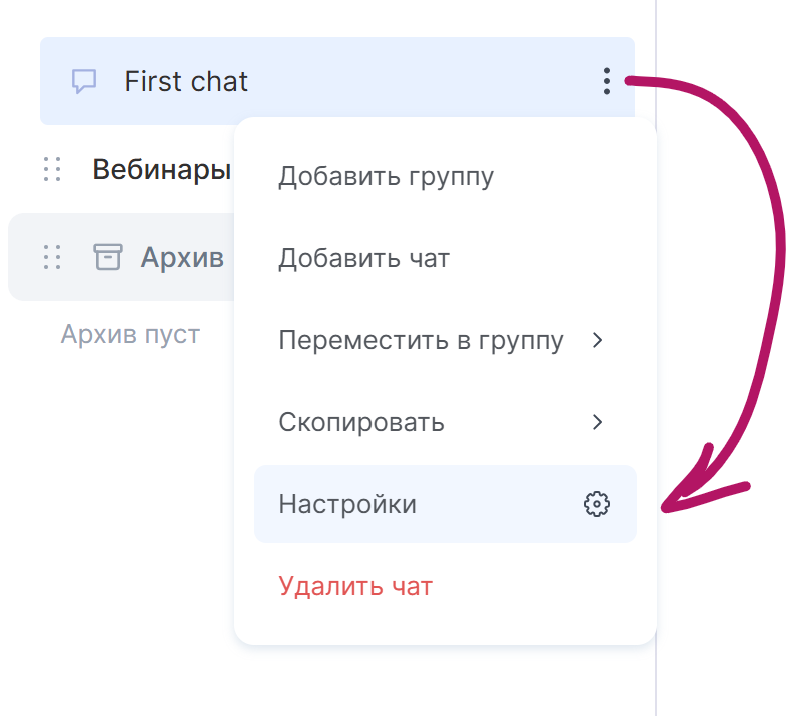
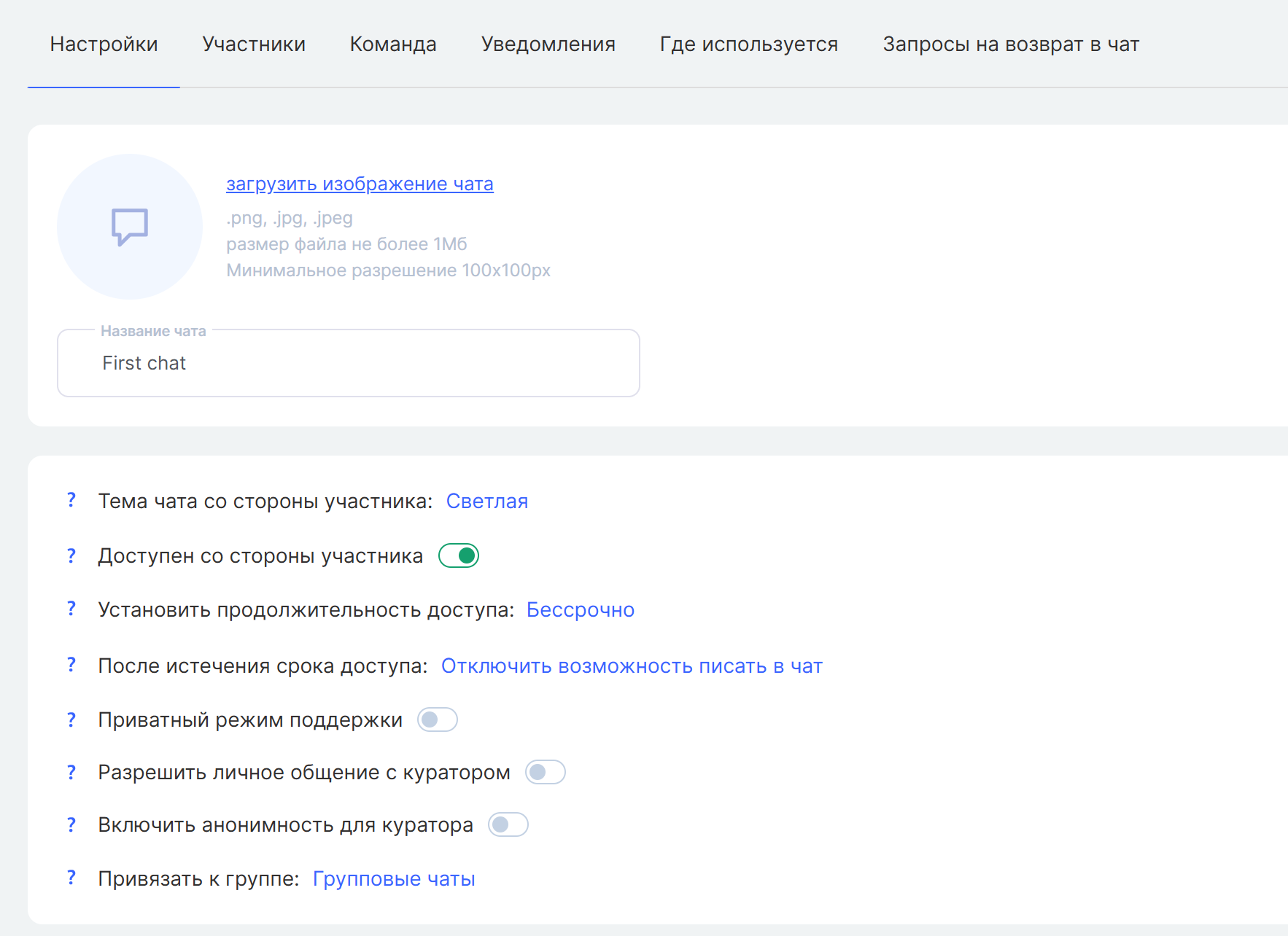
სურათი და სახელი
ჩატის შექმნის შემდეგ მისი სურათისა და სახელის შეცვლა შეგიძლიათ.
ჩატის თემა
შეგიძლიათ აირჩიოთ ღია ან მუქი თემა ჩატის ფანჯრისთვის, რომელსაც წევრები ხედავენ.
წევრების წვდომა
თუ ჩატი პროდუქტს ან გეგმას უკავშირდება, წევრები მას ხედავენ, სანამ წვდომა აქვთ. თუ არ უკავშირდება, ჩატი ხელმისაწვდომია იმ მომხმარებლებისთვის, რომლებსაც წვდომა მიანიჭეთ. თუ წვდომას გამორთავთ, ჩატი და მისი ისტორია წევრებისთვის გაქრება.
წვდომის ხანგრძლივობა
შეგიძლიათ გამოიყენოთ გეგმაში მითითებული ხანგრძლივობა, კალენდარში აირჩიოთ დაწყებისა და დასრულების თარიღები, ან წვდომა უვადოდ დატოვოთ.
წვდომის ვადის ამოწურვის შემდეგ
შეგიძლიათ დამალოთ ჩატი და მისი ისტორია, ან დატოვოთ ხელმისაწვდომი, მაგრამ წევრებს შეტყობინებების გაგზავნა აუკრძალოთ.
პირადი მხარდაჭერის რეჟიმი
პირადი მხარდაჭერის რეჟიმში წევრები მხოლოდ საკუთარ შეტყობინებებსა და გუნდის პასუხებს ხედავენ. ასისტენტებს საერთო ჩატში ყველა მოთხოვნის ნახვა შეუძლიათ.
ამ რეჟიმის ჩართვა ან გამორთვა მხოლოდ მანამდე შეგიძლიათ, სანამ ვინმე ჩატში საუბარს დაიწყებს.
მხარდაჭერის რეჟიმში ჯგუფური ჩატი თითოეული სტუდენტისთვის ინდივიდუალური დახმარების გაწევას ამარტივებს. წევრები ერთ ჩატს იყენებენ, მაგრამ თითოეული მხოლოდ გუნდთან საკუთარ მიმოწერას ხედავს და არა სხვა სტუდენტების შეტყობინებებს.
ყველა ეს მიმოწერა ერთ ჯგუფურ ჩატში რჩება — თითოეული სტუდენტისთვის ცალკე პირადი ჩატის შექმნა არ გჭირდებათ.
მაგალითად, ეს პარამეტრები შეგიძლიათ გამოიყენოთ კონკრეტული გეგმის სტუდენტების მხარდასაჭერად, როცა თითოეულ წევრს ინდივიდუალური დახმარება სჭირდება, მაგრამ საერთო მიმოწერა შესაფერისი არ არის.
ასისტენტთან პირადი შეტყობინებები
შეგიძლიათ წევრებს ასისტენტებისთვის პირადი შეტყობინებების გაგზავნის უფლება მისცეთ. ხელმისაწვდომი ასისტენტები აირჩიეთ ჩანართში „გუნდი“.
ასისტენტების ანონიმურობა
როდესაც ანონიმურობა ჩართულია, წევრები ყველა დანიშნული ასისტენტის შეტყობინებას ერთი სახელით ხედავენ. ნაგულისხმევად ეს სახელია „მხარდაჭერა“. შეგიძლიათ ეს გამოიყენოთ პირადი მხარდაჭერის რეჟიმთან ერთად ან ცალკე, თუ გსურთ, სტუდენტებმა გუნდის ყველა შეტყობინება ერთი მხარდაჭერის გუნდისგან მიღებულად აღიქვან, მიუხედავად იმისა, რომელი ასისტენტი პასუხობს.
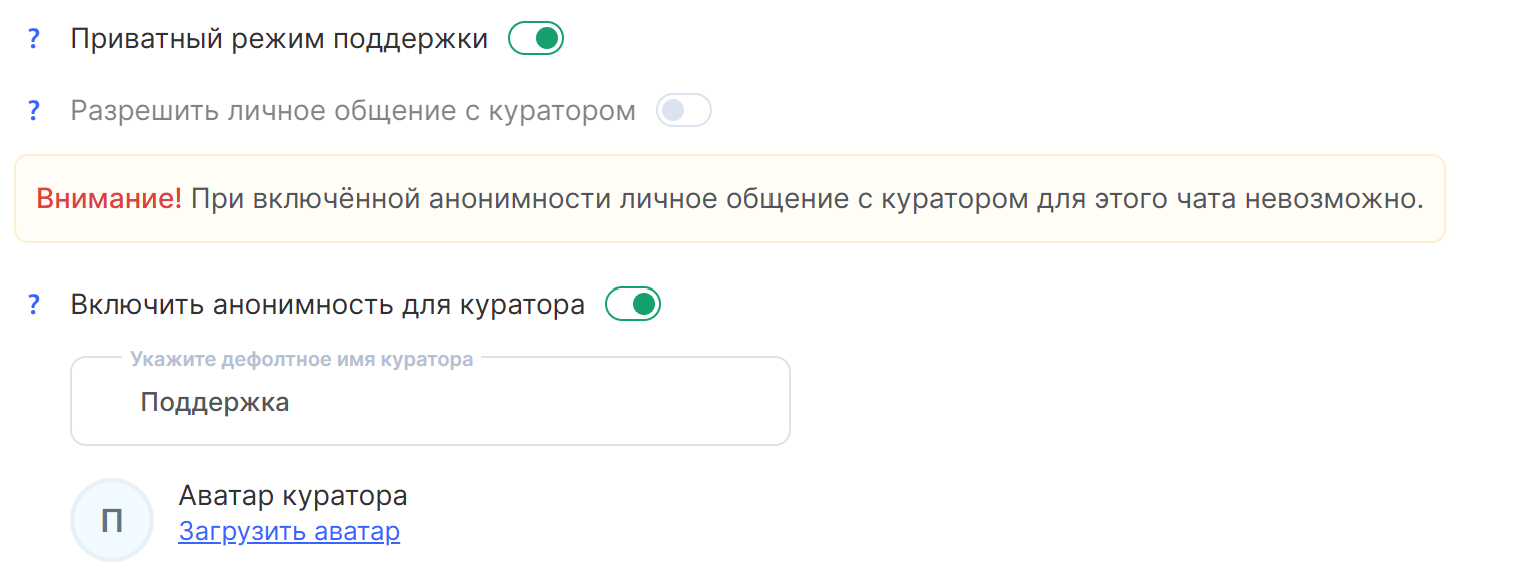
ჩატის წევრები
ჩანართში „წევრები“ შეგიძლიათ მართოთ ჩატში მყოფი მომხმარებლები.
შეგიძლიათ:
-
წევრების სიის ნახვა;
-
წევრის მოძებნა;
-
სიის გაფილტვრა;
-
ახალი წევრის დამატება ღილაკით „წევრის დამატება“;
-
იმ წყაროს ნახვა, საიდანაც მომხმარებელი ჩატში დაემატა;
-
წევრისთვის ჩატში შეტყობინებების გაგზავნის აკრძალვა;
-
წევრის ყველა შეტყობინების დამალვა — როგორც ძველის, ისე მომავალის.
ჩატის წევრების საერთო რაოდენობა ჩანართის ზედა ნაწილში ჩანს. შეტყობინებების მართვა და წევრის უფლებების შეზღუდვა უშუალოდ ჩატის მიმოწერიდანაც შეგიძლიათ. ამისთვის დააწკაპუნეთ „…“-ზე წევრის შეტყობინების გვერდით და აირჩიეთ მოქმედება.
გუნდი
ჩანართი „გუნდი“ აჩვენებს ჩატზე მიმაგრებულ თანამშრომლებს.
აქ შეგიძლიათ:
-
მოძებნოთ თანამშრომელი ძიების საშუალებით;
-
ნახოთ, რომელ ჩატებზე აქვს წვდომა თითოეულ თანამშრომელს;
-
დაამატოთ თანამშრომელი ჩატის გუნდში ღილაკით «+».
დასამატებლად ხელმისაწვდომი გუნდის წევრების სიაში შედიან შესაბამისი წვდომის უფლებების მქონე თანამშრომლები. თანამშრომელი სიაში რომ გამოჩნდეს, მას სჭირდება უფლება „ჩატი — საკუთარ ჩატებზე წვდომა“ შეტყობინებების გასაგზავნად მას ასევე სჭირდება უფლება „ჩატი — შეტყობინებების გაგზავნა ხელმისაწვდომ ჩატებში“.
შეტყობინებები
ჩატის შეტყობინებების მართვა ცალკე შეგიძლიათ ჩატის პარამეტრებში:
-
შეტყობინებების ხმები — რთავს ან თიშავს ამ ჩატში ახალი შეტყობინებების ხმოვან გაფრთხილებებს.
-
ამომხტარი შეტყობინებები — რთავს ან თიშავს ამ ჩატში ახალი შეტყობინებების შესახებ ამომხტარ შეტყობინებებს.
ორივე პარამეტრი მხოლოდ მიმდინარე ჩატზე ვრცელდება, ამიტომ შეტყობინებები შეგიძლიათ მისი დანიშნულების მიხედვით მოირგოთ.
სად გამოიყენება
ჩანართში „სად გამოიყენება“ სწრაფად შეგიძლიათ შეამოწმოთ, რომელ პროდუქტებსა და გეგმებთან არის დაკავშირებული ეს ჩატი.
-
პროდუქტები — აჩვენებს ჩატთან დაკავშირებულ პროდუქტებს.
-
გეგმები — აჩვენებს ჩატთან დაკავშირებულ გეგმებს.
მაგალითად, თუ ჩატი პროდუქტს ან გეგმას დაუკავშირეთ, ის ამ ჩანართში გამოჩნდება. თუ ჩატი არაფერთანაა დაკავშირებული, შესაბამის შეტყობინებას დაინახავთ.
ასე ნებისმიერ დროს შეგიძლიათ შეამოწმოთ, სად გამოიყენება ჩატი და რომელი მომხმარებლებისთვის არის განკუთვნილი.
ჩატში ხელახლა გაწევრიანების მოთხოვნები
თუ წევრი ჯგუფურ ჩატს დატოვებს, მას შეუძლია ხელახლა გაწევრიანების მოთხოვნა გაგზავნოს.
„ჩატში ხელახლა გაწევრიანების მოთხოვნები“ ჩანართში ეს მოთხოვნები ჩანს. აქ გუნდს შეუძლია ნახოს, ვის სურს ჩატში დაბრუნება, და თითოეული მოთხოვნა დაადასტუროს ან უარყოს.
თუ ჯერ არცერთ წევრს არ მოუთხოვია ხელახლა გაწევრიანება, ჩანართი ცარიელი იქნება.
ჩატების მართვა
Kwiga-ში საუბრების სამართავად მოსახერხებელი ინსტრუმენტები გაქვთ. შეგიძლიათ თქვენი გაგზავნილი შეტყობინებების რედაქტირება და წაშლა, ხოლო გუნდის წევრებს შეუძლიათ მათთვის ხელმისაწვდომ ჩატებში საუბრების მოდერირება. წევრებს შეუძლიათ ჯგუფური ჩატების დამოუკიდებლად დატოვება, გუნდს კი შეუძლია წევრობის მართვა და ხელახლა გაწევრიანების მოთხოვნების განხილვა.
თქვენი შეტყობინებების რედაქტირება და წაშლა
თუ გაგზავნილი შეტყობინების შესწორება ან შევსება გსურთ, მისი რედაქტირება ან წაშლა ნებისმიერ დროს შეგიძლიათ. საკუთარი შეტყობინებების რედაქტირებისა და წაშლისთვის დროის შეზღუდვა არ მოქმედებს.
შეტყობინების რედაქტირების შემდეგ მის გვერდით ჩნდება წარწერა „რედაქტირებულია“. ამით წევრები იგებენ, რომ თავდაპირველი შეტყობინება შეიცვალა.
როგორც სტუდენტებს, ისე ასისტენტებს შეუძლიათ საკუთარი შეტყობინებების რედაქტირება.
ასისტენტებს ასევე შეუძლიათ გუნდის სხვა წევრების შეტყობინებების წაშლა, თუ შესაბამისი ნებართვები აქვთ. ეს სტუდენტების შეტყობინებებს არ ეხება.
წევრობის მართვა და ჩატების წაშლა
თუ წევრი ჯგუფურ ჩატს დატოვებს, ის შეტყობინებების მიღებას შეწყვეტს და ვეღარ გაგზავნის შეტყობინებებს. მისი წინა შეტყობინებები საუბარში დარჩება. თუ დაბრუნება მოუნდება, შეუძლია ხელახლა გაწევრიანება მოითხოვოს — გუნდს შეუძლია მოთხოვნა დაადასტუროს ან უარყოს.
პირადი ჩატების წაშლაც შეგიძლიათ. როცა წევრი ჩატს შლის, საუბრიდან მისი შეტყობინებები იშლება, ხოლო მეორე პირის შეტყობინებები რჩება. თუ ჩატს მხოლოდ ერთი ადამიანი წაშლის, მეორეს საუბრის გაგრძელება შეუძლია — ახალი შეტყობინების გაგზავნის შემდეგ ჩატი კვლავ აქტიური გახდება.
ადმინისტრატორებს შეუძლიათ წაშლილი ჩატების მართვა. წაშლილი ჩატები ინახება არქივში, საიდანაც მათი აღდგენა ან სამუდამოდ წაშლა შეგიძლიათ. ჩატები, რომლებსაც არ აღადგენთ, 30 დღის შემდეგ ავტომატურად იშლება.
ასევე შეგიძლიათ ჩატების ჯგუფების წაშლა და გადალაგება. ჯგუფის წაშლისას მასში არსებული ჩატები არ იშლება — ისინი გადადის სისტემურ ჯგუფში „ჯგუფური ჩატები“.
ჩატის კურსთან დაკავშირება
შეგიძლიათ ჩატი პირდაპირ დაუკავშიროთ კურსს, რათა წევრებმა და გუნდმა ის კურსის განმავლობაში კომუნიკაციისთვის გამოიყენონ.
ჩატის დასაკავშირებლად:
-
გახსენით კურსი.
-
გადადით კურსის პარამეტრებში.
-
იპოვეთ „ჩატები“.
-
აირჩიეთ ჩატი, რომლის კურსთან დაკავშირებაც გსურთ.
-
შეინახეთ ცვლილებები.
კურსთან დაკავშირებულ ჩატზე წვდომა შეუძლიათ სტუდენტებს, რომლებსაც კურსზე წვდომა აქვთ და სკოლის მოწვევა მიიღეს.
თუ სტუდენტი კურსს თავად უერთდება — მაგალითად, შეთავაზების შეძენით ან უფასო შეთავაზების მიღებით — ითვლება, რომ მან სკოლის მოწვევა ავტომატურად მიიღო. სტუდენტი ჩატს მაშინვე ემატება და შეტყობინებების მიღებას იწყებს.
თუ სტუდენტი კურსს ხელით დაამატეს, პროექტში პირველად შესვლისას მას სკოლის მოწვევის მიღებას სთხოვენ. სანამ მოწვევას არ მიიღებს:
-
ის ჩატს არ დაემატება;
-
მას ჩატში შეტყობინებებს ვერ გაუგზავნით;
-
ჩატი მის პროფილში არ გამოჩნდება.
მოწვევის მიღების შემდეგ სტუდენტს ჩატზე წვდომა კურსისა და ჩატის პარამეტრების შესაბამისად ექნება.
კურსს შეგიძლიათ ერთი ან რამდენიმე ჩატი დაუკავშიროთ. მაგალითად, შეგიძლიათ ცალკე ჩატები შექმნათ:
-
წევრების ზოგადი განხილვები;
-
კურსის შესახებ კითხვები;
-
ასისტენტთან საუბარი;
-
ცალკეული ჯგუფები ან კურსის ნაკადები.
თუ ჩატს პროდუქტთან კავშირს გაუუქმებთ, მას ახალი წევრები აღარ დაემატებიან. წევრები, რომლებმაც ჩატზე წვდომა ამ პროდუქტის მეშვეობით მიიღეს, წვდომას დაკარგავენ და წევრთა სიიდან ამოიშლებიან. მათი შეტყობინებები და მიმოწერის ისტორია ჩატში დარჩება.
პირადი ჩატები
პირადი ჩატები საშუალებას გაძლევთ, კონკრეტულ სტუდენტს ან სხვა მომხმარებელს პირისპირ ესაუბროთ. ისინი გამოსადეგია ინდივიდუალური დახმარებისთვის, კონსულტაციებისთვის, უკუკავშირისთვის და იმ კითხვებისთვის, რომლებსაც ჯგუფური განხილვა არ სჭირდება.
პირადი მიმოწერის დასაწყებად:
-
ზედა მენიუდან გადადით: კურსები - სკოლის ინსტრუმენტები - ჩატი (კომუნიკაცია) ან პლატფორმის ზედა მენიუში დააწკაპუნეთ ჩატის ხატულას.
-
მოათავსეთ კურსორი ჯგუფის სახელზე პირადი შეტყობინებები, და გამოჩნდება +. დააწკაპუნეთ მას ჩატის შესაქმნელად. მარჯვნივ შეიყვანეთ წევრის ელფოსტის მისამართი ან სახელი.

ასევე შეგიძლიათ დააწკაპუნოთ + ჩატი გვერდითი პანელის ქვედა ნაწილში. ტიპად აირჩიეთ „პირადი შეტყობინებები“, შემდეგ შეიყვანეთ სახელი ან ელფოსტის მისამართი.
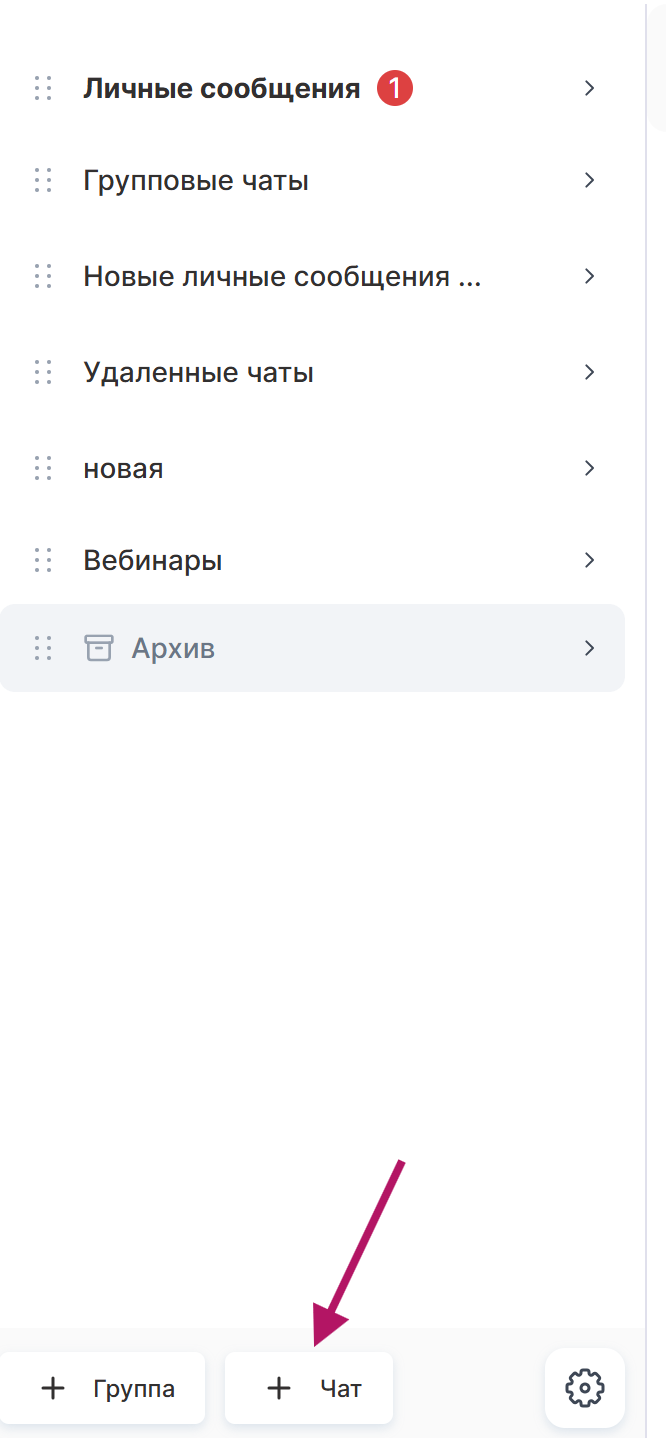
-
აირჩიეთ მომხმარებელი და შექმენით ჩატი.
პირად ჩატებს იგივე ძირითადი ფუნქციები აქვთ, რაც სხვა ჩატებს: შეგიძლიათ გაგზავნოთ ტექსტური შეტყობინებები, ფაილები, ფოტოები, აუდიოჩანაწერები, ვიდეოები და საცავში არსებული მასალები, გამოიყენოთ რეაქციები და დაგეგმოთ შეტყობინებების გაგზავნა კონკრეტული თარიღისა და დროისთვის.
წვდომის პარამეტრები და ჩატის სხვა ფუნქციები პირად ჩატებზეც ვრცელდება. მათი შეცვლა ჩატის შექმნის შემდეგ შეგიძლიათ.
გაითვალისწინეთ: თუ სტუდენტი პროექტს ან კურსს ხელით დაემატა, მან ჯერ სკოლაში მოწვევა უნდა მიიღოს. სანამ მოწვევას არ მიიღებს, მასთან პირადი მიმოწერის დაწყებას ვერ შეძლებთ. მოწვევის მიღების შემდეგ კი შეძლებთ მისთვის შეტყობინებების გაგზავნას.