
სტატიები:
- როგორ მივანიჭოთ წვდომა კურსზე
- როგორ შეხვიდეთ მოსწავლის ანგარიშში
- როგორ ვნახოთ წევრის პროგრესი
- როგორ შევქმნათ სერტიფიკატი და დავამატოთ ის კურსს
- ავტომატიზაცია: ქულების მინიჭება გაკვეთილების დასრულების შემდეგ
- გამოკითხვების ჩატარება (რეაქციები, შეფასებები, NPS)
- როგორ ვნახოთ ყველა ტესტის მცდელობა
- როგორ დავაყენოთ ტესტის გადაბარება
- როგორ განაახლოთ სტუდენტის ტარიფი და შეინარჩუნოთ მისი პროგრესი
- როგორ შევცვალოთ წვდომის პარამეტრები ერთი კონკრეტული სტუდენტისთვის
- როგორ შევცვალოთ კურსის ვადის გასვლის თარიღი
- სტუდენტმა შეიყვანა არასწორი ელ.ფოსტა
- როგორ გავუხანგრძლივოთ კურსზე წვდომა
- ავტომატიზაცია: შეხსენებების დაყენება, თუ სტუდენტი პლატფორმაზე არ შევა
- როგორ განვბლოკოთ მომხმარებელი
- პროდუქტზე წვდომის გაყინვა და განბლოკვა
- როგორ იპოვოთ ელფოსტა კოდით, რომელიც საჭიროა Kwiga ანგარიშზე წვდომისთვის
- კურსის ნახვა სტუდენტის თვალით
- წინასწარი რეგისტრაცია ან მოლოდინის სია.
- სტუდენტების მონაცემთა ბაზის იმპორტი და გადატანა
- კომენტარები: მოსახერხებელი ინსტრუმენტი მომხმარებელთა ინტერაქციისთვის
- სერტიფიკატის გაცემის ავტომატიზაცია ტესტის ჩაბარების შემდეგ
- როგორ შეუძლია ექსპერტს წვდომა საკუთარ სტუდენტის პროფილზე
- სტუდენტის რეგისტრაცია და ავტორიზაცია
- სერტიფიკატების ანგარიში
- სერტიფიკატის ხელით გაცემაც და ხელახლა გაცემაც
- კონტაქტის ბარათში პროდუქტების მართვა: დამატება, დახურვა, თარიღის შეცვლა და წვდომის გაუქმება
- ჩატები
გაიგეთ, როგორ დაამატოთ მონაწილე Kwiga-ს კურსში. ეს სტატია აღწერს ინდივიდუალური მოსწავლისთვის წვდომის გახსნის რამდენიმე გზას: კურსის ფარგლებში წვდომის გახსნა, CRM-ის მეშვეობით დამატება ან შეთავაზებების გამოყენება.
ამ სტატიაში:
Kwiga-ში შეგიძლიათ მარტივად დაამატოთ ინდივიდუალური მოსწავლე კურსზე მასალებზე წვდომის მინიჭებით. ამის გაკეთება რამდენიმე გზით შეიძლება: მიანიჭეთ წვდომა პირდაპირ კურსიდან, დაამატეთ მოსწავლე CRM-ის მეშვეობით ან მიანიჭეთ წვდომა შეთავაზების საშუალებით.
ამ სტატიაში თითოეული მეთოდის შესახებ მეტს შეიტყობთ.
წვდომის მინიჭება კურსიდან
კურსზე მოსწავლის დასამატებლად გადადით კურსები განყოფილებაში, გახსენით საჭირო კურსი და გადადით მონაწილეები მენიუში.
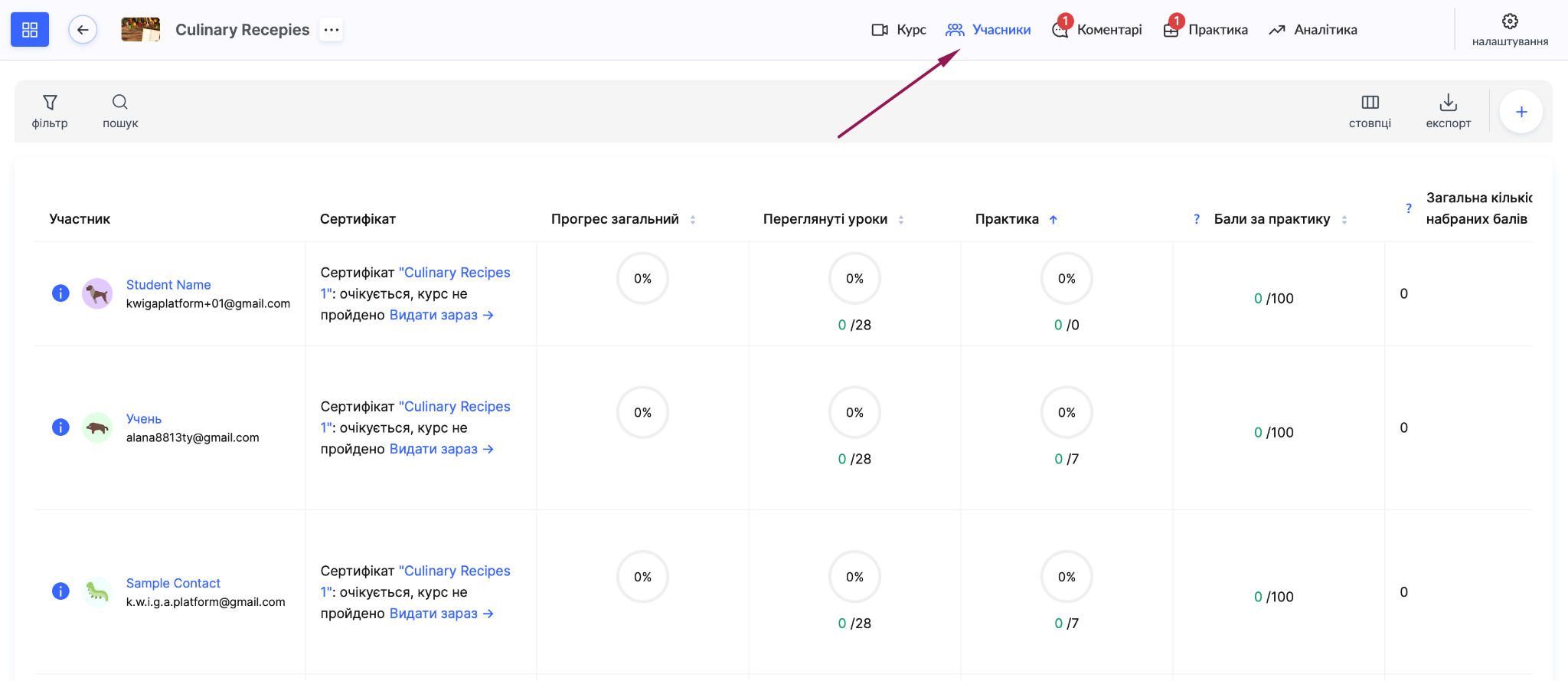
დააწკაპუნეთ + ღილაკზე და მონაწილის დამატება მოდალურ ფანჯარაში აირჩიეთ ერთი ჩანართი.
შენიშვნა: პირველი მოსწავლის დამატებამდე საჭიროა დაასრულოთ მარკეტინგის პარამეტრები.
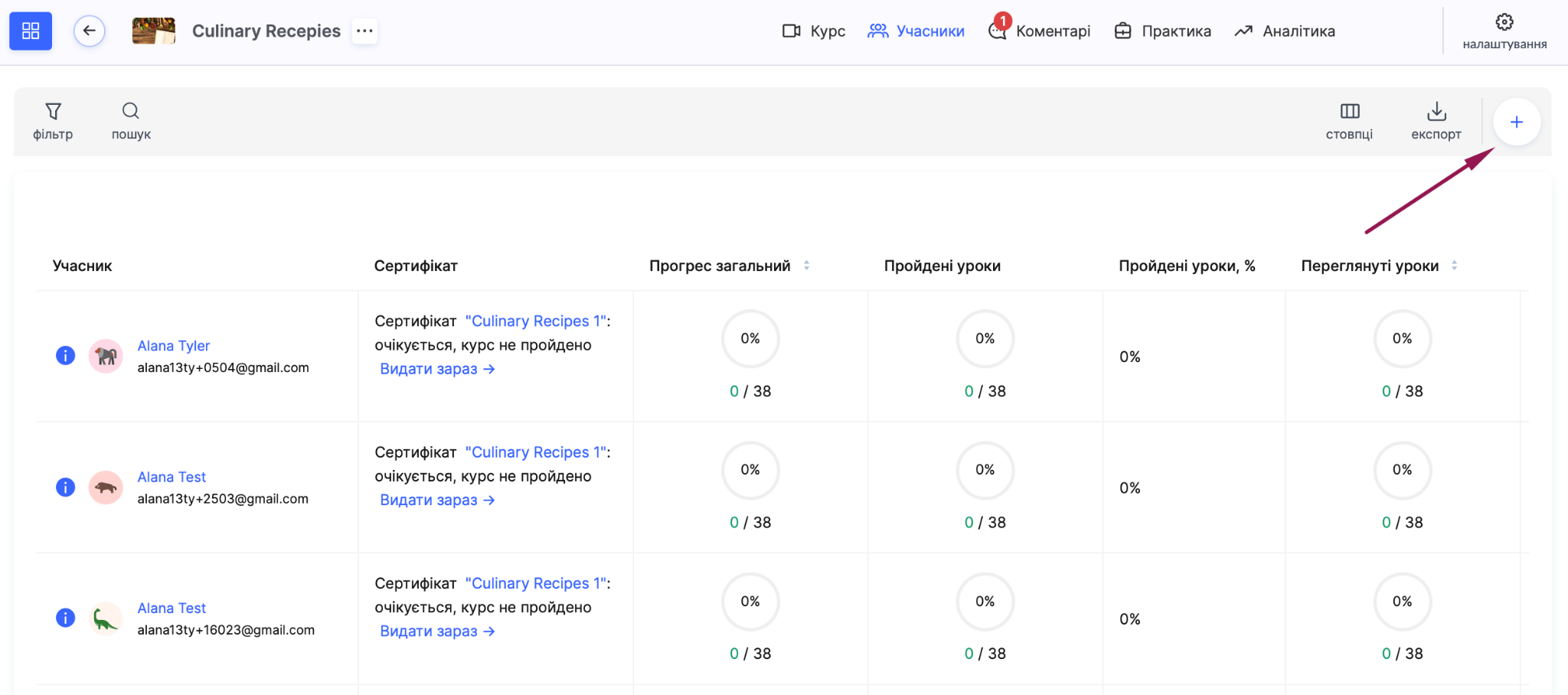
შემდეგ აირჩიეთ ერთ-ერთი ვარიანტი: +ახალი თუ ახალ მოსწავლეს ამატებთ, ან არსებულის დამატება თუ მოსწავლე უკვე თქვენს მონაცემთა ბაზაშია. ფორმაში საჭიროების შემთხვევაში შეავსეთ სახელი, მამის სახელი და გვარი ველები. ელფოსტის მისამართი სავალდებულოა.
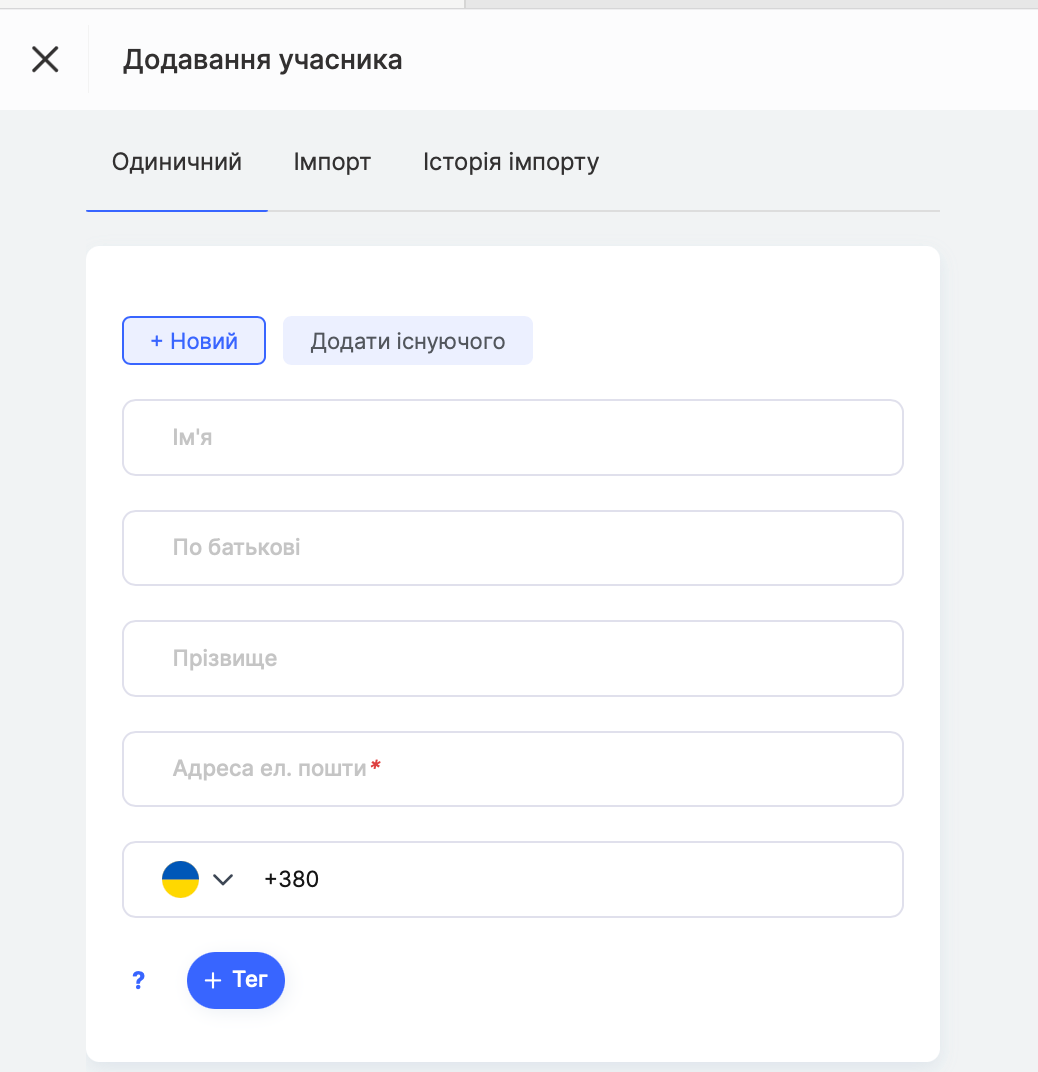
წვდომის ფორმატი
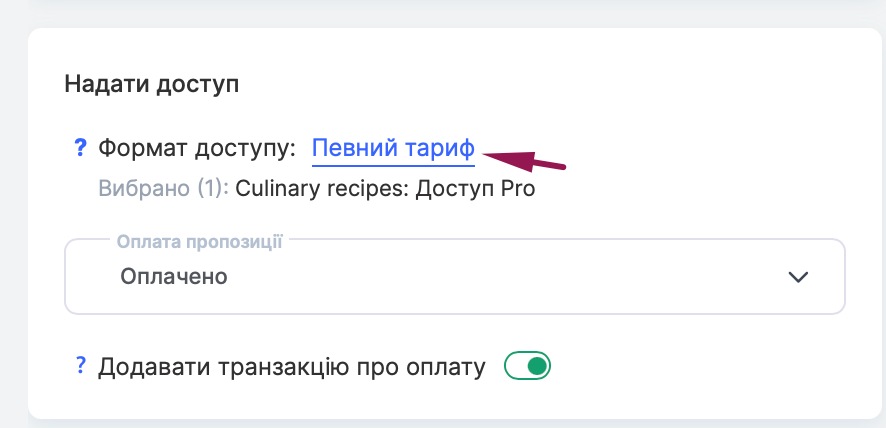
განყოფილებაში წვდომის მინიჭება აირჩიეთ, როგორ გსურთ მოსწავლისთვის პროდუქტზე წვდომის უზრუნველყოფა. აქ ოთხი ვარიანტია ხელმისაწვდომი.
წვდომის გარეშე საშუალებას გაძლევთ მხოლოდ განაახლოთ კონტაქტის მონაცემები, მაგალითად, ველები ან ტეგები, პროდუქტზე წვდომის მინიჭების გარეშე. ამ შემთხვევაში მონაწილე არ გამოჩნდება იმ მომხმარებლების სიაში, რომლებსაც კონტენტზე წვდომა აქვთ.
წინასწარი რეგისტრაცია გამოსადეგია განაცხადების წინასწარ შესაგროვებლად, გაყიდვების დაწყებამდე. მომხმარებლები დაემატებიან მონაწილეთა სიას, მაგრამ კონტენტზე რეალურ წვდომას ვერ მიიღებენ, რაც საშუალებას მოგცემთ ოფიციალურ გაშვებამდე შექმნათ დაინტერესებული კლიენტების მონაცემთა ბაზა.
სრული წვდომა მონაწილეს დაუყოვნებლივ აძლევს წვდომას მთელ კონტენტზე შეზღუდვების გარეშე. გაითვალისწინეთ, რომ ეს ვარიანტი გამორთავს პროგრესის კონტროლს: საკონტროლო წერტილები და კონტენტის კონკრეტულ ნაწილებზე წვდომის ეტაპობრივი გახსნა ან დახურვა (dripping) არ იქნება გათვალისწინებული.
მნიშვნელოვანია! არ გირჩევთ სრული წვდომის პირდაპირ მონაწილისთვის მინიჭებას. ამის ნაცვლად, უმჯობესია შექმნათ შეთავაზება (ფასების გეგმა) კონფიგურირებული სრული წვდომით. ეს ამარტივებს მართვას და მომავალში ცვლილებებისთვის მეტ მოქნილობას უზრუნველყოფს.
კონკრეტული ფასების გეგმა უზრუნველყოფს უდიდეს მოქნილობას წვდომის კონფიგურაციისა და გადახდების ავტომატიზაციისთვის და საშუალებას გაძლევთ პროდუქტს დაუკავშიროთ გაყიდვის კონკრეტული პირობები. ამ ფორმატის არჩევისას ცალკე ტარიფის გეგმა პანელი გაიხსნება, სადაც შეგიძლიათ ძიების ან სიის საშუალებით იპოვოთ საჭირო შეთავაზება და ერთდროულად აირჩიოთ ერთი ან რამდენიმე ტარიფის გეგმა. თითოეულისთვის აირჩიეთ გადახდის სტატუსი: გადახდილი ან გადახდის მოლოდინში. თუ ტარიფის გეგმა გადახდას მოითხოვს, კლიენტი ავტომატურად მიიღებს ელფოსტას გადახდის გვერდის ბმულით. ასევე შეგიძლიათ ჩართოთ გადახდის ტრანზაქციის დამატება გადამრთველი, თუ გსურთ, რომ ეს ტრანზაქცია ანგარიშებში იყოს შეტანილი.
შეტყობინებები
განყოფილებაში შეტყობინებები აირჩიეთ ენა შეტყობინებების და დააკონფიგურირეთ, რომელი ელფოსტა უნდა გაეგზავნოს მონაწილეს.
თითოეული ელფოსტის ჩართვა ან გამორთვა შესაძლებელია ცალკე გადამრთველით: აქტივაციის ელფოსტა, პროდუქტზე წვდომა, და წარმატებული გადახდა (ბოლო ვარიანტი გამოჩნდება, როდესაც კონკრეტული ტარიფის გეგმა ფორმატი იქნება არჩეული).
თითოეული ელფოსტისთვის ხელმისაწვდომია ელფოსტის რედაქტირება ბმული, რომელიც საშუალებას გაძლევთ, შაბლონი პერსონალიზოთ.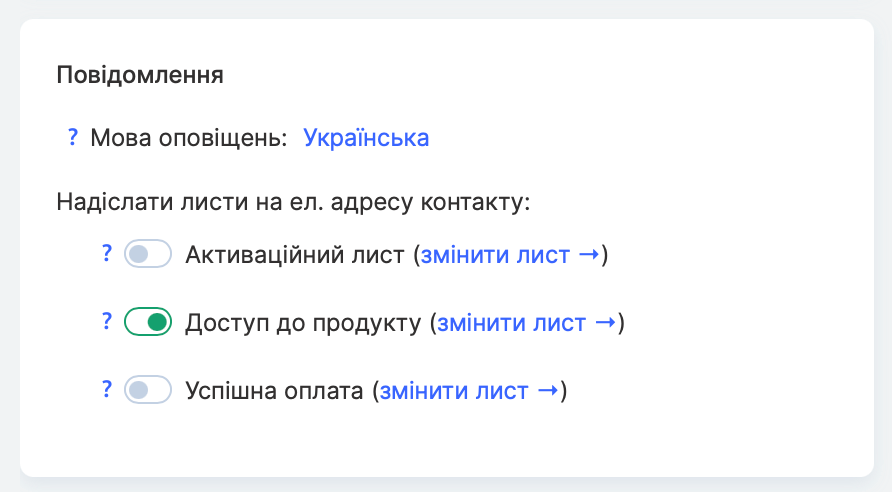
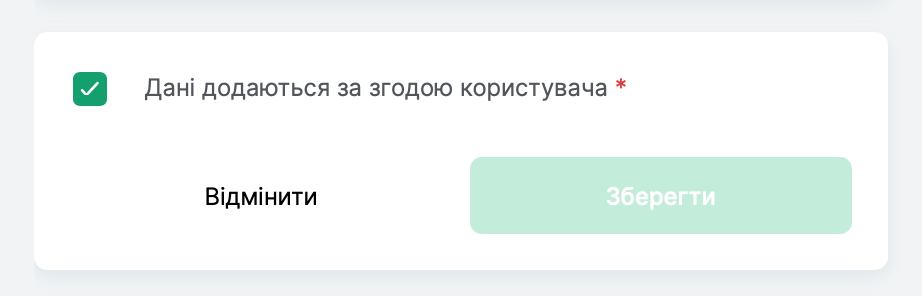
შენახვამდე დაადასტურეთ თანხმობა მონაცემები დამატებულია მომხმარებლის თანხმობით მოსანიშნი ველის არჩევით. ამის გარეშე შენახვა ღილაკი არააქტიური დარჩება.
მნიშვნელოვანი შენიშვნები:
თუ ეს ახალი სტუდენტია, პლატფორმაზე მისთვის ავტომატურად შეიქმნება პირადი პროფილი.
თუ წვდომის ელფოსტა არ მოსულა, სთხოვეთ სტუდენტს, შეამოწმოს Spam ან Promotions საქაღალდეები, განსაკუთრებით Gmail-ში. გაითვალისწინეთ, რომ პლატფორმა არ აკონტროლებს, რომელ საქაღალდეში მიეწოდება ელფოსტა; ამას ელფოსტის სერვისის მომწოდებელი განსაზღვრავს. იმის ალბათობა, რომ ელფოსტა Spam-ში ან სხვა კატეგორიაში მოხვდება, დამოკიდებულია კურსის სახელზე, ელფოსტის შინაარსზე (მაგალითად, სიტყვებმა, როგორიცაა crypto, sales და სხვა, შეიძლება გაზარდოს სპამად მონიშვნის რისკი) და იმაზე, მიუღია თუ არა კლიენტს ადრე ელფოსტები პლატფორმიდან ან ამ კურსთან დაკავშირებით.
იმის დასარწმუნებლად, რომ სტუდენტს კურსის ნახვა შეუძლია თავის ანგარიშში, შეამოწმეთ, რომ კურსს აქვს გამოქვეყნებული სტატუსი. თუ კურსი არის მონახაზი სტატუსში, სტუდენტი მიიღებს წვდომის შეტყობინებას, მაგრამ კურსის მასალები მის პროფილში არ გამოჩნდება.
სტუდენტის დამატება და წვდომის მინიჭება CRM-ის მეშვეობით
Kwiga CRM გაძლევთ საშუალებას ეფექტურად მართოთ სტუდენტების მონაცემთა ბაზა, შექმნათ პერსონალიზებული წვდომის პარამეტრები და შეკვეთები და სტუდენტების პროფილებს დაამატოთ მორგებული ველები.
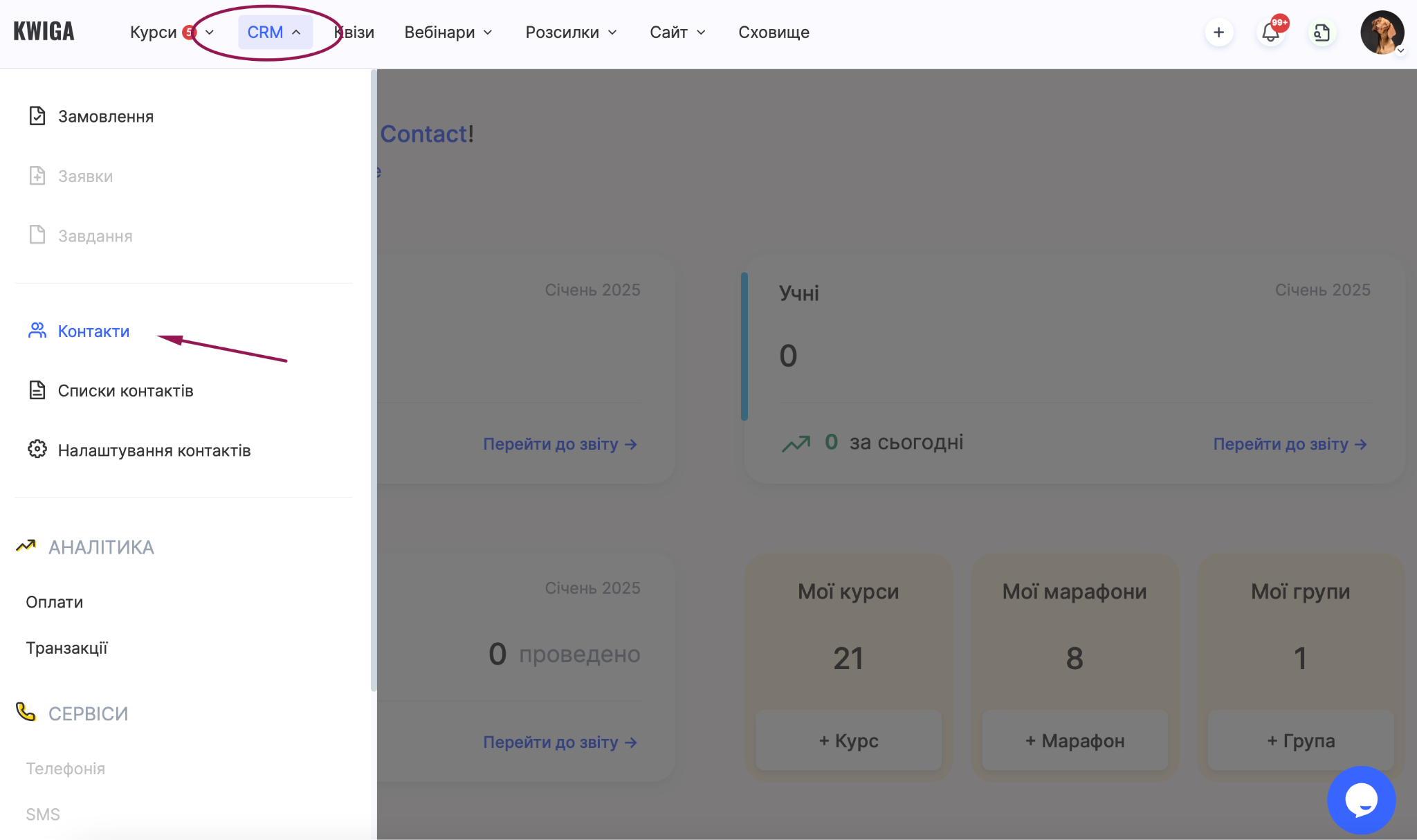
სტუდენტის დასამატებლად CRM, გადადით CRM → კონტაქტები, დააწკაპუნეთ + ღილაკზე და კონტაქტის დამატება მოდალურ ფანჯარაში აირჩიეთ ერთი ჩანართი.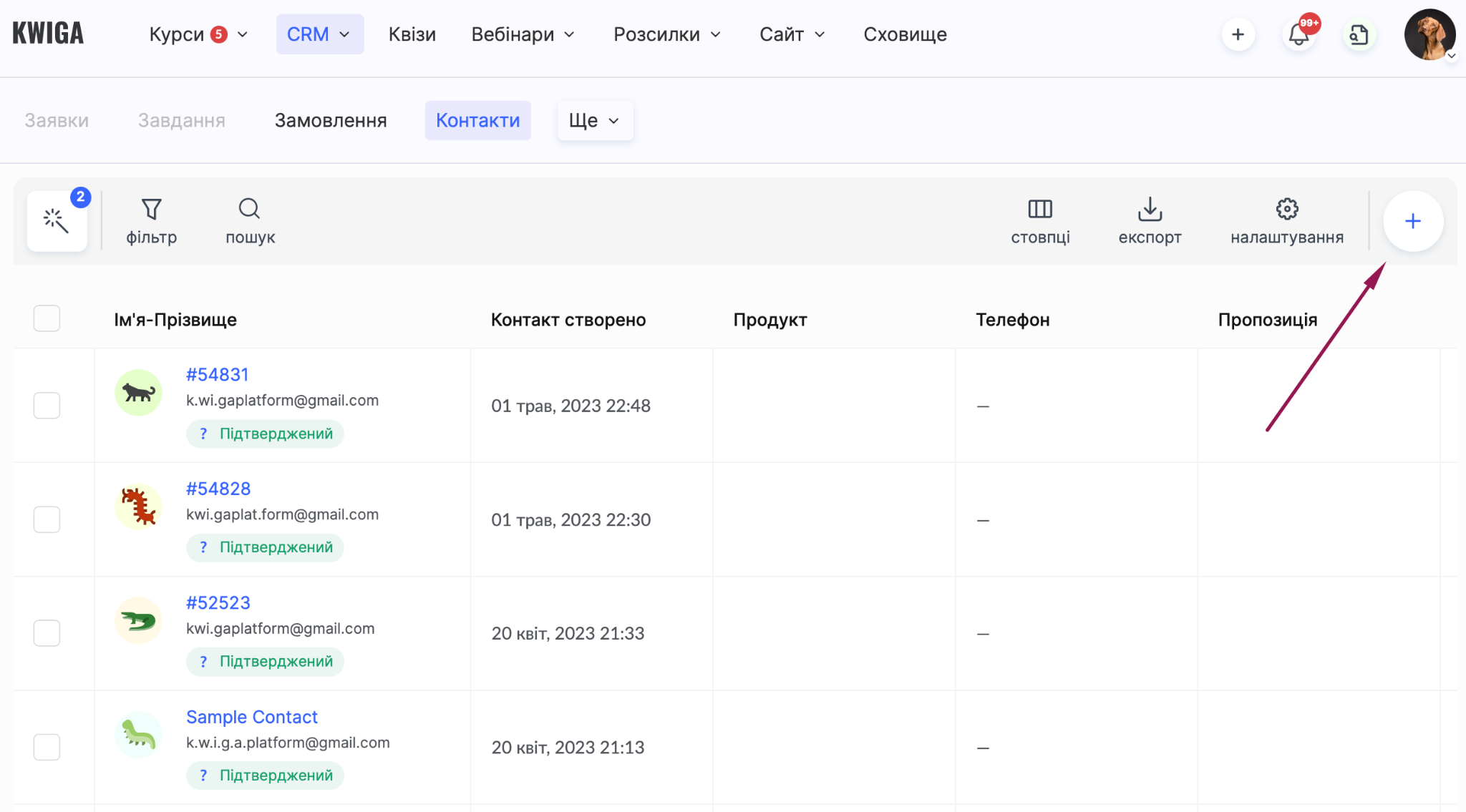
შეავსეთ ფორმა: სახელი, მეორე სახელი და გვარი ველები არასავალდებულოა, ხოლო ელფოსტის მისამართი სავალდებულოა. საჭიროების შემთხვევაში, დაამატეთ ტელეფონის ნომერი და ტეგები +ტეგი ღილაკის გამოყენებით.
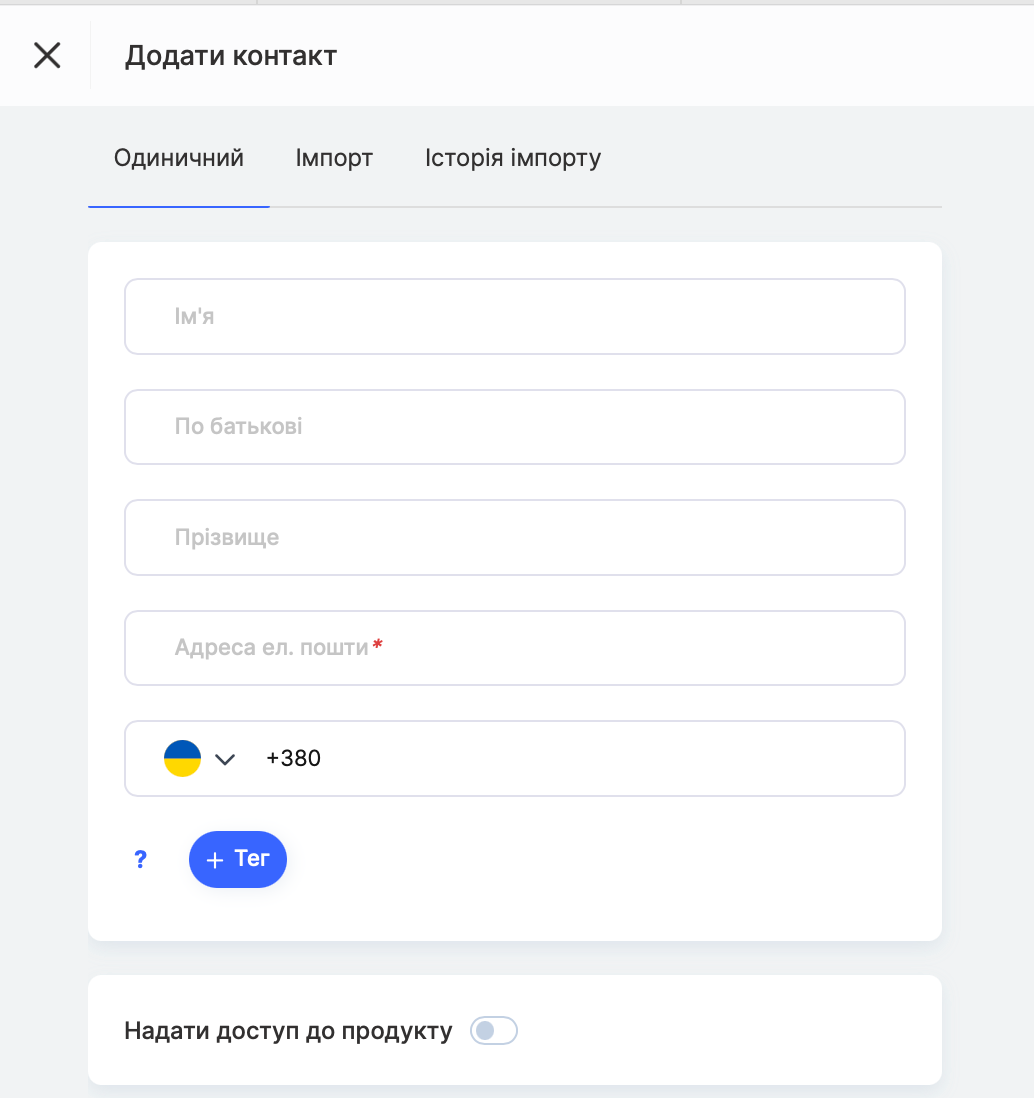
პროდუქტზე წვდომის დაუყოვნებლივ მისანიჭებლად, ჩართეთ წვდომის მინიჭება პროდუქტზე გადამრთველი.
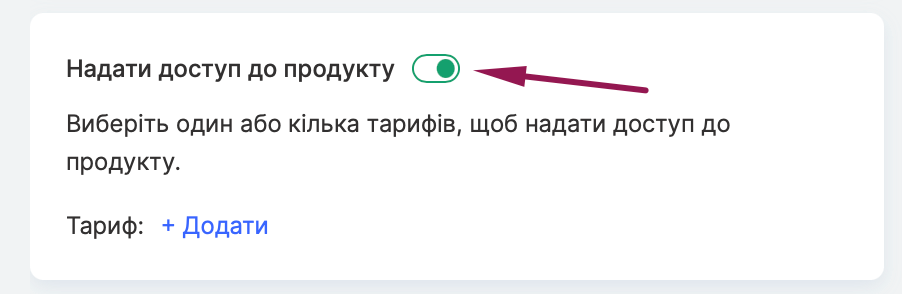
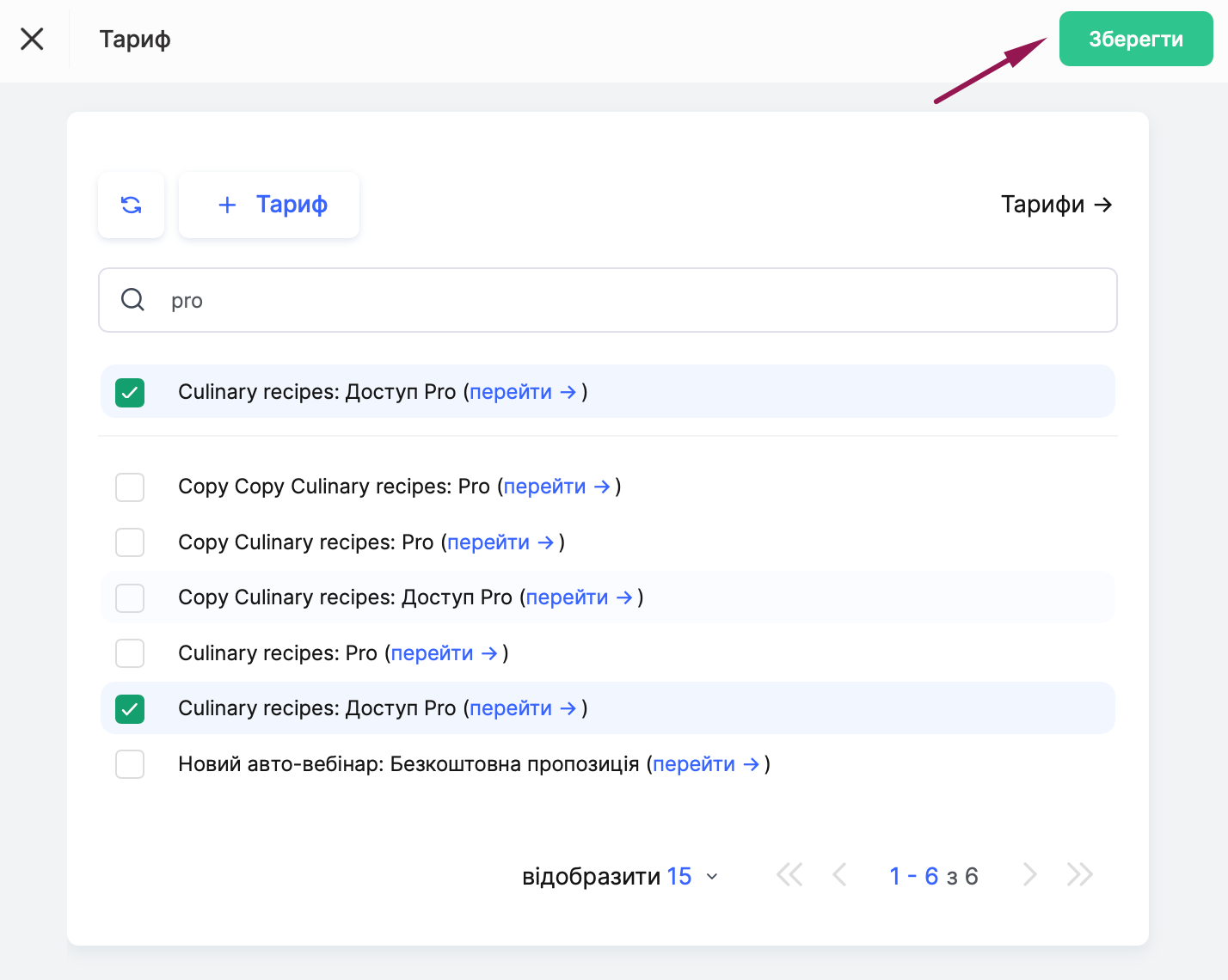
ამის შემდეგ, ფასების გეგმა ველი ხელმისაწვდომი გახდება. დააწკაპუნეთ +დამატება ღილაკზე, რათა გახსნათ ფასების გეგმა პანელი, რომელიც შეიცავს ფასების გეგმებისა და შეთავაზებების სიას. შეგიძლიათ გამოიყენოთ ძიების ფუნქცია, ხოლო შეთავაზებები ასევე შეიძლება დაჯგუფებული იყოს საქაღალდეებში, მაგალითად, ნიმუშებად მონიშნულებში. მონიშვნის ველების გამოყენებით აირჩიეთ ერთი ან რამდენიმე ფასების გეგმა და დააწკაპუნეთ შენახვა.
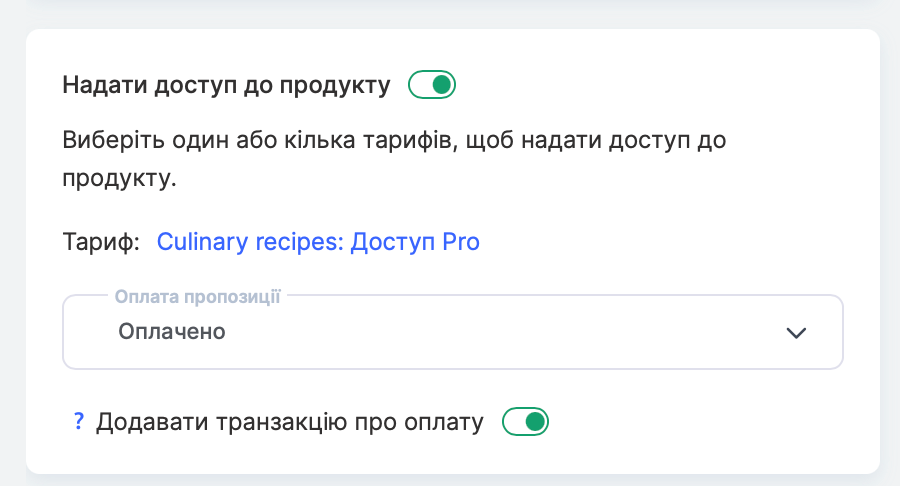
ფასების გეგმის არჩევის შემდეგ, შეთავაზების გადახდა ველი ხელმისაწვდომი გახდება, სადაც შეგიძლიათ მიუთითოთ გადახდის სტატუსი, მაგალითად გადახდილი, ასევე ჩართოთ გადახდის ტრანზაქციის დამატება გადამრთველი, თუ ეს ტრანზაქცია ანგარიშებში უნდა იყოს შეტანილი.
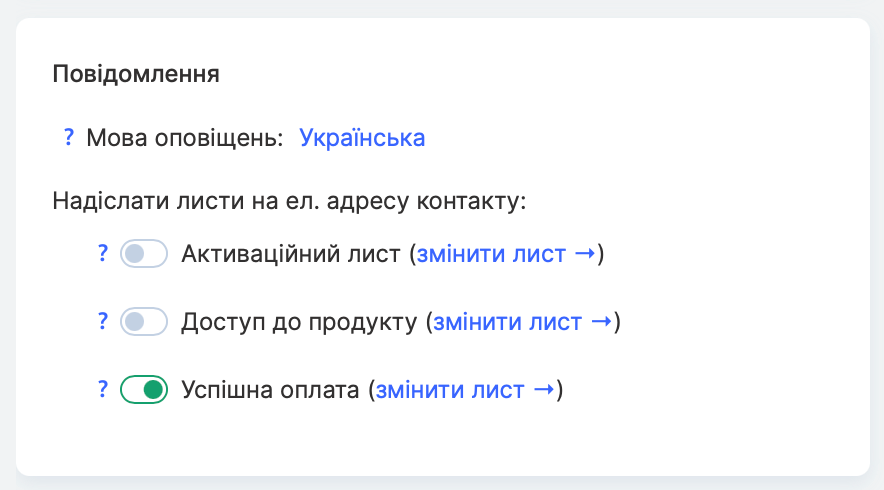
განყოფილებაში შეტყობინებები აირჩიეთ შეტყობინების ენა და დააკონფიგურირეთ, რომელი ელწერილები უნდა გაეგზავნოს მონაწილეს. თითოეული ელწერილის ჩართვა შესაძლებელია ცალკე გადამრთველით: აქტივაციის ელწერილი, პროდუქტზე წვდომა და წარმატებული გადახდა. თითოეულის გვერდით ელფოსტის რედაქტირების ბმული ხელმისაწვდომია შაბლონის პერსონალიზებისთვის.
შენახვამდე, დაადასტურეთ თანხმობა შემდეგის მონიშვნით: მონაცემები ემატება მომხმარებლის თანხმობით ჩამოსანიშნი ველი. ამის გარეშე, შენახვა ღილაკი არააქტიური დარჩება.
დამატებული კონტაქტი სიის ზედა ნაწილში გამოჩნდება CRM. ასევე შეგიძლიათ კონტაქტი მოძებნოთ ძიების საშუალებით, მაგალითად სახელით, ელფოსტით ან ტელეფონის ნომრით, ან გამოიყენოთ ფილტრები.
თუ კონტაქტი უკვე დამატებულია პლატფორმაზე, მაგრამ პროდუქტზე წვდომა ჯერ არ აქვს მინიჭებული და წვდომის ხელით მინიჭება გჭირდებათ, ამის გაკეთება პირდაპირ კონტაქტის ბარათიდან შეგიძლიათ.
პროდუქტის დამატება კონტაქტის ბარათიდან
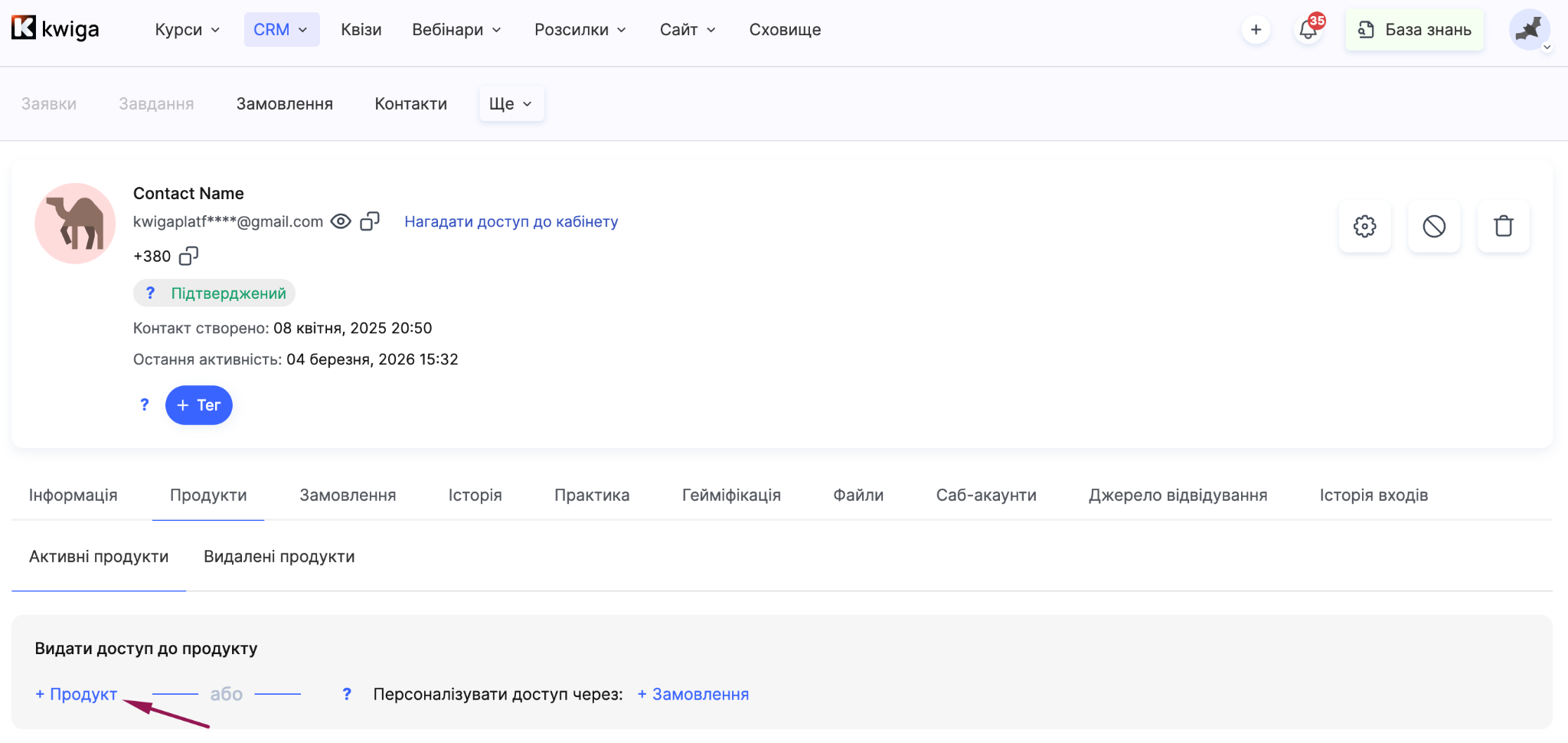
იპოვეთ საჭირო კონტაქტი CRM სიაში, დააწკაპუნეთ სახელზე კონტაქტის ბარათის გასახსნელად და გადადით პროდუქტები ჩანართზე. დააწკაპუნეთ +პროდუქტი — გაიხსნება პროდუქტზე წვდომის მინიჭების ფანჯარა.
აირჩიეთ პროდუქტი ან ტარიფის გეგმა (შეთავაზება), რომლის მეშვეობითაც წვდომა მიენიჭება. 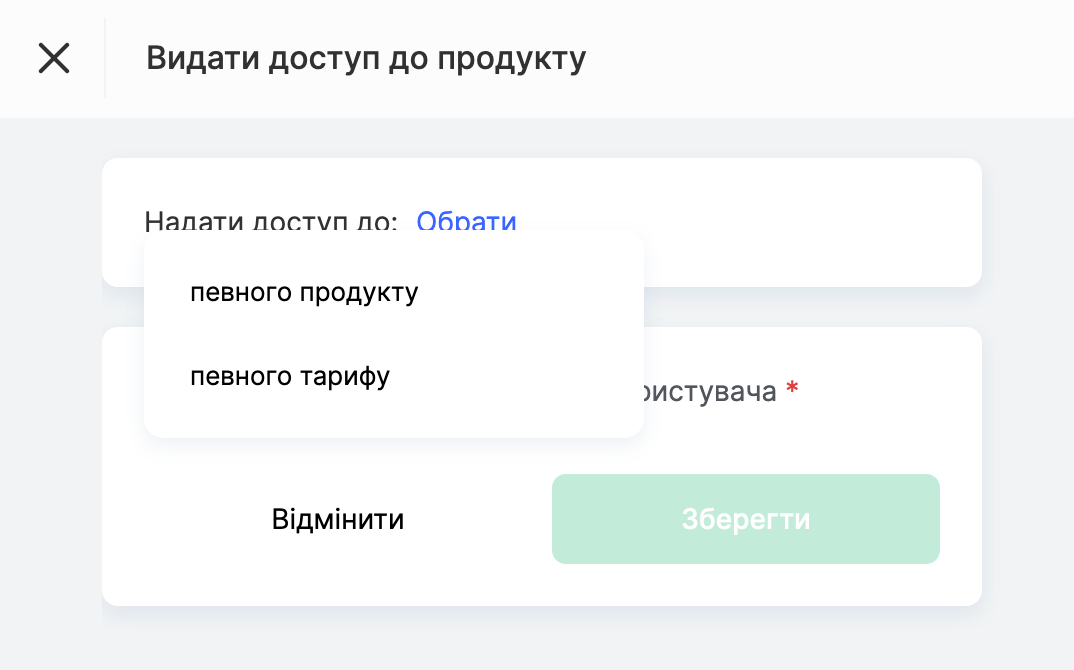
ასევე აირჩიეთ წვდომის ფორმატი: წვდომის გარეშე მხოლოდ კონტაქტის მონაცემებს აახლებს პროდუქტზე წვდომის მინიჭების გარეშე; წინასწარი რეგისტრაცია ამატებს სტუდენტს სიაში კონტენტზე ფაქტობრივი წვდომის უზრუნველყოფის გარეშე, რაც გაძლევთ საშუალებას გაშვებამდე შექმნათ დაინტერესებული მომხმარებლების ბაზა; სრული წვდომა მყისიერად ხსნის მთელ კონტენტს, მაგრამ გამორთავს საკონტროლო წერტილებსა და ეტაპობრივ გახსნას; კონკრეტული ტარიფის გეგმა გაძლევთ საშუალებას აირჩიოთ ერთი ან რამდენიმე შეთავაზება და მოქნილად დააკონფიგურიროთ წვდომის პირობები.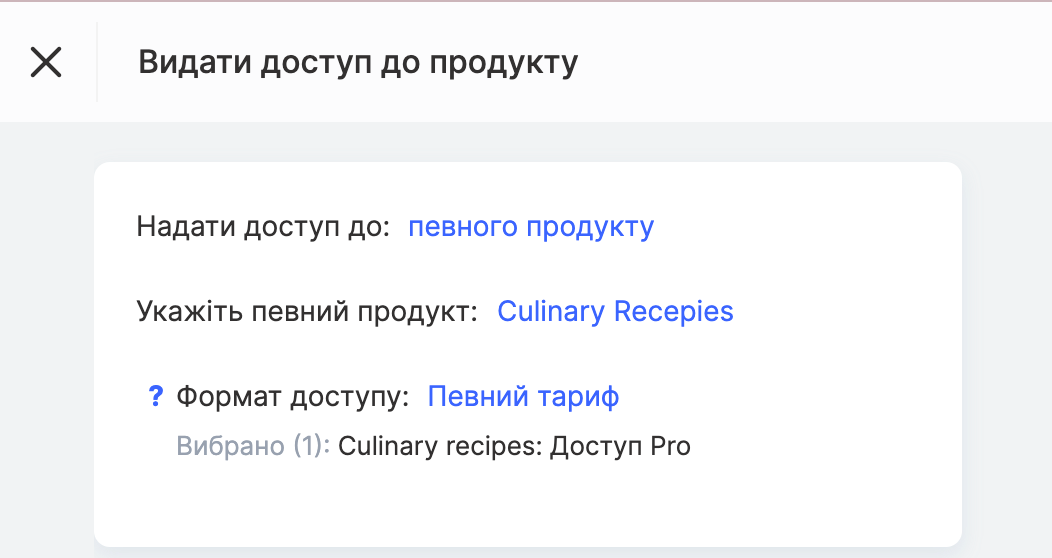
თუ კონკრეტული ტარიფის გეგმა არჩეულია, მიუთითეთ სტატუსი შეთავაზების გადახდის ველში, მაგალითად გადახდილი, და საჭიროების შემთხვევაში ჩართეთ გადახდის ტრანზაქციის დამატების გადამრთველი.
ში შეტყობინებები განყოფილებაში აირჩიეთ შეტყობინების ენა და გასაგზავნი ელფოსტები: აქტივაციის ელფოსტა, პროდუქტზე წვდომა და წარმატებული გადახდა. თითოეული ელფოსტის რედაქტირება შესაძლებელია ელფოსტის რედაქტირების ბმულის გამოყენებით.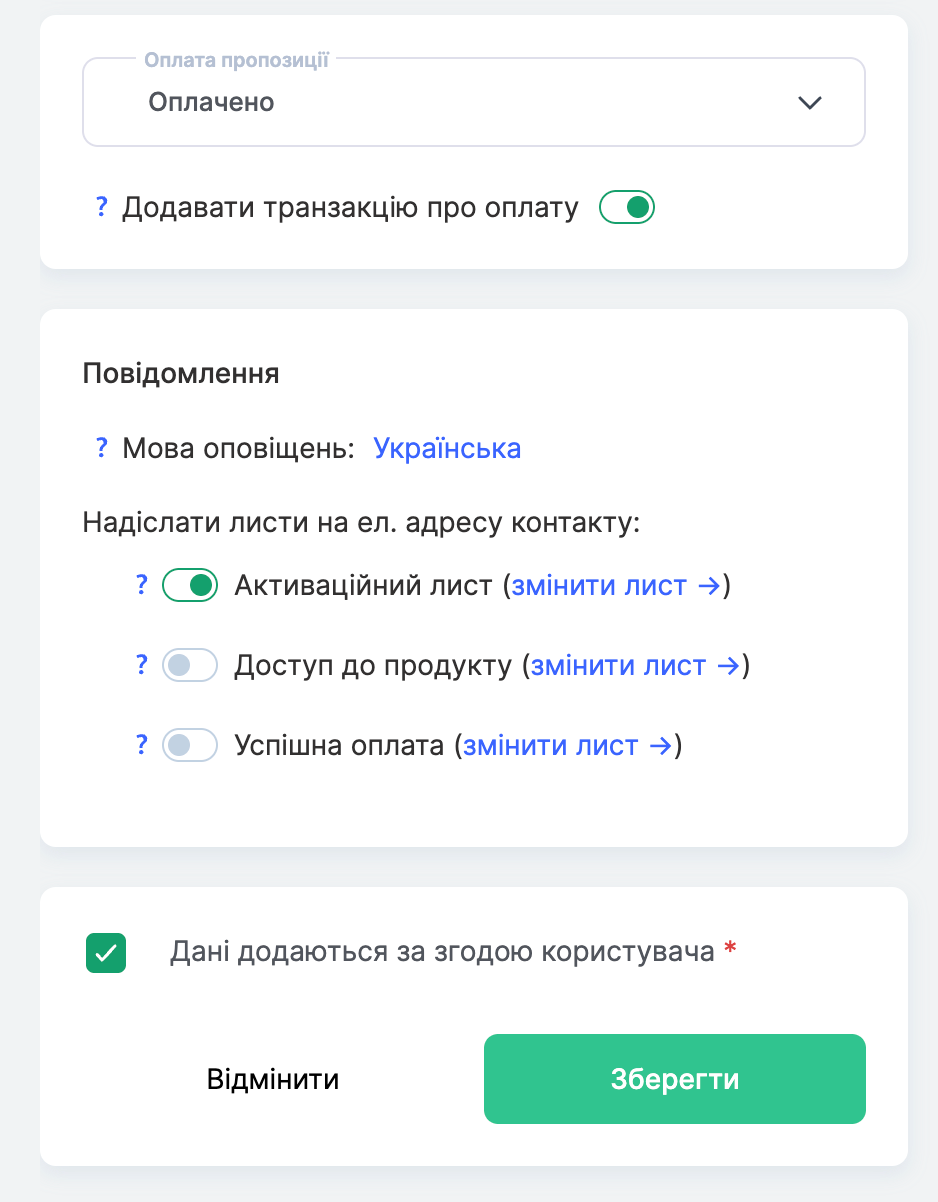
თანხმობა დაადასტურეთ შემდეგის მონიშვნით: მონაცემები ემატება მომხმარებლის თანხმობით მოსანიშნი ველი და დააწკაპუნეთ შენახვა.
ინდივიდუალური შეკვეთის დამატება კონტაქტის ბარათიდან
თუ წვდომის ხელით კონფიგურირება გჭირდებათ, დააწკაპუნეთ +შეკვეთა. 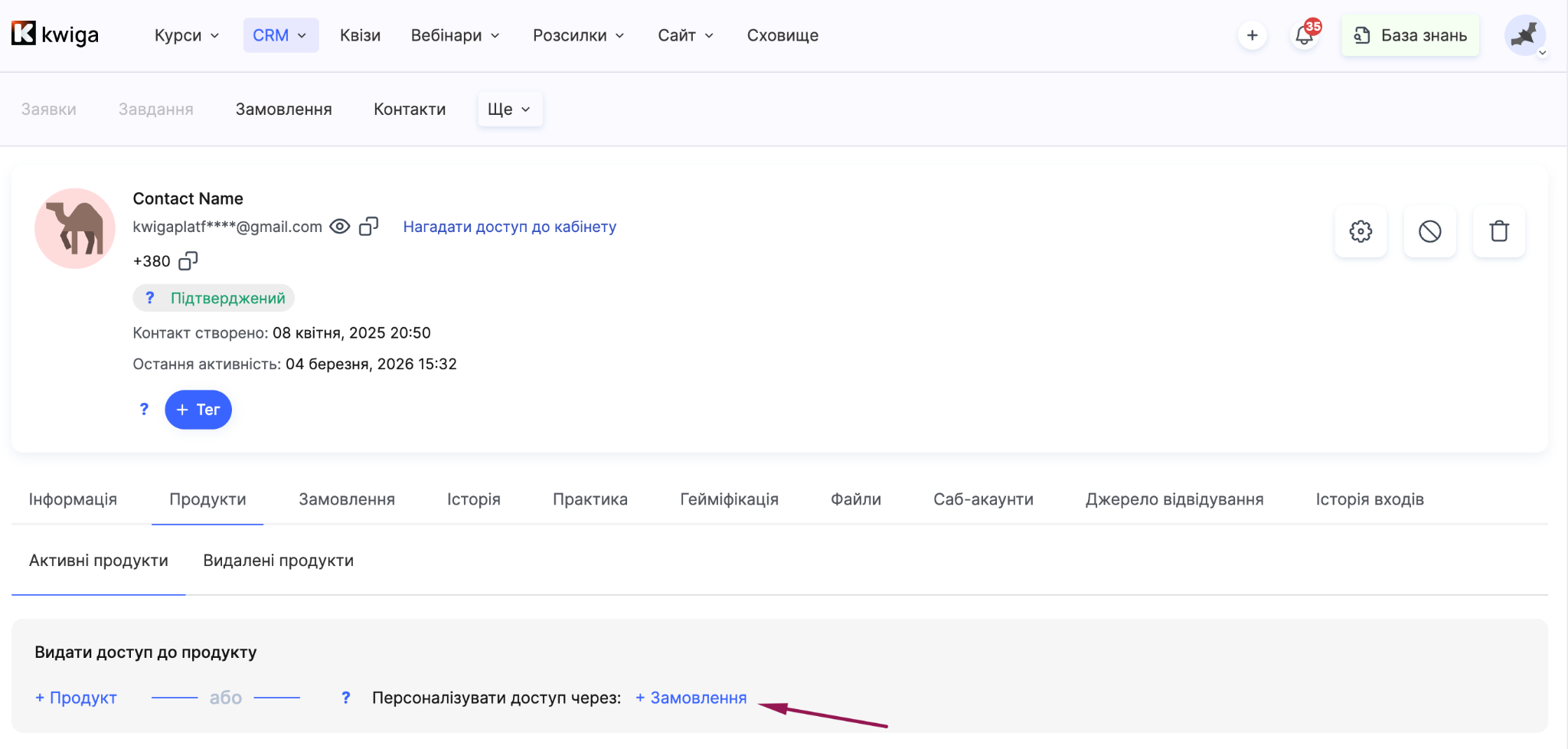
დაამატეთ პროდუქტი, აირჩიეთ საჭირო გაკვეთილები ან მოდულები, ან დააყენეთ წვდომის ხანგრძლივობა და დააკონფიგურირეთ შეკვეთა.
მიუთითეთ, საჭიროა თუ არა გადახდა და, საჭიროების შემთხვევაში, შექმენით გადახდის ბმული. შეკვეთების შექმნისა და კონფიგურირების შესახებ დამატებითი ინფორმაციისთვის იხილეთ შესაბამისი სტატია.
CRM გთავაზობთ წვდომის კონფიგურირების მოქნილ ვარიანტებს, რაც პლატფორმაზე თქვენი კონტაქტების სიის მართვას ამარტივებს.
მოსწავლის დამატება შეთავაზებების მეშვეობით
შეთავაზება საშუალებას გაძლევთ დააკონფიგურიროთ კურსზე წვდომა: შეზღუდოთ წვდომის პერიოდი, შექმნათ გაკვეთილების გამოქვეყნების განრიგი, მოსწავლეს დაუნიშნოთ კურატორი და სხვა. საჭიროების შემთხვევაში, მონაწილეს წვდომა შეგიძლიათ მიანიჭოთ პირდაპირ შეთავაზებების გვერდიდან.
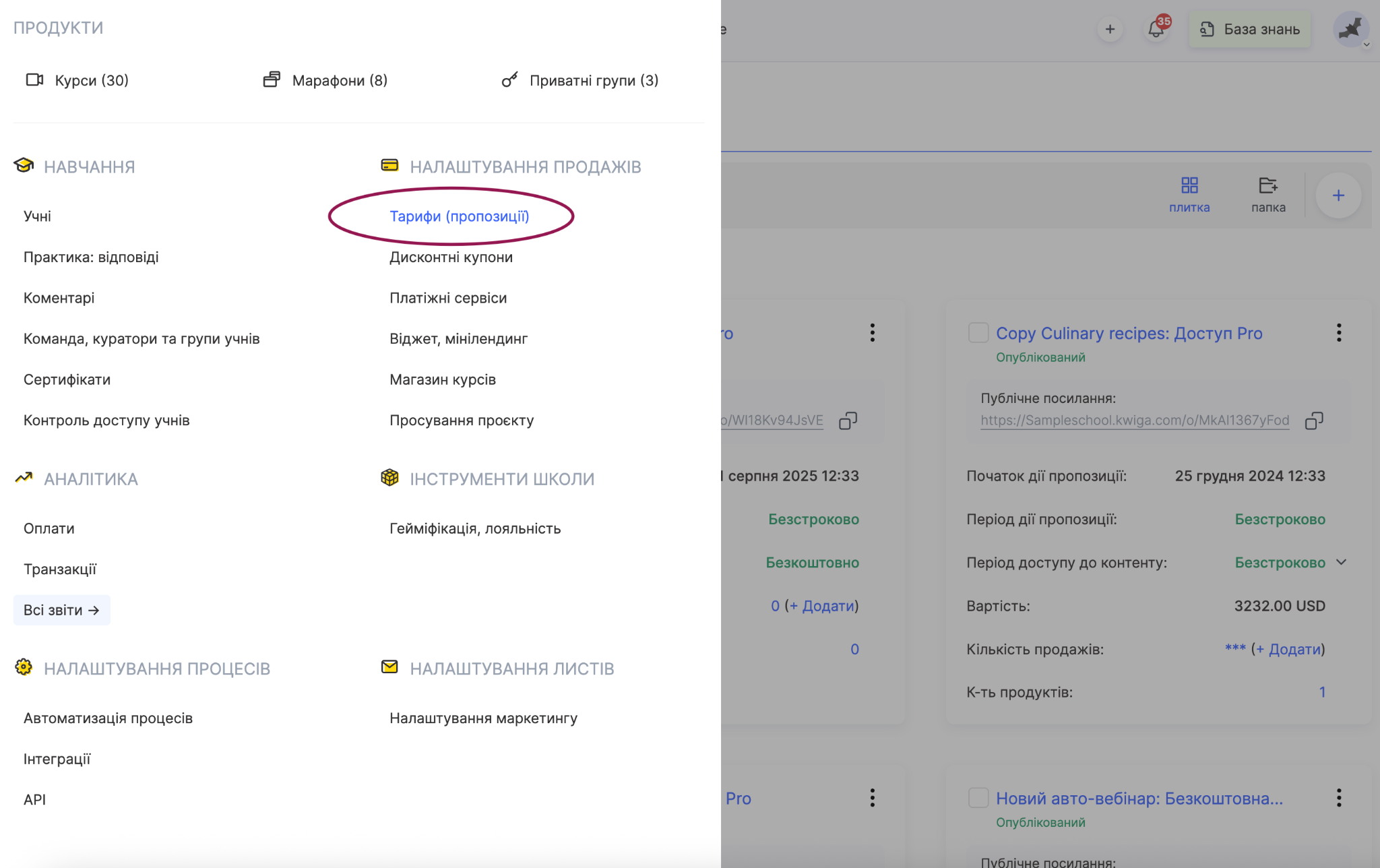
ჯერ შექმენით შეთავაზება: გადადით კურსები → სატარიფო გეგმები, შეთავაზებები, დააწკაპუნეთ შეთავაზების შექმნა, და დააკონფიგურირეთ იგი წვდომის ხანგრძლივობის, გაკვეთილების გამოქვეყნების პირობებისა და სხვა პარამეტრების მითითებით.
შეთავაზების შექმნისა და კონფიგურირების შესახებ დამატებითი ინფორმაციისთვის იხილეთ შესაბამისი სტატია.
დაბრუნდით სატარიფო გეგმები, შეთავაზებები ჩანართზე შეთავაზებების სიით და იპოვეთ საჭირო შეთავაზება.
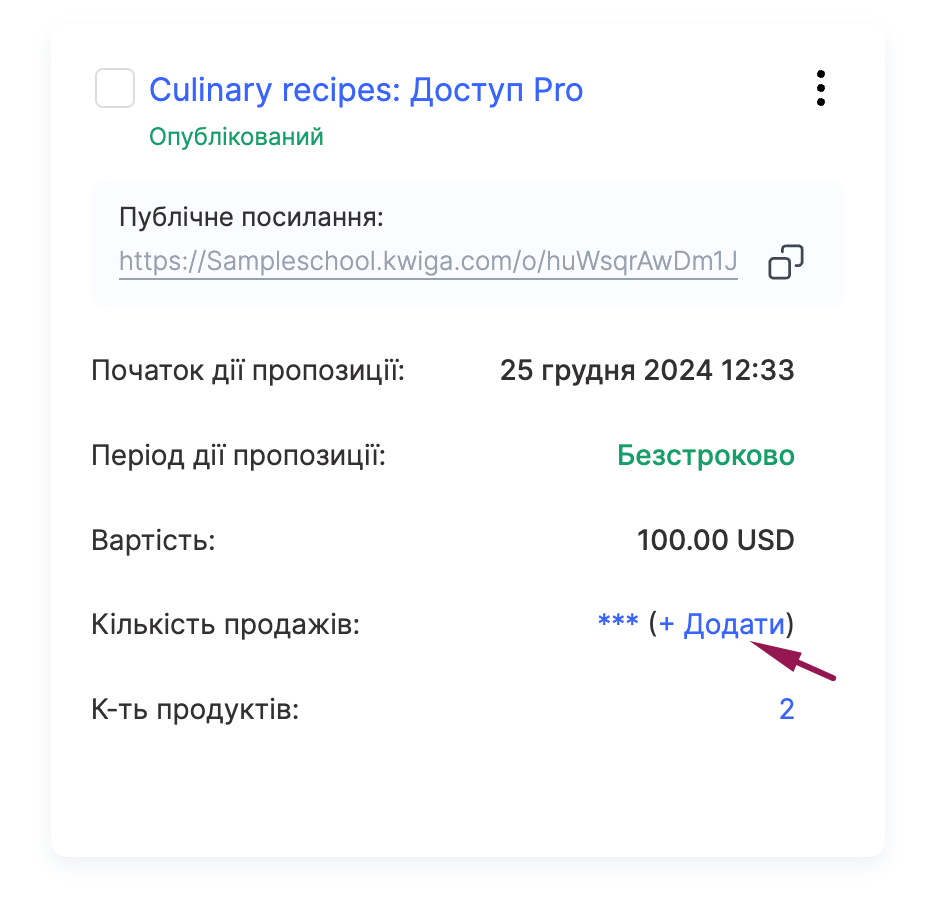
დააწკაპუნეთ +დამატება შემდეგთან გაყიდვების რაოდენობა, რის შემდეგაც მყიდველის დამატება მოდალური ფანჯარა გაიხსნება.
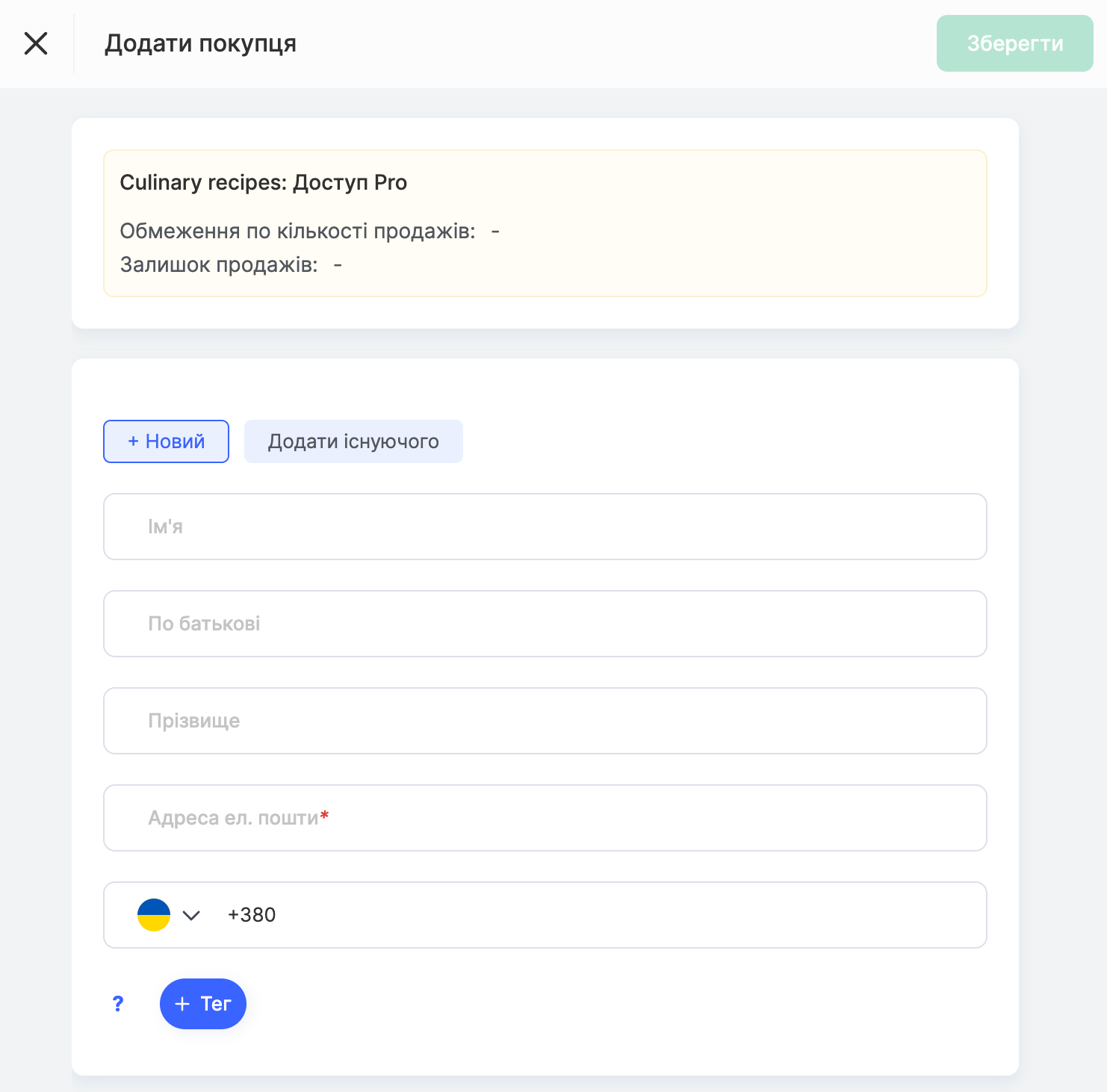
ზედა ნაწილში ნაჩვენებია ინფორმაცია არჩეული შეთავაზების შესახებ, მაგალითად, სატარიფო გეგმის სახელი, ასევე გაყიდვების ლიმიტი და დარჩენილი გაყიდვები, თუ ასეთი ლიმიტები კონფიგურირებულია.
შემდეგ აირჩიეთ ერთ-ერთი ვარიანტი: +ახალი თუ ახალ მოსწავლეს ამატებთ, ან არსებულის დამატება თუ მოსწავლე უკვე თქვენს მონაცემთა ბაზაშია. ფორმაში შეავსეთ სახელი, მეორე სახელი და გვარი ველები საჭიროების შემთხვევაში, ასევე ტელეფონის ნომერი და ტეგები. ელფოსტის მისამართი სავალდებულოა.
არჩეული შეთავაზება უკვე ნაჩვენები იქნება სატარიფო გეგმის განყოფილებაში. აქ აირჩიეთ სტატუსი შეთავაზების გადახდა, ველში, მაგალითად გადახდილი, და საჭიროების შემთხვევაში ჩართეთ გადახდის ტრანზაქციის დამატება გადამრთველი, თუ ეს ტრანზაქცია ანგარიშებში უნდა იყოს შეტანილი.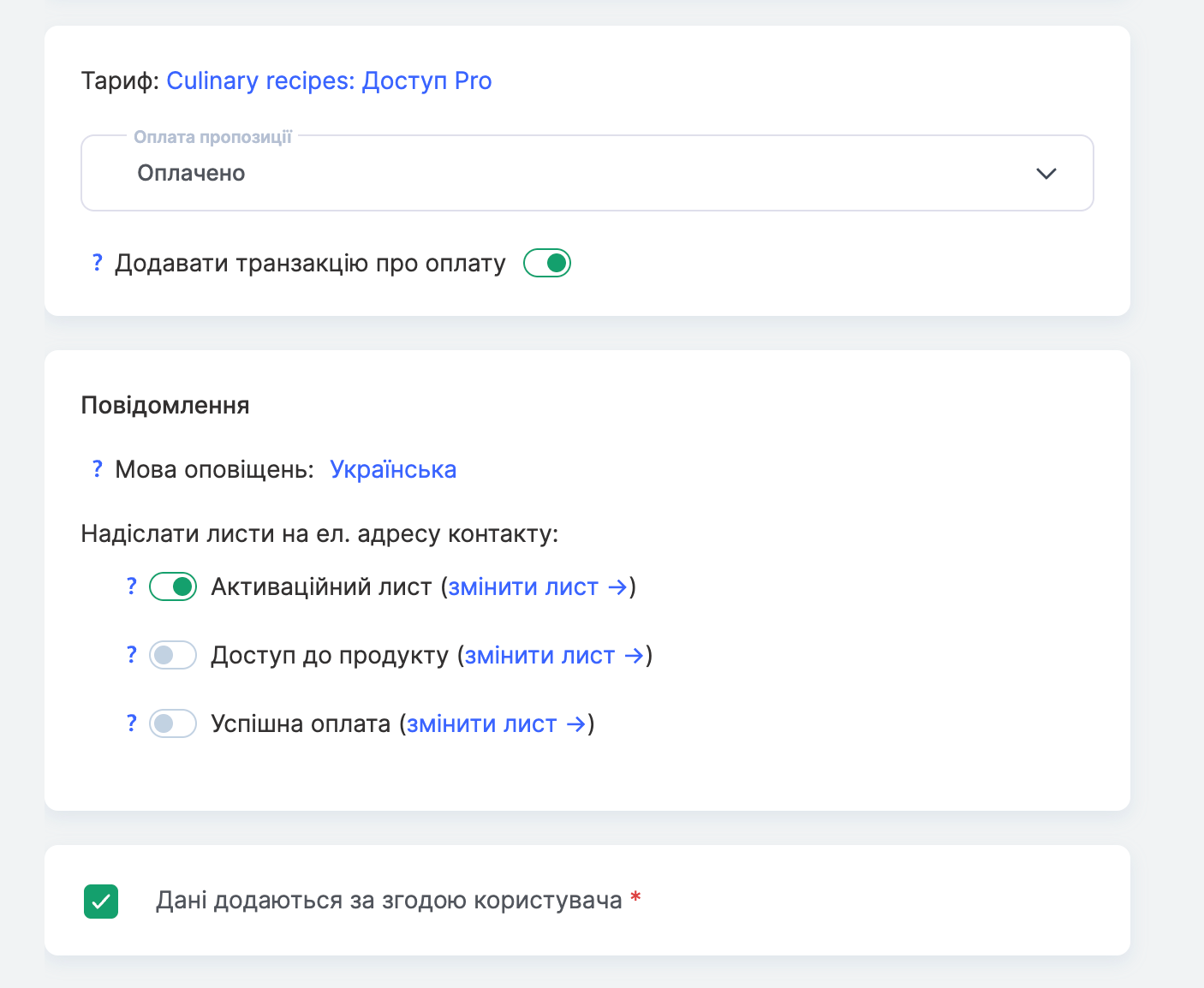
განყოფილებაში შეტყობინებები აირჩიეთ შეტყობინების ენა და ელფოსტები, რომლებიც მონაწილეს უნდა გაეგზავნოს: აქტივაციის ელფოსტა, პროდუქტზე წვდომა და წარმატებული გადახდა. თითოეული ელფოსტის რედაქტირება შესაძლებელია ელფოსტის რედაქტირება ბმულის გამოყენებით.
შენახვამდე დაადასტურეთ თანხმობა მონიშვნით მონაცემები დამატებულია მომხმარებლის თანხმობით მოსანიშნი ველი, შემდეგ დააწკაპუნეთ შენახვა.
მას შემდეგ, რაც მოსწავლე შეთავაზებას დაემატება, ის მიიღებს ელფოსტას კურსზე წვდომით, თუ ეს ვარიანტი კონფიგურირებულია.
დამატებით: მოსწავლეების მასობრივი იმპორტი
მოსწავლეების დიდი ჯგუფებისთვის შეგიძლიათ გამოიყენოთ ფაილის იმპორტის ფუნქცია, რათა ერთდროულად დაამატოთ რამდენიმე კონტაქტი.
დამატებითი ინფორმაციისთვის იხილეთ სტატია მოსწავლეთა მონაცემთა ბაზის იმპორტი და გადატანა.