
სტატიები:
- როგორ მივანიჭოთ წვდომა კურსზე
- როგორ შეხვიდეთ მოსწავლის ანგარიშში
- როგორ ვნახოთ წევრის პროგრესი
- როგორ შევქმნათ სერტიფიკატი და დავამატოთ ის კურსს
- ავტომატიზაცია: ქულების მინიჭება გაკვეთილების დასრულების შემდეგ
- გამოკითხვების ჩატარება (რეაქციები, შეფასებები, NPS)
- როგორ ვნახოთ ყველა ტესტის მცდელობა
- როგორ დავაყენოთ ტესტის გადაბარება
- როგორ განაახლოთ სტუდენტის ტარიფი და შეინარჩუნოთ მისი პროგრესი
- როგორ შევცვალოთ წვდომის პარამეტრები ერთი კონკრეტული სტუდენტისთვის
- როგორ შევცვალოთ კურსის ვადის გასვლის თარიღი
- სტუდენტმა შეიყვანა არასწორი ელ.ფოსტა
- როგორ გავუხანგრძლივოთ კურსზე წვდომა
- ავტომატიზაცია: შეხსენებების დაყენება, თუ სტუდენტი პლატფორმაზე არ შევა
- როგორ განვბლოკოთ მომხმარებელი
- პროდუქტზე წვდომის გაყინვა და განბლოკვა
- როგორ იპოვოთ ელფოსტა კოდით, რომელიც საჭიროა Kwiga ანგარიშზე წვდომისთვის
- კურსის ნახვა სტუდენტის თვალით
- წინასწარი რეგისტრაცია ან მოლოდინის სია.
- სტუდენტების მონაცემთა ბაზის იმპორტი და გადატანა
- კომენტარები: მოსახერხებელი ინსტრუმენტი მომხმარებელთა ინტერაქციისთვის
- სერტიფიკატის გაცემის ავტომატიზაცია ტესტის ჩაბარების შემდეგ
- როგორ შეუძლია ექსპერტს წვდომა საკუთარ სტუდენტის პროფილზე
- სტუდენტის რეგისტრაცია და ავტორიზაცია
- სერტიფიკატების ანგარიში
- სერტიფიკატის ხელით გაცემაც და ხელახლა გაცემაც
- კონტაქტის ბარათში პროდუქტების მართვა: დამატება, დახურვა, თარიღის შეცვლა და წვდომის გაუქმება
შეიტყვეთ მეტი წევრების შესახებ ინფორმაციის ნახვის გზების შესახებ, მათ შორის მათი კურსის პროგრესის, დასრულებული გაკვეთილების რაოდენობისა და დასრულებული დავალებების შესახებ.
ამ სტატიაში:
- წევრის პროგრესის რა მონაცემებია ხელმისაწვდომი კურსში
- როგორ გამოითვლება პროგრესი
- ვიდეოსა და აუდიოს ნახვის პროგრესი
- პროგრესი გაკვეთილების გარეშე მოდულებში
- პროგრესი გაკვეთილის სექციების მიხედვით
- წინასწარი ნახვის რეჟიმები და ექსპერტის მიერ პროგრესის თვალყურის დევნება
- როგორ ვნახოთ წევრის პროგრესის მოკლე ანგარიში
- დეტალური საერთო ანგარიში „ანალიტიკა“ მენიუში
- ანგარიში კურსში დავალებების დასრულების შესახებ
- გაკვეთილების ნახვის სტატისტიკა
- როგორ ვნახოთ დეტალური სტატისტიკა კონკრეტული წევრისთვის
- როგორ ხედავს წევრი თავისი კურსის პროგრესს
თქვენი წევრების პროგრესის ეფექტურად თვალყურის დევნებისთვის, Kwiga პლატფორმა გთავაზობთ მოსახერხებელ ინსტრუმენტს პროგრესის ანალიზისთვის. შეგიძლიათ ნახოთ, რამდენი გაკვეთილია ნანახი, რომელი დავალებებია შესრულებული და შეაფასოთ წევრების საერთო აქტივობა.
წევრის პროგრესის რა მონაცემებია ხელმისაწვდომი კურსში
პლატფორმა გაძლევთ წვდომას წევრების პროგრესის ანალიზის რამდენიმე ინსტრუმენტზე, რომელთაგან თითოეული სხვადასხვა ამოცანისთვისაა შექმნილი:
მოკლე ინფორმაცია წევრების მენიუში: აქ შეგიძლიათ სწრაფად ნახოთ, რამდენი გაკვეთილია ნანახი, რომელი დავალებებია შესრულებული და გაცემულია თუ არა სერტიფიკატი. ეს სასარგებლოა კონკრეტული მომხმარებლების აქტივობის სწრაფი მიმოხილვისთვის.
დეტალური საერთო ანგარიში: აქ შეგიძლიათ შეაფასოთ ყველა წევრის შედეგები ფილტრებისა და გაფართოებული ექსპორტის გამოყენებით. თუ სწრაფად გჭირდებათ შეაფასოთ, ზუსტად რა შეასრულა კონკრეტულმა წევრმა, შეგიძლიათ პირდაპირ გადახვიდეთ მის პერსონალურ სტატისტიკაზე.
დავალებების ანგარიში: საშუალებას გაძლევთ გააანალიზოთ კურსში დავალებების შესრულება. ეს ინსტრუმენტი განსაკუთრებით სასარგებლოა სასწავლო პროგრამების შემქმნელებისთვის, რომლებსაც დავალებების ეფექტიანობის დეტალური ანალიზი სჭირდებათ.
გაკვეთილების ნახვის სტატისტიკა: აჩვენებს დეტალურ ინფორმაციას იმის შესახებ, რომელ გაკვეთილებს უყურებენ წევრები, ასევე როდის დაიწყო და დასრულდა ნახვა.
კონკრეტული წევრის პროგრესის მონაცემები: კონკრეტული წევრის დეტალური პერსონალური სტატისტიკა კურსში გაკვეთილებისა და დავალებების შესრულების შესახებ სრული ინფორმაციით.
როგორ გამოითვლება პროგრესი
წევრის პროგრესი იზომება ოთხი ძირითადი მეტრიკით:
1. ნანახი გაკვეთილები — შესრულებული გაკვეთილების შეფარდება გაკვეთილების საერთო რაოდენობასთან. გაკვეთილი ნანახად ითვლება, თუ გაკვეთილში არსებული ყველა მასალის 85% არის ნანახი (ან მომხმარებელი გვერდზე რჩება მინიმუმ 5 წამით ვიდეო/აუდიოს გარეშე გაკვეთილებისთვის).
2. დავალებების პროგრესი — შესრულებული დავალებების პროცენტული მაჩვენებელი კურსში ხელმისაწვდომი დავალებების საერთო რაოდენობიდან.
3. დავალებების ქულები — დავალებებისთვის მიღებული ქულების რაოდენობა მაქსიმალურად შესაძლო რაოდენობასთან მიმართებით. ეს მეტრიკა განსაკუთრებით მნიშვნელოვანია, თუ აფასებთ არა მხოლოდ იმას, ასრულებენ თუ არა წევრები დავალებებს, არამედ მათი ნამუშევრის ხარისხსაც.
4. მიღებული ქულების ჯამი — წევრის მიერ პროდუქტში მიღებული ყველა ქულის საერთო რაოდენობა. შედის ყველა ქულა, იმის მიუხედავად, ითვლება თუ არა დავალება პროგრესში, მათ შორის ადმინისტრატორის მიერ ხელით ან ავტომატიზაციის საშუალებით მინიჭებული ქულები.
5. საერთო პროგრესი — კომბინირებული მეტრიკა, რომელიც ითვალისწინებს როგორც გაკვეთილების, ისე დავალებების შესრულებას. ის მიუთითებს წევრის საერთო შედეგებზე.
მნიშვნელოვანი: პროგრესი გამოითვლება მხოლოდ კონკრეტული სტუდენტისთვის ხელმისაწვდომი გაკვეთილებისა და დავალებებისთვის. ეს ნიშნავს, რომ სხვადასხვა წევრს შეიძლება ჰქონდეს განსხვავებული საწყისი მონაცემები 100%-იანი პროგრესის გამოსათვლელად. მაგალითად:
-
კურსში არის 20 გაკვეთილი, მაგრამ წევრის გეგმა მხოლოდ 15-ზე წვდომას ითვალისწინებს. ყველა 15-ის შესრულების შემდეგ წევრი დაინახავს 75%-იან პროგრესს.
-
თუ მიუწვდომელი გაკვეთილების დამალვის ოფცია ჩართულია (კურსის პარამეტრებში, Public Pages ჩანართზე), პროგრესი გამოითვლება მხოლოდ ხილული გაკვეთილებისთვის. ამ შემთხვევაში სტუდენტი დაინახავს 100%-ს.
-
საჭიროების შემთხვევაში, შეგიძლიათ გამორიცხოთ გარკვეული დავალებები პროგრესის გამოთვლიდან(გაკვეთილის კონსტრუქტორში დავალების პარამეტრებში)
ვიდეოსა და აუდიოს ნახვის პროგრესი
თითოეული ვიდეო ან აუდიო ელემენტის ზემოთ შეგიძლიათ ნახოთ უკვე ნანახი ან მოსმენილი კონტენტის პროცენტული მაჩვენებელი, ასევე რამდენ წუთს შეადგენს ეს საერთო ხანგრძლივობიდან, მაგალითად, ნანახია 26% (14 წთ 55 წთ-დან). ეს წევრს საშუალებას აძლევს, საკუთარი პროგრესი პირდაპირ გაკვეთილში ნახოს.
იგივე მეტრიკა ხელმისაწვდომია ასისტენტისთვისაც, რათა შეამოწმოს კონკრეტული წევრის პროგრესი. თუ კურსს გახსნით წვდომის დონით წევრის წვდომა, წინასწარ დათვალიერებაში ვიდეოს ან აუდიოს ზემოთ გამოჩნდება ნახვის პროცენტული მაჩვენებელი, რომელსაც წევრი ხედავს — ეს აადვილებს იმის შემოწმებას, რამდენად ყურადღებით გაიარა მან მასალა, მისთვის პირდაპირ კითხვის გარეშე.
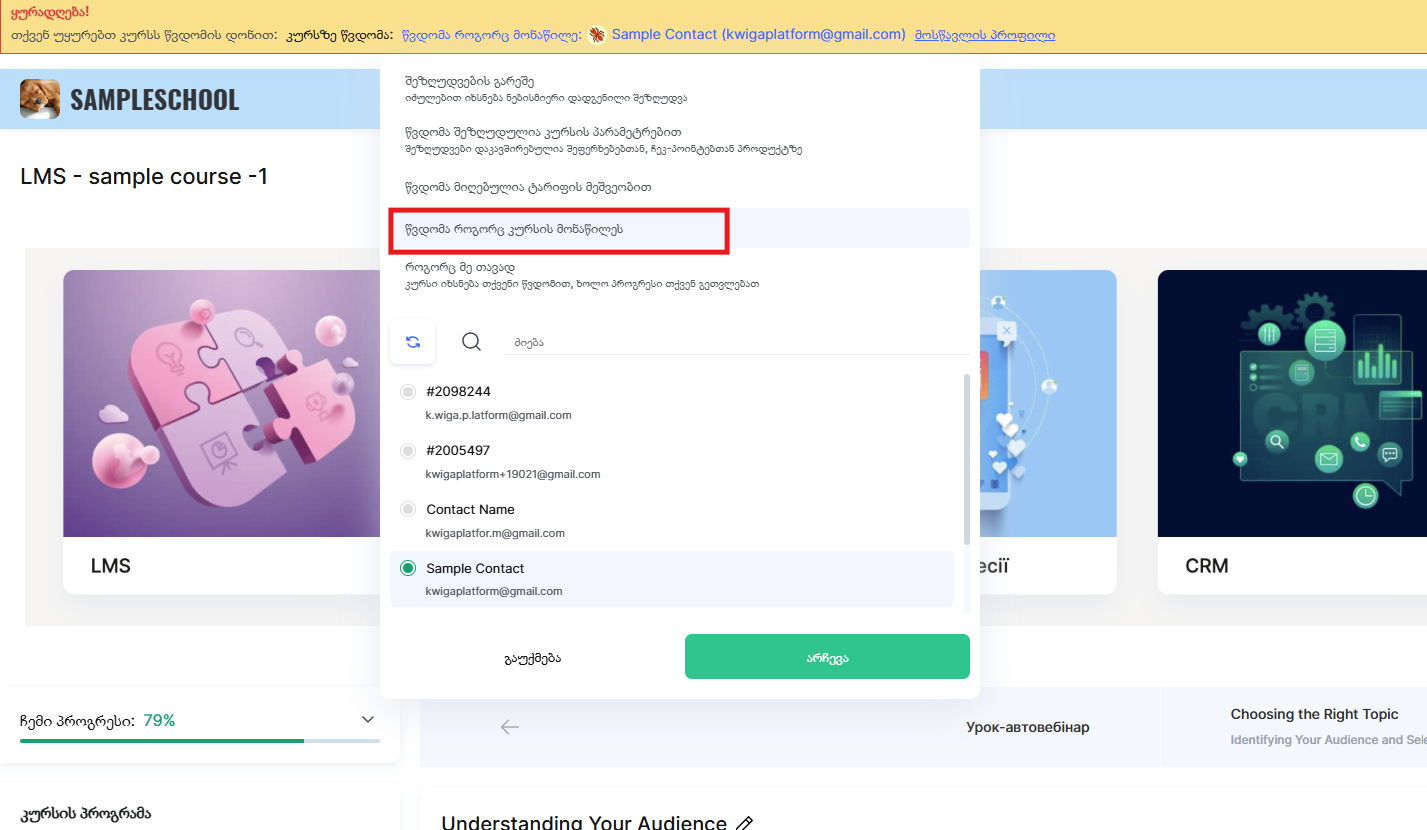
პლატფორმის ჩაშენებულ ვიდეოპლეერში, ასევე მორგებულ YouTube-ისა და აუდიოპლეერებში, დაკვრის ზოლი მოიცავს ინდიკატორს, რომელიც აჩვენებს ყველაზე შორეულ წერტილს, რომელამდეც წევრმა უყურა ან მოუსმინა. ეს გეხმარებათ გაიგოთ, დაუბრუნდა თუ არა წევრი გამოტოვებულ მონაკვეთებს, თუ მხოლოდ დასაწყისს უყურა.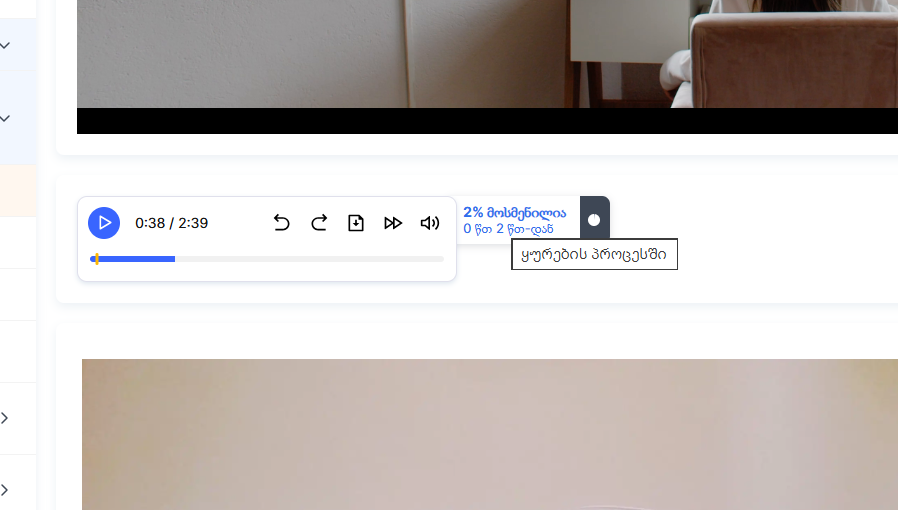
არსებობს ცალკე შემთხვევაც, როდესაც ნახვის პოზიციის დეტალური სტატისტიკა მიუწვდომელია. თუ მასალა უკვე მონიშნულია ნანახად (რაც ნიშნავს, რომ 85%-იანი ზღვარი მიღწეულია), მაგრამ ნახვის ზუსტი პოზიციის მონაცემები არ არსებობს, პლატფორმა მას უბრალოდ აღნიშნავს ნანახად ან მოსმენილად, პროცენტული მაჩვენებლის ან ხანგრძლივობის ჩვენების გარეშე.
პროგრესი გაკვეთილების გარეშე მოდულებისთვის
პროგრესი ითვლება მოდულებისთვის, რომლებიც არ შეიცავს გაკვეთილებს და მოიცავს მხოლოდ შესავალ ტექსტურ მასალას: ასეთი მოდული დასრულებულად ითვლება გახსნისთანავე, ისევე როგორც ჩვეულებრივი ტექსტური გაკვეთილი.
თუ მოდული ცარიელი არ არის, მაგრამ მონაწილე მას უბრალოდ შინაარსის სანახავად ხსნის, პლატფორმა აღრიცხავს ამ მოდულის ნახვის დაწყებას და ეს ინფორმაცია დეტალურ სტატისტიკაში აისახება.
პროგრესი გაკვეთილის სექციების მიხედვით
გაკვეთილის თითოეულ სექციას აქვს საკუთარი დასრულების სტატუსი: ნაცრისფერი მონიშვნის ნიშანი ნიშნავს, რომ სექცია ჯერ არ არის ნანახი, ლურჯი თვალი ნიშნავს, რომ ნახვა დაწყებულია, მაგრამ არ დასრულებულა, ხოლო მწვანე მონიშვნის ნიშანი ნიშნავს, რომ სექცია სრულად არის დასრულებული. ეს საშუალებას გაძლევთ ზუსტად ნახოთ, გაკვეთილის რომელი ნაწილები ნახა მონაწილემ და რომელი გამოტოვა, და არა მხოლოდ ის, გახსნილი იყო თუ არა გაკვეთილი.
გაკვეთილის საერთო სტატუსი გამოითვლება მონაწილისთვის ხელმისაწვდომი ყველა სექციის დასრულების საფუძველზე: გაკვეთილი დასრულებულად რომ ჩაითვალოს, თითოეული სექცია სრულად უნდა იყოს ნანახი.
ექსპერტებისთვის გადახედვის რეჟიმები და პროგრესის თვალყურის დევნება
პროგრესი აღირიცხება მხოლოდ მაშინ, როდესაც მოდერატორი ან ექსპერტი კურსს გადახედვის რეჟიმში საკუთარი ანგარიშით ნახულობს. ეს უზრუნველყოფს, რომ გუნდის მიერ კურსის ტესტირებამ არ დაამახინჯოს ვიდეოების ნახვის რეალური სტატისტიკა (პლატფორმა აგროვებს მონაცემებს ზუსტად იმის შესახებ, რომელი ფრაგმენტები იქნა ნანახი და რამდენჯერ) და რომ კურსის პროგრესი უნებლიეთ არ შეიცვალოს სრული წვდომით, კონკრეტული შეთავაზებით ან განსაკუთრებით სხვა მონაწილის ანგარიშით ნახვისას.
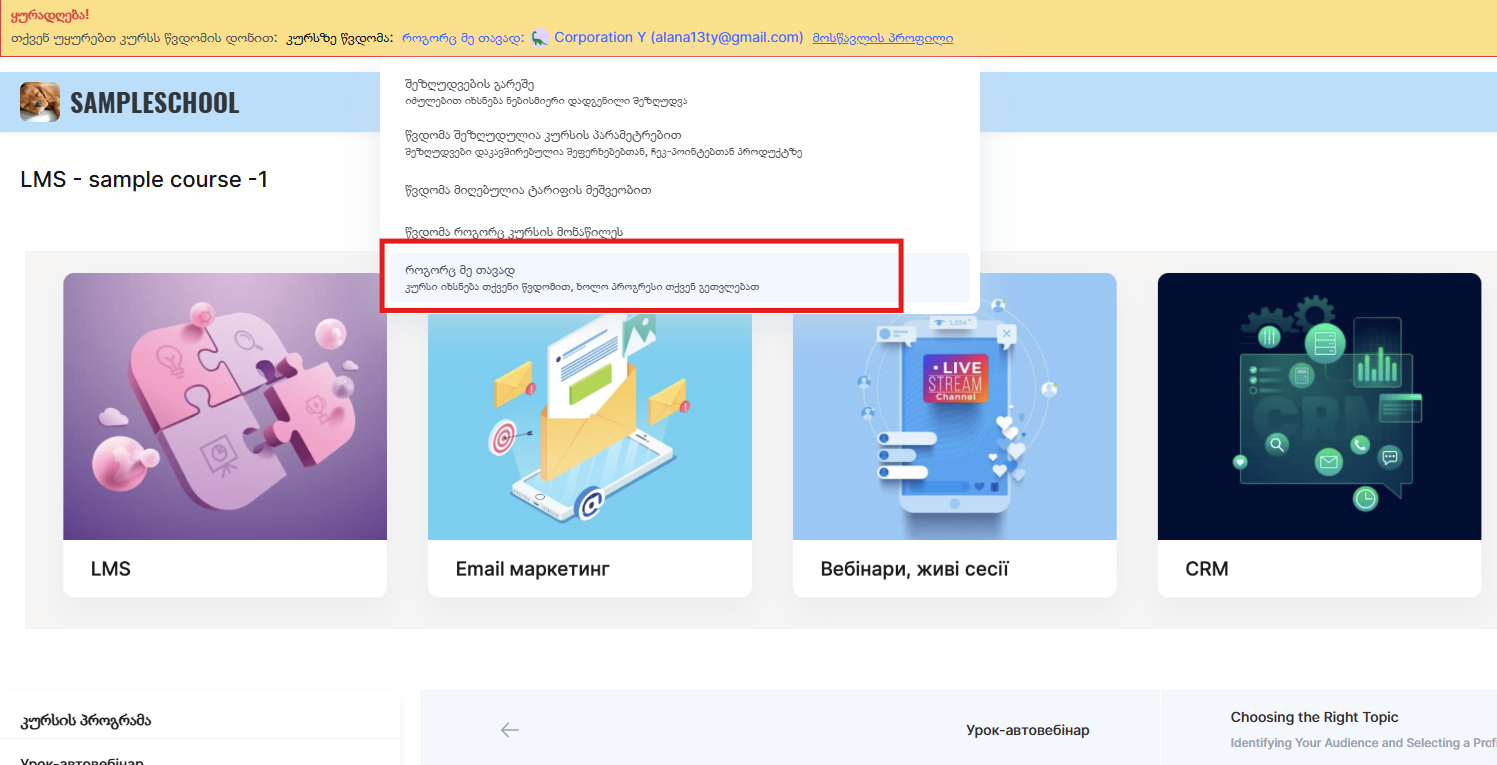
ამისთვის არსებობს ცალკე გადახედვის რეჟიმი: As Myself. ამ რეჟიმში შეგიძლიათ კურსი ნახოთ ისე, როგორც მას წვდომის არმქონე მომხმარებელი ხედავს (თუ მას წვდომა არ აქვს), და მხოლოდ ამ რეჟიმში აღირიცხება პროგრესი და მედიის ნახვის სტატისტიკა სწორად. ამ რეჟიმის არჩევა შეგიძლიათ ზედა ნაწილში, კურსის გადახედვის ყვითელ ზოლში, წვდომის სხვა ვარიანტების გვერდით. შეიტყვეთ მეტი ყველა ხელმისაწვდომი გადახედვის რეჟიმისა და მათ შორის განსხვავებების შესახებ — ცალკე სტატიაში.
როგორ ნახოთ მონაწილეთა პროგრესის მოკლე ანგარიში
კურსის გაშვებისა და მონაწილეების დამატების შემდეგ, ყველა ძირითადი მონაცემი კურსის დეტალებში გამოჩნდება.
ანგარიშის სანახავად გადადით კურსებიმენიუში, აირჩიეთ თქვენთვის საჭირო კურსი და გახსენით მონაწილეები.
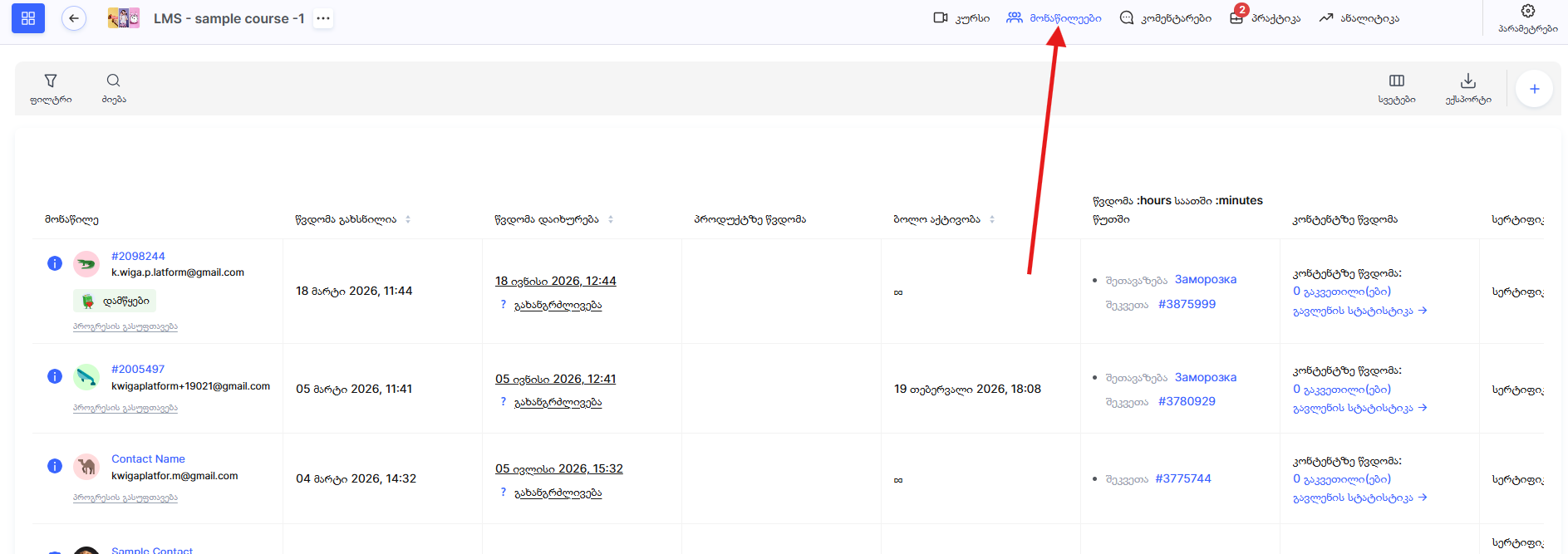
აქ ნახავთ თქვენს კურსზე სწავლის ყველა მონაწილის სრულ სიას, პროგრესის ძირითად მაჩვენებლებთან ერთად.
გვერდზე ნაჩვენებია მონაწილის სახელი და ელფოსტის მისამართი, წვდომის დაწყებისა და დასრულების თარიღები, ასევე შეთავაზების სახელი, რომლის მიხედვითაც მიენიჭა წვდომა. ასევე შეგიძლიათ გაიგოთ, გაიცა თუ არა სერტიფიკატი კურსის დასრულების შემდეგ, და ნახოთ მონაწილის უახლესი აქტივობა კურსში. ეს გეხმარებათ სწრაფად ამოიცნოთ ისინი, ვინც სწავლა შეწყვიტა ან დამატებითი მხარდაჭერა სჭირდება.
ძირითადი ინფორმაციის გარდა, ხელმისაწვდომია სწავლის პროგრესის მონაცემები: ნანახი გაკვეთილებისა და დასრულებული დავალებების პროცენტული მაჩვენებლები. ეს ინდიკატორები საშუალებას გაძლევთ მყისიერად შეაფასოთ, რამდენად აქტიურად წინ მიიწევს მონაწილე კურსში და ასრულებს თუ არა დავალებებს.
ამ გვერდზე საჩვენებელი სვეტების არჩევა შეგიძლიათ ზედა მარჯვენა კუთხეში მდებარე ღილაკით Columns. ეს განსაკუთრებით სასარგებლოა, როცა კონკრეტულ მეტრიკებზე ფოკუსირება ან მონაწილეთა დიდ რაოდენობასთან მუშაობა გჭირდებათ.
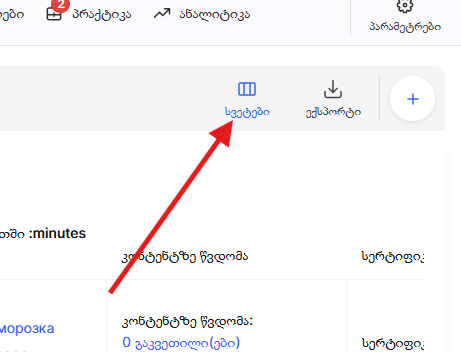
იმავე ჩანართში შეგიძლიათ მართოთ კურსზე წვდომა: გაახანგრძლივოთ ან დროებით შეაჩეროთ ის, ხელით გასცეთ სერტიფიკატი ან მონაწილე სრულად წაშალოთ კურსიდან. მონაწილეებთან მუშაობისთვის ყველა აუცილებელი ინსტრუმენტი ერთ ადგილზეა თავმოყრილი.
დეტალური საერთო ანგარიში Analytics მენიუში
მონაწილეთა პროგრესის უფრო სიღრმისეული ანალიზისთვის გადადით ანალიტიკა → მიმოხილვა.
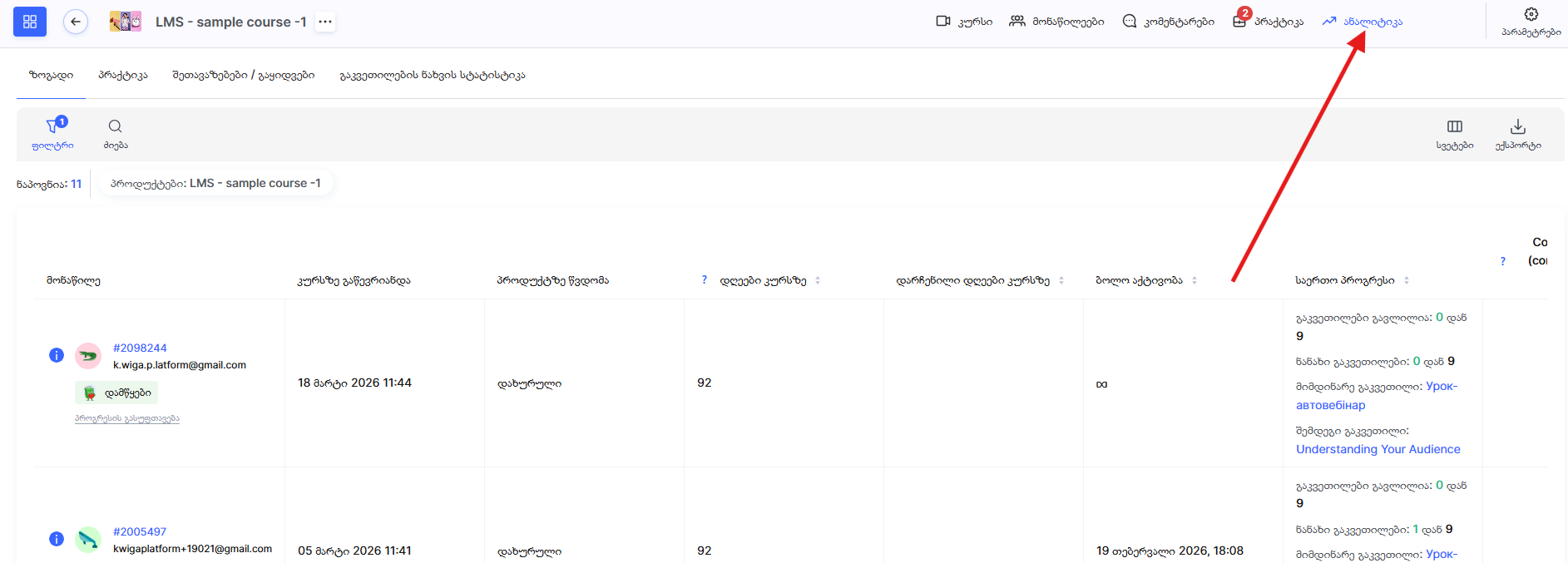
აქ შეგიძლიათ ნახოთ კურსში მონაწილის ჩართვის თარიღი, რამდენი წვდომის დღეა უკვე გამოყენებული და რამდენი დარჩა, საერთო პროგრესის პროცენტული მაჩვენებელი და დასრულებული დავალებების პროცენტული მაჩვენებელი. ანგარიში ასევე აჩვენებს დავალებებისთვის მონაწილის მიერ მიღებულ ქულებს და მისი ბოლო აქტივობის თარიღს. თუ მონაწილეს ასისტენტი ჰყავს მინიჭებული, ნაჩვენებია ასისტენტის სახელი, ასევე შეთავაზება ან შეკვეთა, რომლის საფუძველზეც მიენიჭა წვდომა.
ანგარიში მოიცავს ფილტრს, რომელიც საშუალებას გაძლევთ გააანალიზოთ მონაწილეთა კონკრეტული ჯგუფების პროგრესი. შეგიძლიათ ნახოთ კონკრეტული გეგმის (შეთავაზების) პროგრესი, გაფილტროთ მონაწილეები ტეგების მიხედვით, შეადაროთ სხვადასხვა ასისტენტთან ან ჯგუფთან მინიჭებული მოსწავლეების პროგრესი და სხვა. ეს განსაკუთრებით სასარგებლოა სხვადასხვა მონაწილეობის ფორმატის მქონე დიდი კურსებისთვის.
კიდევ უფრო დეტალური ანალიზისთვის დააწკაპუნეთ Export-ს, რათა ჩამოტვირთოთ დეტალური ანგარიში. ექსპორტის პარამეტრებში შეგიძლიათ აირჩიოთ ველები, რომელთა შეტანაც გსურთ ანგარიშში, და ექსპორტის ფაილის ფორმატი (CSV ან XLSX).
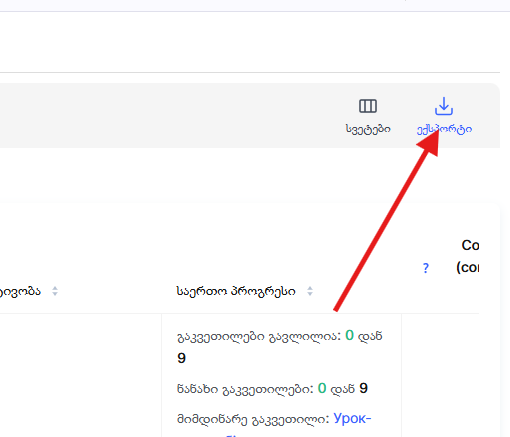
მოსწავლეების პირადი ინფორმაციის გარდა, შეგიძლიათ მიიღოთ მონაცემები თითოეული გაკვეთილის ან დავალების შესახებ ცალ-ცალკე. დააწკაპუნეთ Export-ს და მიიღებთ ფაილს, რომელშიც ჩამოთვლილი იქნება ყველა ნანახი გაკვეთილი, თითოეული დავალების დასრულების სტატუსი და თითოეული დავალებისთვის მიღებული ქულები.
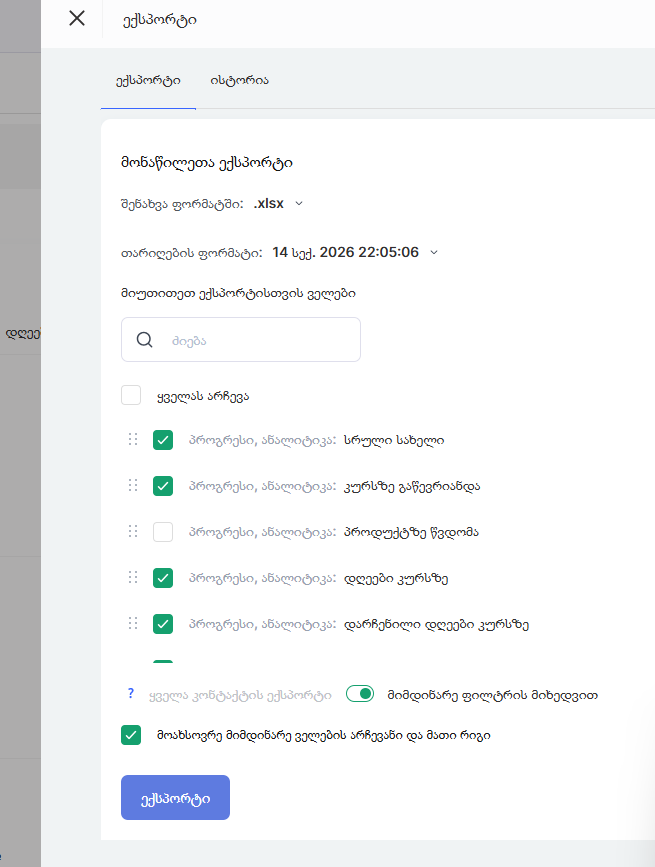
ყველა ექსპორტირებული პროგრესის ანგარიში ინახება ისტორიაჩანართში. საჭირო ანგარიშის ფაილის ჩამოსატვირთად დააწკაპუნეთ მის გვერდით მდებარე ჩამოტვირთვის ღილაკს.
მნიშვნელოვანი: ანგარიშის ფაილები ითვლება თქვენი ანგარიშის რესურსებში. ამიტომ გირჩევთ, ჩამოტვირთვის შემდეგ წაშალოთ არასაჭირო ფაილები, რათა არ გადააჭარბოთ საცავის ლიმიტებს.
ანგარიში კურსში დავალებების დასრულების შესახებ
ჩანართი დავალება მენიუში ანალიტიკა კურსში საშუალებას გაძლევთ თვალყური ადევნოთ წევრების მიერ დავალებების დასრულებას. ეს ანგარიში განსაკუთრებით სასარგებლოა სასწავლო დიზაინერებისა და ინსტრუქტორებისთვის, რომლებსაც სურთ სასწავლო პროგრამის ეფექტიანობის შეფასება და იმის გაგება, თუ რომელი დავალებებია სტუდენტებისთვის ყველაზე რთული.
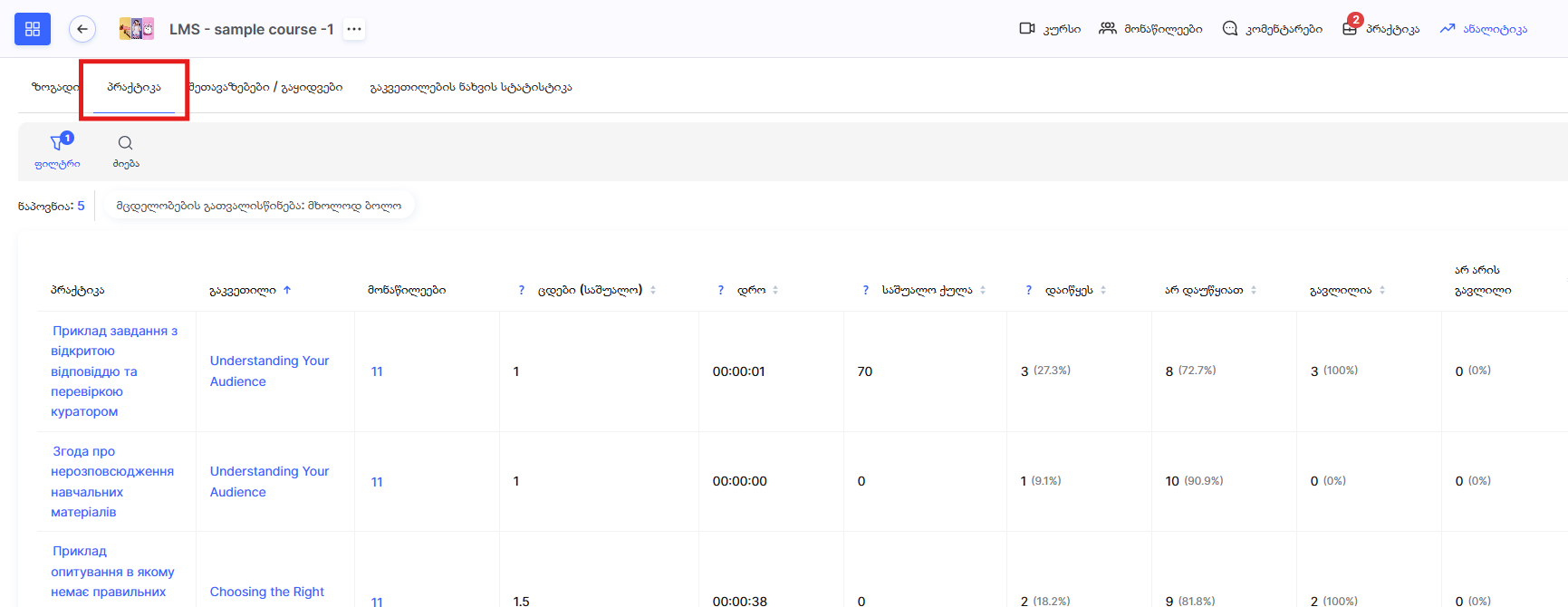
ანგარიში თითოეული დავალებისთვის გთავაზობთ დეტალურ სტატისტიკას: წევრების რაოდენობას, რომლებმაც ის დაიწყეს, საშუალო ქულას, მცდელობების რაოდენობას, დახარჯულ დროსა და დავალების მიმდინარე სტატუსებს (განხილვის პროცესში, ჩაბარებული, არ არის ჩაბარებული და ა.შ.).
მაგალითად, თუ კონკრეტულ დავალებას დაბალი საშუალო ქულა ან მცდელობების მაღალი რაოდენობა აქვს, ეს შეიძლება მიუთითებდეს, რომ ის ძალიან რთულია ან არ არის მკაფიოდ ჩამოყალიბებული და საჭიროებს კორექტირებას.
თუ გჭირდებათ სიღრმისეული ანალიზის ჩატარება ან მონაცემების გუნდთან გაზიარება, შეგიძლიათ ანგარიში გაიტანოთ CSV ან XLSX ფორმატში. ეს მოსახერხებელია საკუთარი ანალიტიკური ცხრილების, დიაგრამების ან პრეზენტაციების შესაქმნელად.
ყველა მეტრიკისა და მათი მნიშვნელობის შესახებ დეტალური ინფორმაცია შეგიძლიათ იხილოთ სტატიაში კურსისთვის დავალებების დასრულების ანგარიში.
გაკვეთილის ნახვის სტატისტიკა
ანგარიში შეიცავს ძირითად ინფორმაციას წევრის, გაკვეთილის სათაურის, მოდულის, რომელსაც ის ეკუთვნის, და ნახვის სტატუსის შესახებ. შეგიძლიათ ზუსტად ნახოთ, როდის გახსნა წევრმა გაკვეთილი პირველად და როდის დაასრულა მისი ნახვა. გაკვეთილის დასრულება ასევე ნაჩვენებია ზუსტი თარიღითა და დროით.
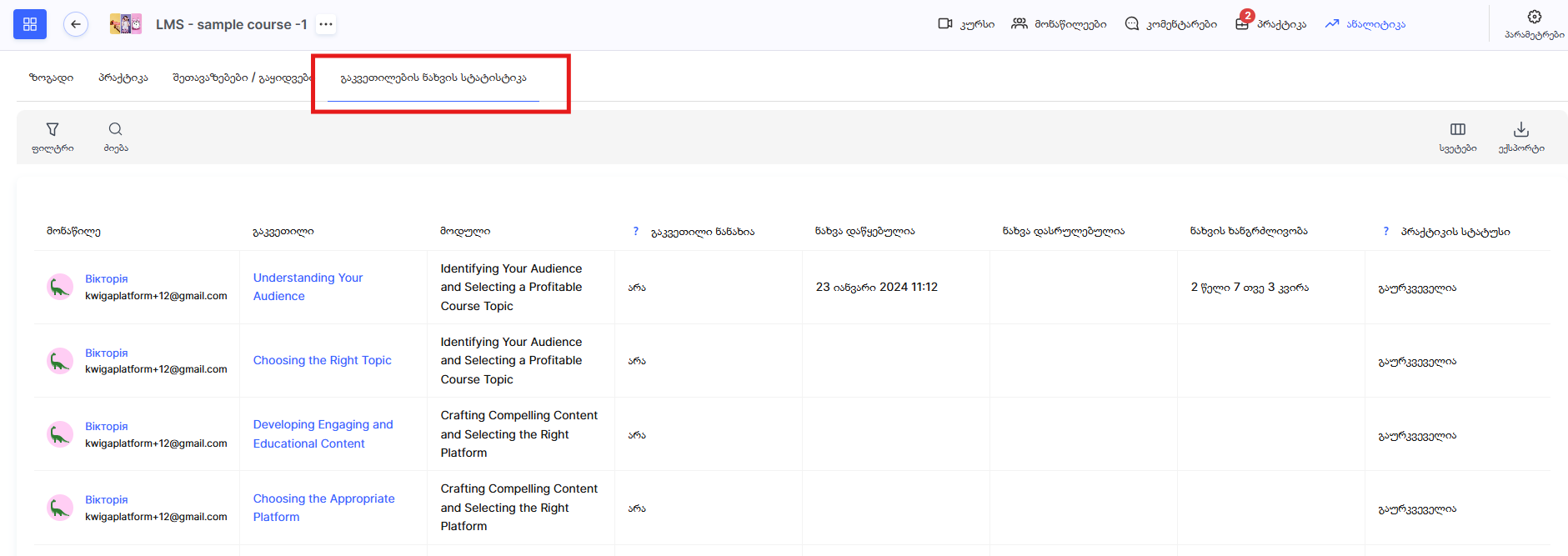
თუ გაკვეთილი შეიცავს დავალებას, ანგარიში აჩვენებს მის სტატუსს, დაწყებისა და დასრულების თარიღებს, ასევე დავალებაზე დახარჯულ მთლიან დროს. ეს საშუალებას გაძლევთ იხილოთ წევრის ურთიერთქმედების სრული სურათი კურსის თითოეულ ელემენტთან.
როგორ ნახოთ დეტალური სტატისტიკა ცალკეული წევრისთვის
თუ გჭირდებათ კონკრეტული წევრის პროგრესის ანალიზი, პლატფორმა პერსონალიზებულ სტატისტიკაზე წვდომის რამდენიმე გზას გთავაზობთ. მათზე წვდომა რამდენიმე გზით შეგიძლიათ
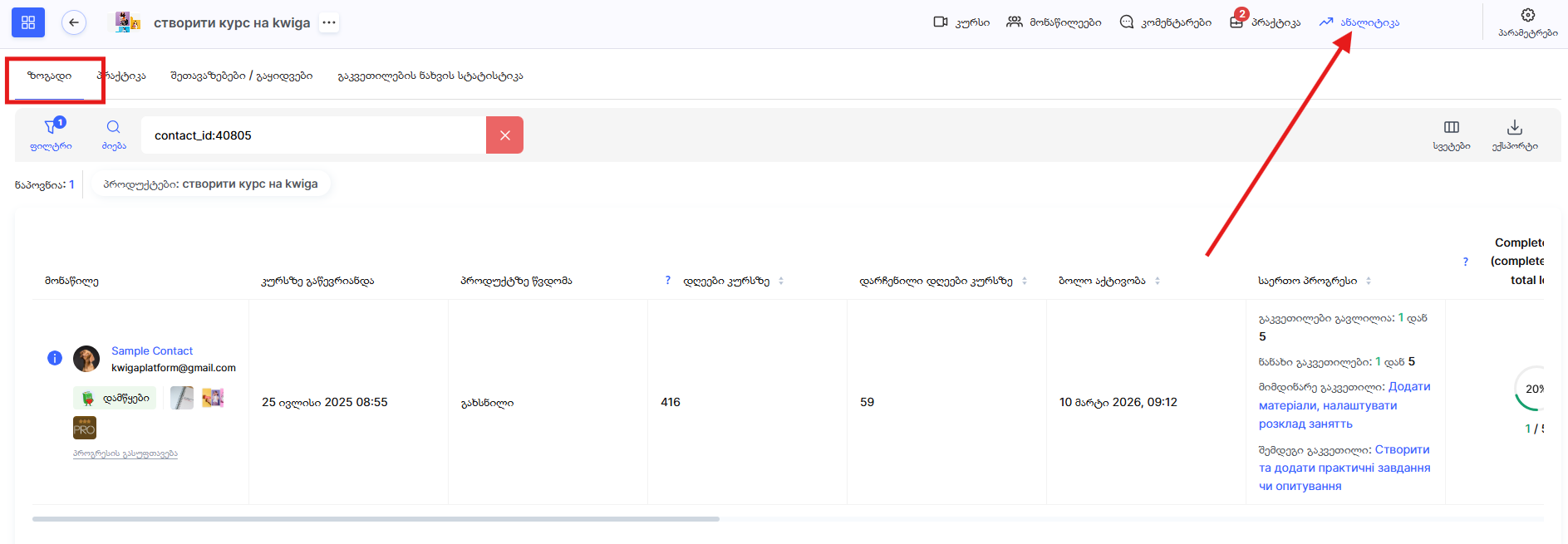
მეთოდი 1: CRM-ის მეშვეობით
ში CRM - მენიუში კონტაქტები იპოვეთ საჭირო პირი და საკონტაქტო ბარათის გასახსნელად დააწკაპუნეთ მის სახელზე.
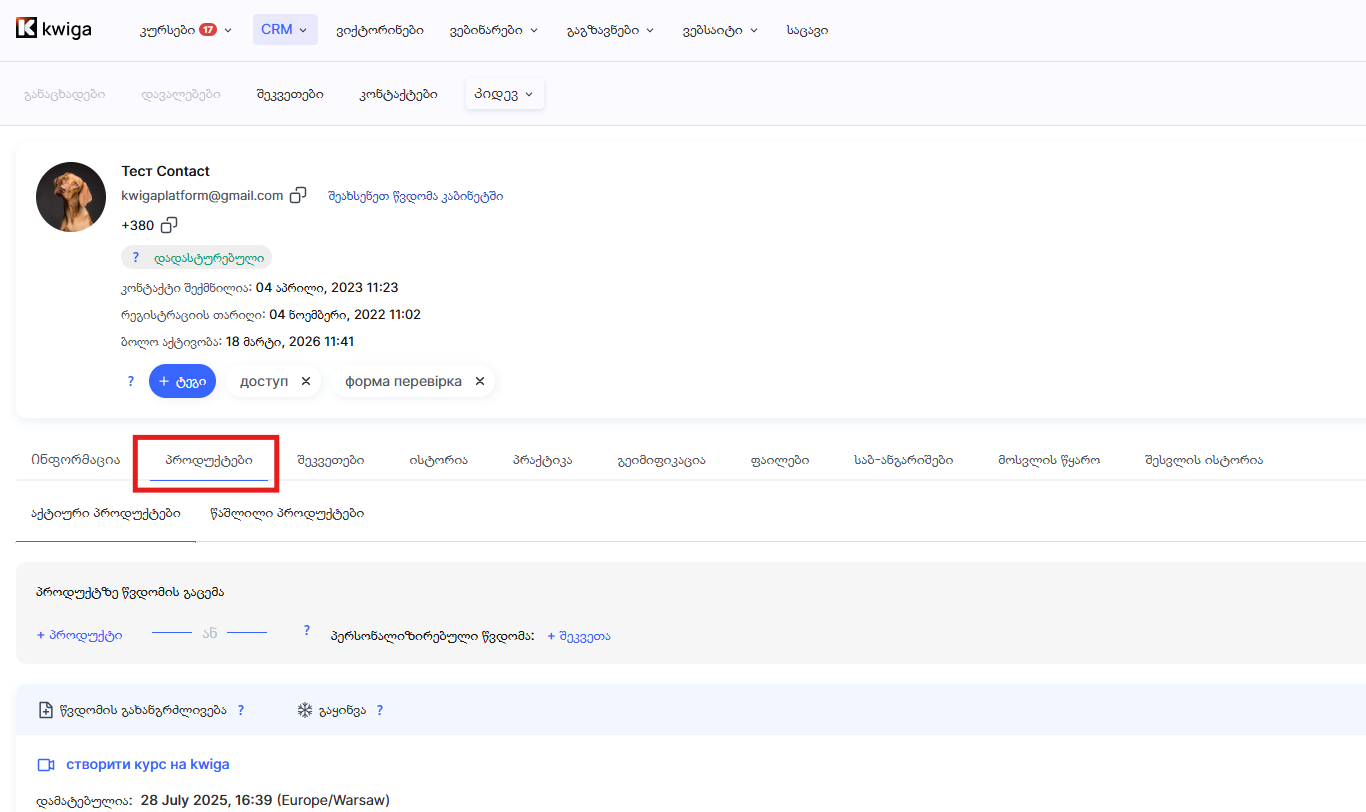
გადადით პროდუქტები ჩანართზე საკონტაქტო ბარათში.
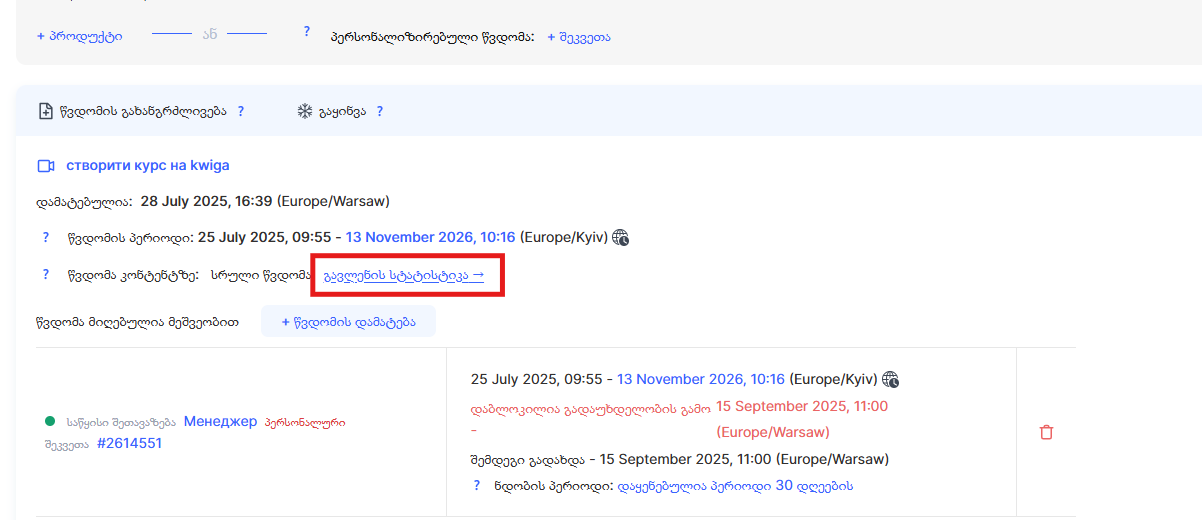
აქ შეგიძლიათ ნახოთ ამ წევრის კურსის დასრულების სრული სტატისტიკა.
მეთოდი 2: ანალიტიკის მენიუს მეშვეობით
ზე ზოგადი ჩანართზე ანალიტიკა მენიუში შეგიძლიათ მოძებნოთ წევრის ელფოსტის მისამართით.
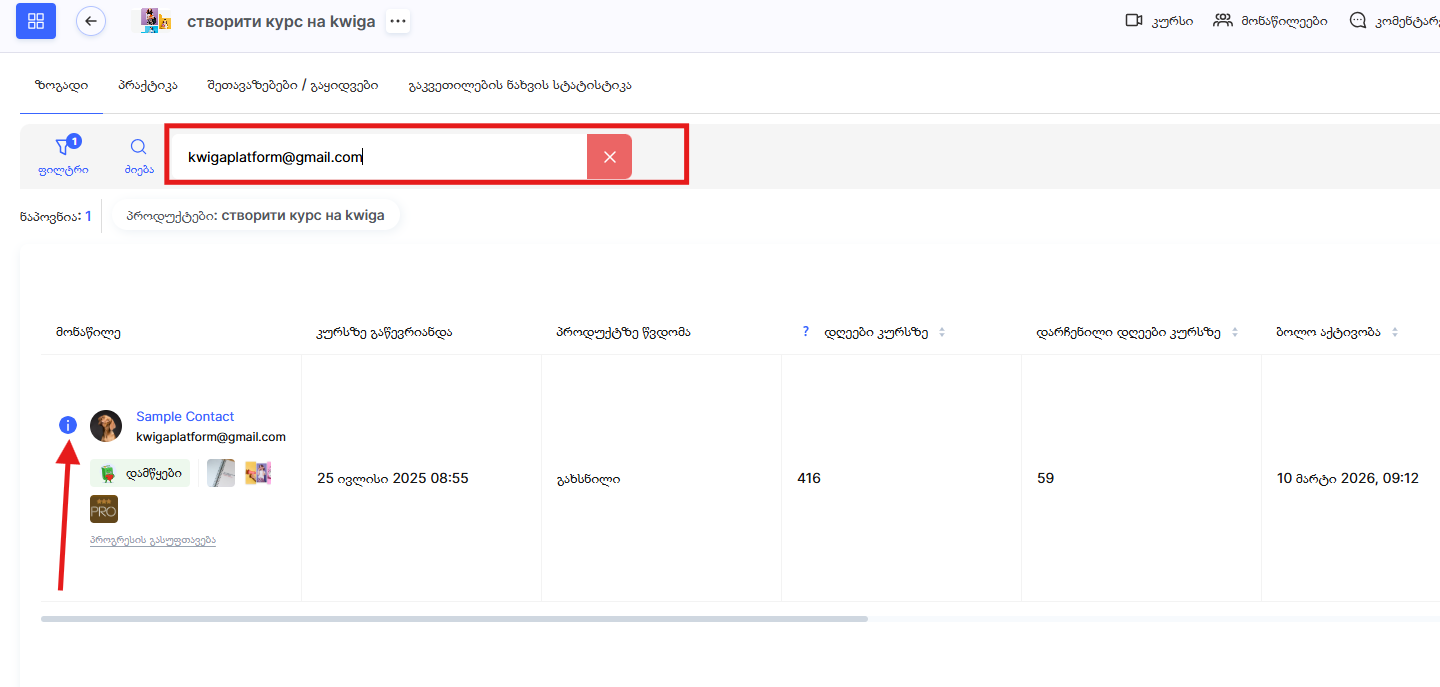
დასრულების დეტალური სტატისტიკის სანახავად, სიაში წევრის სახელის გვერდით დააწკაპუნეთ ინფორმაციის ხატულაზე (i სიმბოლო).
წევრის დეტალური სტატისტიკის გვერდზე გაკვეთილების გვერდით ნაჩვენებია სექციები, თითოეულის დასრულების სტატუსით, ასევე მოდულების დასრულების სტატუსები და ვადები. ეს გაძლევთ სრულ სურათს, თუ გაკვეთილის ზუსტად რომელ ეტაპზე შეჩერდა წევრი.
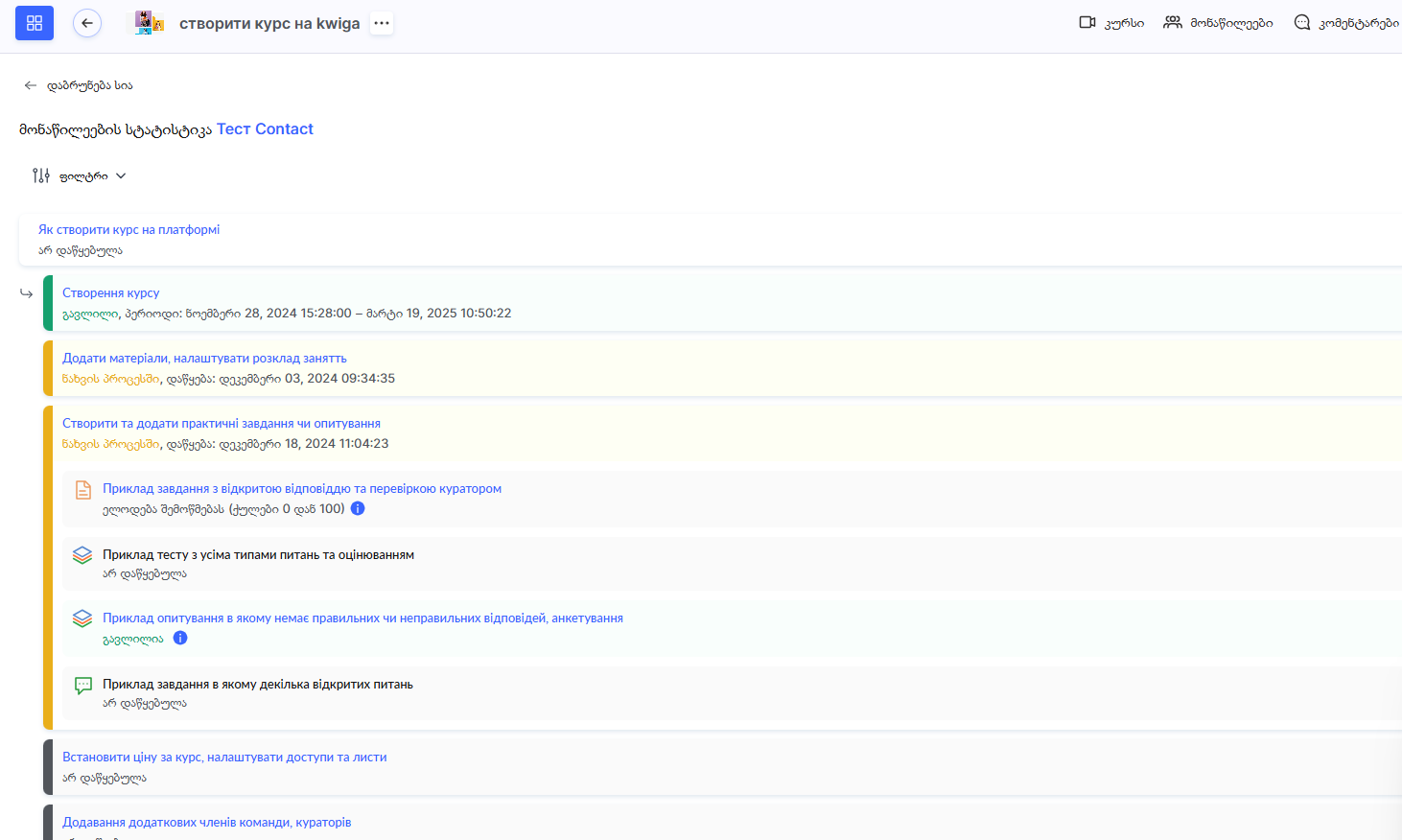
ეს მონაცემები გეხმარებათ ცალკეული წევრის შედეგების ანალიზსა და საჭიროების შემთხვევაში მისი სასწავლო გზის კორექტირებაში.
როგორ ხედავს წევრი კურსში საკუთარ პროგრესს
კურსის სტუდენტებს შეუძლიათ თავიანთ პროგრესს პირდაპირ სასწავლო პლატფორმაზე ადევნონ თვალი. ეს ეხმარება მათ გააცნობიერონ საკუთარი მიღწევები და დაინახონ, რამდენი მასალა აქვთ ჯერ კიდევ დასასრულებელი.
კურსის გვერდებზე მოსწავლე ხედავს ჩემი პროგრესი სექციას დასრულების საერთო პროცენტით. ის აჩვენებს ნანახი გაკვეთილების რაოდენობას მთლიან რაოდენობასთან შედარებით, დასრულებული დავალებების რაოდენობას და დაგროვებული ქულების საერთო რაოდენობას.
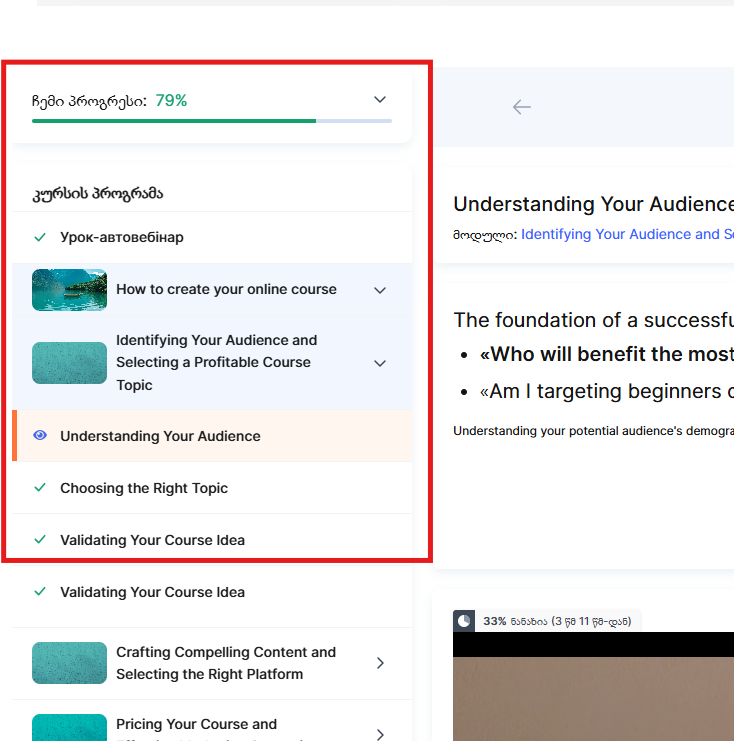
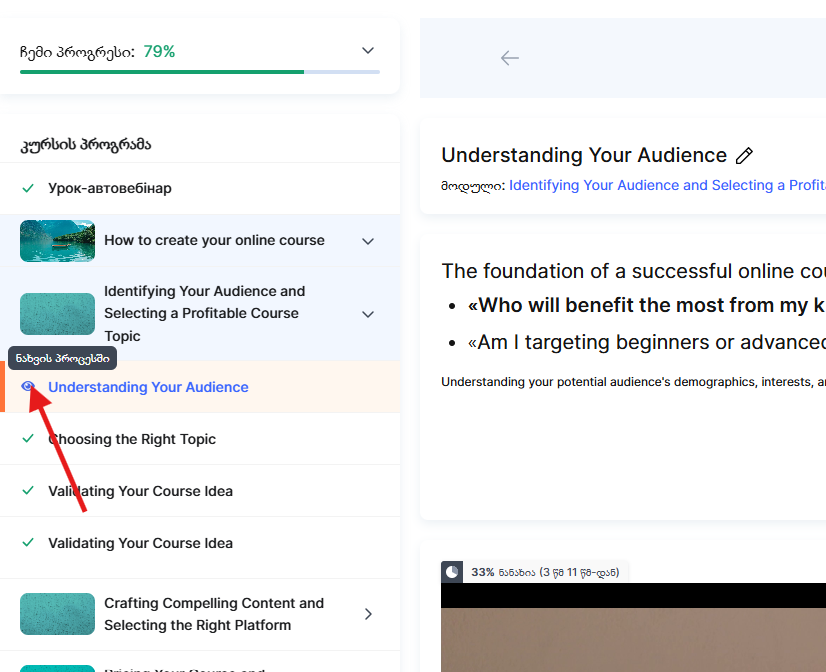
კურსის პროგრამაში, თითოეული მოდულის, გაკვეთილისა და სექციის სახელის გვერდით, მოსწავლე ხედავს დასრულების სტატუსის ვიზუალურ ინდიკატორებს. ნაცრისფერი მონიშვნის ნიშანი ნიშნავს, რომ ელემენტი ჯერ არ არის ნანახი. ლურჯი თვალი მიუთითებს, რომ ელემენტს უყურებენ, მაგრამ ჯერ სრულად არ არის დასრულებული. მწვანე მონიშვნის ნიშანი მიუთითებს, რომ ელემენტი სრულად არის დასრულებული, დავალებების ჩათვლით.
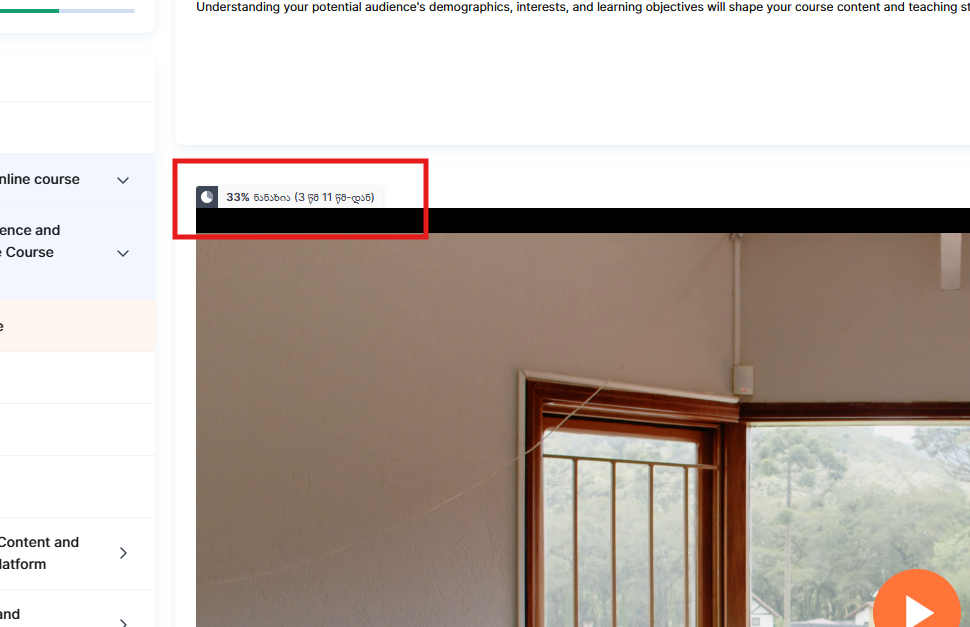
უშუალოდ გაკვეთილში ვიდეოსა და აუდიოს ზემოთ, მოსწავლეს შეუძლია ნახოს, მასალის რამდენი პროცენტი აქვს უკვე ნანახი ან მოსმენილი, ასევე რამდენ წუთს ან წამს შეადგენს ეს მთლიან ხანგრძლივობასთან შედარებით, მაგალითად, ნანახია 33% (3 წმ 11 წმ-დან). ეს მოსწავლეს საშუალებას აძლევს შეაფასოს, რამდენია დარჩენილი სანახავი კონკრეტულ ვიდეო ან აუდიო ფაილში და არა მხოლოდ მთლიანად გაკვეთილში.
ამრიგად, წევრების პროგრესის სანახავად რამდენიმე გზა გაქვთ: მოკლე მიმოხილვა წევრებიჩანართზე, გაფართოებული ანგარიში ანალიტიკა, ცალკე ანგარიში დავალებების შესახებ და დეტალური სტატისტიკა კონკრეტული წევრისთვის. რომელი გამოიყენოთ, დამოკიდებულია ამოცანაზე: ყოველდღიური მონიტორინგისთვის, როგორც წესი, მოკლე ანგარიში საკმარისია, ხოლო კონკრეტული შემთხვევის ან პრობლემური დავალების გასაანალიზებლად, უნდა გახსნათ დეტალური სტატისტიკა.