
ავტომატიზაცია: შეხსენებების დაყენება, თუ სტუდენტი პლატფორმაზე არ შედის
როგორ დავაყენოთ შეხსენებების სისტემა იმ შემთხვევისთვის, თუ სტუდენტი პლატფორმაზე არ შედის, პირველი გაკვეთილი არ უყურებია ან დავალებებს არ ასრულებს.
ავტომატიზაცია საშუალებას გაძლევთ გააგზავნოთ ელფოსტის შაბლონები კონკრეტული მოვლენების დროს, მათ შორის დააყენოთ შეხსენებები, რომლებიც ავტომატურად აცნობებს სტუდენტებს კურსის ან მნიშვნელოვანი მოქმედებების შესახებ.
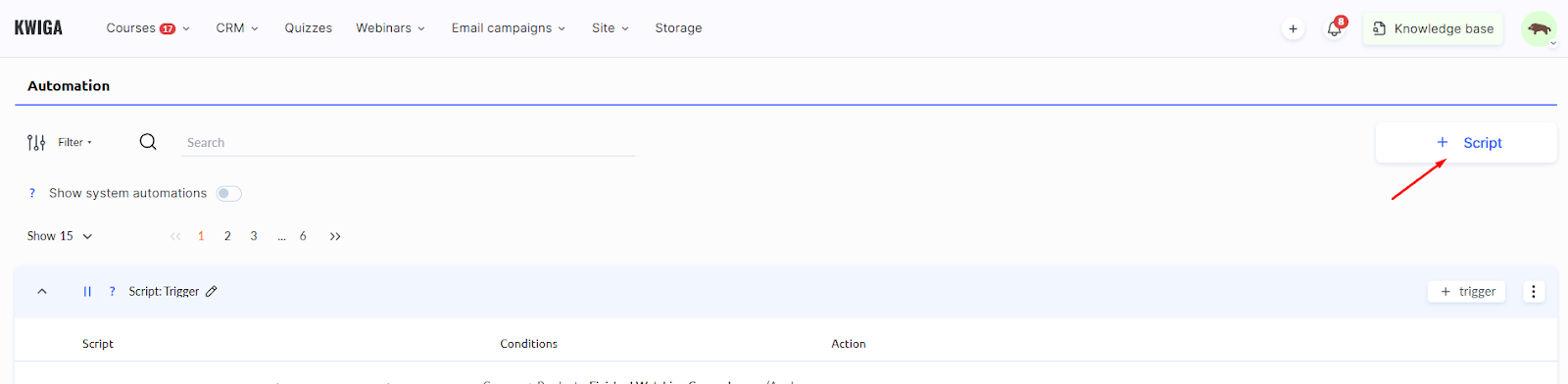
ავტომატიზაციის შესაქმნელად მენიუში აირჩიეთ "ავტომატიზაცია" — გაიხსნება განყოფილება "პროცესების ავტომატიზაცია". დააჭირეთ "სცენარის შექმნა", შეიყვანეთ სახელი და ააგეთ ავტომატიზაცია ნაბიჯებისგან: "სტარტი" (მოვლენა, რომელიც ყველაფერს იწყებს), "დაყოვნება", "პირობა" და "მოქმედება".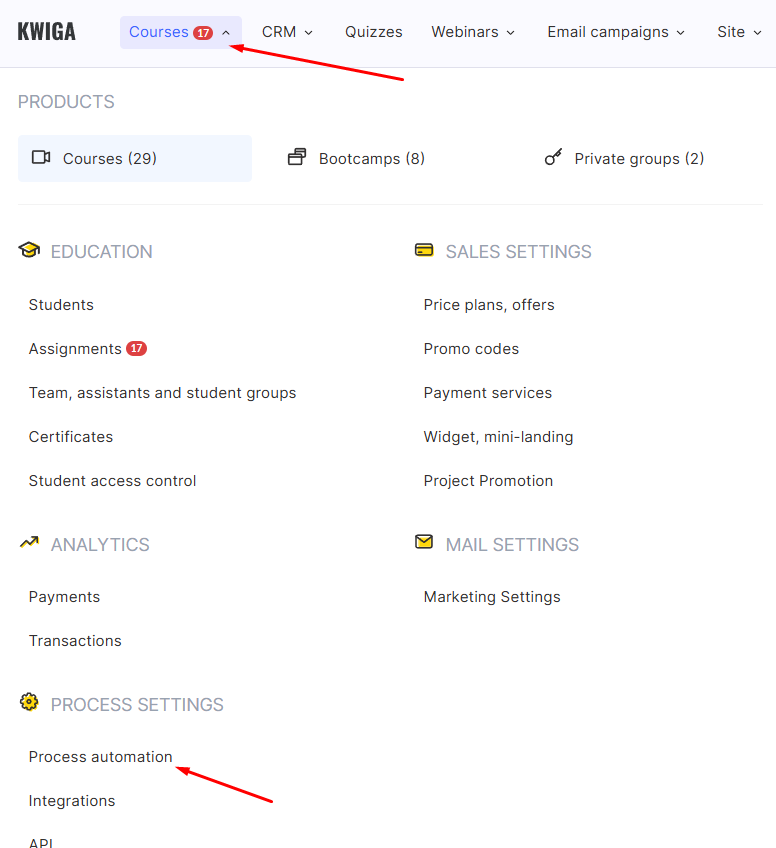
შეხსენება სტუდენტებისთვის, რომლებსაც სწავლა ჯერ არ დაუწყიათ
სტუდენტს კურსზე წვდომა აქვს, მაგრამ ჯერ არც ერთ გაკვეთილზე არ შესულა. ამ შემთხვევაში მოვლენად მიუთითეთ "გაკვეთილზე წვდომა გახსნილია" (და აირჩიეთ კურსის პირველი გაკვეთილი) ან "შეთავაზების წარმატებული გადახდა".
თუ კურსზე წვდომა გადახდისთანავე გაიცემა, აირჩიეთ "შეთავაზების წარმატებული გადახდა". თუ კურსის მასალები მოგვიანებით ხდება ხელმისაწვდომი, აირჩიეთ "გაკვეთილზე წვდომა გახსნილია" და მიუთითეთ კურსის პირველი გაკვეთილი.
პირობამდე არსებულ დაყოვნების ბლოკში მიუთითეთ პერიოდი, რომლის შემდეგაც გსურთ შეამოწმოთ, გამოავლინა თუ არა სტუდენტმა რაიმე აქტივობა. მაგალითად, თუ ელოდებით, რომ სტუდენტი პირველი 3 დღის განმავლობაში პირველი მოდულების გაკვეთილების ნახვას დაიწყებს, დააყენეთ დაყოვნება 3 დღე, ხოლო პირობად — "გაკვეთილის ყურება დაიწყო", მონიშნეთ ყველა შესაძლო გაკვეთილი და თითოეული ცალ-ცალკე დაამატეთ -OR- (ან) ოპერატორით.
მოქმედების განყოფილებაში დააყენეთ ელფოსტით შეხსენება, რომელიც სტუდენტს გაეგზავნება. თუ ჩატბოტს იყენებთ, შეგიძლიათ ისიც დააყენოთ, რომ მესენჯერებში კურსის დაწყების შესახებ შეხსენების შეტყობინება გააგზავნოს.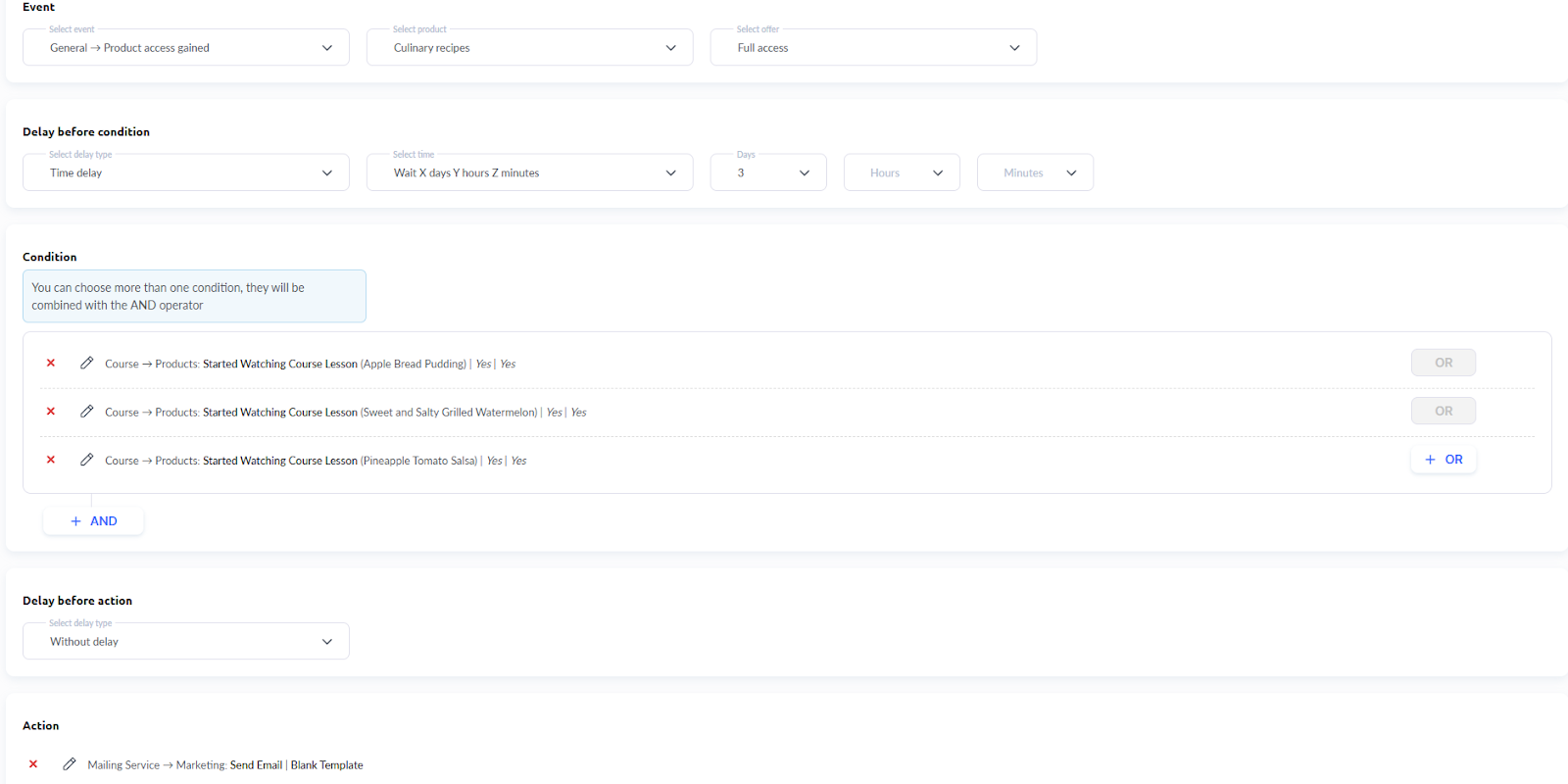
შეხსენება სტუდენტებისთვის, რომლებსაც პირველი გაკვეთილი ჯერ არ დაუწყიათ
მოვლენად მიუთითეთ "პროდუქტზე წვდომა გახსნილია" და აირჩიეთ შესაბამისი კურსი.
პირობამდე არსებულ დაყოვნების ბლოკში დააყენეთ პერიოდი, რომლის შემდეგაც გსურთ შეამოწმოთ, გამოავლინა თუ არა სტუდენტმა რაიმე აქტივობა. მაგალითად, თუ ელოდებით, რომ სტუდენტი პირველი 3 დღის განმავლობაში პირველი მოდულების გაკვეთილების ნახვას დაიწყებს, დააყენეთ დაყოვნება 3 დღე, ხოლო პირობად — "გაკვეთილის ყურება დაიწყო", მონიშნეთ კურსის პირველი გაკვეთილი.
მოქმედების განყოფილებაში დააყენეთ ელფოსტით შეხსენება, რომელიც სტუდენტს გაეგზავნება. თუ ჩატბოტს იყენებთ, შეგიძლიათ ისიც დააყენოთ, რომ მესენჯერებში კურსის დაწყების შესახებ შეხსენების შეტყობინება გააგზავნოს.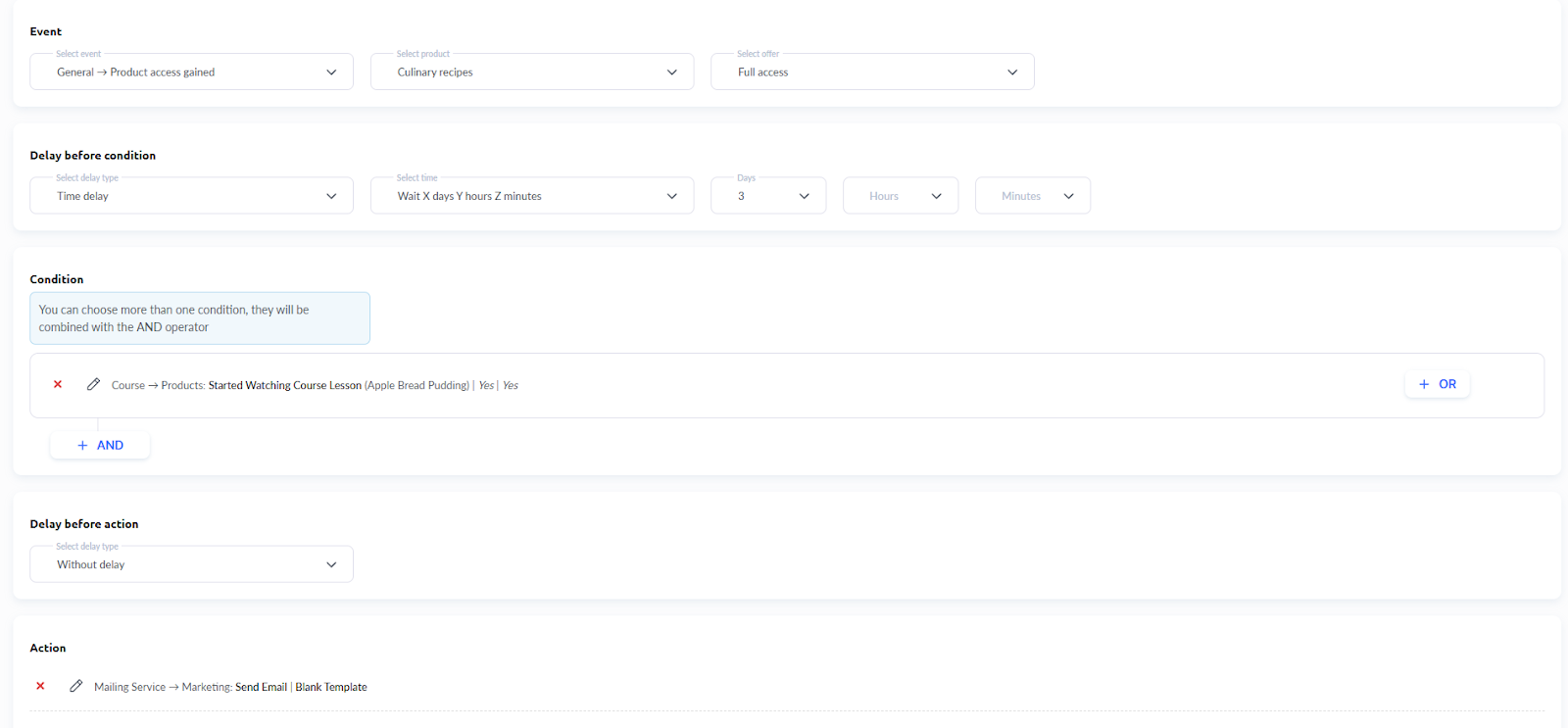
შეხსენება სტუდენტებისთვის, რომლებსაც დავალებები არ შეუსრულებიათ
თითოეული დავალებისთვის, რომლის თვალყურის დევნებაც გსურთ, ცალკე ავტომატიზაცია უნდა დააყენოთ! დააყენეთ პირველი ავტომატიზაცია, შემდეგ დანარჩენები შექმენით ავტომატიზაციების სიაში "დუბლირება" გამოყენებით და დააკოპირებული ვერსია შეცვალეთ.
თუ კურსზე გაკვეთილების გახსნის გრაფიკი ან დავალებების შესრულების ბოლო ვადები არ არის: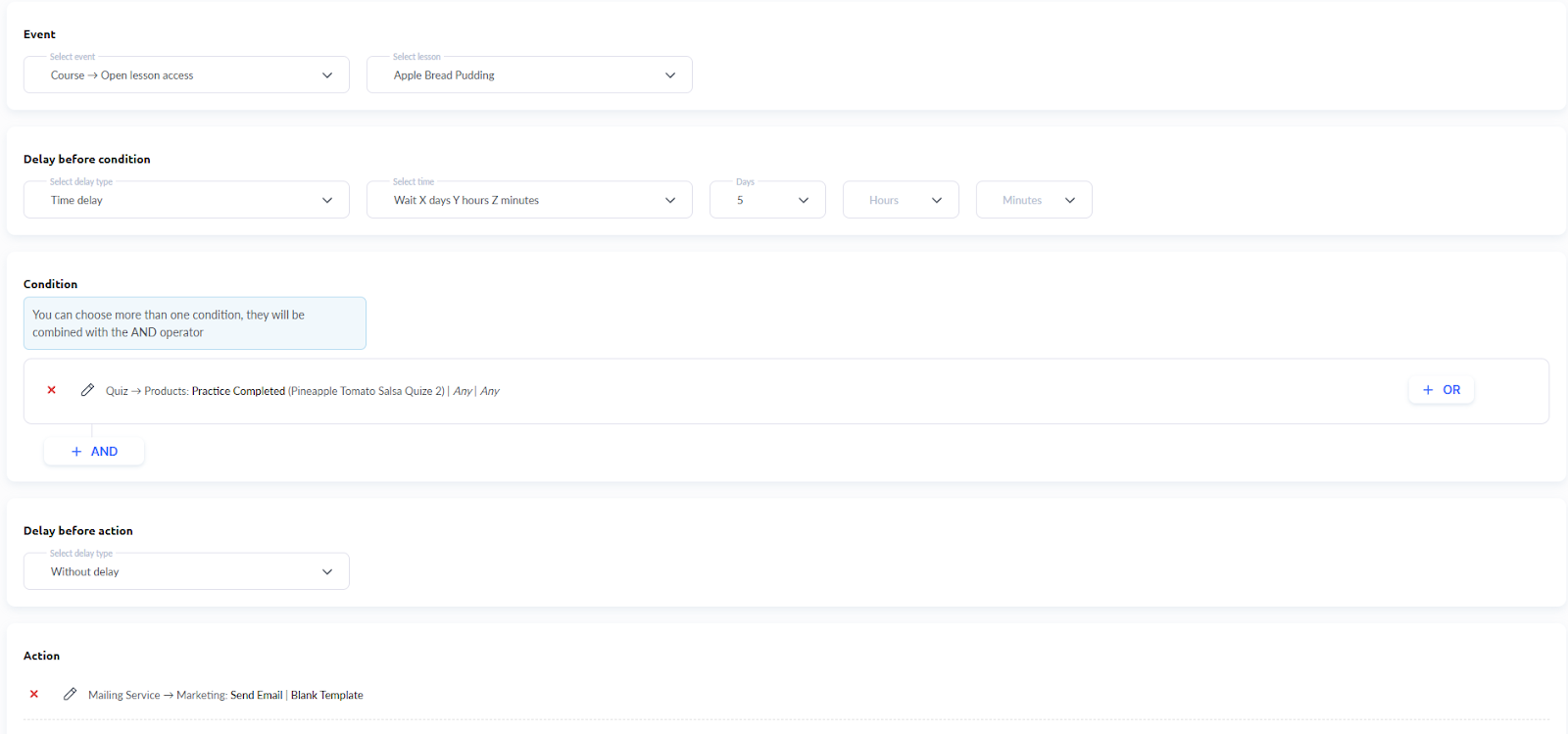
მოვლენად უნდა მიუთითოთ "გაკვეთილზე წვდომა გახსნილია" იმ გაკვეთილისთვის, რომელიც დავალებას შეიცავს.
დაყოვნების განყოფილებაში მიუთითეთ დრო, რომლის განმავლობაშიც ელოდებით, რომ სტუდენტი დავალებას შეასრულებს (წვდომის მიღების მომენტიდან). მაგალითად, თუ დავალება პირველ გაკვეთილშია და ელოდებით, რომ სტუდენტი მას პირველი 5 დღის განმავლობაში შეასრულებს, დააყენეთ დაყოვნება 5 დღე.
პირობის განყოფილებაში დააყენეთ "პრაქტიკა შესრულებულია" და აირჩიეთ შესაბამისი პრაქტიკა. შესრულების თარიღის მითითება საჭირო არ არის.
მოქმედების განყოფილებაში დააყენეთ ელფოსტით შეხსენება, რომელიც სტუდენტს გაეგზავნება. თუ ჩატბოტს იყენებთ, შეგიძლიათ ისიც დააყენოთ, რომ მესენჯერებში კურსის დაწყების შესახებ შეხსენება გააგზავნოს.
თუ კურსზე არის გაკვეთილების გახსნის გრაფიკი ან დავალებების შესრულების ბოლო ვადები: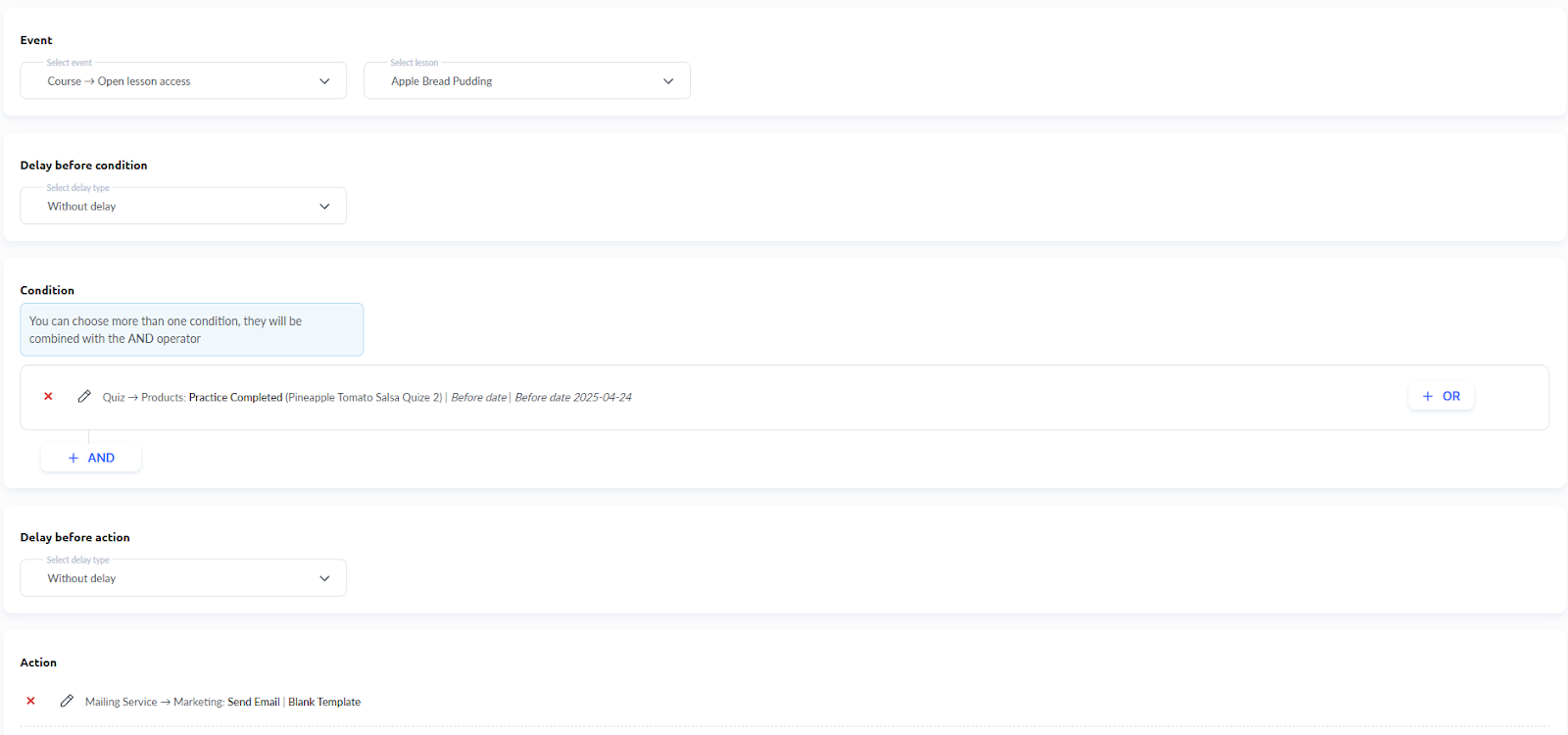
მოვლენად უნდა მიუთითოთ "გაკვეთილზე წვდომა გახსნილია" იმ გაკვეთილისთვის, რომელიც დავალებას შეიცავს.
პირობამდე დაყოვნებას ნუ დააყენებთ; პირდაპირ გადადით პირობაზე და აირჩიეთ "პრაქტიკა შესრულებულია", შემდეგ აირჩიეთ შესაბამისი პრაქტიკა. ასევე მიუთითეთ თარიღი, რომლამდეც ელოდებით, რომ სტუდენტი პრაქტიკას შეასრულებს (ეს შეიძლება იყოს ბოლო ვადამდე ერთი დღით ადრე ან ნებისმიერი სხვა თარიღი, რომელიც მიზანშეწონილად ჩათვლით).
მოქმედების განყოფილებაში დააყენეთ ელფოსტით შეხსენება, რომელიც სტუდენტს გაეგზავნება. თუ ჩატბოტს იყენებთ, შეგიძლიათ ისიც დააყენოთ, რომ მესენჯერებში კურსის დაწყების შესახებ შეხსენება გააგზავნოს.
გმადლობთ გამოხმაურებისთვის!
გმადლობთ! სტატიას შევასწორებთ. პასუხი ახლავე გჭირდებათ? მხარდაჭერისთვის მიწერა