
სტატიები:
- როგორ მივანიჭოთ წვდომა კურსზე
- როგორ შეხვიდეთ მოსწავლის ანგარიშში
- როგორ ვნახოთ წევრის პროგრესი
- როგორ შევქმნათ სერტიფიკატი და დავამატოთ ის კურსს
- ავტომატიზაცია: ქულების მინიჭება გაკვეთილების დასრულების შემდეგ
- გამოკითხვების ჩატარება (რეაქციები, შეფასებები, NPS)
- როგორ ვნახოთ ყველა ტესტის მცდელობა
- როგორ დავაყენოთ ტესტის გადაბარება
- როგორ განაახლოთ სტუდენტის ტარიფი და შეინარჩუნოთ მისი პროგრესი
- როგორ შევცვალოთ წვდომის პარამეტრები ერთი კონკრეტული სტუდენტისთვის
- როგორ შევცვალოთ კურსის ვადის გასვლის თარიღი
- სტუდენტმა შეიყვანა არასწორი ელ.ფოსტა
- როგორ გავუხანგრძლივოთ კურსზე წვდომა
- ავტომატიზაცია: შეხსენებების დაყენება, თუ სტუდენტი პლატფორმაზე არ შევა
- როგორ განვბლოკოთ მომხმარებელი
- პროდუქტზე წვდომის გაყინვა და განბლოკვა
- როგორ იპოვოთ ელფოსტა კოდით, რომელიც საჭიროა Kwiga ანგარიშზე წვდომისთვის
- კურსის ნახვა სტუდენტის თვალით
- წინასწარი რეგისტრაცია ან მოლოდინის სია.
- სტუდენტების მონაცემთა ბაზის იმპორტი და გადატანა
- კომენტარები: მოსახერხებელი ინსტრუმენტი მომხმარებელთა ინტერაქციისთვის
- სერტიფიკატის გაცემის ავტომატიზაცია ტესტის ჩაბარების შემდეგ
- როგორ შეუძლია ექსპერტს წვდომა საკუთარ სტუდენტის პროფილზე
- სტუდენტის რეგისტრაცია და ავტორიზაცია
- სერტიფიკატების ანგარიში
- სერტიფიკატის ხელით გაცემაც და ხელახლა გაცემაც
- კონტაქტის ბარათში პროდუქტების მართვა: დამატება, დახურვა, თარიღის შეცვლა და წვდომის გაუქმება
ამ გვერდზე გაიგებთ, როგორ გადაიტანოთ სწრაფად არსებული კონტაქტები, სტუდენტები და მათი მიმდინარე პროგრესი სხვა პლატფორმიდან KWIGA-ზე.
ამ სტატიაში:
კურსის იმპორტი
თუ უკვე გაქვთ სტუდენტების სია, რომლებიც კონკრეტულ კურსს უნდა დაემატონ, ამის გაკეთება მასობრივი იმპორტის გამოყენებით შეგიძლიათ.
ფაილის ატვირთვა და იმპორტის კონფიგურაცია
-
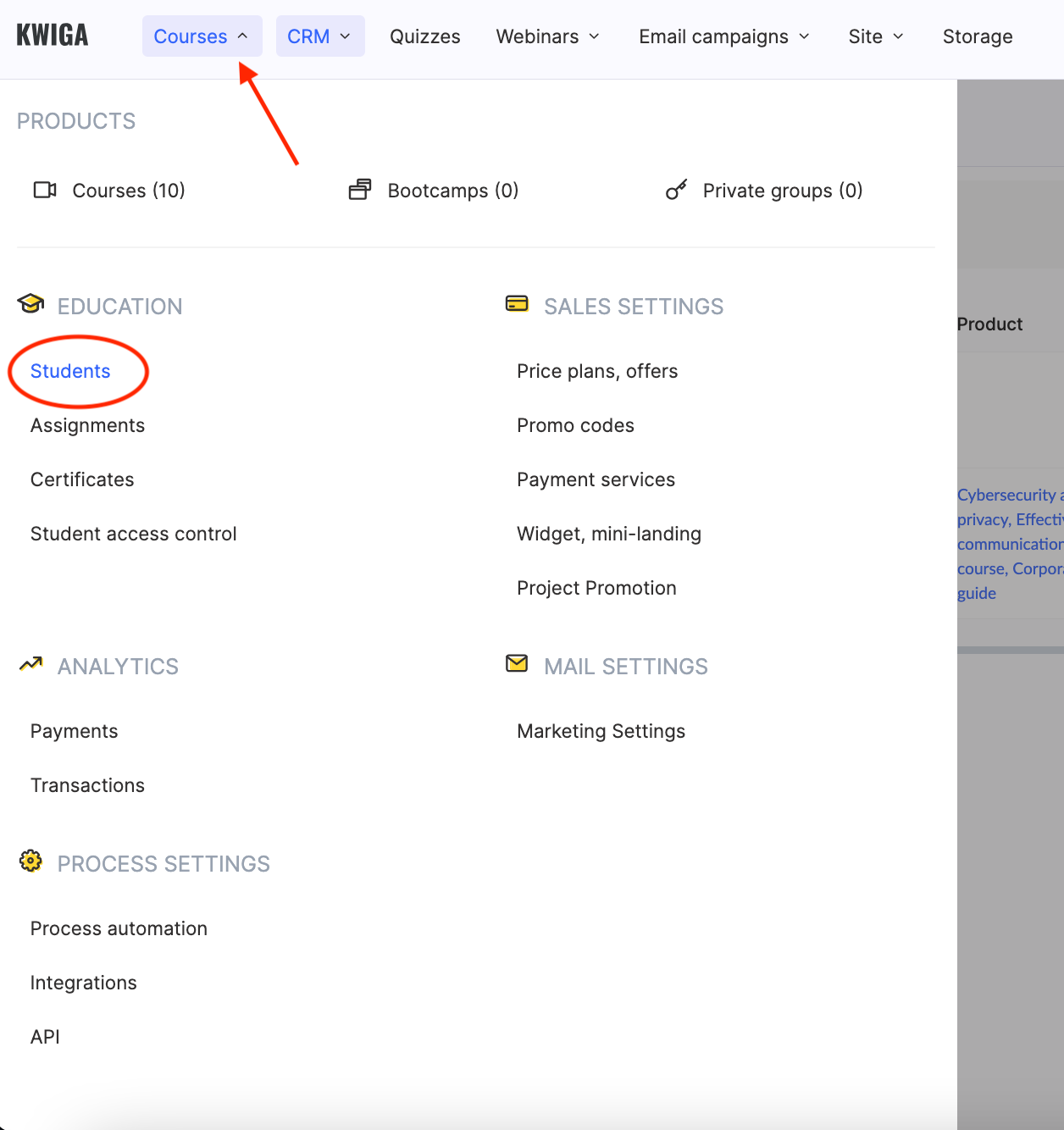
გახსენით კურსების სექცია და გადადით სასურველ კურსზე.
-
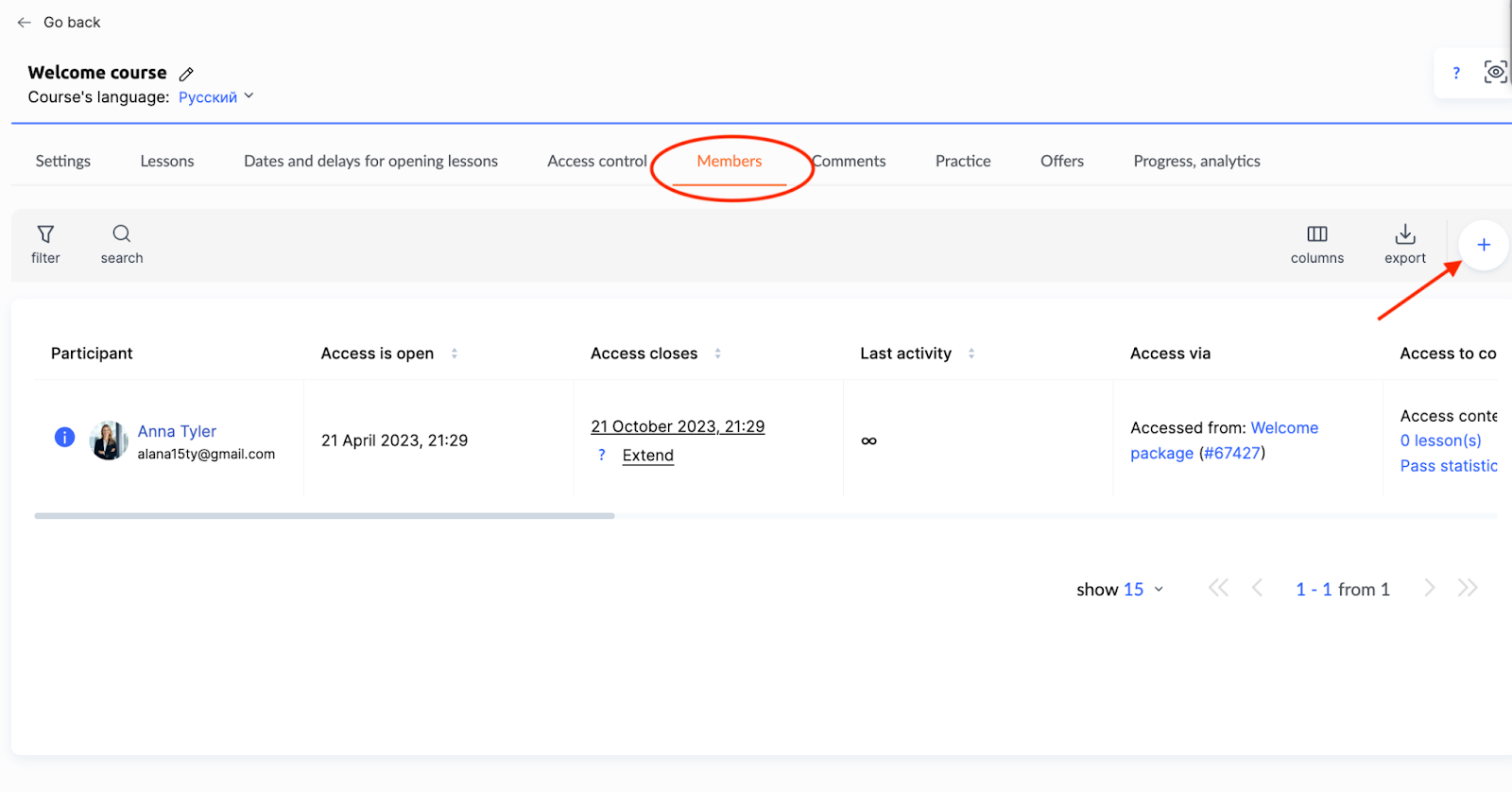
წევრები ჩანართში დააჭირეთ +, შემდეგ აირჩიეთ იმპორტი ჩანართი.
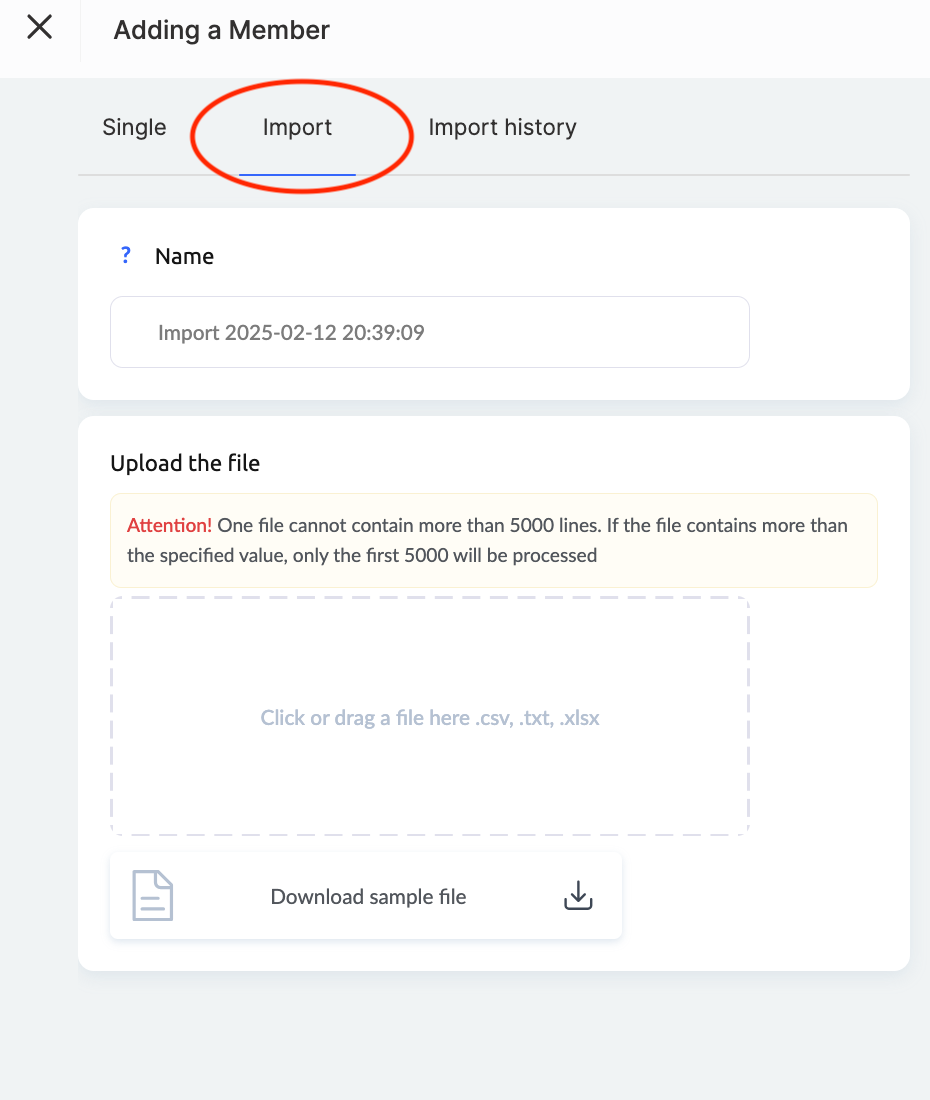
3. მიუთითეთ იმპორტის სახელი.
შენიშვნა: იმპორტის ისტორია ინახება. უნიკალური სახელის მინიჭებით, საჭიროების შემთხვევაში ადვილად იპოვით სასურველ იმპორტს.
-
ატვირთეთ სტუდენტების მონაცემების ფაილი CSV ან XLSX ფორმატში
შეგიძლიათ დააიმპორტოთ როგორც ელფოსტის მისამართების სია, ასევე დეტალური ცხრილი პერსონალური მონაცემებით, სოციალური ქსელების ბმულებითა და დამატებითი შენიშვნებით. თუ ფაილი შეიცავს 5,000-ზე მეტ სტრიქონს, სისტემა დაამუშავებს მხოლოდ პირველ 5,000 ჩანაწერს. სწორი ფორმატირების უზრუნველსაყოფად ხელმისაწვდომია ნიმუშის ფაილი ჩამოსატვირთად.
Kwiga-ში შეგიძლიათ შექმნათ მორგებული ველები კონტაქტის ბარათში, რათა ისინი შეესაბამებოდეს თქვენს ბიზნესპროცესებს და მათი გამოყენება შეძლოთ ავტომატიზაციებსა და აუდიტორიის სეგმენტაციაში.
თუ ტვირთავთ CSV ფაილს, მიუთითეთ გამყოფი (მაგ., წერტილმძიმე ან მძიმე). თუ გამყოფში დარწმუნებული არ ხართ, დაუკავშირდით Kwiga-ს მხარდაჭერას. XLS/XLSX ფაილებისთვის გამყოფის მითითება საჭირო არ არის. თუ ფაილი შეიცავს სვეტების სათაურებს, ჩართეთ Skip First Row გადამრთველი.
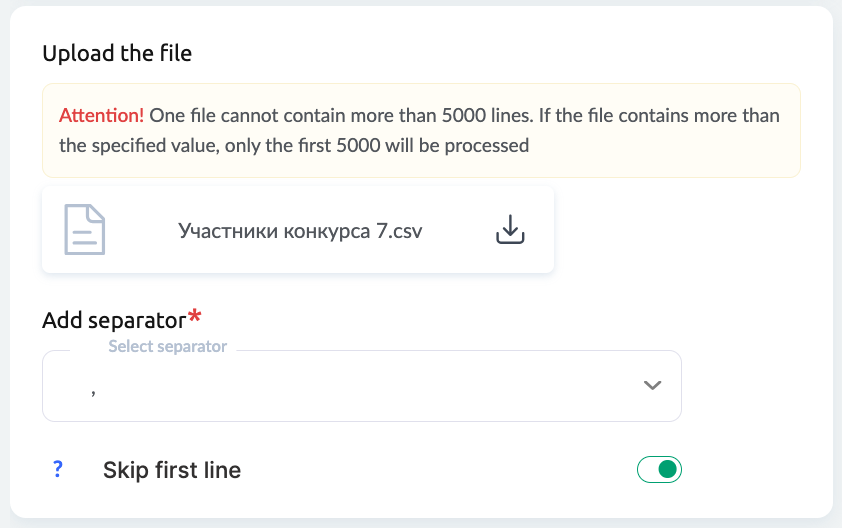
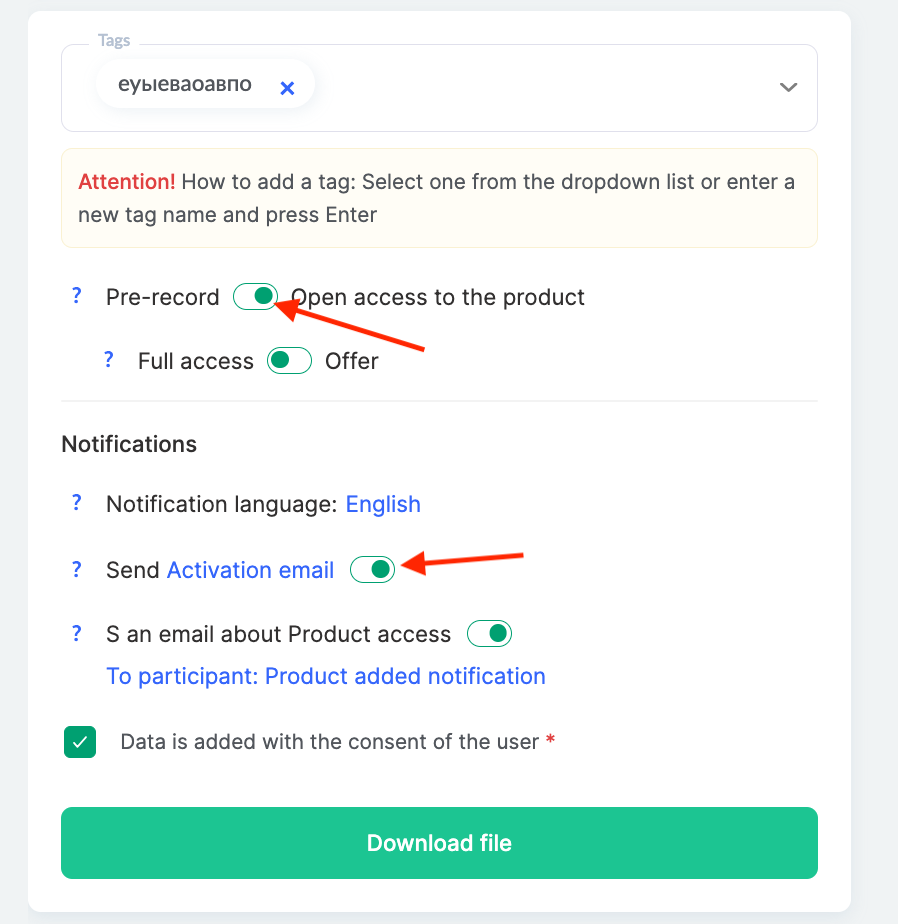
ამ ეტაპზე შეგიძლიათ თეგების დამატება ფაილში არსებულ ყველა კონტაქტზე, წვდომის მინიჭება პროდუქტზე და შესაბამისი შეთავაზების არჩევა.
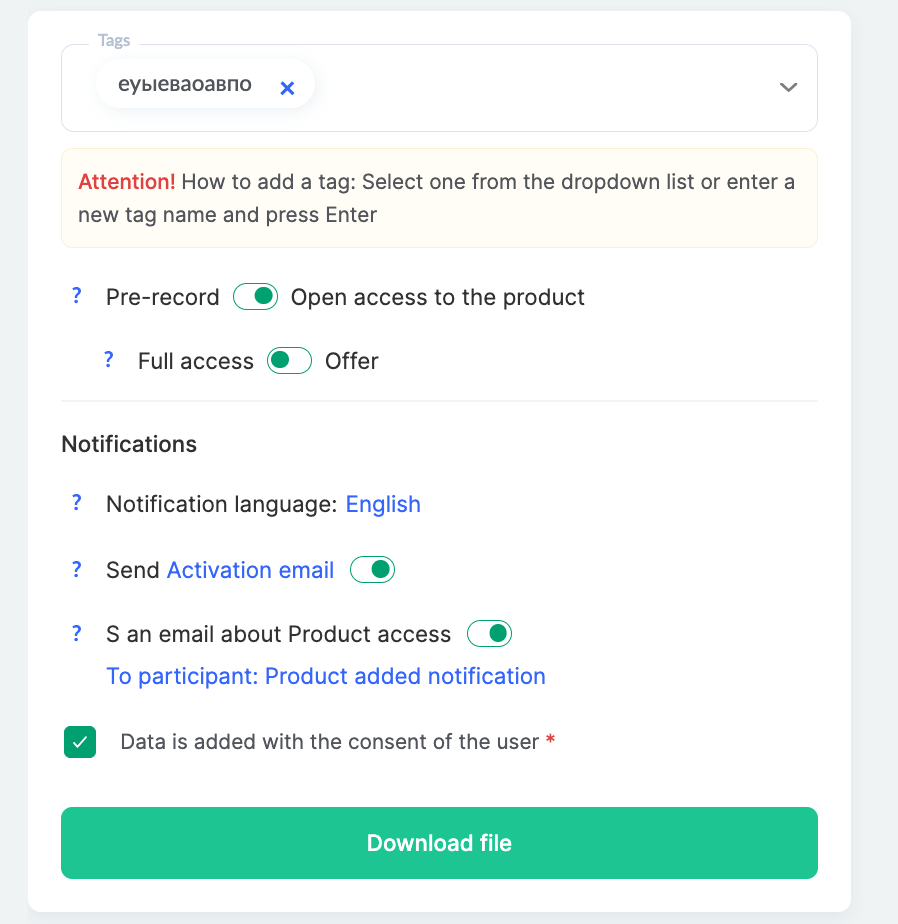
ელფოსტის შეტყობინებების კონფიგურაცია ენის არჩევით, ელფოსტის შაბლონის მითითებით ან ელფოსტის გაგზავნის სრულად გამორთვით. ყველა ცვლილების შეტანის შემდეგ დააჭირეთ Download File.
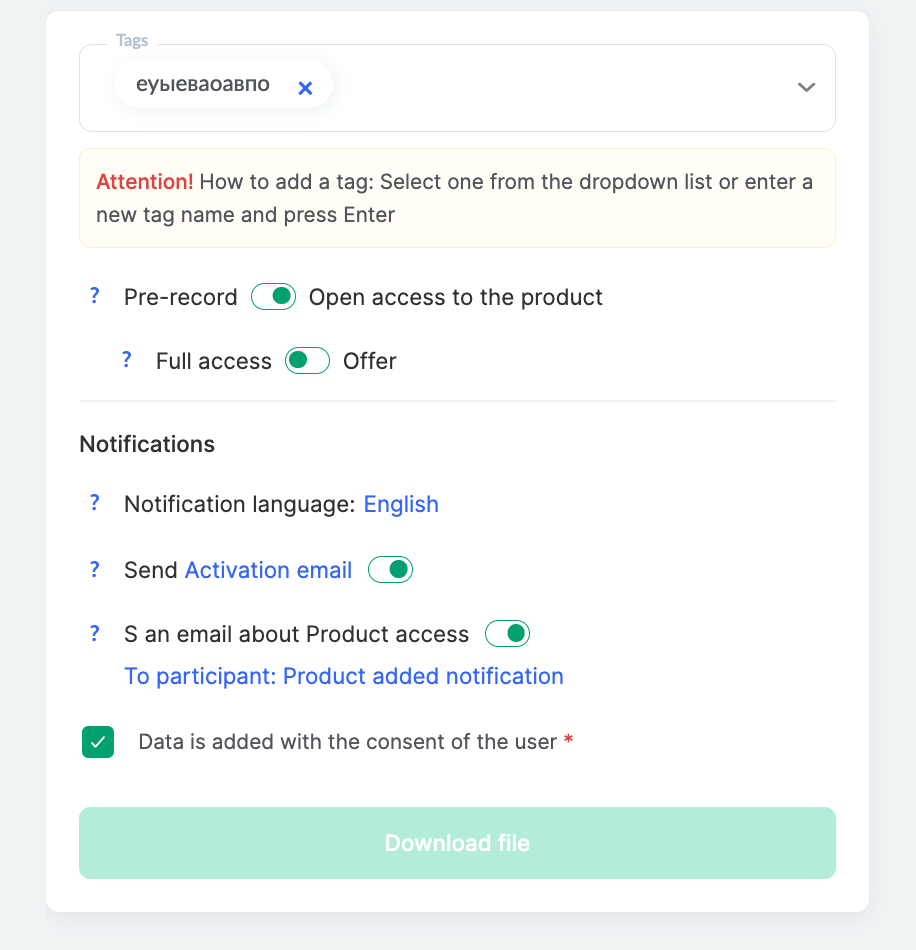
მონაცემების დამუშავება და იმპორტის დასრულება
სისტემა დაიწყებს მონაცემების დამუშავებას, რასაც შეიძლება რამდენიმე წამი დასჭირდეს ფაილის ზომისა და კონტაქტების რაოდენობის მიხედვით.
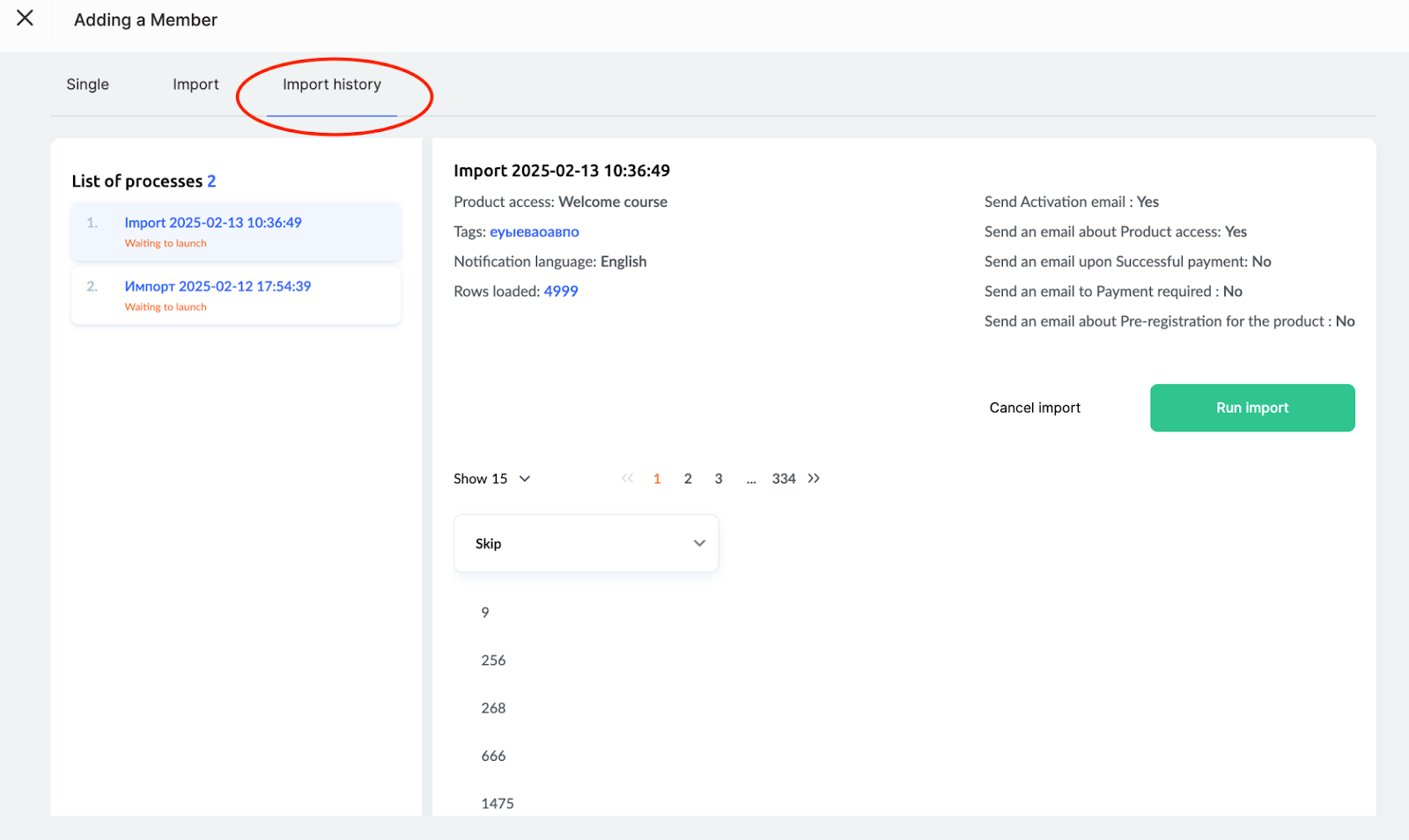
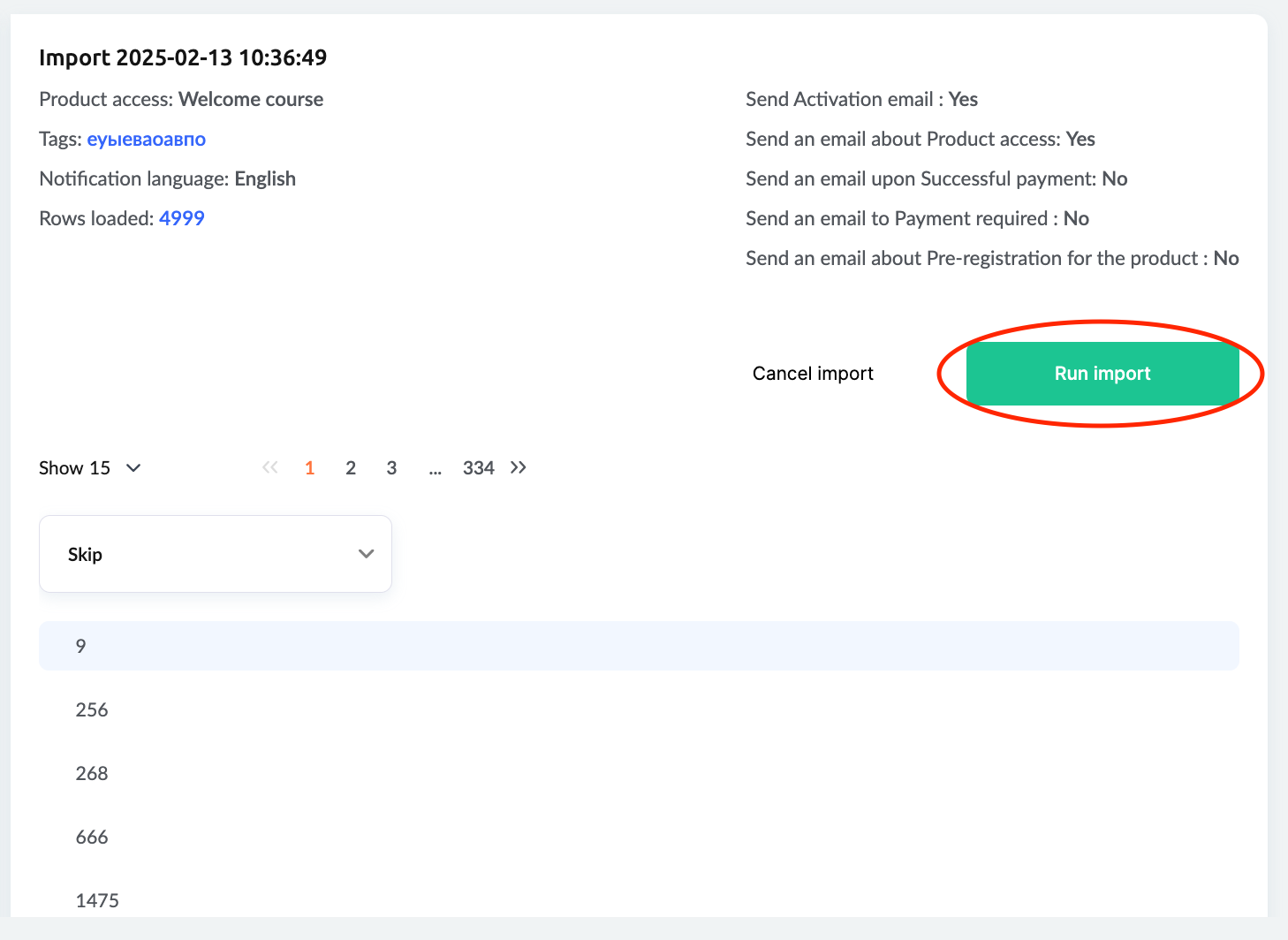
Import History ჩანართში დაინახავთ წინა ეტაპზე არჩეულ პარამეტრებს და სვეტებიან ცხრილს, სადაც უნდა მიუთითოთ, რომელი მონაცემები უნდა დააიმპორტოს სისტემამ და სად უნდა განთავსდეს ისინი.
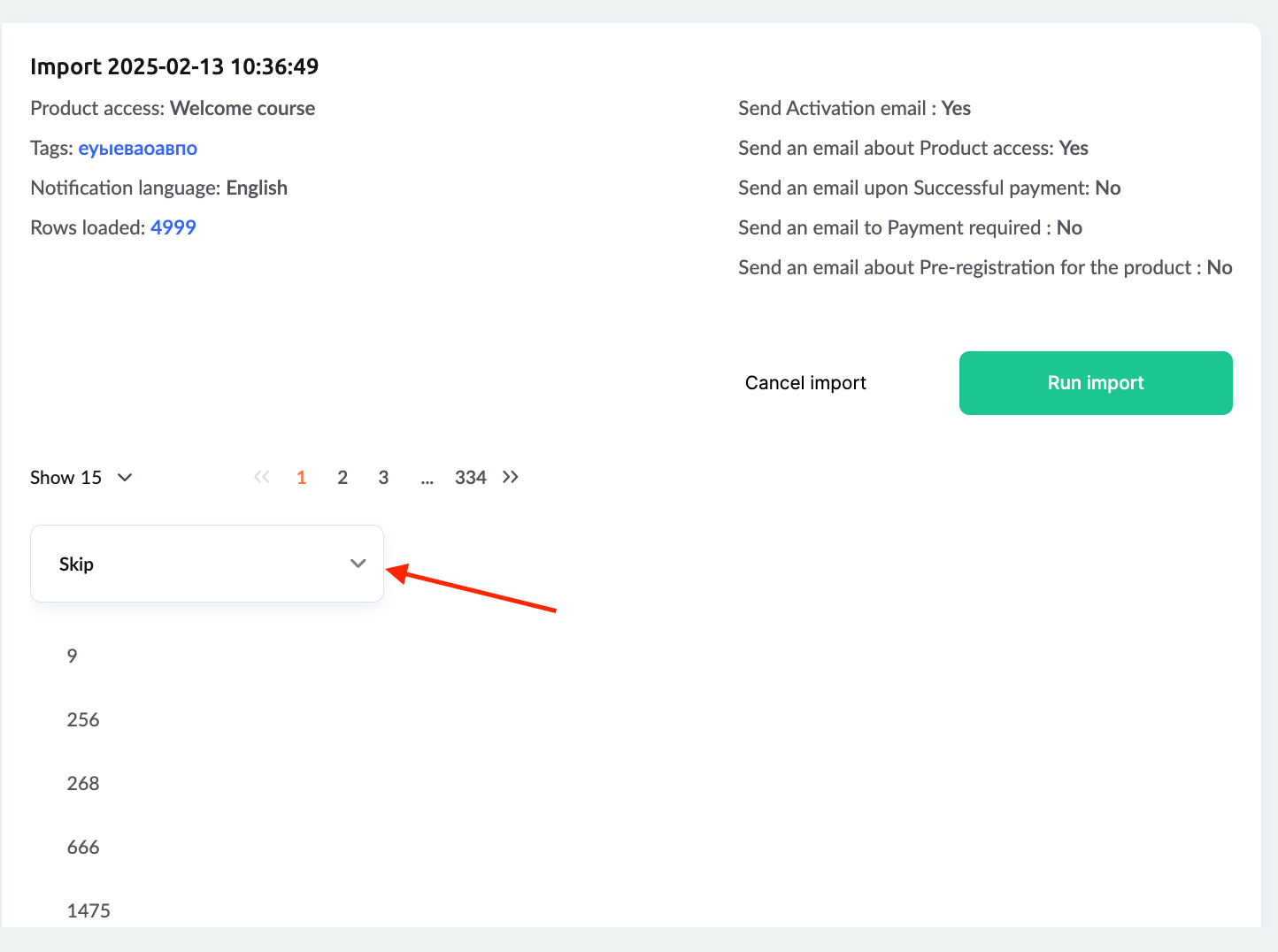
შეგიძლიათ გამოტოვოთ არასაჭირო სვეტები ან დააიმპორტოთ მხოლოდ ელფოსტის მისამართები.
რჩევა: ამ ეტაპზე შეგიძლიათ მონაწილეებს მიანიჭოთ თეგი კონკრეტული სვეტის არჩევით და მისი თეგად მონიშვნით. მაგალითად, თუ სვეტი შეიცავს სატარიფო გეგმებს, შეგიძლიათ სტუდენტები შესაბამისად მონიშნოთ თეგებით, რაც გაამარტივებს მონაწილეების გაფილტვრას და გეგმების მიხედვით წვდომის მინიჭებას.
როდესაც ყველა პარამეტრი განისაზღვრება, დააჭირეთ Start Import.
CRM იმპორტი
კონტაქტების მასობრივი იმპორტის კიდევ ერთი გზა, რომელიც განსაკუთრებით სასარგებლოა ელფოსტის კამპანიებისთვის კლიენტების ბაზის გადასატანად, კონკრეტულ კურსთან დაუკავშირებელი კონტაქტების იმპორტისთვის ან მაშინ, თუ გირჩევნიათ უშუალოდ CRM-ში მუშაობა.
როგორ დააიმპორტოთ კონტაქტები CRM-ში
-
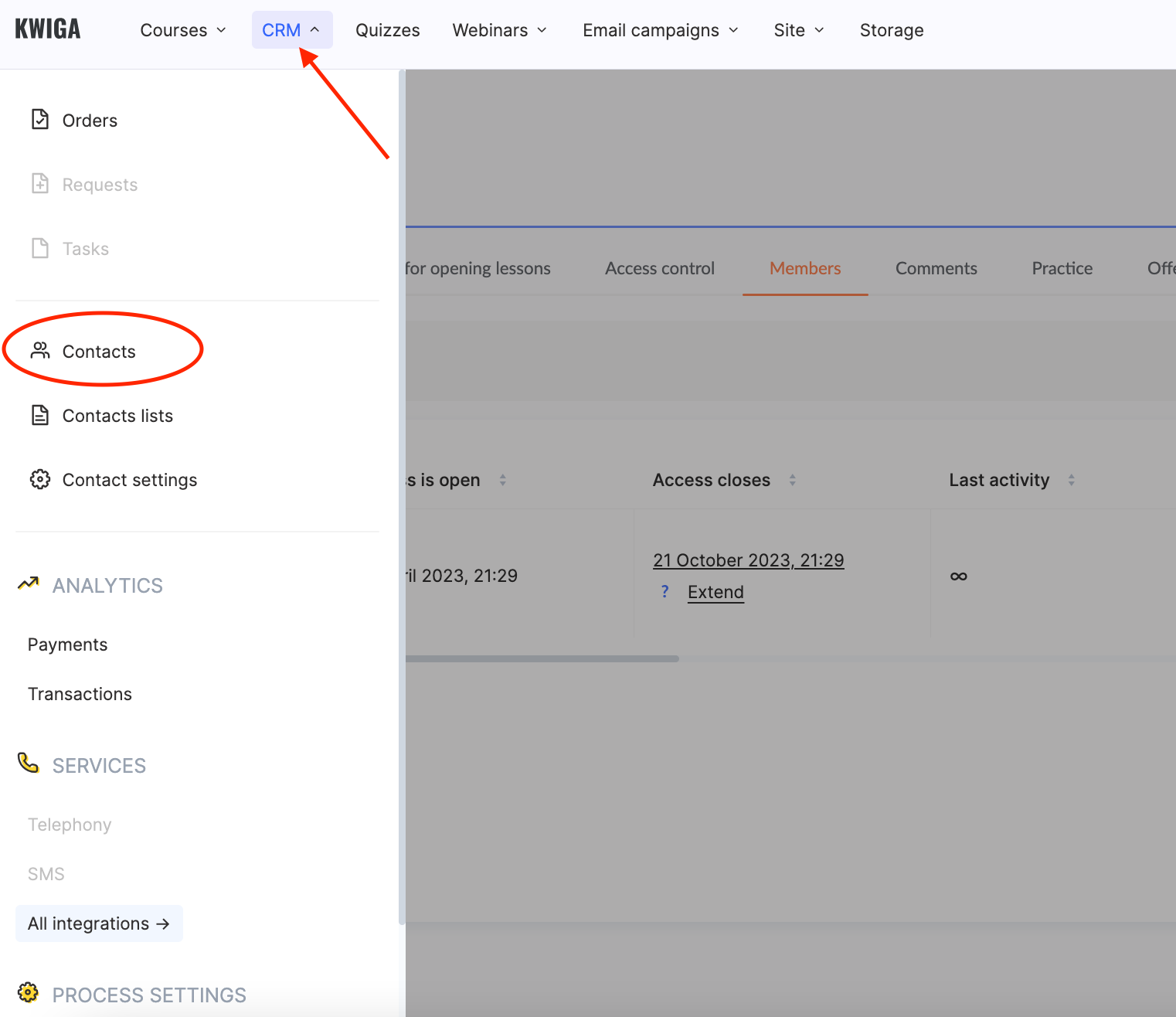
გადადით CRM მენიუში და აირჩიეთ კონტაქტები.
-
დააჭირეთ + და გახსენით იმპორტი ჩანართი.
-
მიუთითეთ იმპორტის სახელი და აირჩიეთ ფაილი, რომელიც შეიცავს კონტაქტების ელფოსტის მისამართებს.
შენიშვნა: უნიკალური სახელის მინიჭება ამარტივებს იმპორტის მოძებნას კითხვების გაჩენის შემთხვევაში.
-
ატვირთეთ ფაილი CSV ან XLSX ფორმატში.
თუ ფაილში არის 5,000-ზე მეტი სტრიქონი, დამუშავდება მხოლოდ პირველი 5,000 ჩანაწერი. სწორი ფორმატირებისთვის ხელმისაწვდომია ნიმუშის ფაილი. იმპორტი მხარს უჭერს როგორც ელფოსტის სიებს, ასევე დეტალურ ცხრილებს პერსონალური მონაცემებით, სოციალური ქსელების ბმულებითა და დამატებითი შენიშვნებით. Kwiga გაძლევთ საშუალებას შექმნათ მორგებული ველები კონტაქტის ბარათში ავტომატიზაციისა და აუდიტორიის სეგმენტაციისთვის.
იმპორტის პარამეტრები
თუ ახორციელებთ CSV ფაილის იმპორტს, მიუთითეთ გამყოფი (მაგ., მძიმე). თუ გამყოფში დარწმუნებული არ ხართ, დაუკავშირდით Kwiga-ს მხარდაჭერას. XLS/XLSX ფაილებისთვის გამყოფი საჭირო არ არის. თუ ფაილი შეიცავს სვეტების სათაურებს, ჩართეთ Skip First Row გადამრთველი.
ამ ეტაპზე ასევე შეგიძლიათ დაამატოთ თეგები ფაილში არსებულ ყველა კონტაქტს და აირჩიოთ, მიანიჭოთ თუ არა პროდუქტზე წვდომა ან გამორთოთ აქტივაციის ელფოსტის შეტყობინებები.
დააჭირეთ Upload File, და სისტემა დაიწყებს მონაცემების დამუშავებას. ამას შეიძლება რამდენიმე წამი დასჭირდეს ფაილის ზომისა და კონტაქტების რაოდენობის მიხედვით.
შემდეგ ეტაპზე დაინახავთ ადრე არჩეულ პარამეტრებს და ცხრილს, სადაც უნდა განსაზღვროთ, რომელი მონაცემები უნდა დააიმპორტოს და სად უნდა განთავსდეს. შეგიძლიათ გამოტოვოთ არასაჭირო სვეტები ან დააიმპორტოთ მხოლოდ ელფოსტის მისამართები.
როდესაც ყველა პარამეტრი დაყენებულია, დააჭირეთ Start Import.
კონტაქტის მონაცემების განახლება
შეგიძლიათ განაახლოთ არსებული კონტაქტების დეტალები Kwiga CRM-ში. მაგალითად, თუ თავდაპირველად მხოლოდ ელფოსტის მისამართები იყო დაიმპორტებული, ახლა შეგიძლიათ დაამატოთ დამატებითი ველები.
დუბლიკატების თავიდან ასაცილებლად, არ მიანიჭოთ პროდუქტზე წვდომა და არ გაგზავნოთ აქტივაციის ელფოსტა. თუ ელფოსტის მისამართი უკვე არსებობს CRM-ში, სისტემა განაახლებს კონტაქტს მისი ხელახლა დამატების ნაცვლად.
შეგიძლიათ დაამატოთ თეგები კონკრეტულ მონაწილეებს მათი ფაილში შეყვანით. რამდენიმე თეგის ერთდროულად დასამატებლად, შეიყვანეთ ისინი მძიმეებით გამოყოფილად ერთ უჯრაში. ასევე შეგიძლიათ შექმნათ მორგებული მომხმარებლის ველი და შეიყვანოთ საჭირო ინფორმაცია.
შენიშვნა: Kwiga CRM ასევე იძლევა მასობრივი მოქმედებების შესრულების საშუალებას ყველა ან კონტაქტების არჩეულ ჯგუფებზე.
სტუდენტების Kwiga-ში იმპორტი არის სწრაფი და მოსახერხებელი გზა თქვენი კონტაქტების ბაზის გადასატანად, წვდომის დასაკონფიგურირებლად და სამუშაო პროცესების ავტომატიზაციისთვის. შეგიძლიათ სტუდენტები პირდაპირ კურსს დაამატოთ ან კონტაქტები CRM-ში შემოიტანოთ ელფოსტის კამპანიებისა და აუდიტორიის სეგმენტაციისთვის.
მოქნილი პარამეტრები, ტეგები და მორგებული ველები გეხმარებათ მონაცემების სტრუქტურირებასა და სასწავლო პროცესის ეფექტურად მართვაში. თქვენი სტრატეგიის მიუხედავად, Kwiga-ის იმპორტის ფუნქცია ადმინისტრირებას ამარტივებს და დროს ზოგავს.