
სტატიები:
- როგორ მივანიჭოთ წვდომა კურსზე
- როგორ შეხვიდეთ მოსწავლის ანგარიშში
- როგორ ვნახოთ წევრის პროგრესი
- როგორ შევქმნათ სერტიფიკატი და დავამატოთ ის კურსს
- ავტომატიზაცია: ქულების მინიჭება გაკვეთილების დასრულების შემდეგ
- გამოკითხვების ჩატარება (რეაქციები, შეფასებები, NPS)
- როგორ ვნახოთ ყველა ტესტის მცდელობა
- როგორ დავაყენოთ ტესტის გადაბარება
- როგორ განაახლოთ სტუდენტის ტარიფი და შეინარჩუნოთ მისი პროგრესი
- როგორ შევცვალოთ წვდომის პარამეტრები ერთი კონკრეტული სტუდენტისთვის
- როგორ შევცვალოთ კურსის ვადის გასვლის თარიღი
- სტუდენტმა შეიყვანა არასწორი ელ.ფოსტა
- როგორ გავუხანგრძლივოთ კურსზე წვდომა
- ავტომატიზაცია: შეხსენებების დაყენება, თუ სტუდენტი პლატფორმაზე არ შევა
- როგორ განვბლოკოთ მომხმარებელი
- პროდუქტზე წვდომის გაყინვა და განბლოკვა
- როგორ იპოვოთ ელფოსტა კოდით, რომელიც საჭიროა Kwiga ანგარიშზე წვდომისთვის
- კურსის ნახვა სტუდენტის თვალით
- წინასწარი რეგისტრაცია ან მოლოდინის სია.
- სტუდენტების მონაცემთა ბაზის იმპორტი და გადატანა
- კომენტარები: მოსახერხებელი ინსტრუმენტი მომხმარებელთა ინტერაქციისთვის
- სერტიფიკატის გაცემის ავტომატიზაცია ტესტის ჩაბარების შემდეგ
- როგორ შეუძლია ექსპერტს წვდომა საკუთარ სტუდენტის პროფილზე
- სტუდენტის რეგისტრაცია და ავტორიზაცია
- სერტიფიკატების ანგარიში
- სერტიფიკატის ხელით გაცემაც და ხელახლა გაცემაც
- კონტაქტის ბარათში პროდუქტების მართვა: დამატება, დახურვა, თარიღის შეცვლა და წვდომის გაუქმება
გაიგეთ მეტი იმის შესახებ, თუ როგორ გააუქმოთ კურსზე წვდომა ერთი ან მეტი მონაწილისთვის.
ზოგჯერ მონაწილეს დროებით არ შეუძლია სწავლის გაგრძელება, მაგალითად, შვებულების, ავადმყოფობის ან სხვა პირადი გარემოებების გამო. ამ შემთხვევაში პროდუქტზე წვდომის სრულად გაუქმება საჭირო არ არის: პლატფორმა საშუალებას გაძლევთ, შეაჩეროთ წვდომა საჭირო პერიოდით და შემდეგ ავტომატურად ან ხელით აღადგინოთ იგი.
როგორ გავყინოთ პროდუქტზე წვდომა
წვდომის შესაჩერებლად, გადადით კონტაქტის ბარათზე და გახსენით პროდუქტები ჩანართი, შემდეგ კი აქტიურ პროდუქტებს შორის იპოვეთ საჭირო პროდუქტი.
პროდუქტის სახელის გვერდით დააწკაპუნეთ გაყინვა.
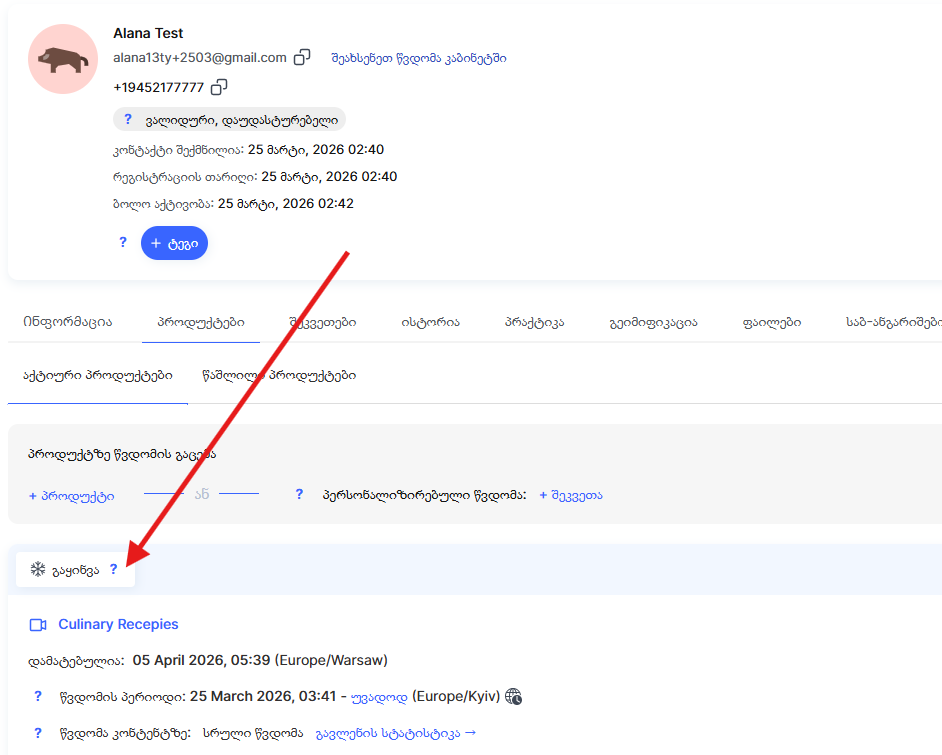
შენიშვნა: თუ ამის გაკეთება კურსის გვერდიდან უფრო მოსახერხებელია, აირჩიეთ საჭირო კურსი და გახსენით მონაწილეებიჩანართი, სიაში იპოვეთ საჭირო მონაწილე და წვდომა სვეტში დააწკაპუნეთ გაყინვა. შემდგომი დაყენების ნაბიჯები იგივეა, რაც კონტაქტის ბარათში.
გახსნილ ფანჯარაში მიუთითეთ, როგორ განისაზღვროს გაყინვის პერიოდი: შეგიძლიათ აირჩიოთ კონკრეტული პერიოდით და დააყენოთ თვეებისა და დღეების რაოდენობა, ან აირჩიოთ კონკრეტულ თარიღამდე და მიუთითოთ გაყინვის დასრულების ზუსტი თარიღი.
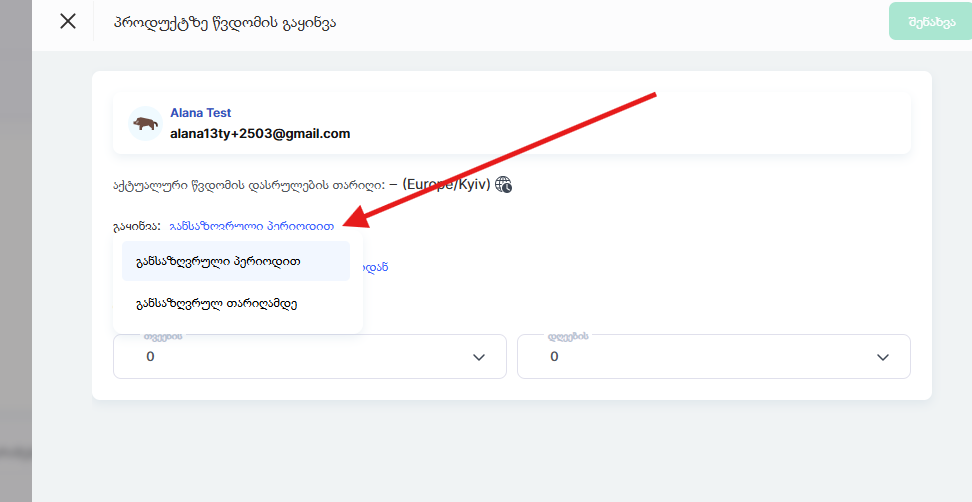
ასევე უნდა განსაზღვროთ, როდის იწყება გაყინვა. ნაგულისხმევად ხელმისაწვდომია მიმდინარე მომენტიდანვარიანტი, რომელიც გაყინვას შენახვისთანავე იწყებს. თუ წვდომის შეჩერების წინასწარ დაგეგმვა გჭირდებათ — მაგალითად, თუ მონაწილე მომავალ შვებულებაზე გაცნობებთ — შეგიძლიათ აირჩიოთ კონკრეტული თარიღიდან და მიუთითოთ, როდის უნდა დაიწყოს გაყინვა.
ვარიანტის კონკრეტულ თარიღამდე გამოყენებისას, თვეებისა და დღეების რაოდენობის მითითების ნაცვლად, უნდა აირჩიოთ ზუსტი თარიღი, დრო და დროის სარტყელი, რომლის განმავლობაშიც გაგრძელდება გაყინვა. არჩეული თარიღისა და დროის საფუძველზე, პლატფორმა ავტომატურად ითვლის გაყინვის ხანგრძლივობას დღეებში, საათებსა და წუთებში და მას კალენდრის ქვემოთ აჩვენებს.
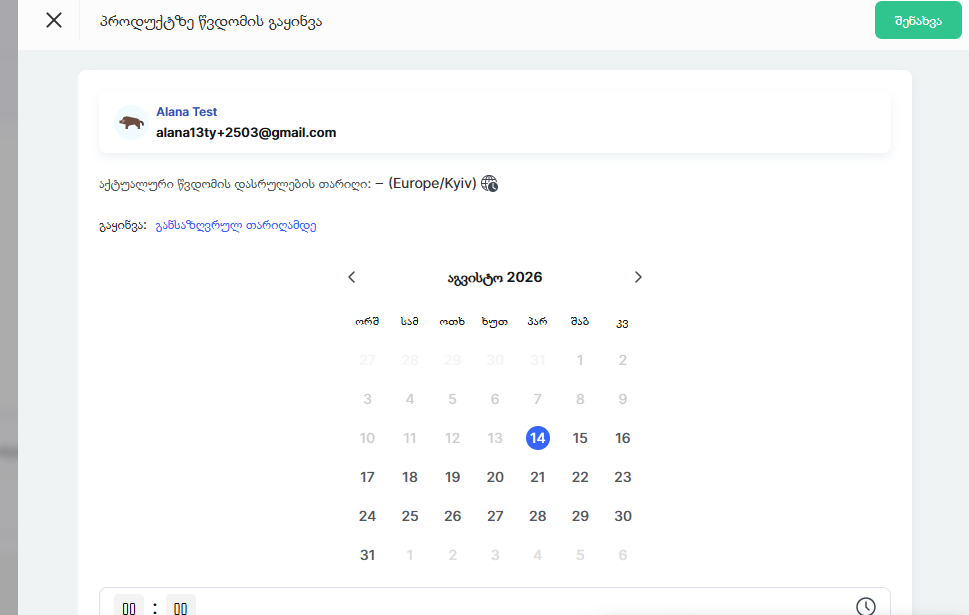
ქვემოთ, არჩეული პერიოდის ვარიანტის მიუხედავად, შეგიძლიათ დაამატოთ კომენტარი — ეს შიდა შენიშვნაა და მონაწილეს არ ეგზავნება. პლატფორმა ასევე აჩვენებს თარიღს, როდესაც გაყინვის დასრულების შემდეგ წვდომა ავტომატურად აღდგება, და თარიღს, როდესაც პროდუქტზე წვდომა დაიხურება გახანგრძლივების გათვალისწინებით. ამ ფანჯარაში ნაჩვენებია პროდუქტთან დაკავშირებული გეგმისა და შეკვეთის ნომრის ინფორმაცია. არ დაგავიწყდეთ დააწკაპუნოთ შენახვაცვლილებების გამოსაყენებლად.
გაყინვის შემდეგ პროდუქტზე წვდომის დასრულების თარიღი ავტომატურად გახანგრძლივდება გაყინვის დღეების რაოდენობით. ეს ნიშნავს, რომ მონაწილე არ კარგავს გადახდილ პერიოდს: ის უბრალოდ გადადის იმ დროზე, როდესაც წვდომა შეჩერებული იყო. გაყინვის პერიოდში მონაწილეს პროდუქტზე არსებულ კონტენტზე წვდომა არ აქვს.
მონაწილე წვდომის შეჩერების შესახებ იგებს ავტომატური ელფოსტიდან, რომელიც აცნობებს გაყინვის პერიოდსა და ამ დროის განმავლობაში მოქმედ შეზღუდვებს და აფრთხილებს, რომ წვდომის აღდგენისას ცალკე ელფოსტა გაეგზავნება. გარდა ამისა, კურსის გვერდზე მონაწილე ხედავს თარიღს, როდესაც პროდუქტზე წვდომა აღდგება.
როგორ გავაუქმოთ პროდუქტზე წვდომის გაყინვა
თუ წვდომის აღდგენა დაგეგმილ თარიღამდე გჭირდებათ, კონტაქტის ბარათში, ჩანართზე პროდუქტები დააწკაპუნეთ გაყინვის გაუქმება, რომელიც გამოჩნდება გაყინვის ღილაკის ნაცვლად, როდესაც პროდუქტი დაბლოკილია.
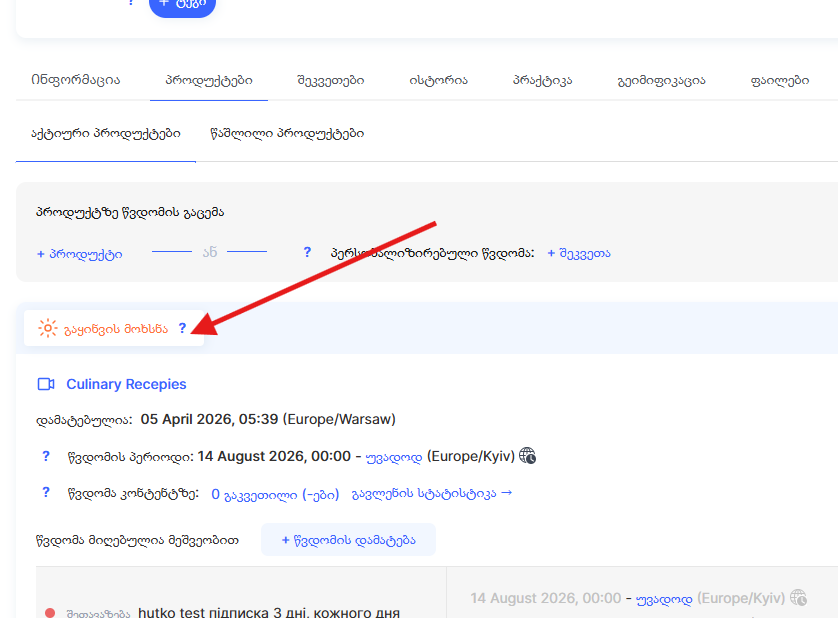
დადასტურების ფანჯარაში პლატფორმა აჩვენებს თარიღს, როდესაც გაყინვა ავტომატურად უნდა გაუქმებულიყო, წვდომის დასრულების მიმდინარე თარიღს გაყინვის სრული პერიოდის გათვალისწინებით და წვდომის დასრულების ფაქტობრივ თარიღს, რომელიც დადგინდება, თუ პროდუქტს ახლა გაალღობთ.
გთხოვთ, გაითვალისწინოთ, რომ წვდომის დასრულების თარიღი ხელახლა გამოითვლება: რაც ნაკლები დრო გაატარა პროდუქტმა გაყინულ მდგომარეობაში, მით ნაკლები დღე დაემატება საწყის პერიოდს.
მოქმედების დასადასტურებლად დააწკაპუნეთ ღილაკს გაალღობა.
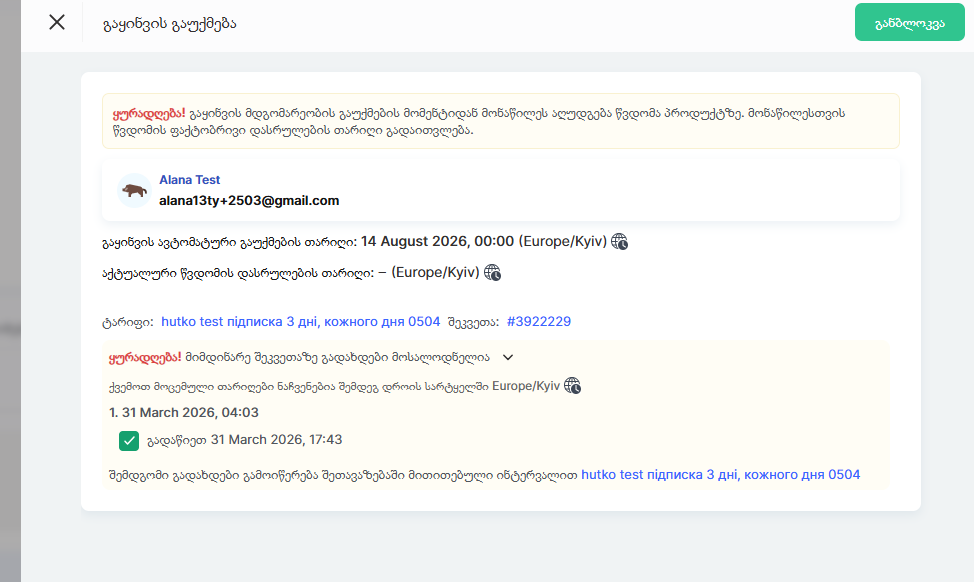
პროდუქტზე წვდომა დაუყოვნებლივ აღდგება და მონაწილე კვლავ შეძლებს კონტენტის გამოყენებას.
მონაწილე ასევე მიიღებს ავტომატურ ელფოსტას აღდგენილი წვდომის შესახებ. მასში მითითებული იქნება, რომ წვდომა აღდგა, და დაზუსტებული იქნება თარიღი, რომლის ჩათვლითაც მონაწილეს შეუძლია მასალების შესწავლის გაგრძელება.