
სტატიები:
- როგორ მივანიჭოთ წვდომა კურსზე
- როგორ შეხვიდეთ მოსწავლის ანგარიშში
- როგორ ვნახოთ წევრის პროგრესი
- როგორ შევქმნათ სერტიფიკატი და დავამატოთ ის კურსს
- ავტომატიზაცია: ქულების მინიჭება გაკვეთილების დასრულების შემდეგ
- გამოკითხვების ჩატარება (რეაქციები, შეფასებები, NPS)
- როგორ ვნახოთ ყველა ტესტის მცდელობა
- როგორ დავაყენოთ ტესტის გადაბარება
- როგორ განაახლოთ სტუდენტის ტარიფი და შეინარჩუნოთ მისი პროგრესი
- როგორ შევცვალოთ წვდომის პარამეტრები ერთი კონკრეტული სტუდენტისთვის
- როგორ შევცვალოთ კურსის ვადის გასვლის თარიღი
- სტუდენტმა შეიყვანა არასწორი ელ.ფოსტა
- როგორ გავუხანგრძლივოთ კურსზე წვდომა
- ავტომატიზაცია: შეხსენებების დაყენება, თუ სტუდენტი პლატფორმაზე არ შევა
- როგორ განვბლოკოთ მომხმარებელი
- პროდუქტზე წვდომის გაყინვა და განბლოკვა
- როგორ იპოვოთ ელფოსტა კოდით, რომელიც საჭიროა Kwiga ანგარიშზე წვდომისთვის
- კურსის ნახვა სტუდენტის თვალით
- წინასწარი რეგისტრაცია ან მოლოდინის სია.
- სტუდენტების მონაცემთა ბაზის იმპორტი და გადატანა
- კომენტარები: მოსახერხებელი ინსტრუმენტი მომხმარებელთა ინტერაქციისთვის
- სერტიფიკატის გაცემის ავტომატიზაცია ტესტის ჩაბარების შემდეგ
- როგორ შეუძლია ექსპერტს წვდომა საკუთარ სტუდენტის პროფილზე
- სტუდენტის რეგისტრაცია და ავტორიზაცია
- სერტიფიკატების ანგარიში
- სერტიფიკატის ხელით გაცემაც და ხელახლა გაცემაც
- კონტაქტის ბარათში პროდუქტების მართვა: დამატება, დახურვა, თარიღის შეცვლა და წვდომის გაუქმება
- ჩატები
როგორ მიანიჭოთ კონტაქტს ხელით წვდომა პროდუქტზე ან გეგმაზე, დროებით დახუროთ ან გაახანგრძლივოთ ეს წვდომა და, საჭიროების შემთხვევაში, სრულად გააუქმოთ ან აღადგინოთ იგი.
ამ სტატიაში:
მენეჯერებს ხშირად სჭირდებათ კონტაქტისთვის კურსზე წვდომის ხელით მინიჭება: როდესაც გადახდა განხორციელდა პლატფორმის გარეთ, როდესაც წვდომა სტუდენტთან პირადად შეთანხმდა, ან როდესაც წარუმატებელი შეკვეთის შემდეგ შეცდომის გამოსწორებაა საჭირო და ა.შ. ამ მიზნით, კონტაქტის ბარათი მოიცავს ჩანართს პროდუქტები, სადაც შეგიძლიათ იხილოთ ყველა აქტიური მინიჭებული წვდომა, ასევე უკვე წაშლილები. აქედან შეგიძლიათ სწრაფად მიანიჭოთ კონტაქტს საჭირო კურსზე ან გეგმაზე წვდომა ინდივიდუალური შეკვეთის შექმნის გარეშე.
პროდუქტის დამატება კონტაქტის ბარათში
კონტაქტისთვის წვდომის მისანიჭებლად გახსენით მისი ბარათი და გადადით პროდუქტები ჩანართზე. თუ კონტაქტს ჯერ არ აქვს პროდუქტები, მაშინ აქტიური პროდუქტები ქვეჩანართი ცარიელი იქნება და აქ უნდა გამოიყენოთ პროდუქტზე წვდომის მინიჭება სექცია, ღილაკზე დაწკაპუნებით + პროდუქტი.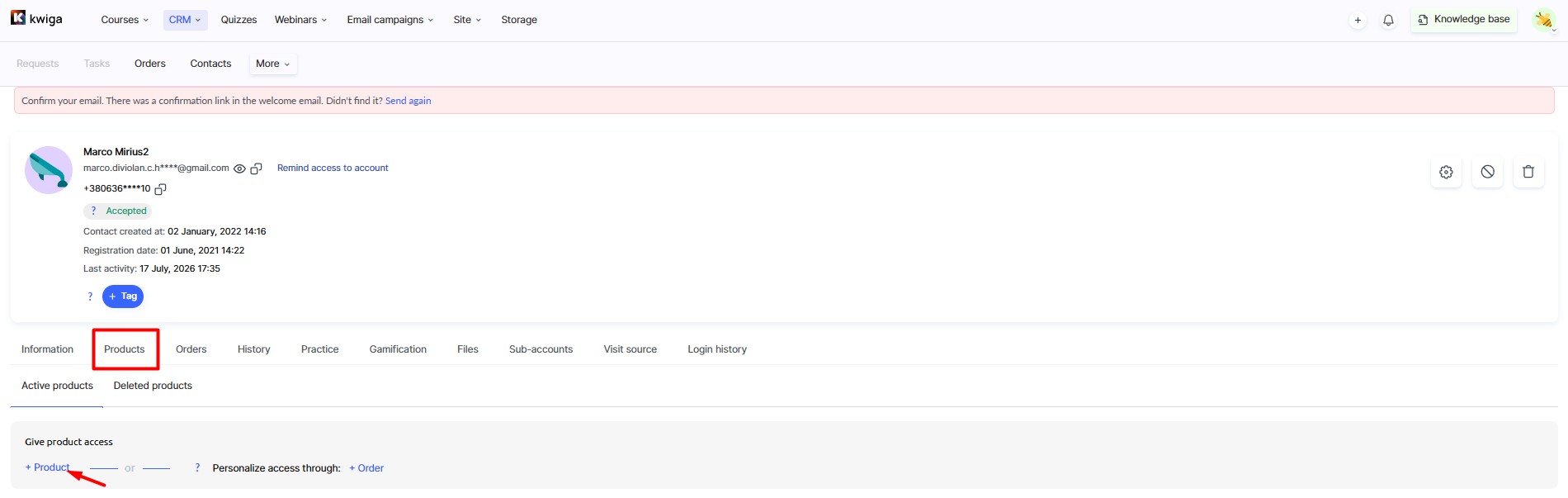
გახსნილ მოდალურ ფანჯარაში, პირველ რიგში აირჩიეთ, კონკრეტულად რაზე ენიჭება წვდომა: კონკრეტულ პროდუქტზე ან კონკრეტულ გეგმაზე.
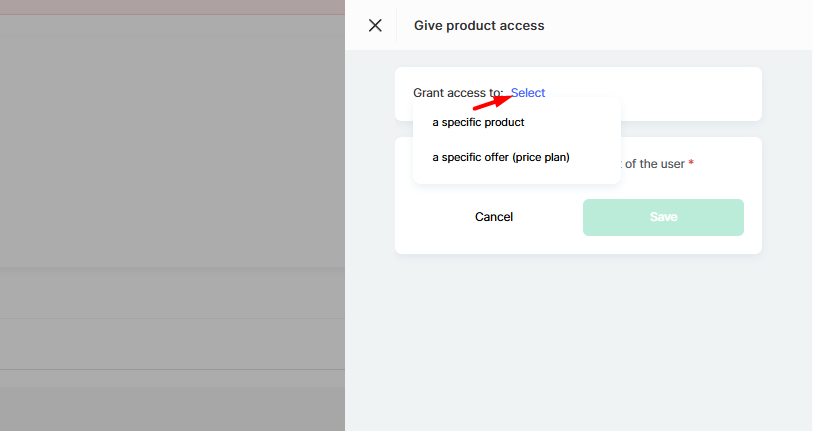
თუ პირველ ვარიანტს აირჩევთ, პლატფორმა გახსნის ყველა კურსის, ბუტკემპის, დახურული ჯგუფის, ვებინარის ან პროდუქტების სიას Kwiga, სადაც შეგიძლიათ იპოვოთ საჭირო პროდუქტი და დაადასტუროთ არჩევანი შენახვა ღილაკით.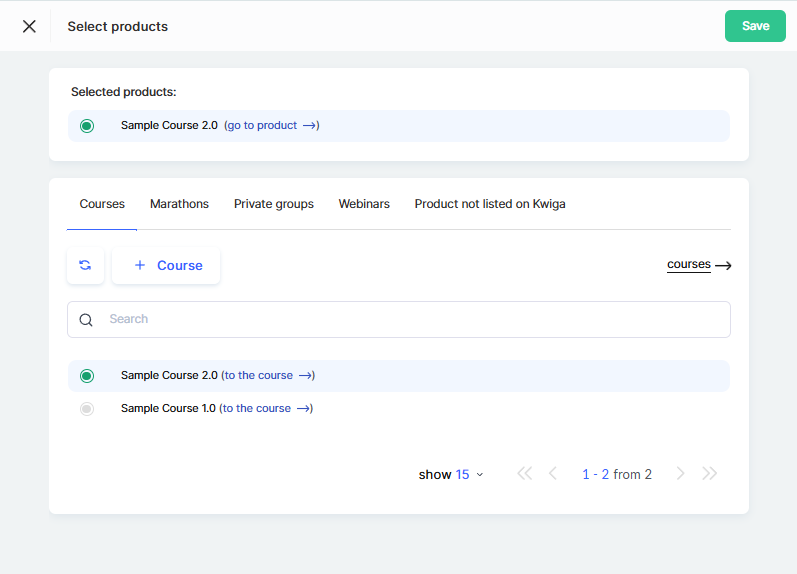
თუ დაუყოვნებლივ აირჩევთ კონკრეტულ გეგმას, შეგიძლიათ გამოტოვოთ პროდუქტის არჩევის ეტაპი: სისტემა მაშინვე შემოგთავაზებთ კონკრეტულ კურსთან დაუკავშირებელი გეგმების სიას. ეს უფრო სწრაფია და განსაკუთრებით მოსახერხებელია, როდესაც გეგმა პაკეტში რამდენიმე პროდუქტზე წვდომას ანიჭებს, რადგან თითოეული პროდუქტის ცალ-ცალკე ძებნა არ გჭირდებათ.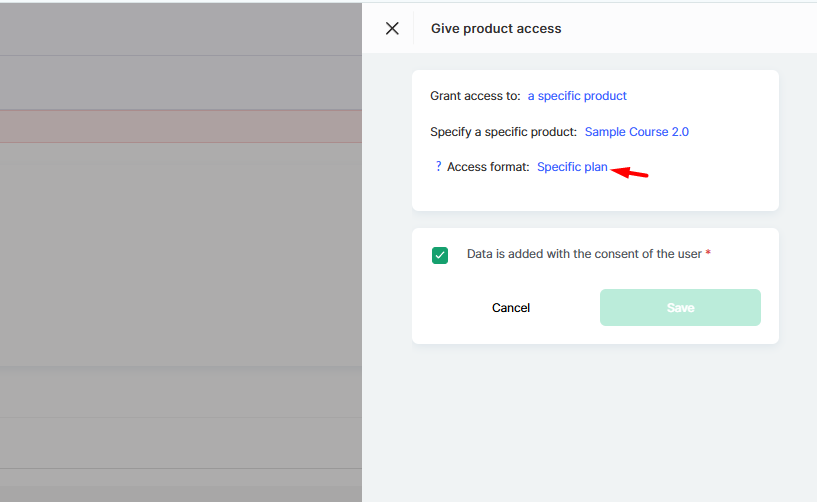
ამის შემდეგ ფანჯარაში გამოჩნდება წვდომის ფორმატი ველი, სადაც უნდა მიუთითოთ, რომელი გეგმის (ან შეთავაზების) ფარგლებში ენიჭება წვდომა. აქ იხსნება გეგმების ცალკე სია, სადაც შეგიძლიათ აირჩიოთ ერთი ან რამდენიმე ვარიანტი.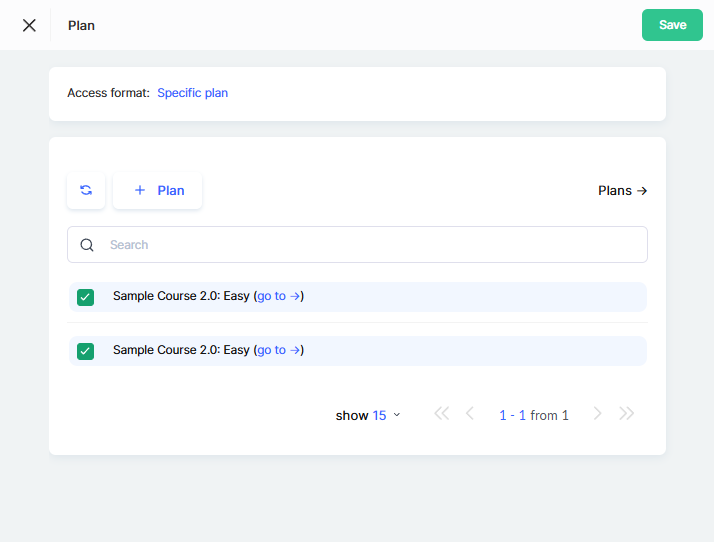
პროდუქტისა და გეგმის არჩევის შემდეგ, დარჩება მხოლოდ გადახდის სტატუსის მითითება შეთავაზების გადახდა ველში და, საჭიროების შემთხვევაში, ჩართეთ გადახდის ტრანზაქციის დამატება გადამრთველი, თუ ეს გადახდა ანგარიშებში უნდა იყოს შეტანილი.
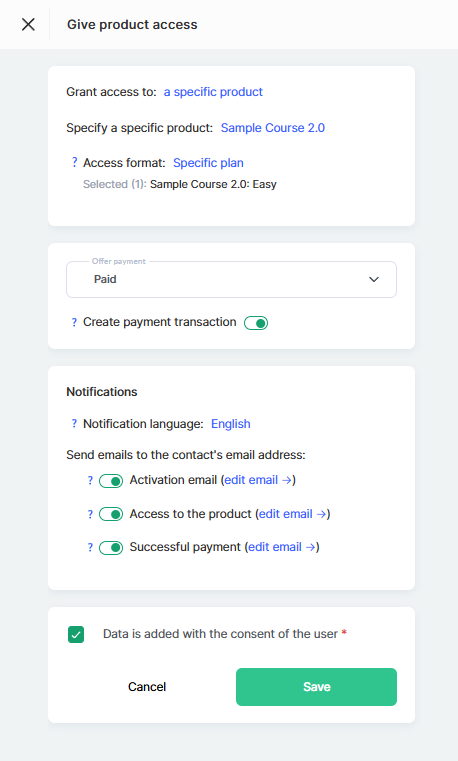
შეტყობინების ენა ავტომატურად განისაზღვრება კონტაქტის პროფილის მიხედვით, ხოლო პროდუქტზე წვდომა და წარმატებული გადახდა გადამრთველები საშუალებას გაძლევთ აირჩიოთ, რომელ ელფოსტებს მიიღებს კონტაქტი. პროცესი სრულდება სავალდებულო მოსანიშნი ველით მონაცემები დამატებულია მომხმარებლის თანხმობით, რის შემდეგაც დააწკაპუნეთ შენახვა, და პროდუქტი გამოჩნდება აქტიურებს შორის.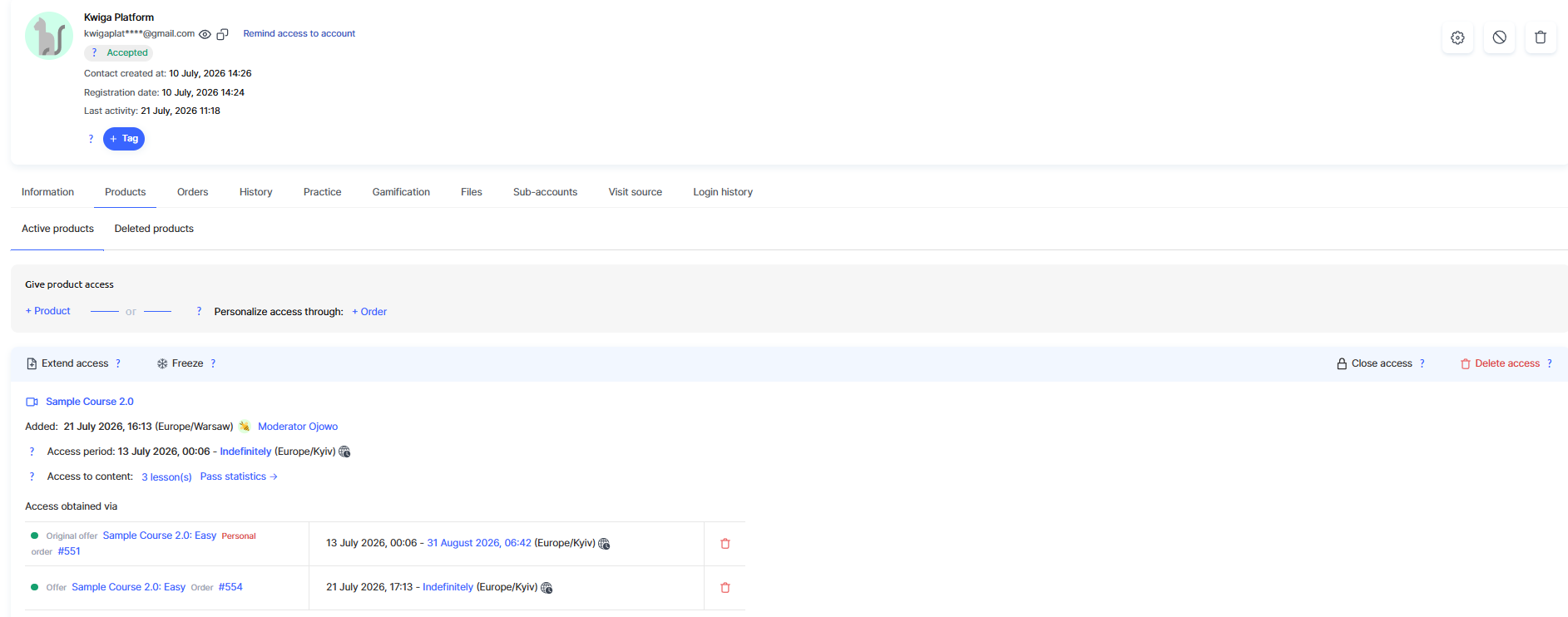
შენახვის შემდეგ პროდუქტი გამოჩნდება ჩანართში აქტიური პროდუქტები წვდომის დეტალური ბარათით, რომელზეც ნაჩვენებია:
-
კურსის სახელი - თავად პროდუქტზე ბმულით.
-
დამატებულია - წვდომის მინიჭების თარიღი და დრო, ასევე მომხმარებელი, რომელმაც ის მიანიჭა.
-
წვდომის პერიოდი - წვდომის დაწყებისა და დასრულების თარიღები; დასრულების თარიღის შეცვლა შესაძლებელია პირდაპირ აქ.
-
კონტენტზე წვდომა - განბლოკილი გაკვეთილების რაოდენობა, ასევე ბმული დასრულების სტატისტიკა მოსწავლის პროგრესის შესამოწმებლად.
-
წვდომა მინიჭებულია მეშვეობით - შეთავაზებისა და შეკვეთის ნომერი, რომლის მეშვეობითაც წვდომა მიენიჭა; საჭიროების შემთხვევაში, ღილაკით შეგიძლიათ დაამატოთ მეტი წვდომა + წვდომის დამატება.
ბარათის ზემოთ განთავსებულია მოქმედებების პანელი: წვდომის გახანგრძლივება, შეჩერება, წვდომის დახურვა და წვდომის წაშლა.
წვდომის გახანგრძლივების გამოყენების შესახებ ინფორმაციისთვის იხილეთ სტატია პროდუქტზე წვდომის გახანგრძლივება, ხოლო შეჩერების შესახებ იხილეთ სტატია პროდუქტზე წვდომის შეჩერება. ქვემოთ განვიხილავთ მოქმედებებს წვდომის დახურვა და წვდომის წაშლა.
პროდუქტზე წვდომის დახურვა კონტაქტის ბარათში
კონტაქტის პროდუქტზე წვდომის დაუყოვნებლივ გასაუქმებლად, თავად ჩანაწერის წაშლის გარეშე, დააჭირეთ წვდომის დახურვა მოქმედებების პანელში.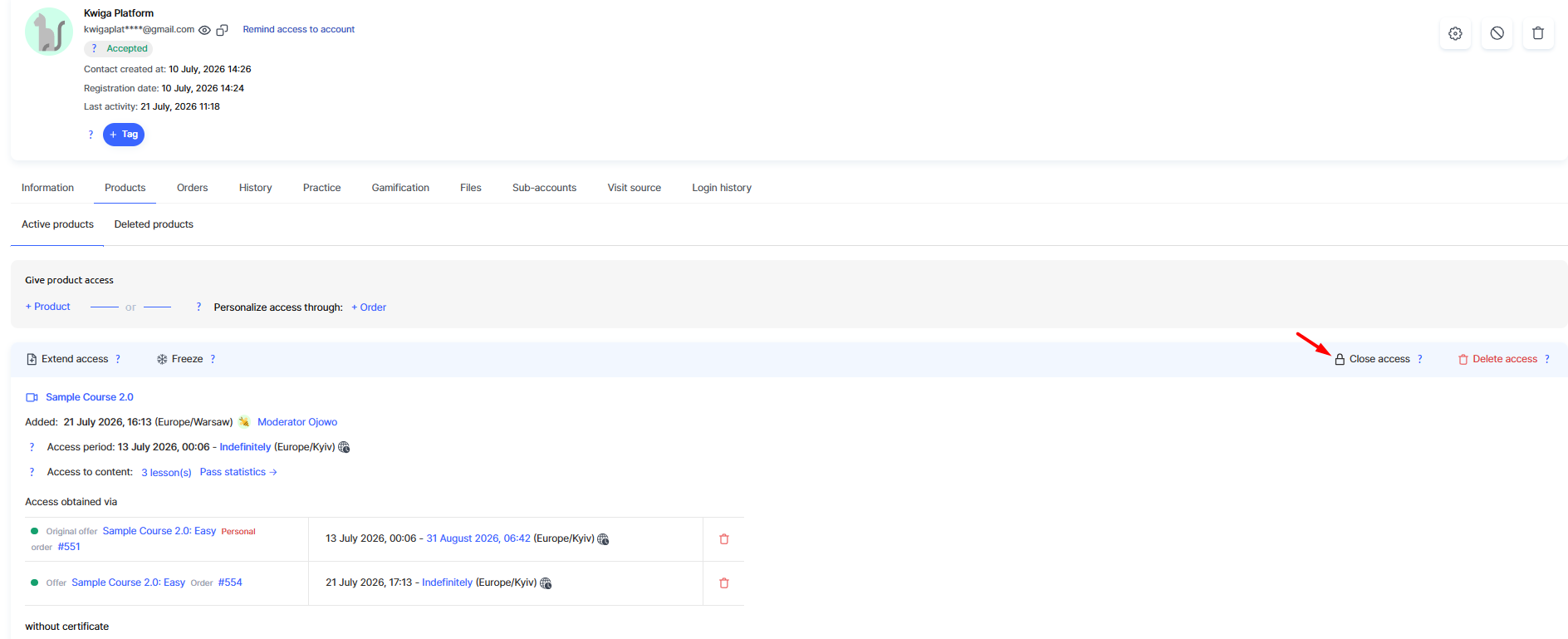
პლატფორმა აჩვენებს გაფრთხილებას, რომ წვდომის დასრულების თარიღი შეიცვლება მიმდინარე დროზე და მონაწილე დაუყოვნებლივ დაკარგავს პროდუქტზე წვდომას. 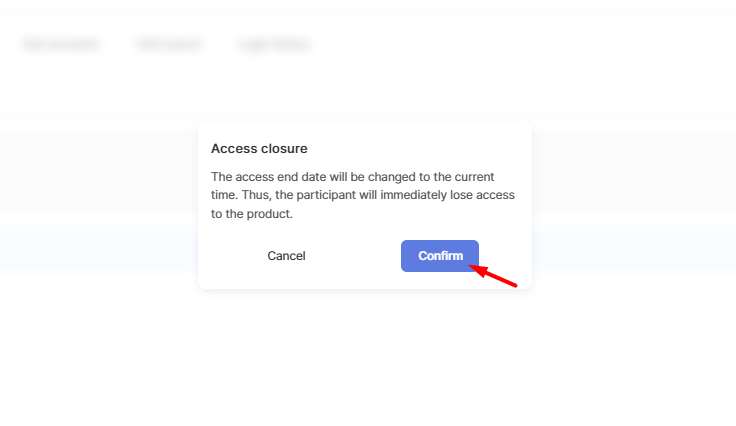
ღილაკით დადასტურების შემდეგ დადასტურება:
-
წვდომის პერიოდი განახლდება — დასრულების თარიღი შეიცვლება დახურვის დროზე და წითლად იქნება მონიშნული.
-
კონტენტზე წვდომა აჩვენებს, რომ კონტენტი აღარ არის ხელმისაწვდომი.
-
ბლოკში შეთავაზების გვერდით მდებარე ინდიკატორი წვდომა მინიჭებულია მეშვეობით მწვანეს ნაცვლად ნაცრისფერი ხდება წითელი ნიშნით.
- ღილაკები დაბლოკვა და წვდომის დახურვა ქრება მოქმედებების პანელიდან და რჩება მხოლოდ წვდომის გახანგრძლივება და წვდომის წაშლა.
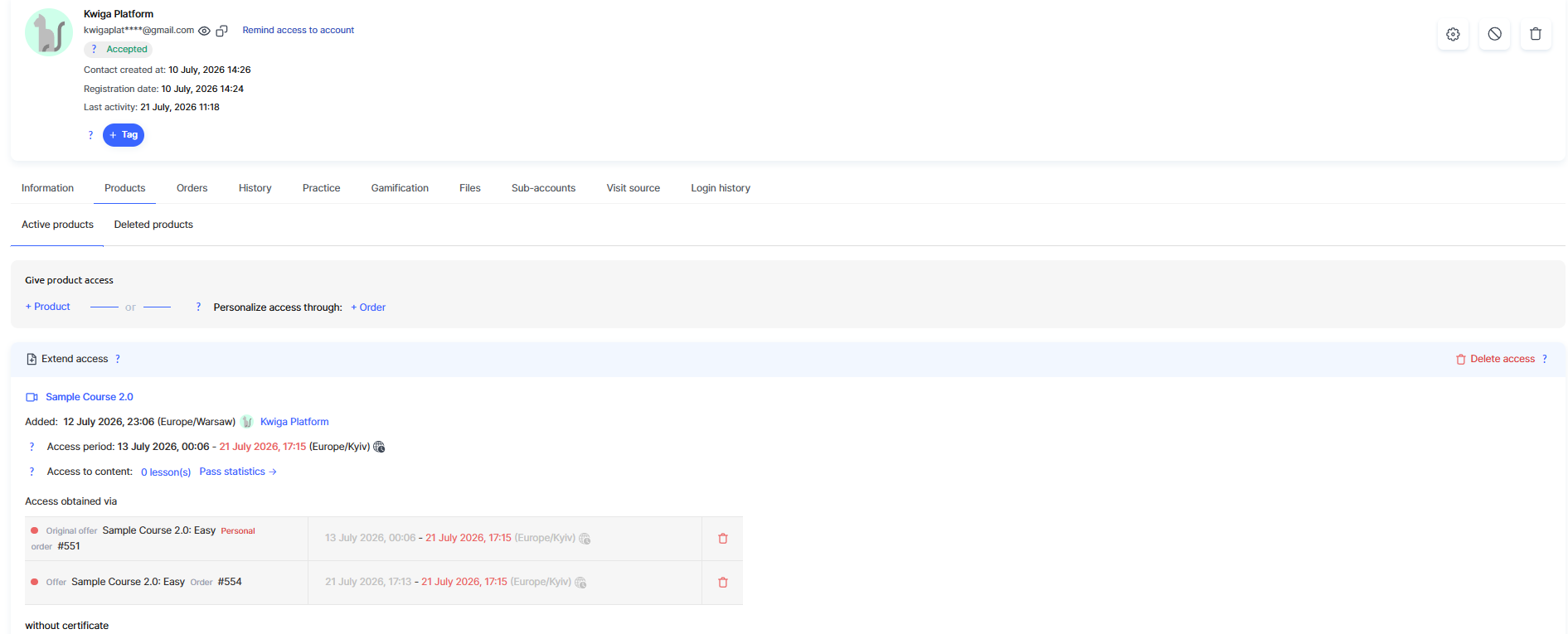
პროდუქტი რჩება აქტიური პროდუქტები ჩანართში — წვდომის დახურვა მას წაშლილ პროდუქტებში არ გადააქვს; ის მხოლოდ ზღუდავს კონტაქტის შესაძლებლობას, გამოიყენოს კურსი.
წვდომის დასრულების თარიღის შეცვლა
შეგიძლიათ ხელით შეცვალოთ წვდომის დასრულების თარიღი და დრო თარიღზე დაწკაპუნებით წვდომის პერიოდის ველში. 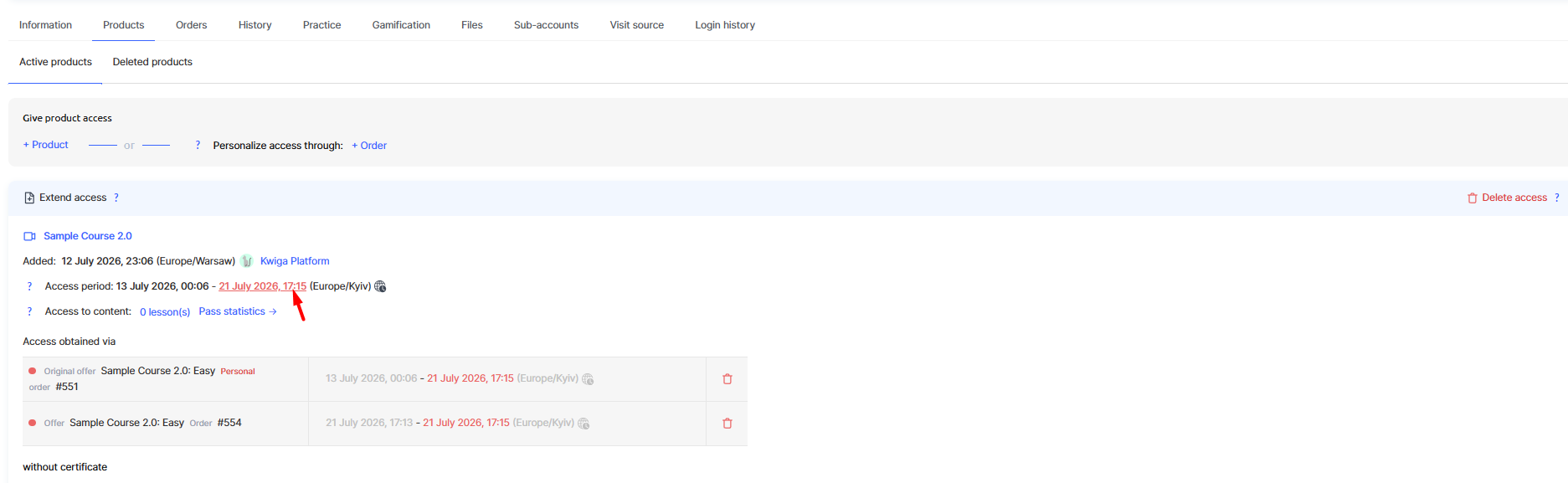
წვდომის დასრულების თარიღის შეცვლაკალენდარი გაიხსნება, სადაც შეგიძლიათ აირჩიოთ ახალი თარიღი, დრო და დროის სარტყელი, შემდეგ კი შეინახოთ ცვლილებები ღილაკზე დაწკაპუნებით შენახვა.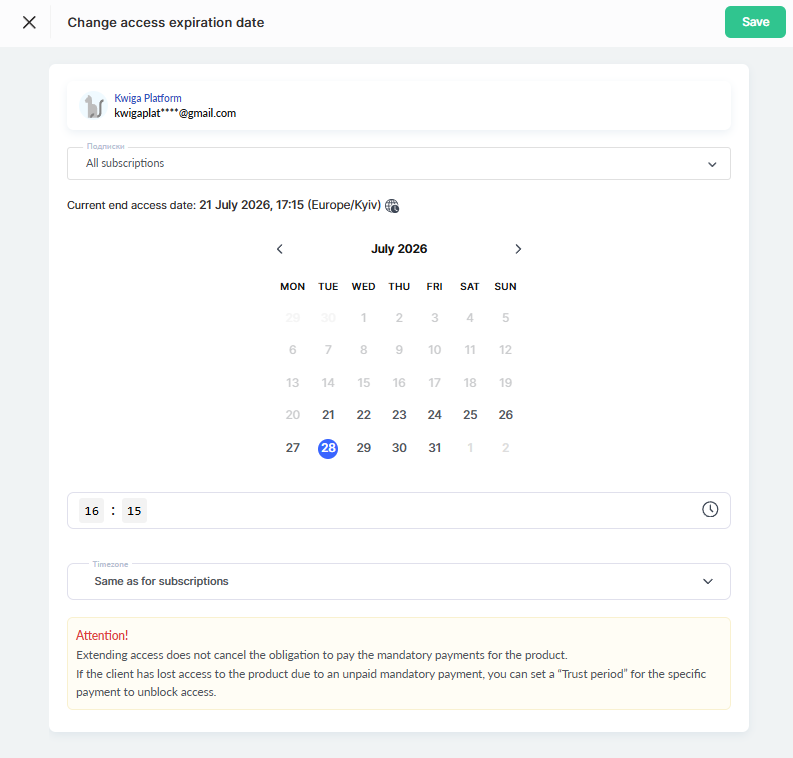
შენიშვნა: გაითვალისწინეთ, რომ ამ გზით წვდომის გახანგრძლივება არ აუქმებს პროდუქტის სავალდებულო გადახდების გადახდის აუცილებლობას. თუ კონტაქტმა დაკარგა წვდომა სავალდებულო გადახდის გადაუხდელობის გამო, უმჯობესია დააყენოთ საშეღავათო პერიოდი სავალდებულო გადახდისთვის, რათა დროებით აღდგეს წვდომა. საშეღავათო პერიოდი არის დრო გადახდის ვადაგადაცილების შემდეგ, რომლის განმავლობაში მომხმარებელი ინარჩუნებს პროდუქტზე წვდომას და შეუძლია გადახდა წვდომის დაკარგვის გარეშე. ამ პერიოდის დასრულების შემდეგ წვდომა შეჩერდება. თუ საშეღავათო პერიოდი არ არის დაყენებული, წვდომა შეჩერდება როგორც კი გადახდის ვადა გადაიცილება.
შენახვის შემდეგ ახალი თარიღი დაუყოვნებლივ გამოჩნდება კონტაქტის ბარათში წვდომის პერიოდი.
წვდომის წაშლა კონტაქტის ბარათში
კონტაქტიდან პროდუქტის სრულად წასაშლელად დააწკაპუნეთ წვდომის წაშლა მოქმედებების პანელში.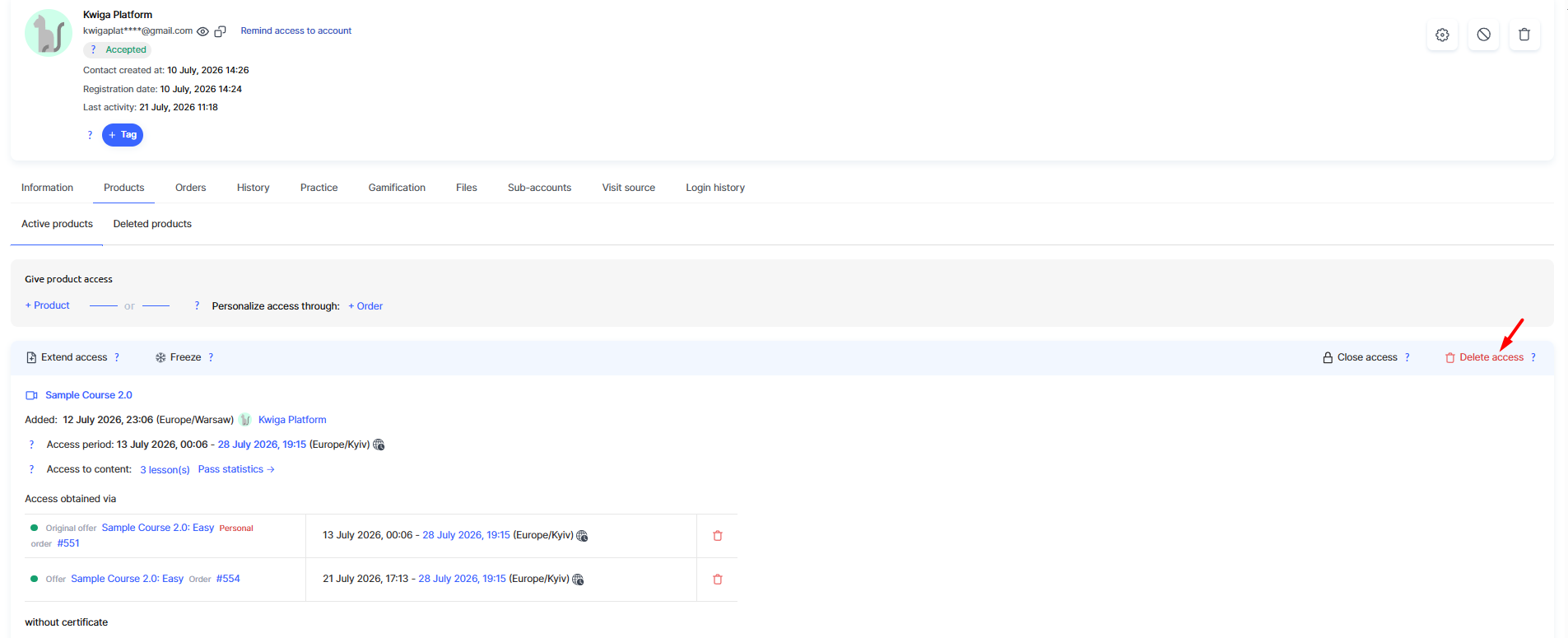
პლატფორმა გაგაფრთხილებთ, რომ პროდუქტი წაიშლება კონტაქტიდან და აჩვენებს წასაშლელი პროდუქტის სახელს: კონტაქტი დაკარგავს მასზე წვდომას და ვეღარ დაინახავს მას საკუთარ ანგარიშში.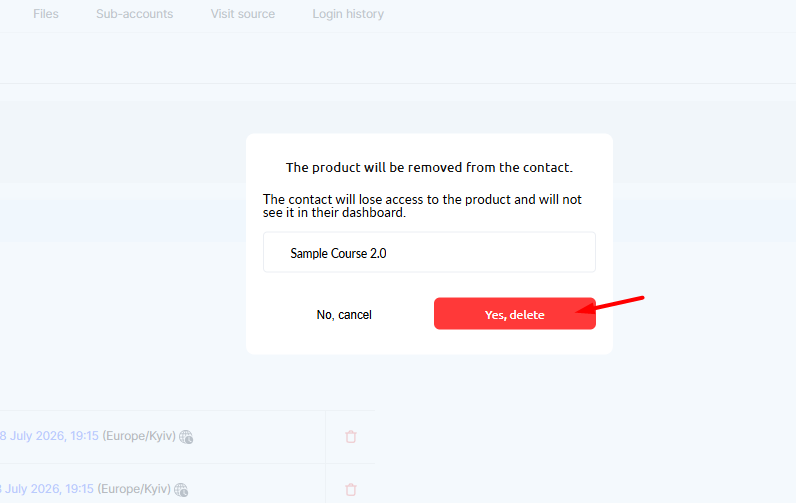
დადასტურების შემდეგ, ღილაკზე დაწკაპუნებით დიახ, წაშლა პროდუქტი ქრება აქტიური პროდუქტები ქვეჩანართიდან და გადადის წაშლილი პროდუქტები.
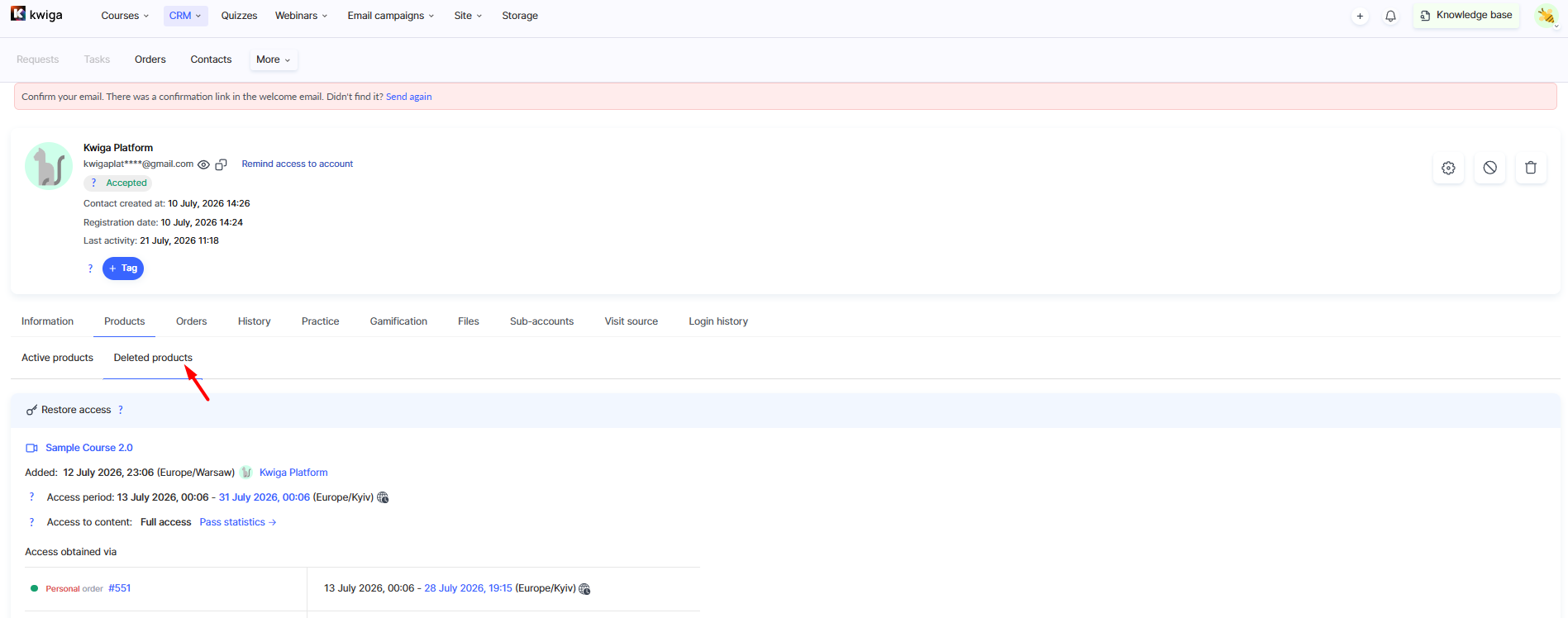
კონტაქტის ბარათში პროდუქტზე წვდომის აღდგენა
წაშლილ პროდუქტზე კონტაქტის წვდომის აღსადგენად, გადადით ქვეჩანართზე წაშლილი პროდუქტები და დააჭირეთ წვდომის აღდგენა შესაბამის ჩანაწერთან.
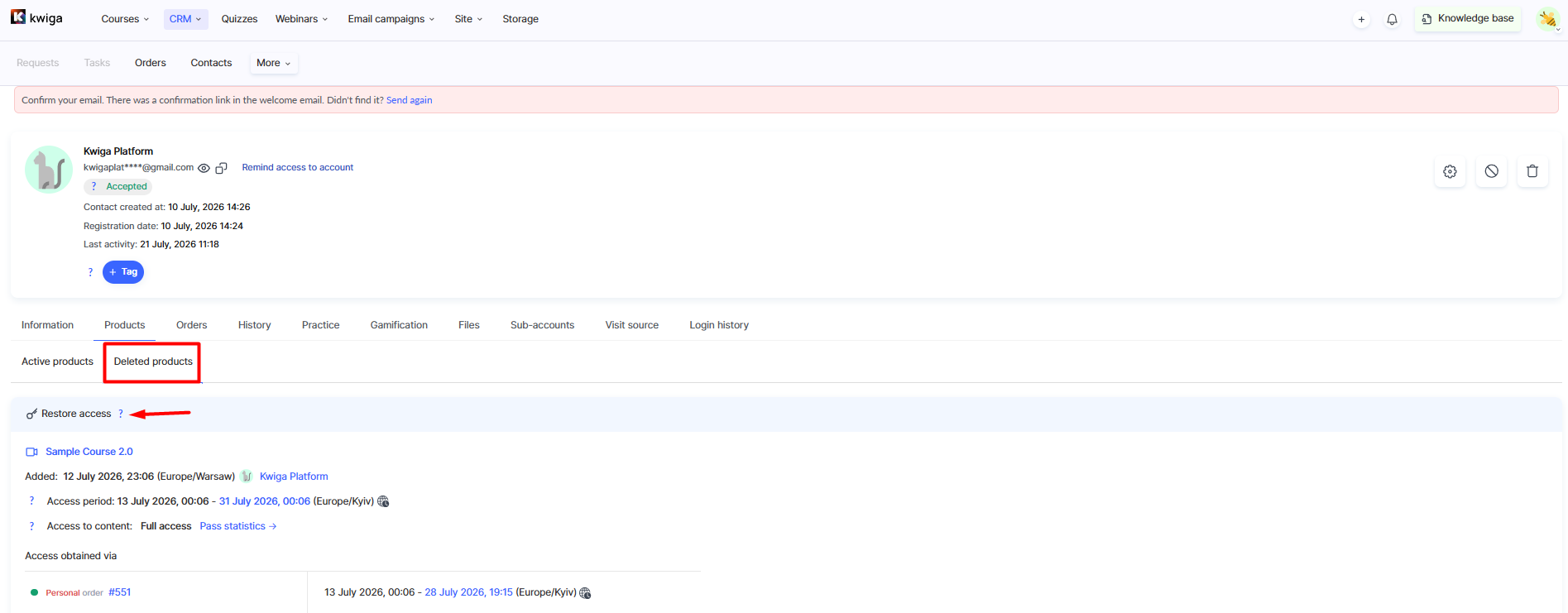
პლატფორმა აჩვენებს დადასტურების ფანჯარას მონაწილის სახელით, პროდუქტის სახელითა და წვდომის დასრულების თარიღით, რომელიც აღდგება. 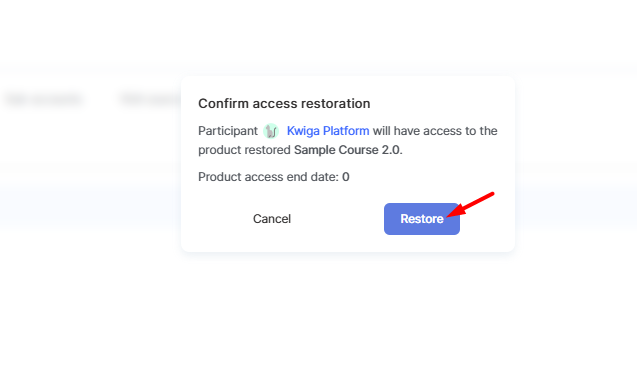
დადასტურების შემდეგ აღდგენა ღილაკით, პროდუქტი კვლავ გამოჩნდება აქტიურ პროდუქტებს შორის, წაშლამდე არსებული იგივე წვდომის პერიოდითა და განბლოკილი კონტენტის მოცულობით.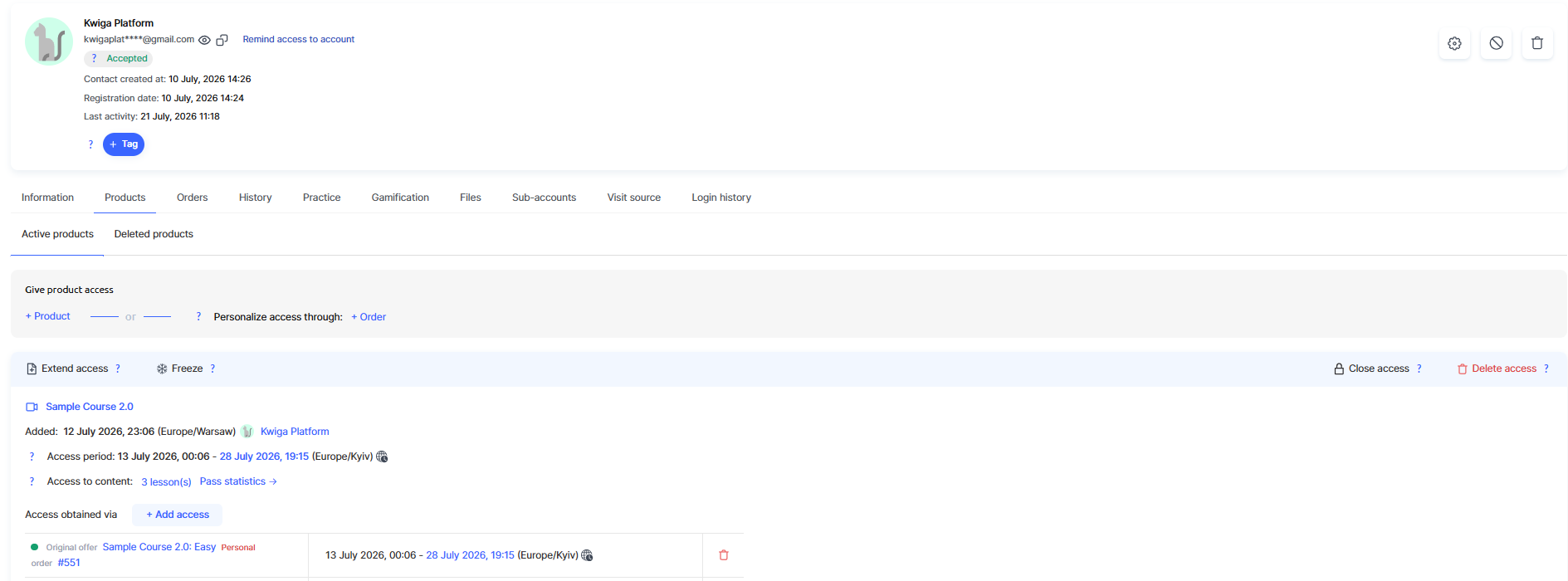
საერთო ჯამში, პროდუქტები ჩანართი კონტაქტის ბარათში საშუალებას გაძლევთ მოქნილად მართოთ წვდომა ხელით: მიანიჭოთ წვდომა პირდაპირ კონკრეტულ კურსზე ან გეგმაზე, დროებით გააუქმოთ წვდომა ჩანაწერის დაკარგვის გარეშე, შეცვალოთ დასრულების თარიღი და, საჭიროების შემთხვევაში, სრულად წაშალოთ პროდუქტი და ისევე მარტივად აღადგინოთ.
ეს მენეჯერისთვის მოსახერხებელი ინსტრუმენტია, როდესაც წვდომასთან დაკავშირებული საკითხები სწრაფად უნდა მოგვარდეს ახალი შეკვეთის შექმნის გარეშე.