
სტატიები:
- როგორ მივანიჭოთ წვდომა კურსზე
- როგორ შეხვიდეთ მოსწავლის ანგარიშში
- როგორ ვნახოთ წევრის პროგრესი
- როგორ შევქმნათ სერტიფიკატი და დავამატოთ ის კურსს
- ავტომატიზაცია: ქულების მინიჭება გაკვეთილების დასრულების შემდეგ
- გამოკითხვების ჩატარება (რეაქციები, შეფასებები, NPS)
- როგორ ვნახოთ ყველა ტესტის მცდელობა
- როგორ დავაყენოთ ტესტის გადაბარება
- როგორ განაახლოთ სტუდენტის ტარიფი და შეინარჩუნოთ მისი პროგრესი
- როგორ შევცვალოთ წვდომის პარამეტრები ერთი კონკრეტული სტუდენტისთვის
- როგორ შევცვალოთ კურსის ვადის გასვლის თარიღი
- სტუდენტმა შეიყვანა არასწორი ელ.ფოსტა
- როგორ გავუხანგრძლივოთ კურსზე წვდომა
- ავტომატიზაცია: შეხსენებების დაყენება, თუ სტუდენტი პლატფორმაზე არ შევა
- როგორ განვბლოკოთ მომხმარებელი
- პროდუქტზე წვდომის გაყინვა და განბლოკვა
- როგორ იპოვოთ ელფოსტა კოდით, რომელიც საჭიროა Kwiga ანგარიშზე წვდომისთვის
- კურსის ნახვა სტუდენტის თვალით
- წინასწარი რეგისტრაცია ან მოლოდინის სია.
- სტუდენტების მონაცემთა ბაზის იმპორტი და გადატანა
- კომენტარები: მოსახერხებელი ინსტრუმენტი მომხმარებელთა ინტერაქციისთვის
- სერტიფიკატის გაცემის ავტომატიზაცია ტესტის ჩაბარების შემდეგ
- როგორ შეუძლია ექსპერტს წვდომა საკუთარ სტუდენტის პროფილზე
- სტუდენტის რეგისტრაცია და ავტორიზაცია
- სერტიფიკატების ანგარიში
- სერტიფიკატის ხელით გაცემაც და ხელახლა გაცემაც
- კონტაქტის ბარათში პროდუქტების მართვა: დამატება, დახურვა, თარიღის შეცვლა და წვდომის გაუქმება
გაეცანით, როგორ შექმნათ პერსონალიზებული სერტიფიკატი Kwiga-ზე, მოარგოთ ის თქვენს საჭიროებებს და დაამატოთ კურსს მონაწილეთა მიღწევების გამოსაკვეთად.
ამ სტატიაში:
სერტიფიკატი ონლაინ სწავლებისთვის მარტივი და ეფექტური ინსტრუმენტია. ის უსვამს ხაზს კურსის წარმატებით დასრულებას და მოტივაციას აძლევს თქვენს მონაწილეებს. ამ სტატიაში აღწერილია, როგორ შექმნათ სერტიფიკატი, მოარგოთ ის და დაამატოთ კურსს.
რა არის სერტიფიკატი Kwiga-ზე
სერტიფიკატი არის პერსონალიზებული დოკუმენტი, რომელსაც მონაწილეები კურსის დასრულების შემდეგ იღებენ. Kwiga პლატფორმაზე შეგიძლიათ ატვირთოთ საკუთარი დიზაინი ან გამოიყენოთ მზა შაბლონები. ეს შესანიშნავი შესაძლებლობაა, წარმოაჩინოთ თქვენი პროფესიონალიზმი და თქვენს საგანმანათლებლო კონტენტს ესთეტიკურობა შემატოთ.
ინფორმაცია გაცემული სერტიფიკატების შესახებ ხელმისაწვდომი იქნება კონტაქტის ბარათებში და საერთო სერტიფიკატების ანგარიშში.
როგორ შევქმნათ სერტიფიკატი
-
გადადით კურსები სექციაში → სერტიფიკატები.

-
ახალი სერტიფიკატის შესაქმნელად დააწკაპუნეთ + ღილაკზე.
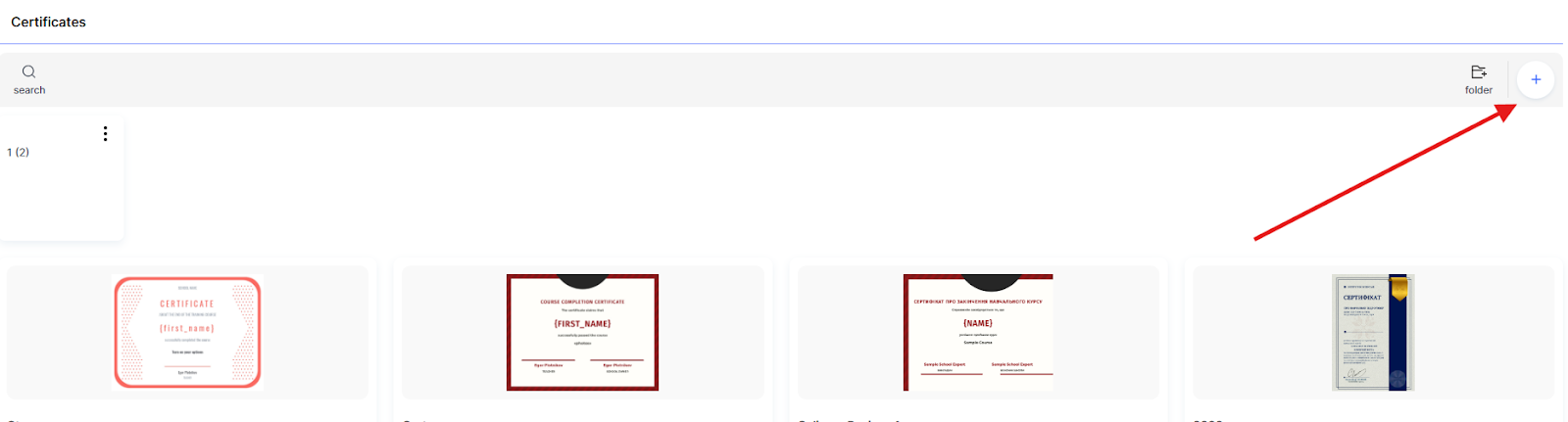
შენიშვნა: თუ თქვენი პროექტი რამდენიმე სხვადასხვა სერტიფიკატს მოიცავს, შეგიძლიათ ისინი საქაღალდეებში დააჯგუფოთ.
-
გთხოვთ, შეიყვანოთ სერტიფიკატის სათაური (მოხერხებულობისთვის გირჩევთ გამოიყენოთ კურსის სახელი) და აირჩიოთ სერტიფიკატის ენა.
-
დააწკაპუნეთ შემდეგი.
-
ატვირთეთ თქვენი სერტიფიკატის მაკეტი .jpeg, .jpg, .png ან .svg ფორმატში, ან აირჩიეთ შაბლონი მზა დიზაინების კატალოგიდან.
-
-
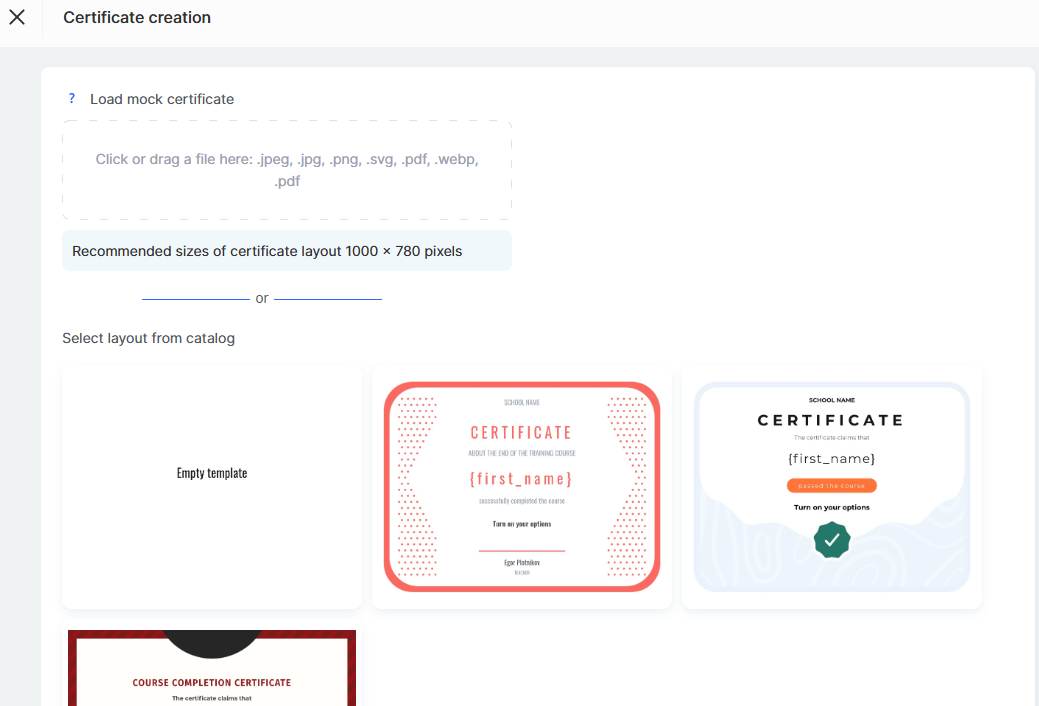
როგორ ჩავასწოროთ სერტიფიკატი
მაკეტის დამატების ან არჩევის შემდეგ, შეგიძლიათ სერტიფიკატის შინაარსის მორგება. დაამატეთ ნებისმიერი ტექსტი და დააფორმატეთ საჭიროებისამებრ.
შეგიძლიათ სერტიფიკატს ახალი ტექსტური ბლოკი დაამატოთ ყვითელი ღილაკის გამოყენებით წარწერით Drag me to the template on the right.
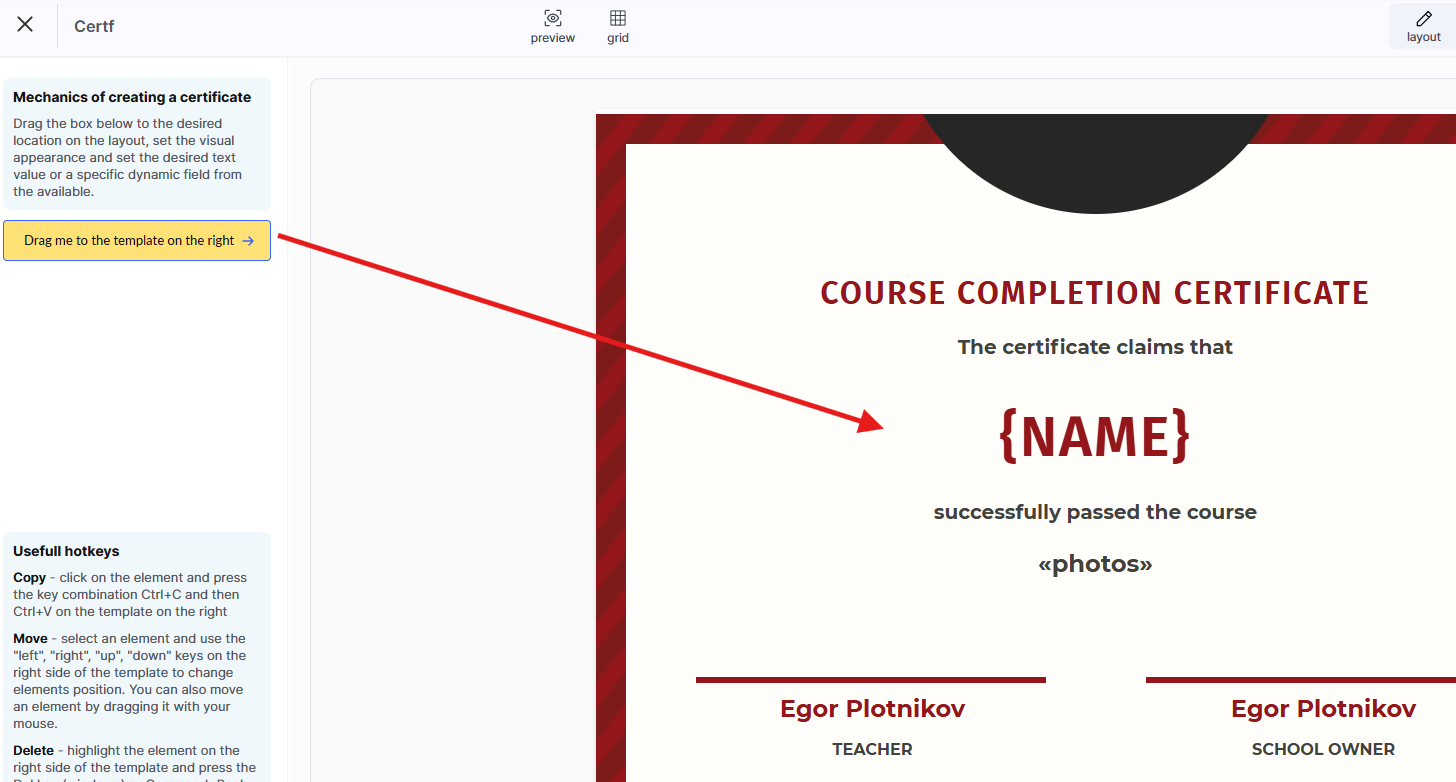
შეგიძლიათ დაამატოთ რამდენიმე ასეთი ტექსტური ბლოკი და თითოეულისთვის ინდივიდუალური პარამეტრები დააყენოთ. 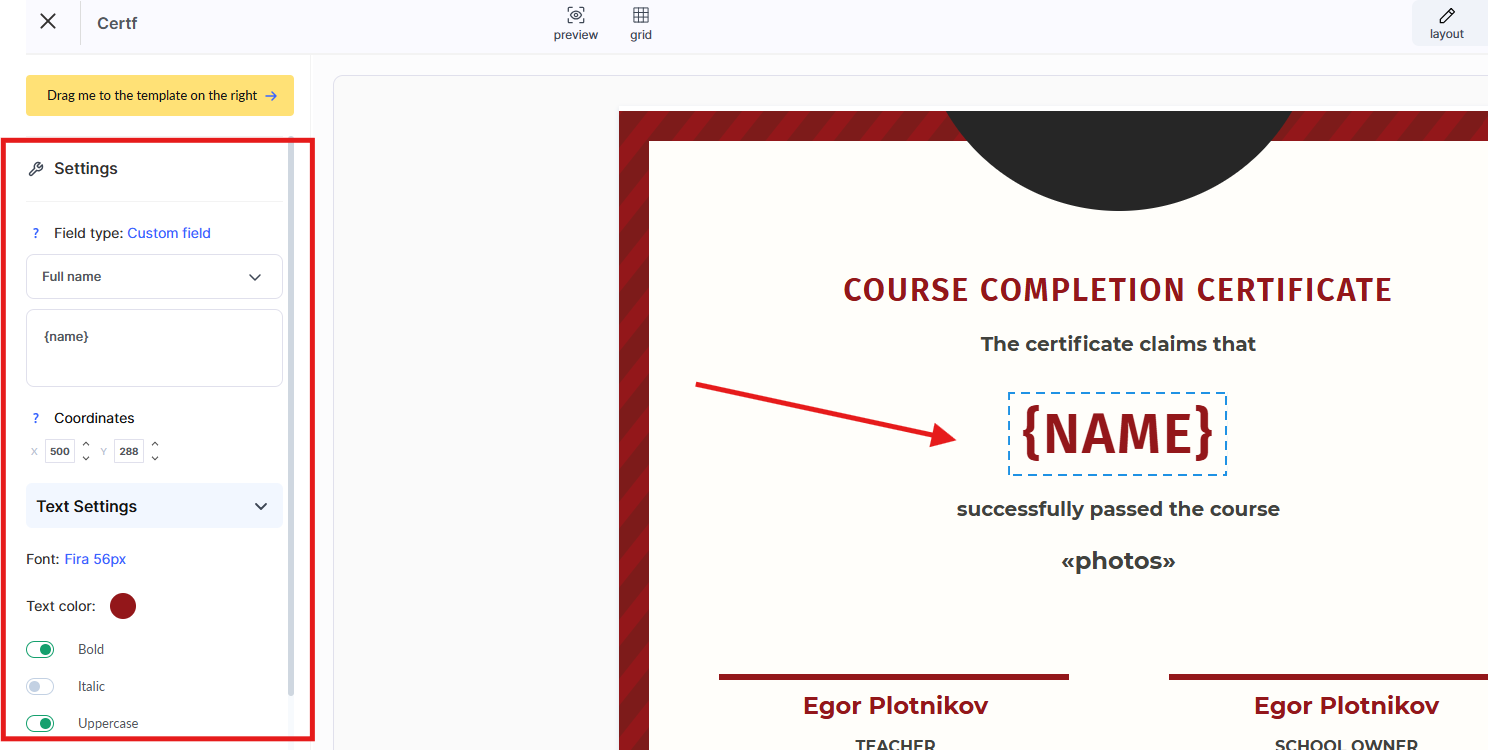
ჩვეულებრივი ტექსტის გარდა, შეგიძლიათ დაამატოთ ცვლადი (მორგებული ველი) – ანუ აირჩიოთ, რომელი მონაცემები ჩაისმება ავტომატურად სერტიფიკატში სტუდენტის ინფორმაციის საფუძველზე.
ასევე შეგიძლიათ შეცვალოთ შრიფტი, ზომა, ფერი და ტექსტის ფონი, ხოლო საჭიროების შემთხვევაში შეცვალოთ მისი მდებარეობაც.
თუ ზედმეტი ბლოკი დაამატეთ, უბრალოდ დააწკაპუნეთ მასზე და შემდეგ მარცხნივ პარამეტრების პანელში აირჩიეთ “წაშლა.”
სერტიფიკატის ფუნქციები და მორგების შესაძლებლობები
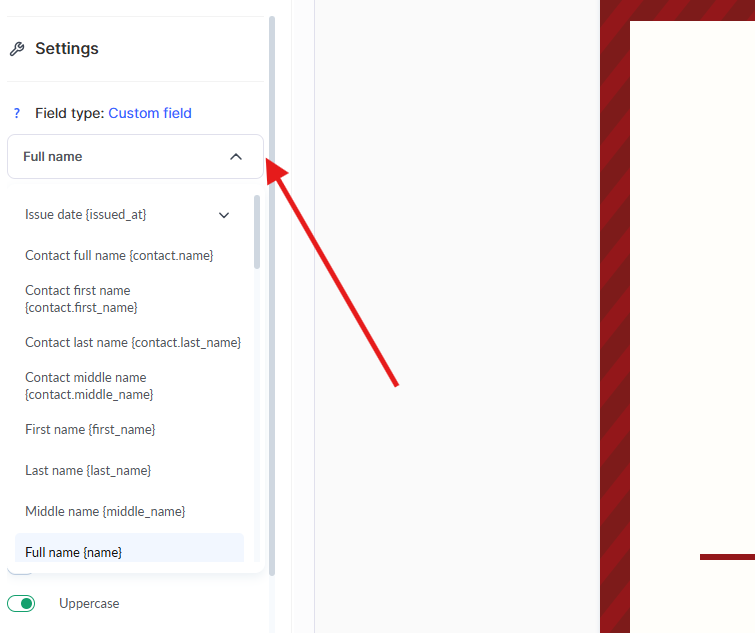
სტუდენტის სახელის ავტომატური ჩასმა
შეგიძლიათ სერტიფიკატში სტუდენტის სახელი ცვლადების გამოყენებით დაამატოთ.
მონაცემები CRM-დან
თუ გსურთ ხელით აკონტროლოთ, რომელი სახელი გამოჩნდება სერტიფიკატზე (მაგალითად, მის ჩასასწორებლად ან სტუდენტების სიის იმპორტისას მის დასაზუსტებლად), გამოიყენეთ ცვლადები თქვენი CRM-ის კონტაქტის ბარათიდან:
-
კონტაქტის სრული სახელი – {contact.name}
-
სახელი – {contact.first_name}
-
გვარი – {contact.last_name}
-
მამის სახელი – {contact.middle_name}
ეს ცვლადები მონაცემებს ავტომატურად იღებს პირდაპირ თქვენი CRM სისტემიდან.
მნიშვნელოვანია: სრული სახელის ჩვენების ფორმატი (მაგალითად, სახელი გვარი ან გვარი სახელი) შეიძლება თქვენი CRM-ში მოირგოს.
ფორმატირების პარამეტრების შესახებ მეტი ინფორმაციისთვის იხილეთ შესაბამისი სტატია.
მონაცემები მომხმარებლის პროფილიდან
თუ გსურთ, რომ სტუდენტებმა თავად აირჩიონ, როგორ გამოჩნდება მათი სახელი სერტიფიკატზე, გამოიყენეთ ცვლადები მათი მომხმარებლის პროფილიდან:
-
სრული სახელი – {name}
-
სახელი – {first_name}
-
გვარი – {last_name}
-
მამის სახელი – {middle_name}
მომხმარებლებს შეუძლიათ ეს ინფორმაცია საკუთარ პროფილში თავად ჩაასწორონ.
მაგალითად, თუ სტუდენტი რეგისტრაციის შემდეგ შეიცვლის სახელს, ეს განახლება ავტომატურად აისახება სერტიფიკატზე.
ასევე შეგიძლიათ სახელი ცალკე დააყენოთ სერტიფიკატის კონკრეტული ენობრივი ვერსიისთვის – ეს გამოსადეგია, თუ მაგალითად საერთაშორისო კურსს სჭირდება სახელის ლათინური დამწერლობით ვერსია, მაშინ როცა სხვა ვერსიები კირილიცაზე რჩება.
თუ სერტიფიკატს მხოლოდ ერთი ენობრივი ვერსია აქვს და ის ხელით არ არის ჩასწორებული, სისტემა ავტომატურად ჩასვამს მიმდინარე სახელს მომხმარებლის პროფილიდან.
ჩასწორების შემდეგ გამოჩნდება ღილაკი “Restore value from profile”, რომელიც საშუალებას მოგცემთ საწყის სახელს დაუბრუნდეთ.
სერტიფიკატის ნომერი
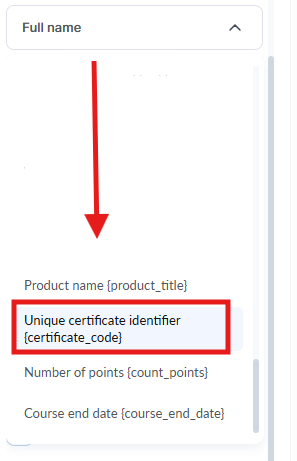
გაყალბების თავიდან ასაცილებლად თითოეულ სერტიფიკატს დაამატეთ უნიკალური იდენტიფიკატორი – მისი ნომერი.
ამისთვის:
-
დაამატეთ ტექსტური ველი იქ, სადაც სერტიფიკატის ნომერი უნდა გამოჩნდეს.
-
მარცხენა მხარეს მენიუში ჩვეულებრივი ტექსტის ნაცვლად აირჩიეთ პარამეტრი “Universal certificate identifier”.
სერტიფიკატის ნომრის ფორმატი
სერტიფიკატის ნომერი გენერირდება შემდეგი სქემის მიხედვით:
ჯერ მოდის პროდუქტის უნიკალური იდენტიფიკატორი, შემდეგ კი – ამ პროდუქტისთვის გაცემული სერტიფიკატის თანმიმდევრული ნომერი:
{product_id}-XXXX
სადაც:
-
{product_id} – თქვენი კურსის ან პროგრამის უნიკალური იდენტიფიკატორი,
-
XXXX – ამ პროდუქტისთვის გაცემული სერტიფიკატის თანმიმდევრული ნომერი.
მაგალითი: კურსისთვის იდენტიფიკატორით 12435, პირველ სერტიფიკატს ექნება ნომერი 12435-0001, ხოლო 112-ე სერტიფიკატს ექნება ნომერი 12435-0112.
სერტიფიკატზე სურათის დამატება
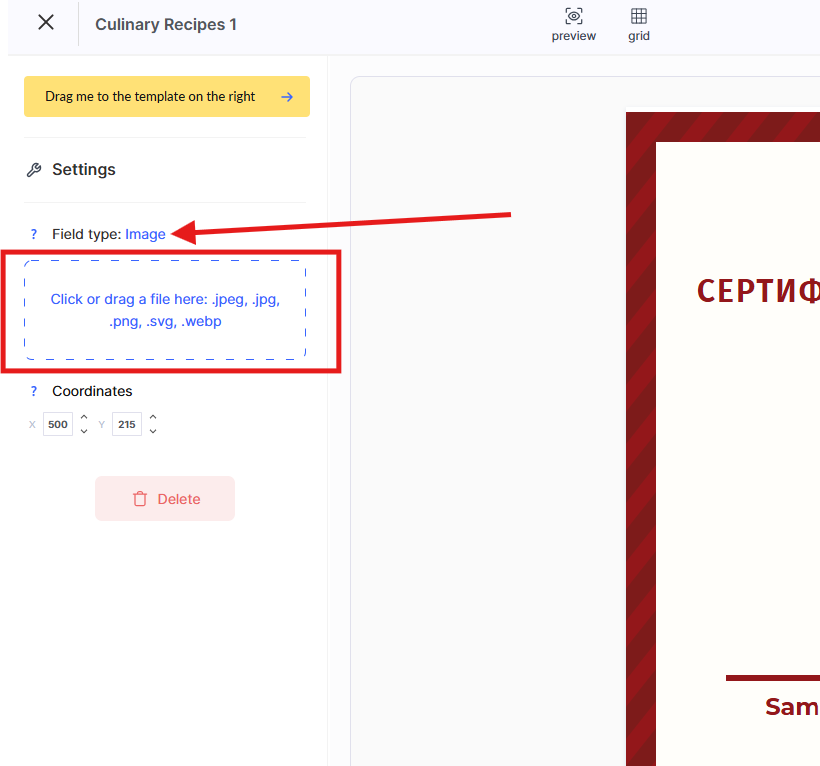
შეგიძლიათ სერტიფიკატს დაამატოთ სურათები, რათა ის უფრო პერსონალიზებული გახადოთ ან ჩასვათ დამატებითი ვიზუალური ელემენტები, როგორიცაა ლოგოები, ხელმოწერები ან ბეჭდები.
როგორ დავამატოთ სურათი:
-
გადაათრიეთ ყვითელი “Drag me” ღილაკი სერტიფიკატის შაბლონზე და განათავსეთ ის მაკეტზე სასურველ ადგილას.
-
მარცხენა გვერდითა პანელში, Settings განყოფილებაში შეცვალეთ ველის ტიპი Text Block-იდან Image-ზე.
-
ატვირთეთ საჭირო სურათი .jpeg, .jpg, .png, or .svg ფორმატში და მოარგეთ მისი ზომა.
-
სერტიფიკატზე უკეთ გამოსაჩენად გამოიყენეთ მაღალი ხარისხის სურათები. .png ფორმატი გამჭვირვალე ფონით იდეალურია ლოგოებისა და ბეჭდებისთვის. დარწმუნდით, რომ სურათის ზომა შეესაბამება სერტიფიკატის საერთო დიზაინს.
თუ ზედმეტი სურათი დაამატეთ, დააწკაპუნეთ მასზე და მარცხნივ პარამეტრების პანელში აირჩიეთ Remove.
საკუთარი ფონტი
თქვენ შეგიძლიათ თქვენს სერტიფიკატებში გამოიყენოთ საკუთარი Google Font, თუ მიუთითებთ არჩეული ფონტის ბმულს.
ამისთვის გადადით Certificate Settings-ში ზედა მარჯვენა კუთხეში.
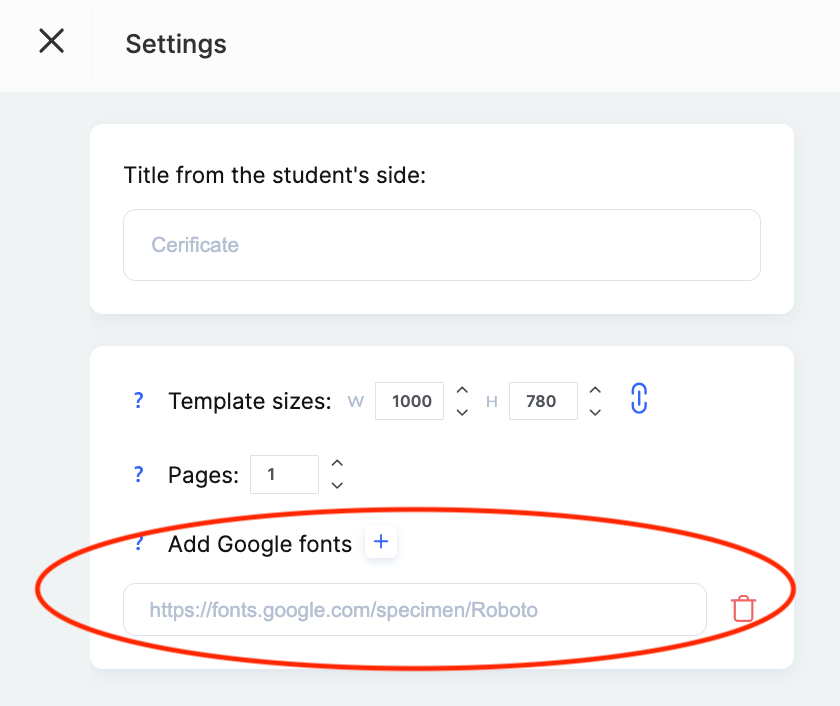
მას შემდეგ, რაც სერტიფიკატის პარამეტრებში დაამატებთ ფონტის ბმულს, ტექსტის რედაქტირებისას შეძლებთ ამ ფონტის არჩევას.
სერტიფიკატის დამატებითი პარამეტრები
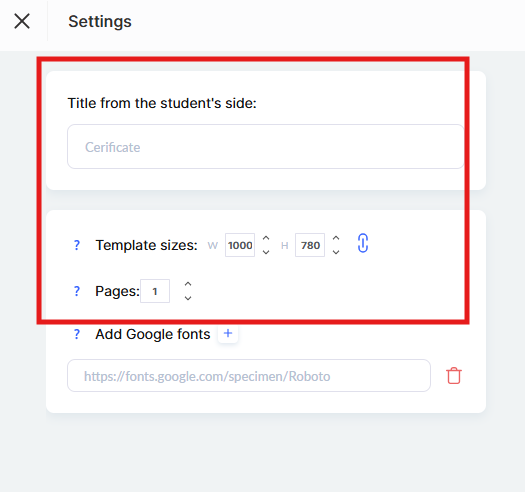
Settings განყოფილებაში (ზედა მარჯვენა კუთხეში) შეგიძლიათ მიუთითოთ სერტიფიკატის დამატებითი პარამეტრები:
-
სტუდენტისთვის ხილული სათაური – შეიყვანეთ სერტიფიკატის სახელი, რომელსაც მონაწილეები საკუთარ პროფილში დაინახავენ.
-
შაბლონის ზომა – მიუთითეთ შაბლონის სასურველი ზომები პიქსელებში. ეს მნიშვნელოვანია სერტიფიკატის სწორად ჩვენებისა და ჩამოტვირთვისთვის.
-
გვერდები – თუ თქვენს ატვირთულ სერტიფიკატის მაკეტს რამდენიმე გვერდი აქვს, ამ ველში მიუთითეთ გვერდების რაოდენობა.
სერტიფიკატის ენობრივი ვერსიები
შეგიძლიათ სერტიფიკატი რამდენიმე ენობრივ ვერსიაში დააკონფიგურიროთ (+Language ღილაკით ახლის დამატებით), შაბლონის საკუთარი ენისგან დამოუკიდებლად.
თუ სტუდენტის პროფილის ენა არ ემთხვევა სერტიფიკატის არცერთ ხელმისაწვდომ ენობრივ ვერსიას, სისტემა ავტომატურად გამოიყენებს ნაგულისხმევ ვერსიას.
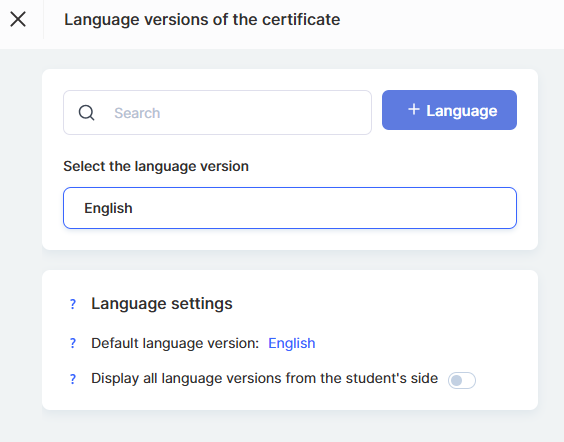
ასევე შეგიძლიათ სტუდენტებს მისცეთ შესაძლებლობა, თავიანთ პროფილში ნახონ სერტიფიკატის ყველა ენობრივი ვერსია.
თუ ეს პარამეტრი გამორთულია, სტუდენტი დაინახავს მხოლოდ სერტიფიკატის იმ ვერსიას, რომელიც ემთხვევა მისი პროფილის ენას – ან, თუ დამთხვევა არ არსებობს, გამოჩნდება ნაგულისხმევი ვერსია.
სერტიფიკატის წინასწარი ნახვა
იმისთვის, რომ დარწმუნდეთ, თქვენი სერტიფიკატი ზუსტად ისე გამოიყურება, როგორც გსურთ, გამოიყენეთ Preview ფუნქცია.
აი, რა უნდა გააკეთოთ:
-
დააწკაპუნეთ Preview ღილაკზე, რომ ნახოთ, როგორ გამოჩნდება დასრულებული სერტიფიკატი.
-
აირჩიეთ მონაწილე, რომლის მონაცემების შემოწმებაც გსურთ, და პროდუქტის სახელი.
შემდეგ დააწკაპუნეთ ლურჯ Preview ღილაკზე.
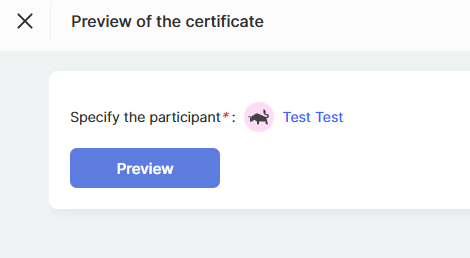
ეს საშუალებას გაძლევთ სერტიფიკატის გაცემამდე შეამოწმოთ მონაცემების სიზუსტე, გრაფიკული სტილი და სერტიფიკატის საერთო იერსახე.
როგორ დავამატოთ სერტიფიკატი კურსს
კურსზე სერტიფიკატის დამატება ხელს უწყობს მონაწილეთა მიღწევების წარმოჩენას და მათი წარმატების ოფიციალურ დადასტურებას. მიჰყევით ამ მარტივ ნაბიჯებს ამ ფუნქციის დასაყენებლად:
-
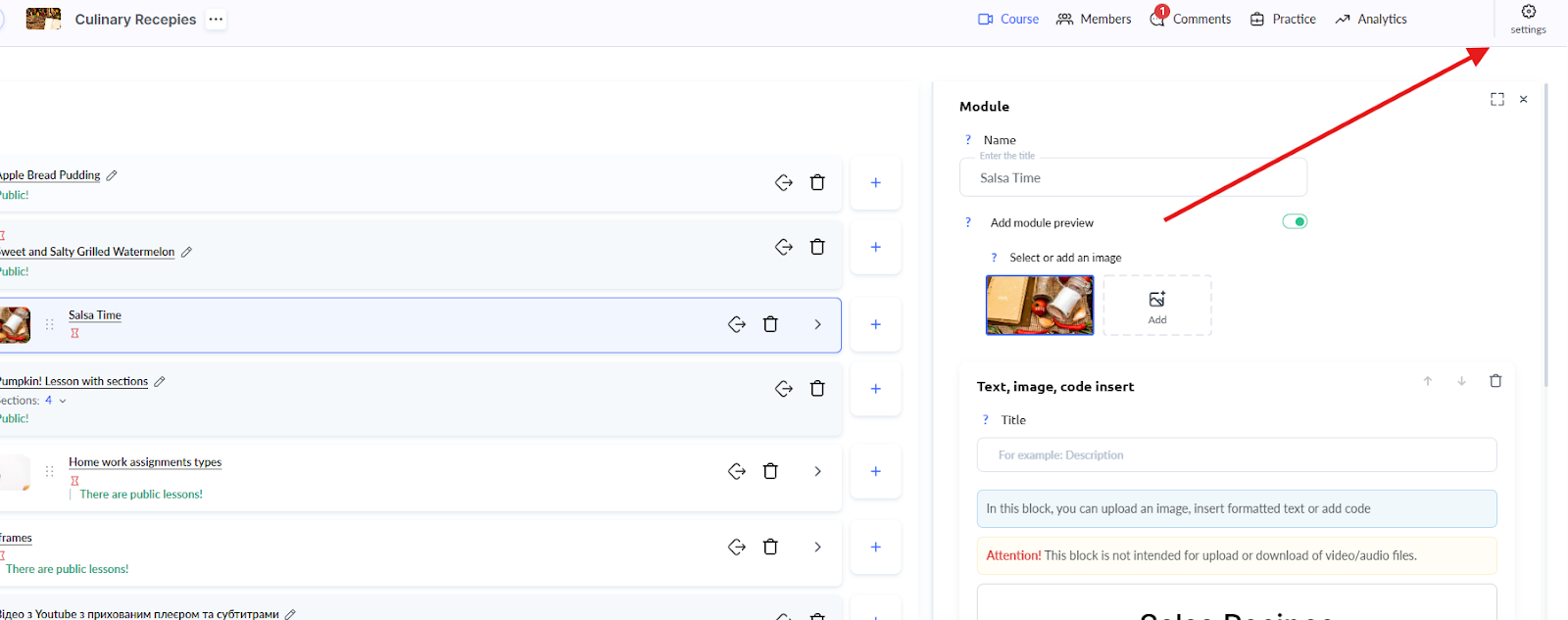
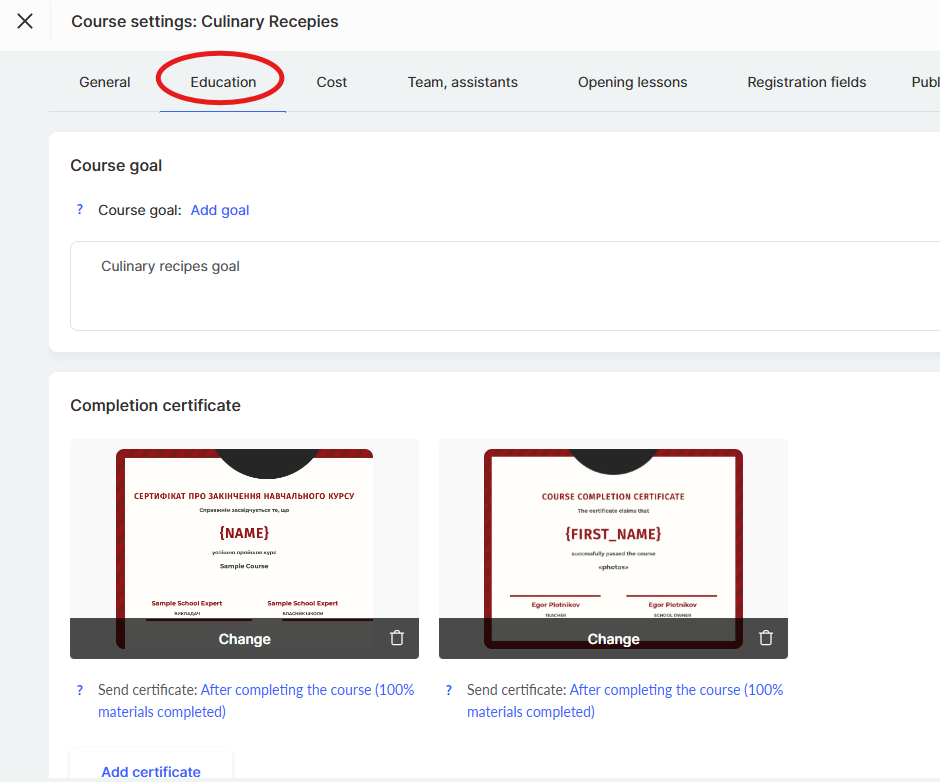
კურსების მენიუში იპოვეთ სასურველი კურსი და გახსენით მისი პარამეტრები.
-
გადადით განათლების ჩანართზე.
-
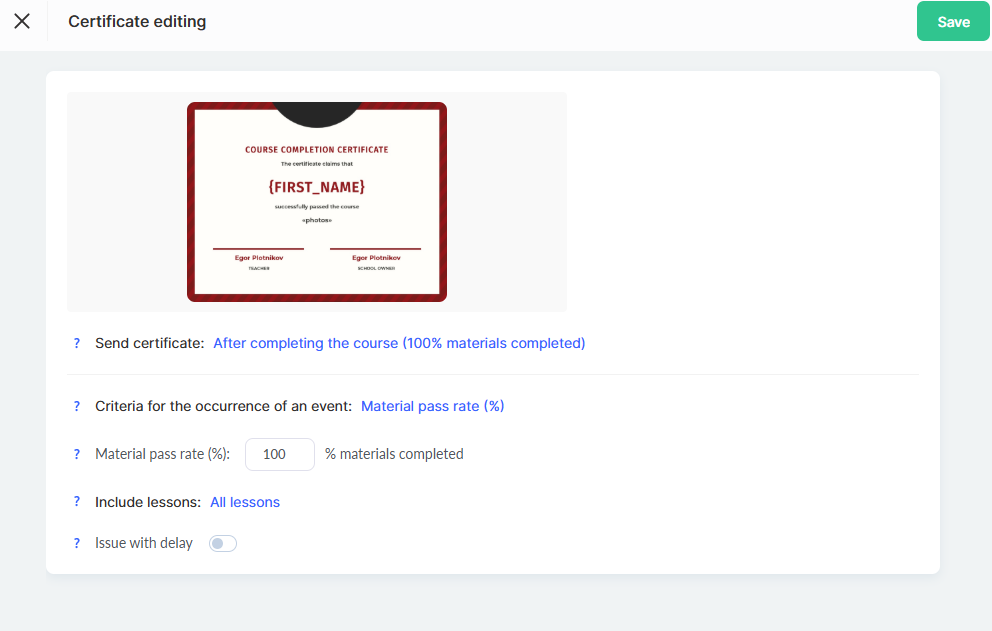
დააწკაპუნეთ სერტიფიკატის დამატება ღილაკზე, აირჩიეთ შაბლონი სიიდან და დააწკაპუნეთ დამატება.
-
მოარგეთ სერტიფიკატის გაცემის პირობები თქვენს საჭიროებებს და შემდეგ დააწკაპუნეთ შენახვაზე.
შენიშვნა: შესაძლებელია კონკრეტული ფასობრივი გეგმისთვის სერტიფიკატის ჩანაცვლება სხვა განლაგების არჩევით და გაცემის პირობების კონფიგურაციით.
სერტიფიკატის გაცემის პირობები
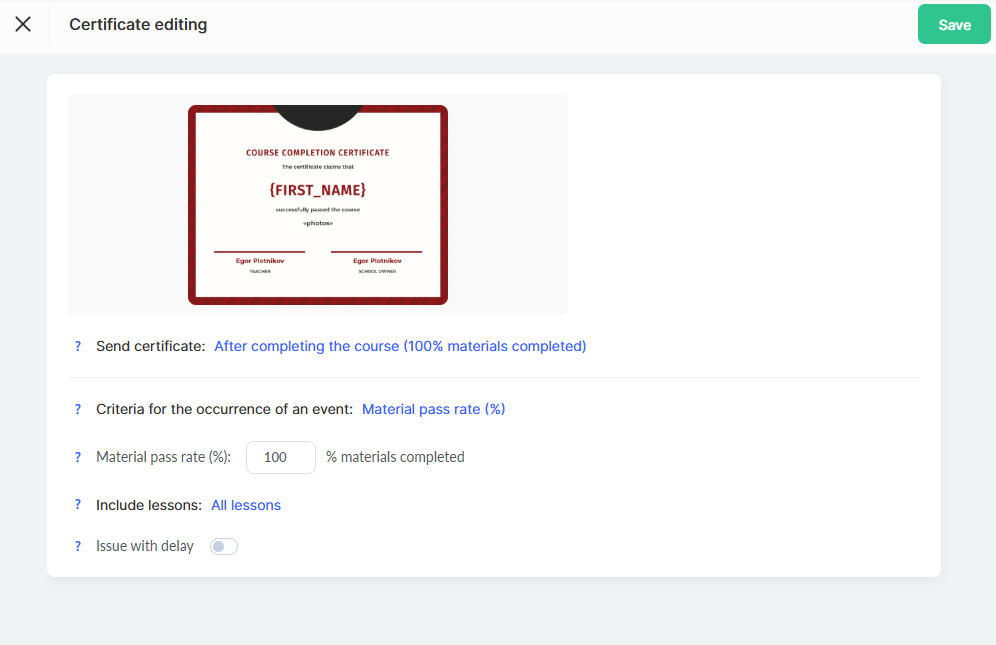
როდის გაიგზავნოს სერტიფიკატი
კურსის დასრულების შემდეგ: სერტიფიკატი ავტომატურად გაიგზავნება, როდესაც მონაწილე ყველა გაკვეთილს ნახავს და ყველა დავალებას დაასრულებს. დრო შეიძლება განსხვავდებოდეს თითოეული მონაწილისთვის, მათი სწავლის ტემპის მიხედვით.
- კონკრეტული გაკვეთილის შემდეგ: სერტიფიკატი ხელმისაწვდომი ხდება მითითებული გაკვეთილის დასრულების შემდეგ.
შენიშვნა: დეტალური ინფორმაცია იმის შესახებ, თუ როგორ ითვლება მონაწილის პროგრესი, შეგიძლიათ იხილოთ ცალკე სტატიაში.
- კონკრეტულ თარიღზე: შეგიძლიათ დააყენოთ კონკრეტული თარიღი და დრო, როდესაც სერტიფიკატები გაეგზავნება ყველა მონაწილეს, რომელიც აკმაყოფილებს მოთხოვნებს.
სერტიფიკატის გაცემის კრიტერიუმები (ტრიგერული მოვლენა)
-
მასალების გავლის პროგრესი (%).
ნაგულისხმევად, სერტიფიკატი გაიცემა დავალებების 100%-ის დასრულებისა და ყველა გაკვეთილის ნახვის შემდეგ. -
მიღებული ქულები.
სერტიფიკატი გაიცემა, როდესაც მონაწილე მოაგროვებს ქულების მითითებულ რაოდენობას.
ქულები შეიძლება მიენიჭოს დავალებების შესრულებისა და გაკვეთილების დასრულებისთვის.
გაკვეთილების თვალთვალი
-
ყველა გაკვეთილი.
სერტიფიკატი გაიცემა კურსის სრულად დასრულების საფუძველზე. -
მხოლოდ არჩეული გაკვეთილები.
შეგიძლიათ მიუთითოთ კონკრეტული გაკვეთილები, რომლებიც სერტიფიკატის მისაღებად აუცილებლად უნდა დასრულდეს. -
გარკვეული გაკვეთილების გამოტოვება.
თუ ზოგიერთი გაკვეთილი არ ახდენს გავლენას სერტიფიკატის გაცემაზე, მათი გამორიცხვა შესაძლებელია კრიტერიუმებიდან.
დაგვიანებული გაცემა
დაამატეთ დაყოვნება (დღეებში) იმ მომენტს შორის, როცა პირობები შესრულდება (მაგალითად, „კურსი დასრულებულია“) და სერტიფიკატის რეალურ გაგზავნას შორის.
ასევე შეგიძლიათ მიუთითოთ გაგზავნის ზუსტი დრო.
როგორ დააყენოთ ცალკე სერტიფიკატი ფასობრივი გეგმისთვის
Kwiga პლატფორმა საშუალებას გაძლევთ კონკრეტულ ფასობრივ გეგმას ცალკე სერტიფიკატი მიანიჭოთ.
ეს სასარგებლოა, თუ გსურთ სხვადასხვა სერტიფიკატის გაცემა მონაწილის დონის ან გამოწერის ტიპის მიხედვით.
-
იპოვეთ სასურველი ოფერი (ფასობრივი გეგმა) და გახსენით მისი პარამეტრები.
-
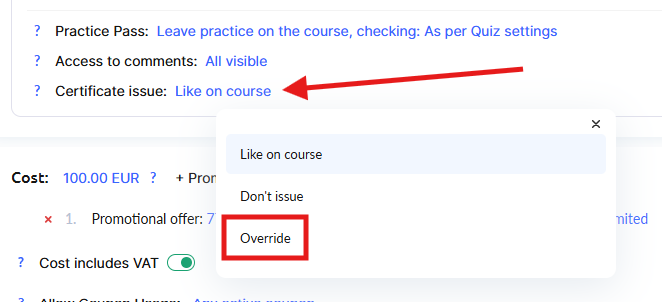
ოფერის პარამეტრების განყოფილებაში იპოვეთ „სერტიფიკატის მინიჭება“ ოფცია და დააწკაპუნეთ „ჩანაცვლება“ (ან „სხვას მინიჭება“).
-
აირჩიეთ სხვა სერტიფიკატის შაბლონი სიიდან.
-
დააყენეთ სერტიფიკატის გაცემის პირობები ამ ფასობრივი გეგმისთვის (საჭიროების შემთხვევაში).
შენიშვნა: თუ კონკრეტული ფასობრივი გეგმისთვის ცალკე სერტიფიკატია მინიჭებული, მას ექნება უპირატესობა კურსის ზოგად სერტიფიკატთან შედარებით.
ეს საშუალებას გაძლევთ შექმნათ პრემიუმ ოფერები ექსკლუზიური სერტიფიკატებით.
ოფერების კონფიგურაციის შესახებ მეტი ინფორმაციისთვის იხილეთ სპეციალური სტატია.
როგორ ხედავენ სტუდენტები სერტიფიკატებს თავიანთ პროფილში
სერტიფიკატის მოთხოვნების წარმატებით დაკმაყოფილების შემდეგ, მონაწილეებს შეუძლიათ თავიანთი მიღწევები პირდაპირ პროფილში, ჩემი სერტიფიკატები განყოფილებაში ნახონ.
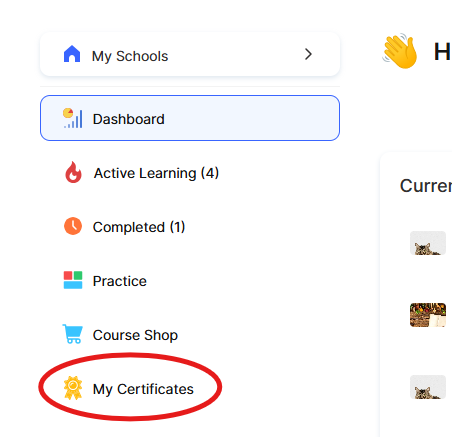
თუ სერტიფიკატის პარამეტრებში ჩართულია ოფცია ყველა ენობრივი ვერსიის ჩვენება, სტუდენტს შეეძლება სერტიფიკატი სხვადასხვა ენაზე ნახოს და ჩამოსატვირთად სასურველი ენის ვერსია აირჩიოს.
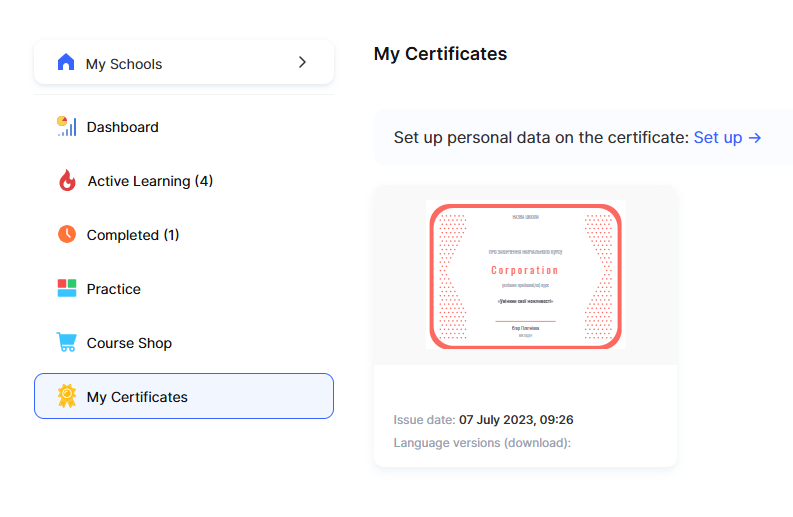
სწორად კონფიგურირებული სერტიფიკატი არა მხოლოდ მოტივაციას აძლევს მონაწილეებს, არამედ ადასტურებს მათ ცოდნასა და მიღწევებს.
ეს შესანიშნავი გზაა თქვენი კურსის ღირებულების გასაზრდელად და სტუდენტებზე დადებითი, ხანგრძლივი შთაბეჭდილების მოსახდენად.