
სტატიები:
- როგორ წავშალოთ კურსი
- თქვენი შიგთავსის საავტორო უფლებების დაცვა Kwiga-ზე
- საჯარო ან საცდელი გაკვეთილი
- როგორ შეცვალოთ გაკვეთილის სტატუსი მონახაზად და დამალოთ ის სტუდენტებისგან
- საკონტროლო წერტილების გამოყენება
- როგორ დავამატოთ დავალება გაკვეთილს
- როგორ შევქმნათ დავალება ასისტენტის სავალდებულო გადამოწმებით
- როგორ შევქმნათ ამოცანა სხვადასხვა შეთავაზებისთვის
- როგორ შევქმნათ ტესტი ქულებით და ავტომატური დამტკიცებით
- როგორ შევქმნათ და ჩავატაროთ გამოკითხვა სტუდენტებს შორის კურსზე
- გაკვეთილის შინაარსი და ყველა ტიპის აქტივობა გაკვეთილზე
- ვიდეო ფაილების ჩამოტვირთვა
- როგორ დავამატოთ დროის კოდები ვიდეოში
- როგორ დავამატოთ ღილაკი გაკვეთილში
- iframe კოდის ჩასმა
- წილადების, მათემატიკური ფუნქციებისა და ფორმულების დამატება
- როგორ დაამატოთ გაკვეთილში სპოილერიანი ტექსტი
- როგორ შექმნათ კურსი Kwiga პლატფორმაზე
- როგორ შევქმნათ მარათონი
- როგორ დავამატოთ კურსს ყდა
- კურსის პროგრამის ჩვენების ვარიანტები
- How to add a public face to a course
- როგორ დავამატოთ გუნდი კურსს
- კურსის წინასწარი დათვალიერება სხვადასხვა წვდომის დონით
- ბლოკი გაკვეთილების ზემოთ (ზედა ბანერი)
- დააკონფიგურირეთ დაყოვნებები, გაკვეთილის გახსნის განრიგი და გაკვეთილის დახურვა
- კურსში სტუდენტის პროგრესის ანგარიში
- კურსში დავალებების შესრულების ანალიტიკა
- კურსების გაყიდვების ანგარიში
- როგორ შევქმნათ კურსის ასლი
- როგორ დავაკოპიროთ გაკვეთილის შინაარსი
- ასისტენტის წვდომა პრაქტიკულ დავალებებზე
- სტუდენტს არ ჩანს კურსი (მარათონი, დახურული ჯგუფი)
- როგორ დავაყენოთ ტესტი ისე, რომ სტუდენტებმა იხილონ კომენტარები დასრულების შემდეგ
- წერილების მიწოდება: რატომ არ მოდის წერილები და როგორ გავასწოროთ ეს
- როგორ მოვარგოთ კურსის ვიზუალური იერი
- აქტივობის ხილვადობის მართვა
განვიხილავთ ბლოკის გამოყენების მაგალითებს გაკვეთილების ზემოთ და ხელმისაწვდომ პარამეტრებს.
ამ სტატიაში:
გაკვეთილების ზემოთ ბლოკი მარტივი და ეფექტური გზაა მნიშვნელოვანი ინფორმაციის დასამატებლად, რომელსაც ყველა სტუდენტი კურსის ყოველი გაკვეთილის გვერდზე ნახავს. ეს შეიძლება იყოს ლამაზი ბანერი, განცხადება, ჩატის ბმული ან ნებისმიერი სხვა სასარგებლო კონტენტი.
ამ ბლოკის მთავარი უპირატესობა ისაა, რომ ინფორმაცია ავტომატურად ჩნდება ყველა გაკვეთილის გვერდზე – არ გჭირდებათ მისი ხელით დამატება თითოეულ გაკვეთილზე ცალ-ცალკე.
რის დამატება შეგიძლიათ
ეს ბლოკი მხარს უჭერს სხვადასხვა ტიპის კონტენტს, რაც მას სტუდენტებთან კომუნიკაციისთვის მრავალმხრივ ინსტრუმენტად აქცევს:
-
სურათები. ატვირთეთ ბანერი ან ინფოგრაფიკა თქვენი კურსისთვის.
-
ტექსტური ინფორმაცია. დაამატეთ განცხადებები, შეხსენებები ან მისასალმებელი შეტყობინება.
-
ღილაკები და ბმულები. შექმენით ღილაკი და დაამატეთ ბმული Zoom-ზე, კალენდარზე ან მხარდაჭერის ჩატზე სწრაფი წვდომისთვის.
-
ჩაშენებული ვიდეოები. დაამატეთ ვიდეო iframe კოდის ჩასმით.
როგორ დავამატოთ ბლოკი გაკვეთილების ზემოთ
ბლოკის დაყენებას მხოლოდ რამდენიმე წუთი დასჭირდება. გახსენით სასურველი კურსი და გადადით პარამეტრებში.
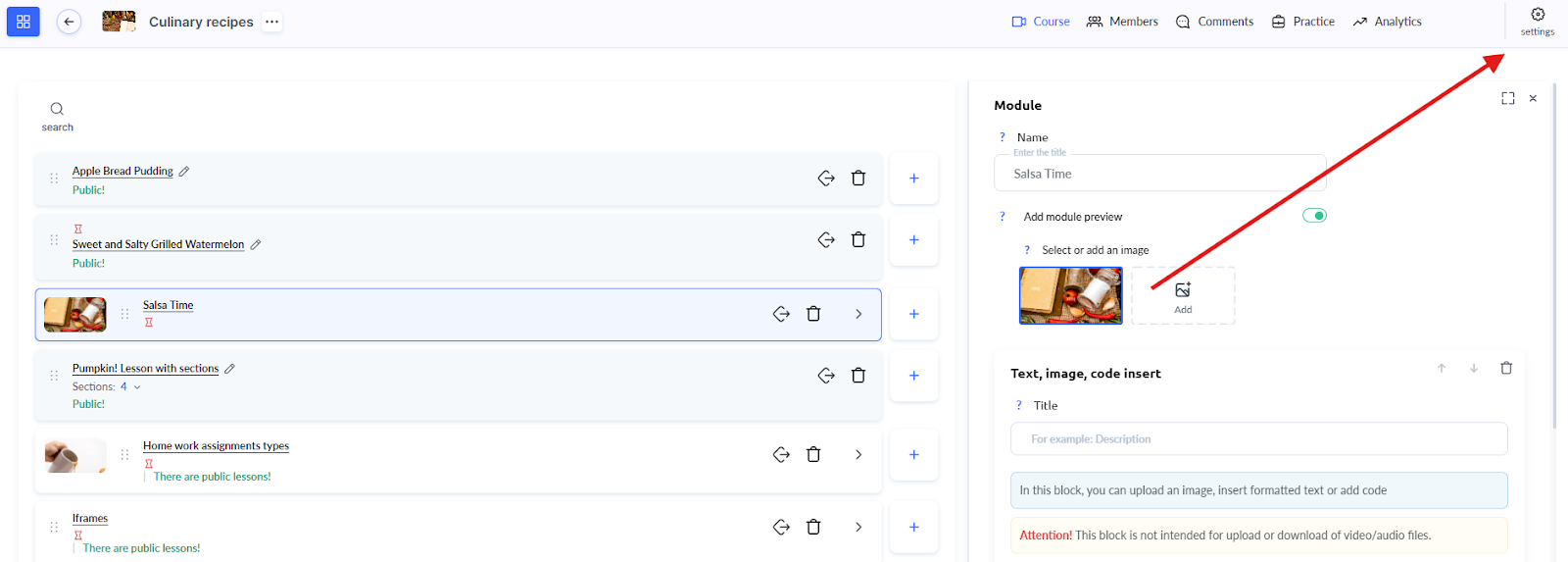
საჯარო გვერდები ჩანართზე აირჩიეთ ზოგადი სექცია და ჩამოსქროლეთ გაკვეთილის \/ მოდულის გვერდამდე.
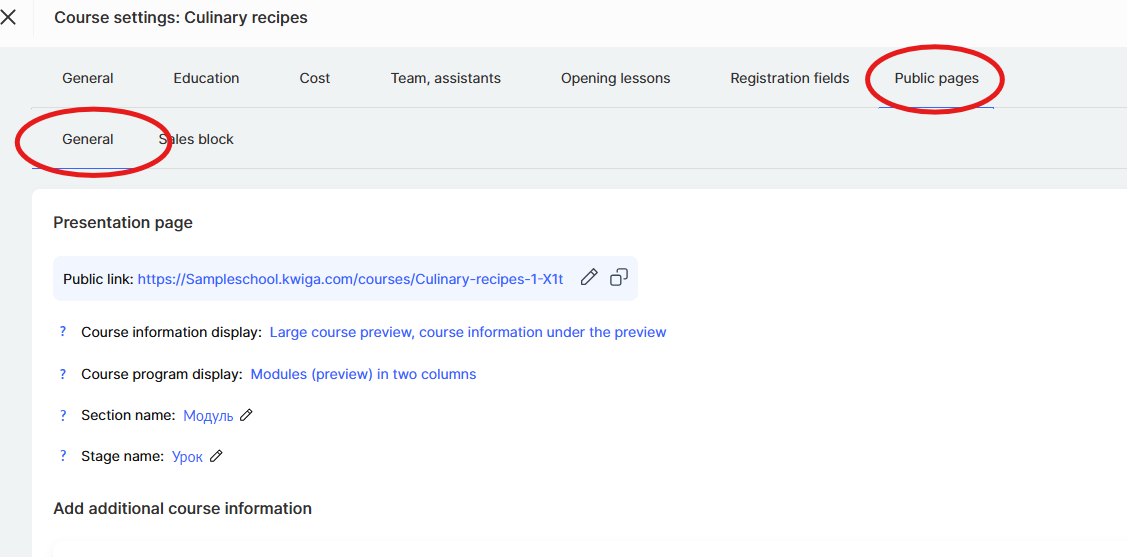
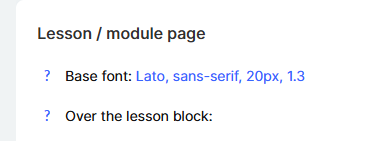
აქ ნახავთ გაკვეთილის ზემოთ ბლოკი ველს, სადაც შეგიძლიათ სასურველი კონტენტის დამატება.
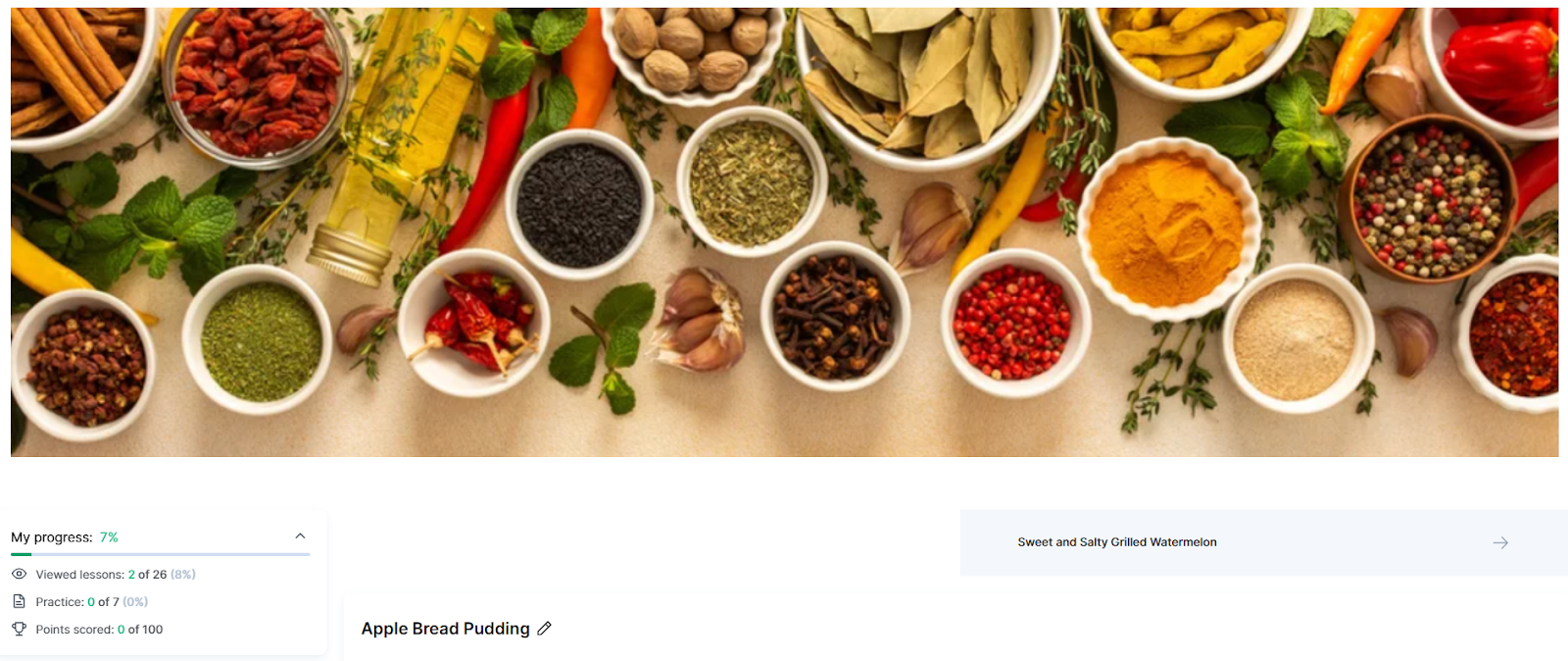
თქვენ მიერ დამატებული ინფორმაცია ავტომატურად გამოჩნდება კურსის ყველა გაკვეთილზე.
უმარტივესი ვარიანტია სურათის ატვირთვა, რომელიც ბანერის სახით გამოჩნდება.
ის შეიძლება გამოყენებულ იქნეს როგორც დეკორატიული ელემენტი ან როგორც ფუნქციური ბანერი, რომელიც კურსის შესახებ მნიშვნელოვან ინფორმაციას შეიცავს.
ამ ბლოკის მუშაობის მაგალითის ნახვა შეგიძლიათ კურსის დემო გვერდზე:
https://sampleschool.kwiga.com/courses/Culinary-recipes-1-X1t/apple-bread-pudding
როგორ მოვარგოთ ბანერის სურათი სხვადასხვა მოწყობილობას
თუ გაკვეთილების ზემოთ ბლოკში დაამატებთ სურათს, შეგიძლიათ დაარეგულიროთ, როგორ გამოჩნდება ის სხვადასხვა მოწყობილობაზე.
ეს განსაკუთრებით სასარგებლოა, რადგან სტუდენტები პლატფორმას იყენებენ როგორც ტელეფონებიდან, ისე კომპიუტერებიდან.
მიიტანეთ კურსორი ატვირთულ სურათზე და დააჭირეთ პარამეტრებს.
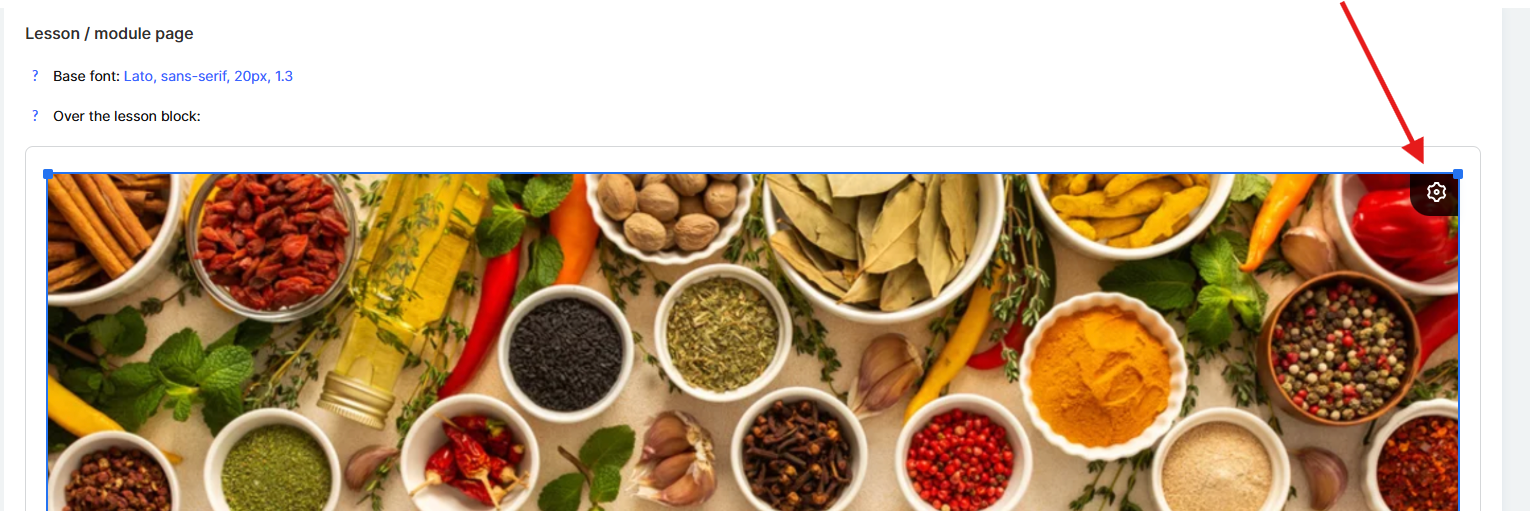
აქ დაინახავთ ვარიანტებს მობილურისთვის, ტაბლეტისთვის და დესკტოპისთვის – შეგიძლიათ აირჩიოთ, რომელ მოწყობილობებზე გამოჩნდება სურათი.
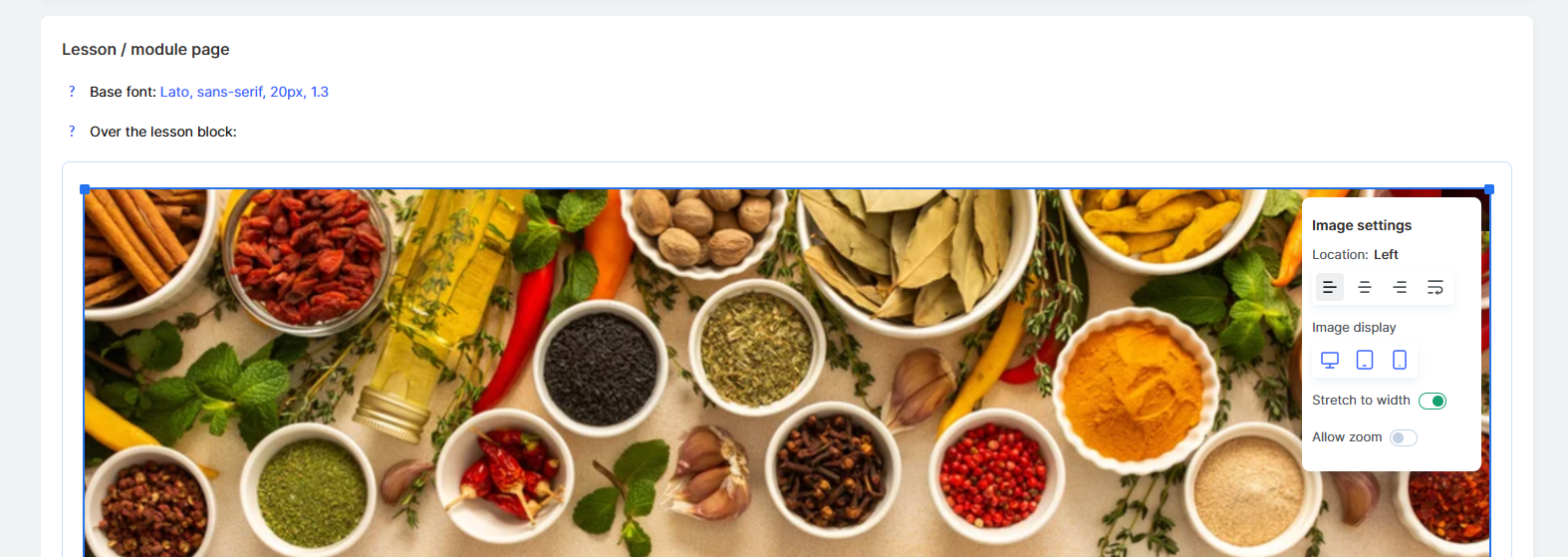
მაგალითად, დესკტოპისთვის შეგიძლიათ შექმნათ დეტალური ჰორიზონტალური სურათი მრავალი ელემენტით, ხოლო მობილურისთვის შეგიძლიათ გამოიყენოთ გამარტივებული ვერსია.
ასევე შეგიძლიათ სრულად დამალოთ კონკრეტული სურათი გარკვეულ მოწყობილობებზე, თუ იქ ის საჭირო არ არის.
ასე თქვენი კონტენტი ნებისმიერ ეკრანზე ყოველთვის პროფესიონალურად გამოჩნდება.
ეს პარამეტრი ხშირად გამოიყენება განცხადებებისა და სიახლეებისთვის – როდესაც საჭიროა სტუდენტების ინფორმირება დამატებითი ვებინარის, ექსპერტთან შეხვედრის ან განრიგში ცვლილებების შესახებ, ყველა სტუდენტი დაუყოვნებლივ დაინახავს განახლებას ყოველი გაკვეთილის გვერდზე.
ეს ასევე მოსახერხებელი ადგილია კურსის Telegram ჩატისა ან Zoom შეხვედრის ბმულებისთვის, რათა სტუდენტებს ყოველთვის ჰქონდეთ სწრაფი წვდომა მნიშვნელოვან და актуალურ რესურსებზე.
რეკომენდაცია:
სხვა კურსებისა და სკოლის პროდუქტების პოპულარიზაციისთვის სჯობს გამოიყენოთ Course Store პარამეტრები – ამის შესახებ მეტი შეგიძლიათ წაიკითხოთ ცალკე სტატიაში.
გაკვეთილების ზემოთ ბლოკი დროს გიზოგავთ: დაყენების შემდეგ ის ავტომატურად ჩნდება კურსის ყველა გვერდზე.
ეს განსაკუთრებით მოსახერხებელია დინამიკური განახლებებისთვის – თუ ინფორმაციას ერთ ადგილას შეცვლით, ყველა სტუდენტი მყისიერად დაინახავს განახლებულ ვერსიას.
გამოიყენეთ ის ისე, როგორც გსურთ – მნიშვნელოვანი განცხადებებისთვის, სასარგებლო ბმულებისთვის ან მოტივაციური და სარეკლამო კონტენტისთვის – რათა თქვენი სტუდენტები ყოველთვის ინფორმირებულები და ჩართულები იყვნენ.