
სტატიები:
- როგორ წავშალოთ კურსი
- თქვენი შიგთავსის საავტორო უფლებების დაცვა Kwiga-ზე
- საჯარო ან საცდელი გაკვეთილი
- როგორ შეცვალოთ გაკვეთილის სტატუსი მონახაზად და დამალოთ ის სტუდენტებისგან
- საკონტროლო წერტილების გამოყენება
- როგორ დავამატოთ დავალება გაკვეთილს
- როგორ შევქმნათ დავალება ასისტენტის სავალდებულო გადამოწმებით
- როგორ შევქმნათ ამოცანა სხვადასხვა შეთავაზებისთვის
- როგორ შევქმნათ ტესტი ქულებით და ავტომატური დამტკიცებით
- როგორ შევქმნათ და ჩავატაროთ გამოკითხვა სტუდენტებს შორის კურსზე
- გაკვეთილის შინაარსი და ყველა ტიპის აქტივობა გაკვეთილზე
- ვიდეო ფაილების ჩამოტვირთვა
- როგორ დავამატოთ დროის კოდები ვიდეოში
- როგორ დავამატოთ ღილაკი გაკვეთილში
- iframe კოდის ჩასმა
- წილადების, მათემატიკური ფუნქციებისა და ფორმულების დამატება
- როგორ დაამატოთ გაკვეთილში სპოილერიანი ტექსტი
- როგორ შექმნათ კურსი Kwiga პლატფორმაზე
- როგორ შევქმნათ მარათონი
- როგორ დავამატოთ კურსს ყდა
- კურსის პროგრამის ჩვენების ვარიანტები
- How to add a public face to a course
- როგორ დავამატოთ გუნდი კურსს
- კურსის წინასწარი დათვალიერება სხვადასხვა წვდომის დონით
- ბლოკი გაკვეთილების ზემოთ (ზედა ბანერი)
- დააკონფიგურირეთ დაყოვნებები, გაკვეთილის გახსნის განრიგი და გაკვეთილის დახურვა
- კურსში სტუდენტის პროგრესის ანგარიში
- კურსში დავალებების შესრულების ანალიტიკა
- კურსების გაყიდვების ანგარიში
- როგორ შევქმნათ კურსის ასლი
- როგორ დავაკოპიროთ გაკვეთილის შინაარსი
- ასისტენტის წვდომა პრაქტიკულ დავალებებზე
- სტუდენტს არ ჩანს კურსი (მარათონი, დახურული ჯგუფი)
- როგორ დავაყენოთ ტესტი ისე, რომ სტუდენტებმა იხილონ კომენტარები დასრულების შემდეგ
- წერილების მიწოდება: რატომ არ მოდის წერილები და როგორ გავასწოროთ ეს
- როგორ მოვარგოთ კურსის ვიზუალური იერი
- აქტივობის ხილვადობის მართვა
გაიგეთ, როგორ შეგიძლიათ გადაამოწმოთ თქვენი კურსი ისე, როგორც ის ჩანს სხვადასხვა წვდომის დონით მომხმარებლებს. ეს ხელს უწყობს ოპტიმიზირებული გამოცდილების შექმნას, რომელიც მორგებულია მონაწილეთა საჭიროებებსა და შეზღუდვებზე.
კურსის წინასწარი ნახვა
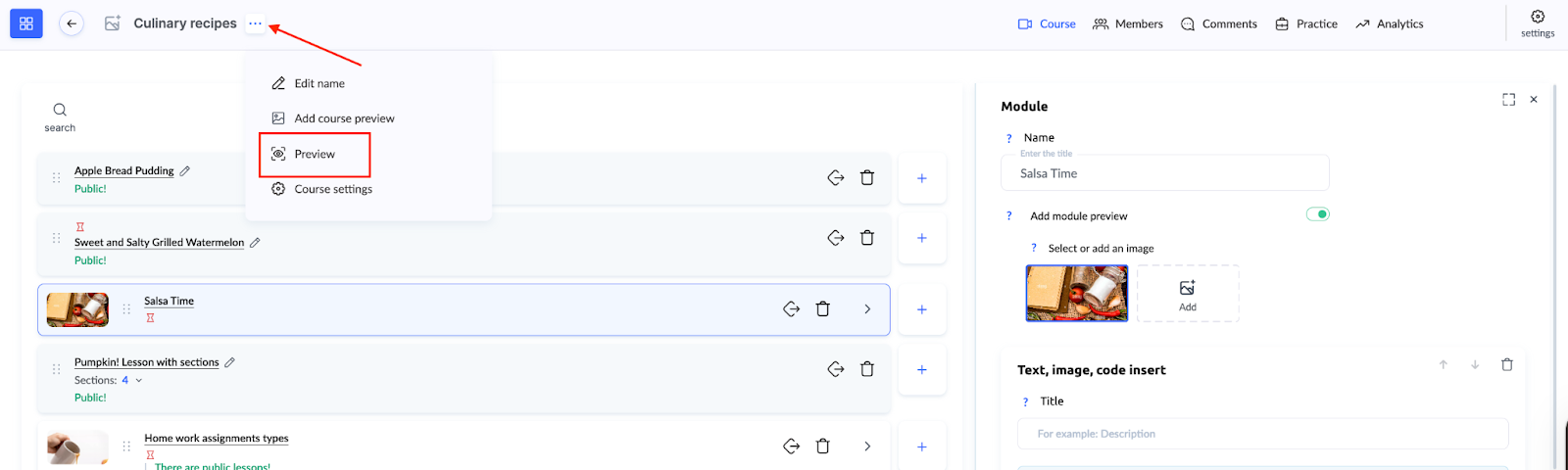
რომ ნახოთ, როგორ გამოიყურება კურსი სხვადასხვა მომხმარებლისთვის, დააწკაპუნეთ სამ წერტილზე კურსის სათაურის გვერდით ზედა ნაწილში, შემდეგ აირჩიეთ წინასწარი ნახვა.
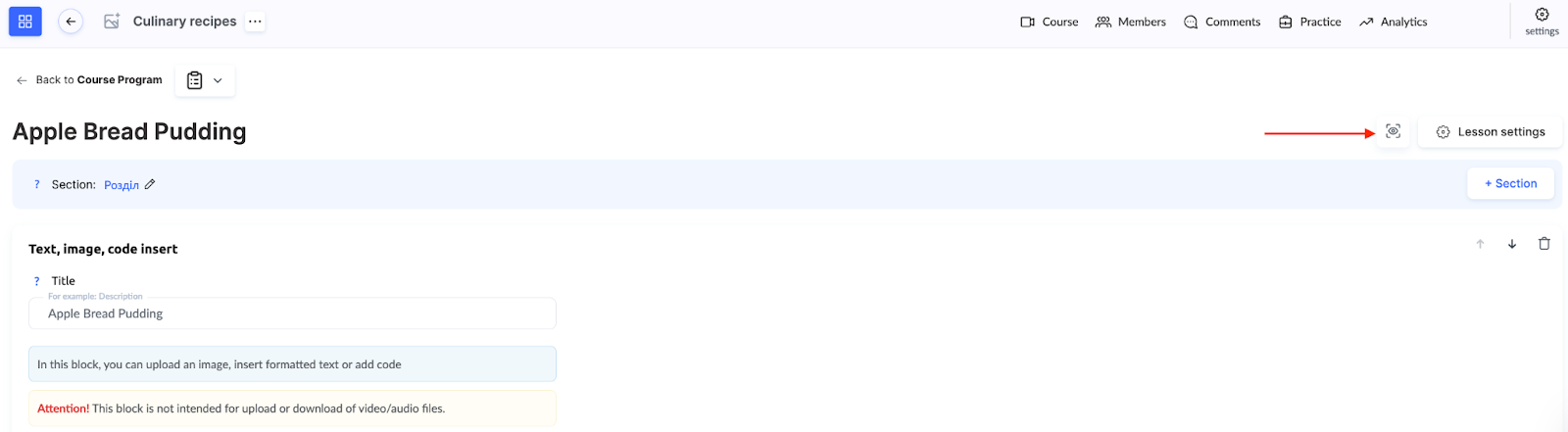
ალტერნატიულად, ცალკეული გაკვეთილის რედაქტირებისას დააწკაპუნეთ თვალის ხატულაზე გაკვეთილის პარამეტრები ღილაკის გვერდით.
ეს გაძლევთ საშუალებას ნახოთ კურსი იმ სტუდენტის პერსპექტივიდან, რომელსაც წვდომა აქვს შეთავაზების მეშვეობით, ან მონაწილის პერსპექტივიდან, რომელსაც შეზღუდული წვდომა აქვს.
მაგალითად, შეგიძლიათ შეამოწმოთ, კონკრეტული გაკვეთილის შეზღუდვები სწორად არის თუ არა კონფიგურირებული. წინასწარი ნახვის რეჟიმში შეგიძლიათ მარტივად გადაერთოთ შესაბამის წვდომის დონეზე და ნახოთ, სასურველი კონტენტი დაბლოკილია თუ არა. ან იმ მონაწილისთვის, რომელსაც წვდომა აქვს კონკრეტული შეთავაზების მეშვეობით, შეგიძლიათ გადაამოწმოთ, რომ ნაჩვენებია მხოლოდ იმ შეთავაზებაში შემავალი მოდულები.
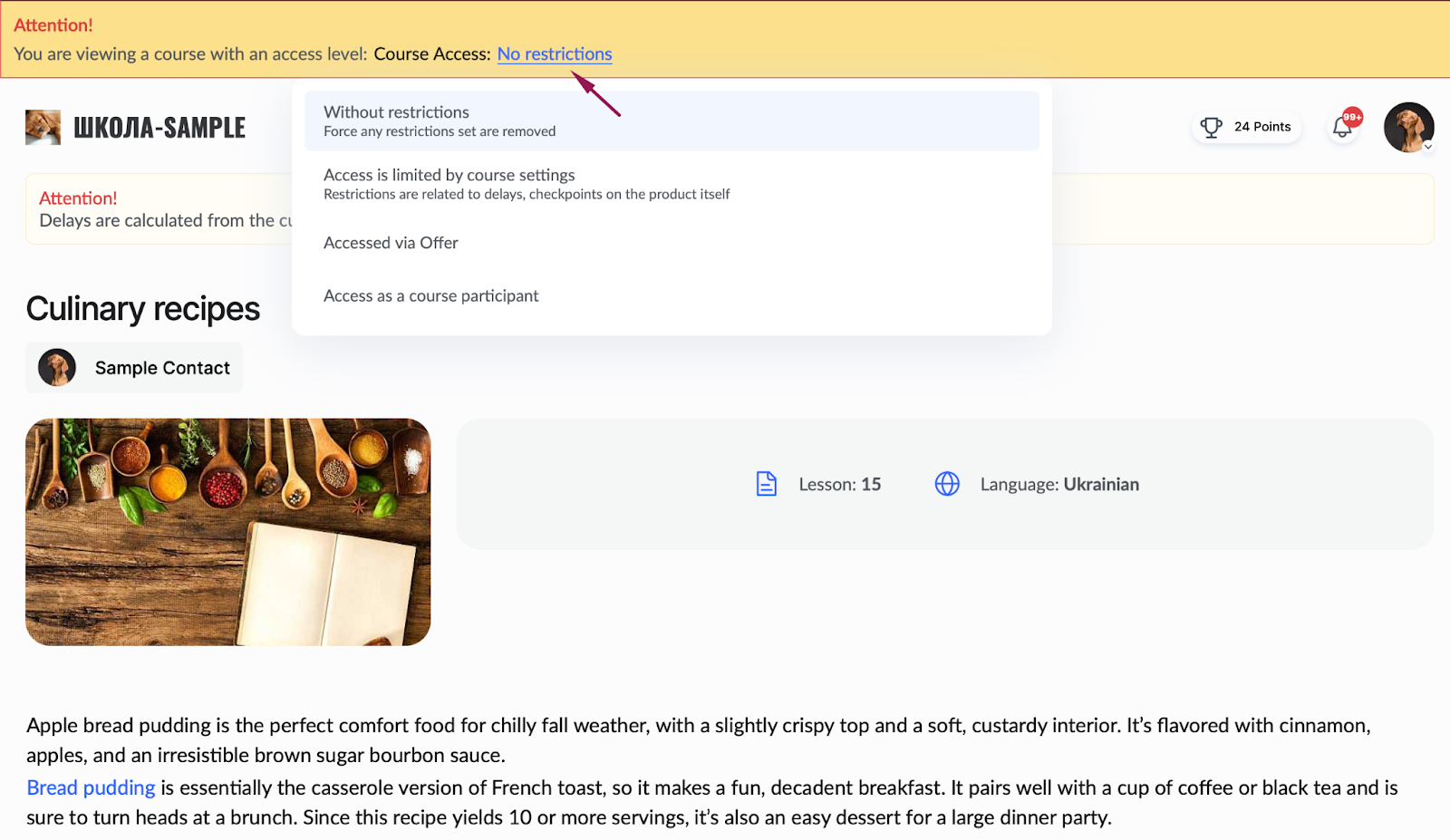
წვდომის დონეები
შეზღუდვების გარეშე:
ამ რეჟიმში ყველა შეზღუდვა მოხსნილია და კურსი სრულად არის ნაჩვენები. ეს სასარგებლოა მთელი კონტენტის ყოველგვარი შეზღუდვის გარეშე გადასახედად.
წვდომა შეზღუდულია კურსის პარამეტრებით:
წვდომა რეგულირდება დაყოვნებებით, საკონტროლო წერტილებით და სხვა პარამეტრებით, რომლებიც დაყენებულია მოდულის ან გაკვეთილის დონეზე. ეს რეჟიმი ასახავს მონაწილეების გამოცდილებას.
წვდომა შეთავაზების მეშვეობით:
კურსი ნაჩვენებია ისე, როგორც ის ჩანს მომხმარებლებისთვის, რომლებმაც წვდომა კონკრეტული შეთავაზების მეშვეობით მიიღეს. ეს რეჟიმი გაძლევთ საშუალებას გადაამოწმოთ, რომ ყველა შეზღუდვა და პირობა სწორად არის კონფიგურირებული. გამოიყენეთ ეს ფასების გეგმის პარამეტრების ან კონკრეტული ნაკადების გადასახედად, რათა დარწმუნდეთ, რომ ყველაფერი ჩანაფიქრის მიხედვით მუშაობს.
წვდომა წევრის სტატუსით:
ეს რეჟიმი გაძლევთ საშუალებას ნახოთ კურსი ისე, როგორც მას მონაწილეები ხედავენ, რათა შეამოწმოთ მასალების ხელმისაწვდომობა, ნავიგაციის სიმარტივე და ყველა ელემენტის ფუნქციონირება.
გარდა ამისა, ამ რეჟიმში შეგიძლიათ აკონტროლოთ მონაწილის პროგრესი. თუ კონკრეტული გაკვეთილი უკვე დასრულებულია, ის მონიშნული იქნება მწვანე თოლიით, რაც დაგეხმარებათ შეაფასოთ, კურსის რომელი ეტაპებია დასრულებული.