
სტატიები:
- როგორ წავშალოთ კურსი
- თქვენი შიგთავსის საავტორო უფლებების დაცვა Kwiga-ზე
- საჯარო ან საცდელი გაკვეთილი
- როგორ შეცვალოთ გაკვეთილის სტატუსი მონახაზად და დამალოთ ის სტუდენტებისგან
- საკონტროლო წერტილების გამოყენება
- როგორ დავამატოთ დავალება გაკვეთილს
- როგორ შევქმნათ დავალება ასისტენტის სავალდებულო გადამოწმებით
- როგორ შევქმნათ ამოცანა სხვადასხვა შეთავაზებისთვის
- როგორ შევქმნათ ტესტი ქულებით და ავტომატური დამტკიცებით
- როგორ შევქმნათ და ჩავატაროთ გამოკითხვა სტუდენტებს შორის კურსზე
- გაკვეთილის შინაარსი და ყველა ტიპის აქტივობა გაკვეთილზე
- ვიდეო ფაილების ჩამოტვირთვა
- როგორ დავამატოთ დროის კოდები ვიდეოში
- როგორ დავამატოთ ღილაკი გაკვეთილში
- iframe კოდის ჩასმა
- წილადების, მათემატიკური ფუნქციებისა და ფორმულების დამატება
- როგორ დაამატოთ გაკვეთილში სპოილერიანი ტექსტი
- როგორ შექმნათ კურსი Kwiga პლატფორმაზე
- როგორ შევქმნათ მარათონი
- როგორ დავამატოთ კურსს ყდა
- კურსის პროგრამის ჩვენების ვარიანტები
- How to add a public face to a course
- როგორ დავამატოთ გუნდი კურსს
- კურსის წინასწარი დათვალიერება სხვადასხვა წვდომის დონით
- ბლოკი გაკვეთილების ზემოთ (ზედა ბანერი)
- დააკონფიგურირეთ დაყოვნებები, გაკვეთილის გახსნის განრიგი და გაკვეთილის დახურვა
- კურსში სტუდენტის პროგრესის ანგარიში
- კურსში დავალებების შესრულების ანალიტიკა
- კურსების გაყიდვების ანგარიში
- როგორ შევქმნათ კურსის ასლი
- როგორ დავაკოპიროთ გაკვეთილის შინაარსი
- ასისტენტის წვდომა პრაქტიკულ დავალებებზე
- სტუდენტს არ ჩანს კურსი (მარათონი, დახურული ჯგუფი)
- როგორ დავაყენოთ ტესტი ისე, რომ სტუდენტებმა იხილონ კომენტარები დასრულების შემდეგ
- წერილების მიწოდება: რატომ არ მოდის წერილები და როგორ გავასწოროთ ეს
- როგორ მოვარგოთ კურსის ვიზუალური იერი
- აქტივობის ხილვადობის მართვა
ეს სტატია განმარტავს, როგორ დააყენოთ ტესტები კომენტარებით Kwiga პლატფორმაზე.
ტესტის კითხვებზე კომენტარები სწავლის პროცესში სწრაფი უკუკავშირის ეფექტური ინსტრუმენტია.
ხშირად სტუდენტი ასრულებს ტესტს, ხედავს შეფასებას, მაგრამ ვერ ხვდება, ზუსტად სად დაუშვა შეცდომა და რატომ არის მისი პასუხი არასწორი. პასუხებზე კომენტარები ეხმარება ცოდნის მარტივი შემოწმება გადაიქცეს სრულფასოვან სასწავლო ინსტრუმენტად, რომელიც განმარტავს სწორი პასუხების ლოგიკას და ამყარებს მასალას.
ამ სტატიაში გაჩვენებთ, როგორ დაამატოთ კომენტარები ტესტის კითხვებს Kwiga პლატფორმაზე და დააკონფიგურიროთ, როდის დაინახავენ მათ სტუდენტები.
დავალების შექმნა
პირველ რიგში, უნდა შექმნათ დავალება, რომელიც კურსში იქნება გამოყენებული. დავალებები კურსისგან ცალკე იქმნება. გადადით “Quizzes” სექციაში და შექმენით ახალი დავალება. Kwiga-ში ხელმისაწვდომი დავალებების სხვადასხვა ტიპების შესახებ შეგიძლიათ წაიკითხოთ სტატიაში ქვიზები, პრაქტიკული დავალებები: კითხვების ტიპები.
მიუთითეთ ქვიზის სახელი და დაამატეთ კითხვები საჭირო ტიპის არჩევით – მაგალითად, ტექსტური პასუხი, გამოტოვებული ადგილების შევსება ან მრავალვარიანტიანი ტესტი.
რჩევა: თუ კურსში პრაქტიკული დავალებების დიდი რაოდენობა გაქვთ დაგეგმილი, დაამატეთ ნომერი ან გაკვეთილის სახელი პირდაპირ დავალების სათაურში – ეს გაამარტივებს თქვენი კურსის შემდგომ სტრუქტურირებასა და რედაქტირებას. ხოლო თუ ბევრი კურსი გაქვთ, სჯობს ქვიზები საქაღალდეებში დააჯგუფოთ.
დაამატეთ პირველი კითხვა მისი ტიპის არჩევით. კომენტარების დამატება შესაძლებელია ყველა ტიპის კითხვაზე: ერთი სწორი პასუხი, მრავალი სწორი პასუხი, შესაბამისობის დადგენა, გამოტოვებული ადგილების შევსება, დალაგება და სხვა.
დაამატეთ კითხვის ტექსტი და პასუხის ვარიანტები +Answer ღილაკის გამოყენებით. თუ კითხვის ტიპი გულისხმობს სწორ პასუხს, მონიშნეთ ის მწვანედ.
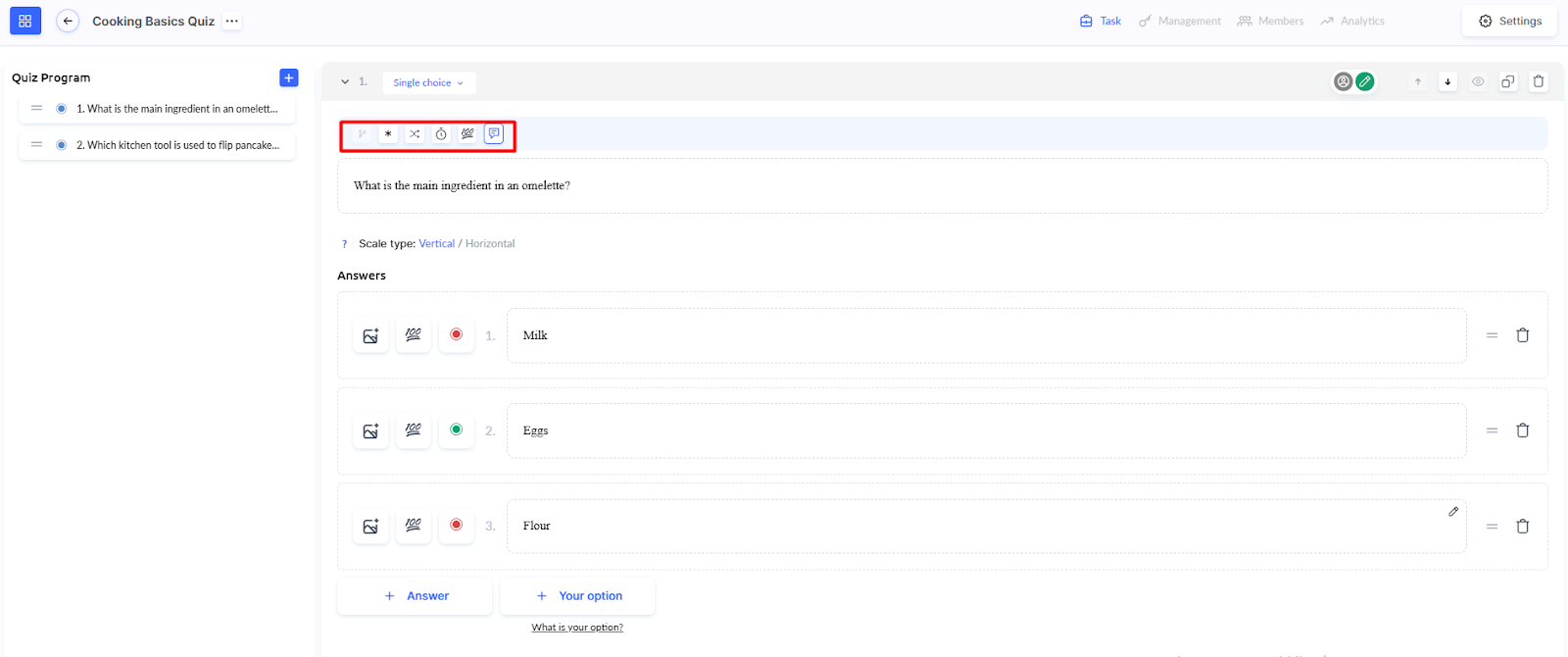
საჭიროების შემთხვევაში შეგიძლიათ სხვა პარამეტრებიც დააკონფიგურიროთ: სავალდებულო შესრულება, პასუხების არევა, დროის ლიმიტი და სწორი პასუხისთვის ქულების რაოდენობა.
კითხვაზე კომენტარის დამატება
კითხვის შექმნისა და პასუხის ვარიანტების დამატების შემდეგ, დროა კომენტარების კონფიგურაცია გააკეთოთ.
კითხვის რედაქტორის ზედა ნაწილში იპოვეთ კომენტარის ხატულა და დააწკაპუნეთ მასზე. გაიხსნება “კომენტარის დამატება” პარამეტრი.
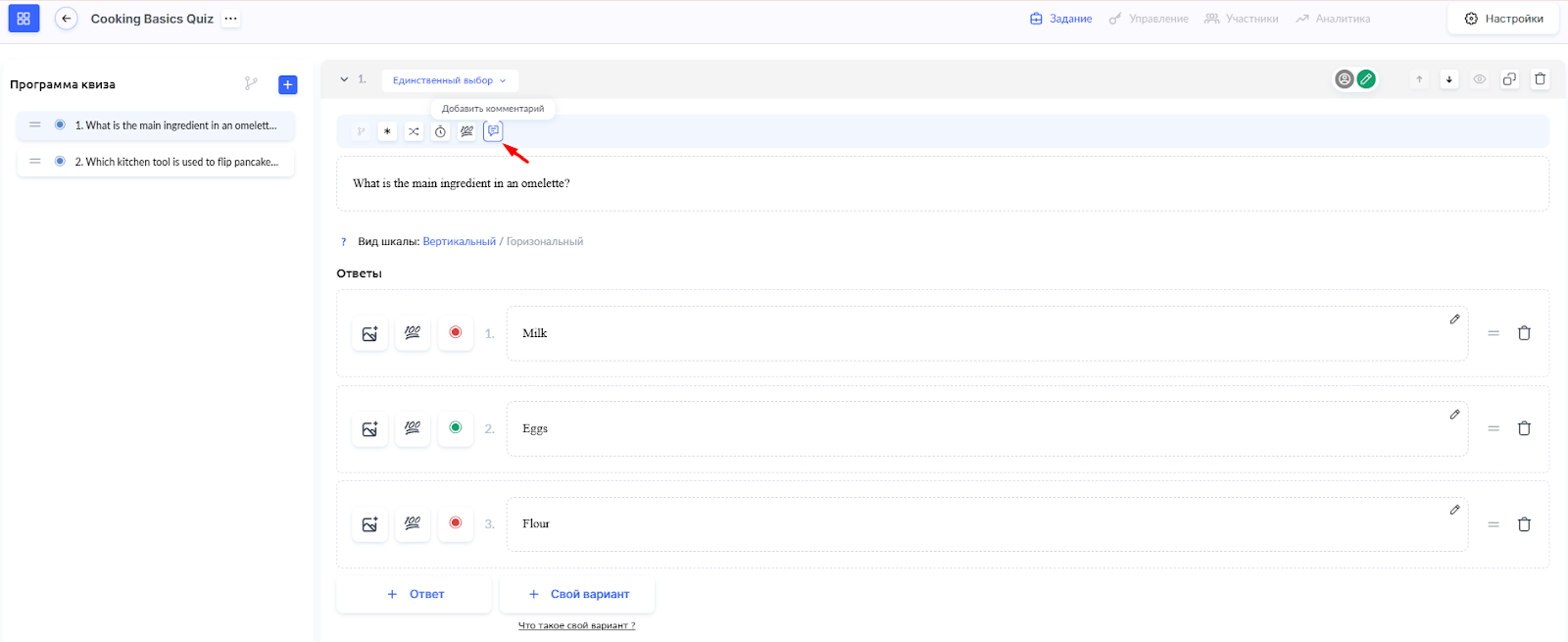
აქ ორ ველს ნახავთ:
-
კომენტარის ტექსტი – შეიყვანეთ ტექსტი, რომელსაც სტუდენტი კითხვის პასუხის გაცემის შემდეგ დაინახავს
-
კომენტარის ჩვენება – აირჩიეთ, როდის დაინახავს სტუდენტი კომენტარს: დასრულების შემდეგ (მთელი ტესტის დასრულების შემდეგ), კითხვის პასუხის გაცემისთანავე ან პასუხის გაცემისთანავე და დასრულების შემდეგ

რა უნდა დაწეროთ კომენტარში: განმარტეთ სწორი პასუხის ლოგიკა, დაამატეთ დამატებითი ინფორმაცია ან საინტერესო ფაქტი თემაზე. ასევე შეგიძლიათ ახსნათ, რატომ არის სხვა ვარიანტები არასწორი, ან დაამატოთ ბმული მასალაზე გადასამეორებლად და ა.შ.
დააწკაპუნეთ Save , რათა კომენტარი კითხვას დაემატოს.
მიაქციეთ ყურადღება! იმისთვის, რომ სტუდენტებმა ქვიზის დასრულების შემდეგ თავიანთი პასუხები და კომენტარები დაინახონ, უნდა ჩართოთ შედეგების ჩვენების შესაბამისი პარამეტრები. მეტი ინფორმაცია იხილეთ სტატიაში როგორ დააკონფიგურიროთ ტესტი ისე, რომ სტუდენტმა თავისი პასუხები ნახოს.
როგორ დაამატოთ პრაქტიკული დავალება გაკვეთილს, აღწერილია ცალკე სტატიაში.
როგორ დაინახავენ სტუდენტები კომენტარებს
არჩეული პარამეტრის მიხედვით, სტუდენტები თქვენს კომენტარებს ტესტის განმავლობაში სხვადასხვა დროს დაინახავენ.
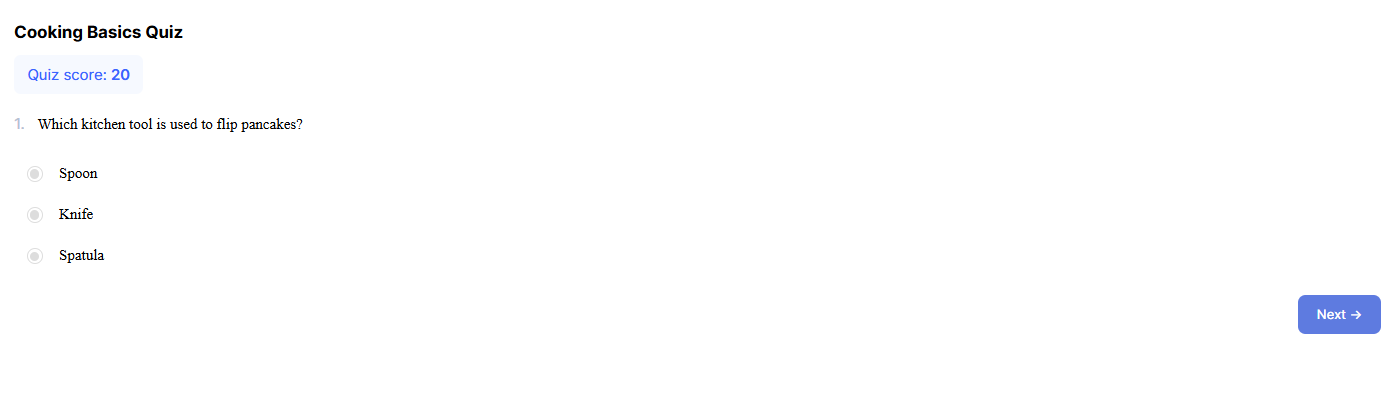
თუ აირჩევთ ვარიანტს კითხვის პასუხის გაცემისთანავე, კომენტარი გამოჩნდება მაშინვე, როგორც კი სტუდენტი თავის პასუხს გაგზავნის. ეს მათ საშუალებას აძლევს, მყისიერი უკუკავშირი მიიღონ და ლოგიკა თავად ტესტის მიმდინარეობისას გაიგონ.
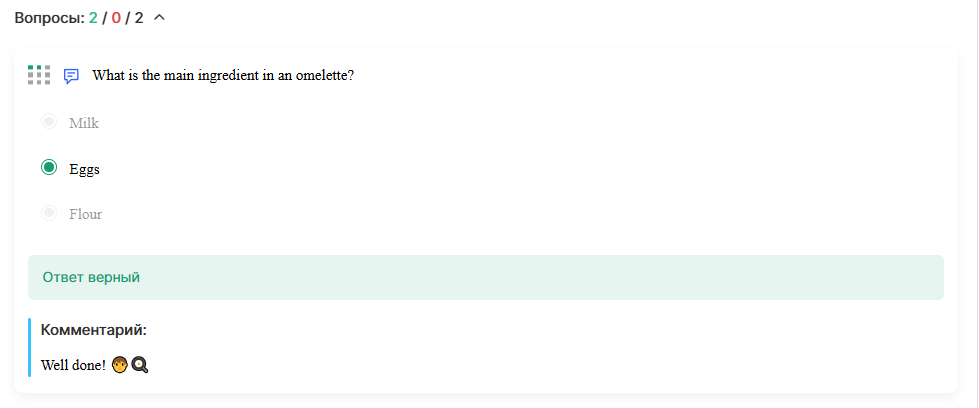
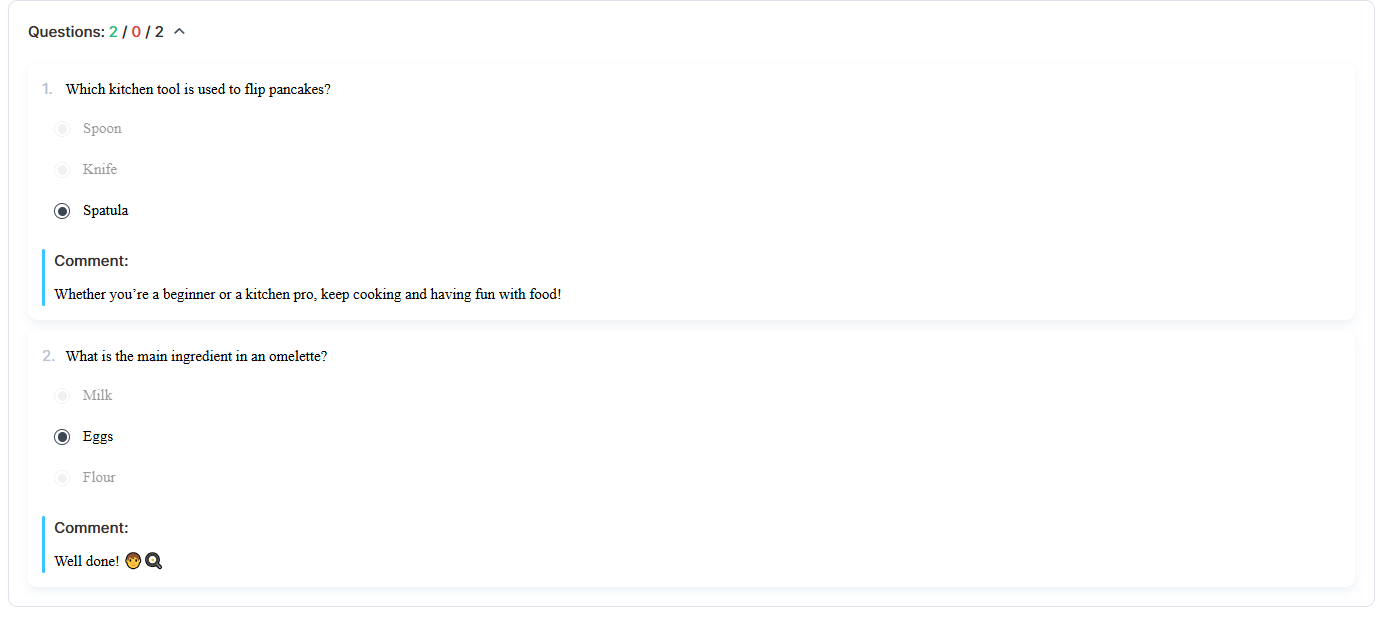
თუ აირჩევთ დასრულების შემდეგ, კომენტარები გამოჩნდება მხოლოდ მთელი ტესტის დასრულების შემდეგ. კომენტარების სანახავად სტუდენტმა შედეგების გვერდზე უნდა დააწკაპუნოს Show answer. ამის შემდეგ გამოჩნდება ყველა კითხვის დეტალური ხედი პასუხებითა და კომენტარებით.
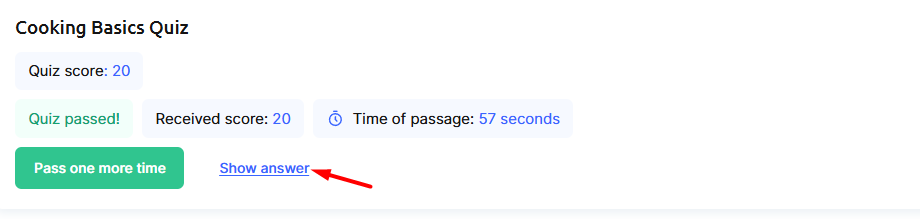
პარამეტრით პასუხის გაცემისთანავე და დასრულების შემდეგ, სტუდენტი კომენტარს ორჯერ დაინახავს: პირველად – ტესტის მიმდინარეობისას, კითხვის პასუხის გაცემისთანავე, და შემდეგ – დასრულების შემდეგ, შედეგების გვერდზე Show answer ღილაკზე დაჭერით.
ტესტის კითხვებზე კომენტარები მარტივი გზაა, რომ ცოდნის შემოწმება სტუდენტებისთვის უფრო სასარგებლო გახდეს. ისინი ეხმარება შეცდომების გააზრებაში, მასალის განმტკიცებაში და დამატებითი განმარტებების მიღებაში ზუსტად მაშინ, როცა ეს საჭიროა. დააკონფიგურირეთ კომენტარების ჩვენება თქვენი კურსის მიზნების მიხედვით – და თქვენი სტუდენტები თითოეული ტესტიდან მეტ სარგებელს მიიღებენ.