
სტატიები:
- როგორ წავშალოთ კურსი
- თქვენი შიგთავსის საავტორო უფლებების დაცვა Kwiga-ზე
- საჯარო ან საცდელი გაკვეთილი
- როგორ შეცვალოთ გაკვეთილის სტატუსი მონახაზად და დამალოთ ის სტუდენტებისგან
- საკონტროლო წერტილების გამოყენება
- როგორ დავამატოთ დავალება გაკვეთილს
- როგორ შევქმნათ დავალება ასისტენტის სავალდებულო გადამოწმებით
- როგორ შევქმნათ ამოცანა სხვადასხვა შეთავაზებისთვის
- როგორ შევქმნათ ტესტი ქულებით და ავტომატური დამტკიცებით
- როგორ შევქმნათ და ჩავატაროთ გამოკითხვა სტუდენტებს შორის კურსზე
- გაკვეთილის შინაარსი და ყველა ტიპის აქტივობა გაკვეთილზე
- ვიდეო ფაილების ჩამოტვირთვა
- როგორ დავამატოთ დროის კოდები ვიდეოში
- როგორ დავამატოთ ღილაკი გაკვეთილში
- iframe კოდის ჩასმა
- წილადების, მათემატიკური ფუნქციებისა და ფორმულების დამატება
- როგორ დაამატოთ გაკვეთილში სპოილერიანი ტექსტი
- როგორ შექმნათ კურსი Kwiga პლატფორმაზე
- როგორ შევქმნათ მარათონი
- როგორ დავამატოთ კურსს ყდა
- კურსის პროგრამის ჩვენების ვარიანტები
- How to add a public face to a course
- როგორ დავამატოთ გუნდი კურსს
- კურსის წინასწარი დათვალიერება სხვადასხვა წვდომის დონით
- ბლოკი გაკვეთილების ზემოთ (ზედა ბანერი)
- დააკონფიგურირეთ დაყოვნებები, გაკვეთილის გახსნის განრიგი და გაკვეთილის დახურვა
- კურსში სტუდენტის პროგრესის ანგარიში
- კურსში დავალებების შესრულების ანალიტიკა
- კურსების გაყიდვების ანგარიში
- როგორ შევქმნათ კურსის ასლი
- როგორ დავაკოპიროთ გაკვეთილის შინაარსი
- ასისტენტის წვდომა პრაქტიკულ დავალებებზე
- სტუდენტს არ ჩანს კურსი (მარათონი, დახურული ჯგუფი)
- როგორ დავაყენოთ ტესტი ისე, რომ სტუდენტებმა იხილონ კომენტარები დასრულების შემდეგ
- წერილების მიწოდება: რატომ არ მოდის წერილები და როგორ გავასწოროთ ეს
- როგორ მოვარგოთ კურსის ვიზუალური იერი
- აქტივობის ხილვადობის მართვა
ეს სტატია აღწერს Kwiga პლატფორმაზე კურსების მორგების შესაძლებლობებს, რომლებიც სწავლების პროცესს უფრო მოსახერხებელსა და მიმზიდველს ხდის სტუდენტებისთვის.
ამ სტატიაში:
- 1. Setting Up the School's Presentation Page
- 2. Adding Information to the Page Footer
- 3. Adding Previews to Modules
- 4. Adding Previews to Lessons
- 5. Adding a Top Block with a Banner
- 6. Changing the Font in Text Blocks
- 7. Choosing Colors and Configuring the Display of Practical Tasks
- 8. How to Preview Your Course
ონლაინ კურსის ვიზუალური დიზაინი პირდაპირ გავლენას ახდენს იმაზე, თუ როგორ აღიქვამენ სტუდენტები მასალას. სტრუქტურირებული და ჰარმონიული დიზაინი სტუდენტებს ეხმარება პროგრამაში უკეთ ორიენტირებაში, ამარტივებს სწავლის პროცესს და ზრდის ჩართულობას. Kwiga პლატფორმა გთავაზობთ მორგების ინსტრუმენტების ნაკრებს, რომელიც გაძლევთ საშუალებას, კურსი თქვენს სტილსა და ბრენდს მოარგოთ.
1. სკოლის საპრეზენტაციო გვერდის გამართვა
პლატფორმაზე თითოეულ პროექტს აქვს უნიკალური ბმული ფორმატით: schoolname.kwiga.com.
მაგალითად, სატესტო გვერდი ასე გამოიყურება: https://sampleschool.kwiga.com/
თუ სკოლის ბმულის გამოყენებას გეგმავთ, მნიშვნელოვანია თქვენი ონლაინ სკოლის საერთო საპრეზენტაციო გვერდის გამართვა. ეს არის პირველი, რასაც პოტენციური სტუდენტები ხედავენ – კურსების კატალოგი. ეს სავალდებულო არ არის – თუ გჭირდებათ მთავარ გვერდზე კურსების დამალვა, გვერდი შეიძლება ცარიელიც დატოვოთ.
საპრეზენტაციო გვერდი მოიცავს სკოლის მთავარ გვერდს, კურსების კატალოგს და ცალკეული კურსების გვერდებს. სწორად გაფორმებული საპრეზენტაციო გვერდი პროფესიონალურ შთაბეჭდილებას ქმნის და ვიზიტორების სტუდენტებად გარდაქმნაში გეხმარებათ.
სკოლის საპრეზენტაციო გვერდის გამართვის შესახებ უფრო დეტალურად წაიკითხეთ საჯარო გვერდების დიზაინის ცალკე სტატიაში.
2. ინფორმაციის დამატება გვერდის ფუტერში
სკოლის გვერდების ფუტერი გამოიყენება გვერდის ქვედა ნაწილში მნიშვნელოვანი იურიდიული და საკონტაქტო ინფორმაციის განსათავსებლად.
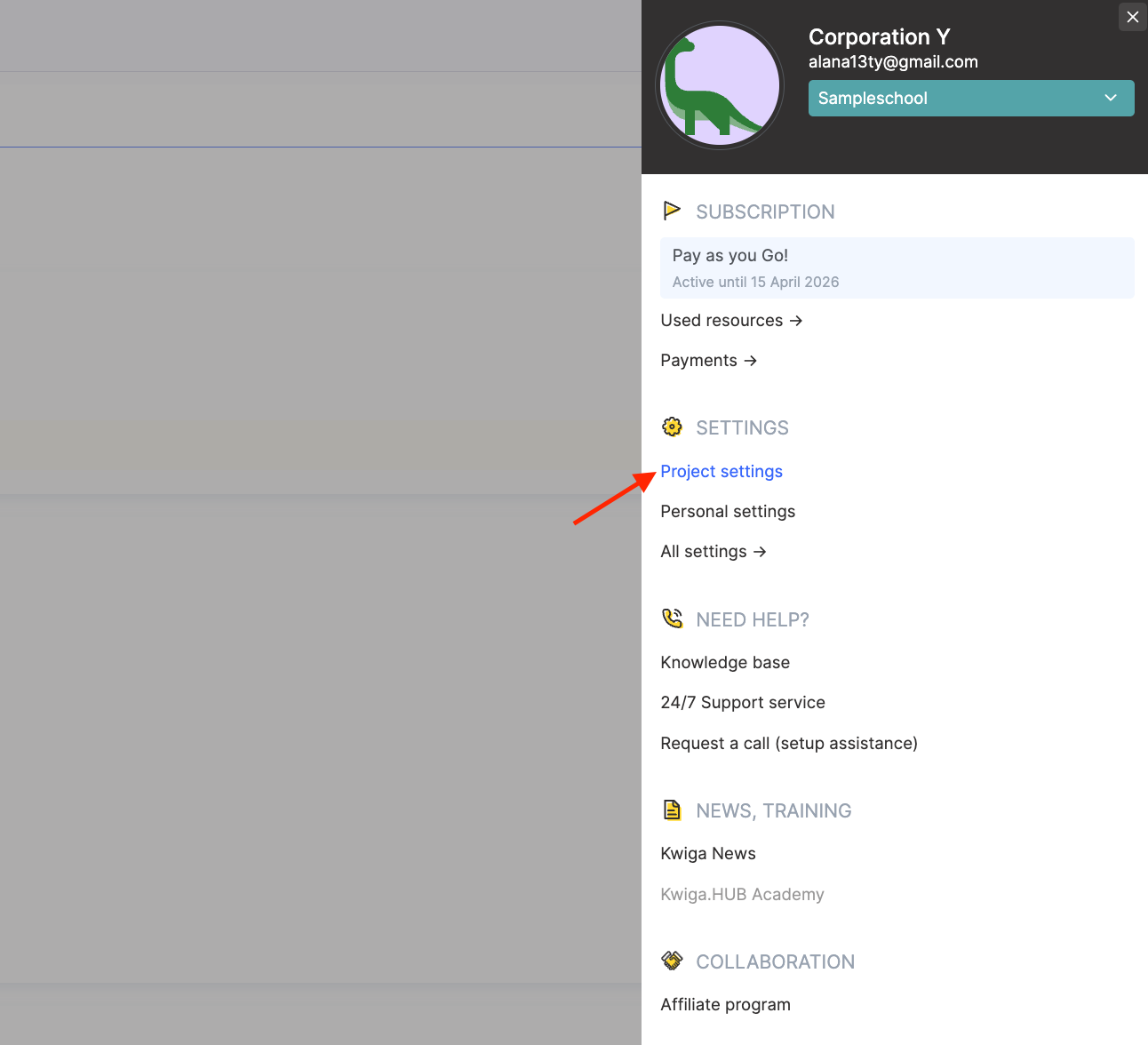
ფუტერის გასამართად დააჭირეთ პროფილის ავატარს და გადადით Project Settings განყოფილებაში.
შემდეგ გადადით Public Information about the Company/Project და აირჩიეთ Company Data in the Project Footer option.
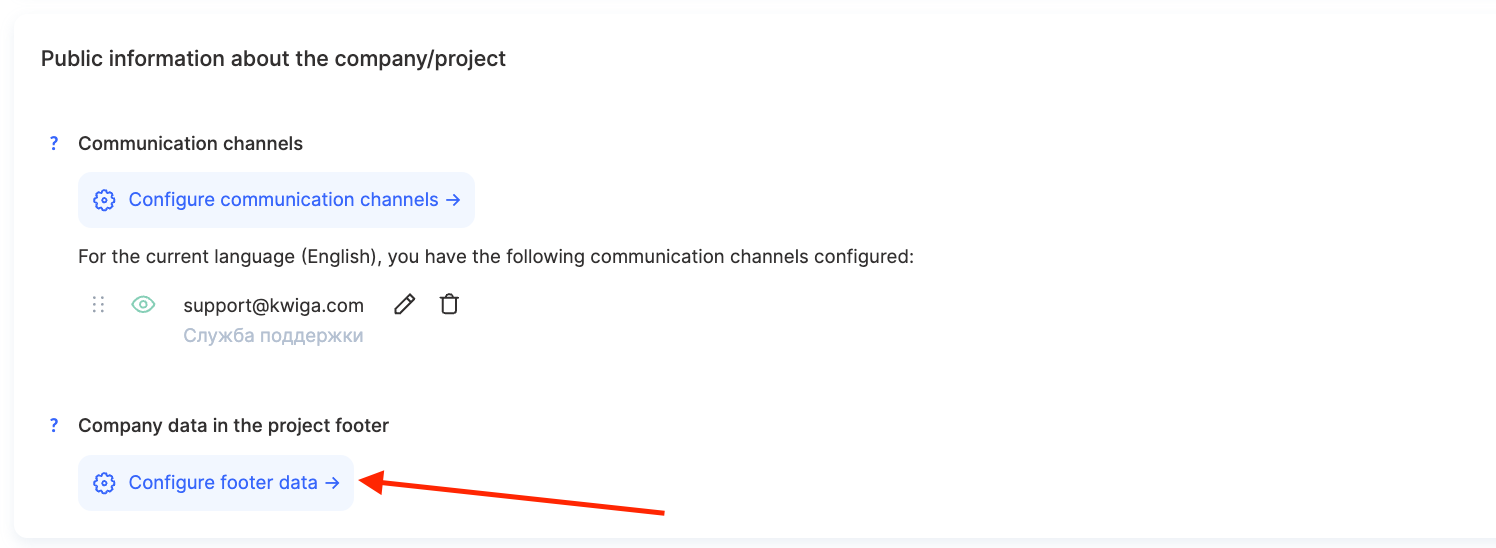
აქ შეგიძლიათ დაამატოთ ოფერტა და გამოყენების პირობები, კონფიდენციალურობის პოლიტიკა, კომპანიის საკონტაქტო ინფორმაცია და დამატებითი ბმულები მნიშვნელოვან დოკუმენტებზე და ა.შ.
სისტემა გაძლევთ საშუალებას, საერთაშორისო აუდიტორიისთვის დააკონფიგურიროთ ენობრივი ვერსიები, ჩართოთ ან გამორთოთ Company Information ბლოკი და დაამატოთ თქვენი საკუთარი ბმულები Add Link ღილაკის გამოყენებით.
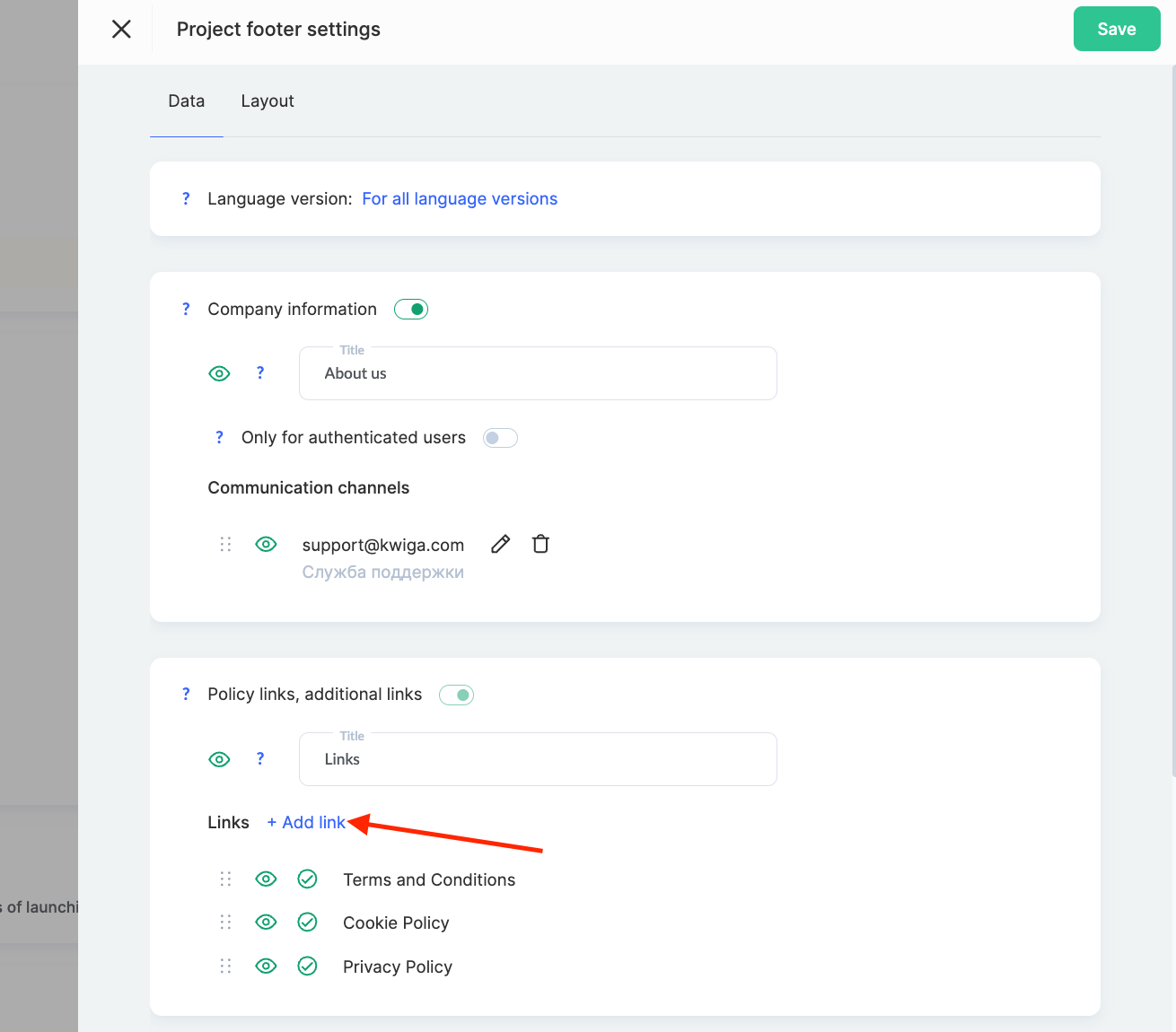
მნიშვნელოვანია გახსოვდეთ, რომ ზოგიერთი ინფორმაცია, განსაკუთრებით წესები და პირობები და კონფიდენციალურობის პოლიტიკა, სავალდებულოა გამოსაჩენად და გამჭვირვალობისა და სამართლებრივი დაცვის მიზნით მათი გამორთვა შეუძლებელია.
3. მოდულებისთვის პრევიუების დამატება
თუ კურსი მოდულებისგან შედგება, შეგიძლიათ ისინი უფრო გამომსახველი გახადოთ სათაურის გვერდით პრევიუს სურათის დამატებით. ეს ამარტივებს კურსის პროგრამაში ნავიგაციას და პროდუქტს ვიზუალურ მიმზიდველობას მატებს.
ამისათვის:
-
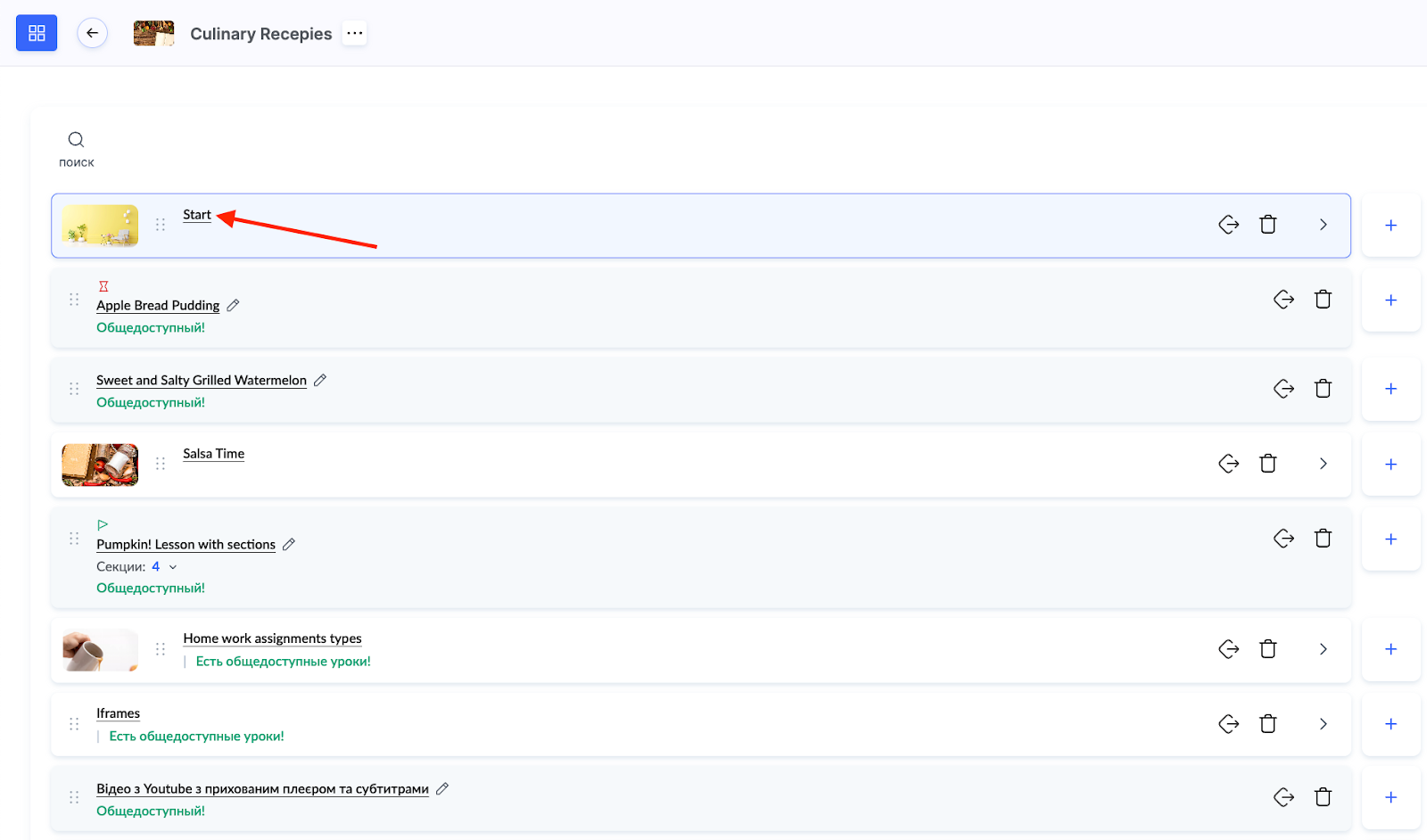
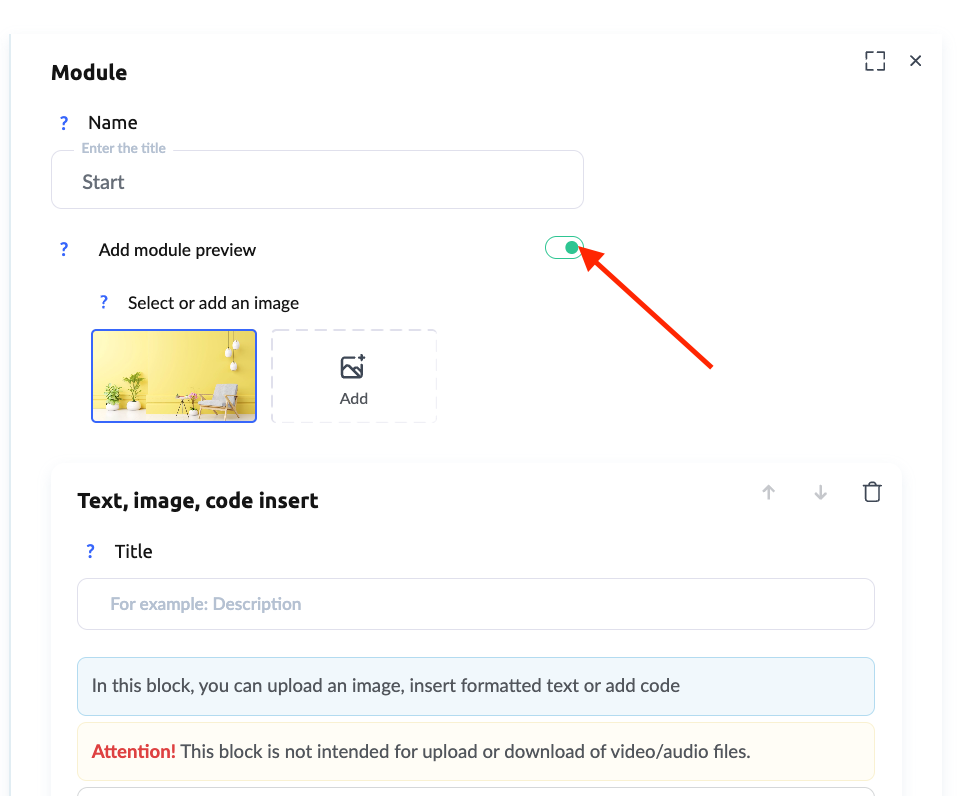
გადადით Course Lessons-ში და დააწკაპუნეთ მოდულის სახელზე
-
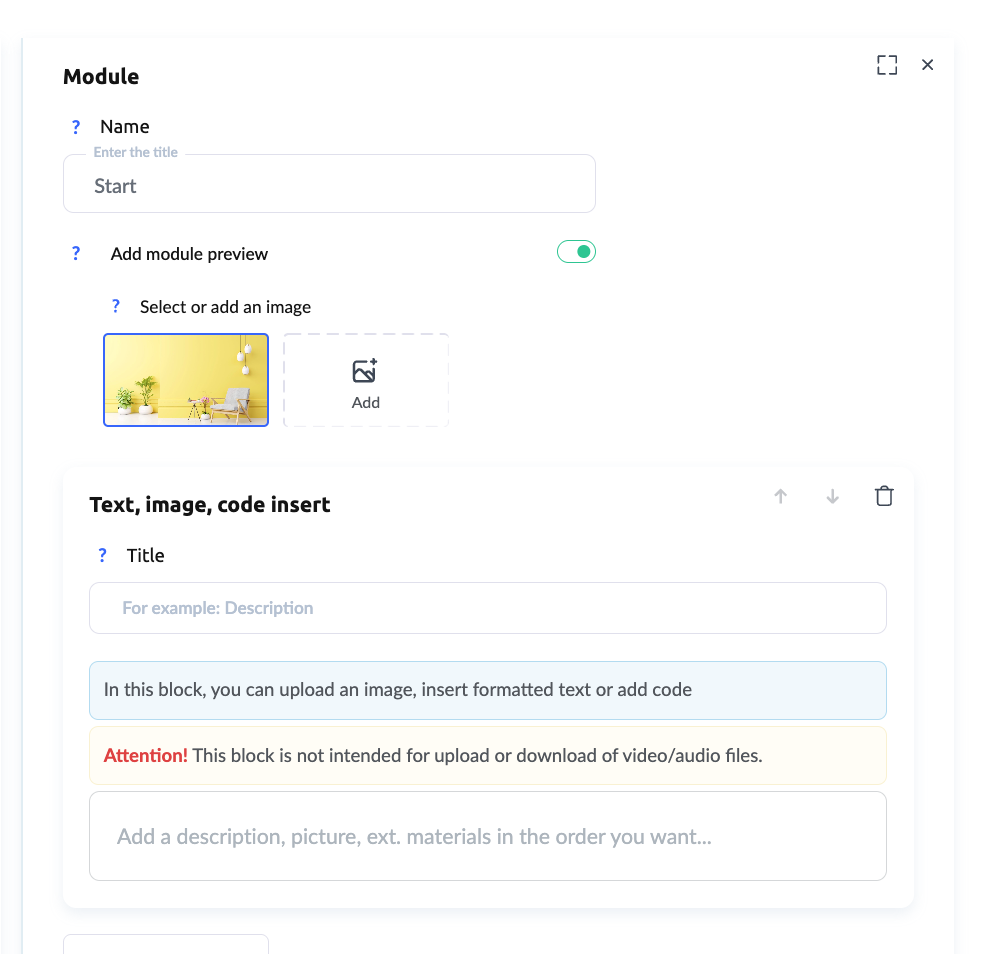
მარჯვენა ბლოკში მიუთითეთ ან შეცვალეთ მისი სახელი და დაამატეთ პრევიუს სურათი, ჩართეთ გადამრთველი და ატვირთეთ 1280×720 ზომის სურათი, რომელიც ავტომატურად შემცირდება 75×42-მდე
ასევე შეგიძლიათ დაამატოთ მოდულის აღწერა, რათა სტუდენტებმა გაიგონ, რა იქნება განხილული ამ ბლოკში.
4. პრევიუების დამატება გაკვეთილებზე
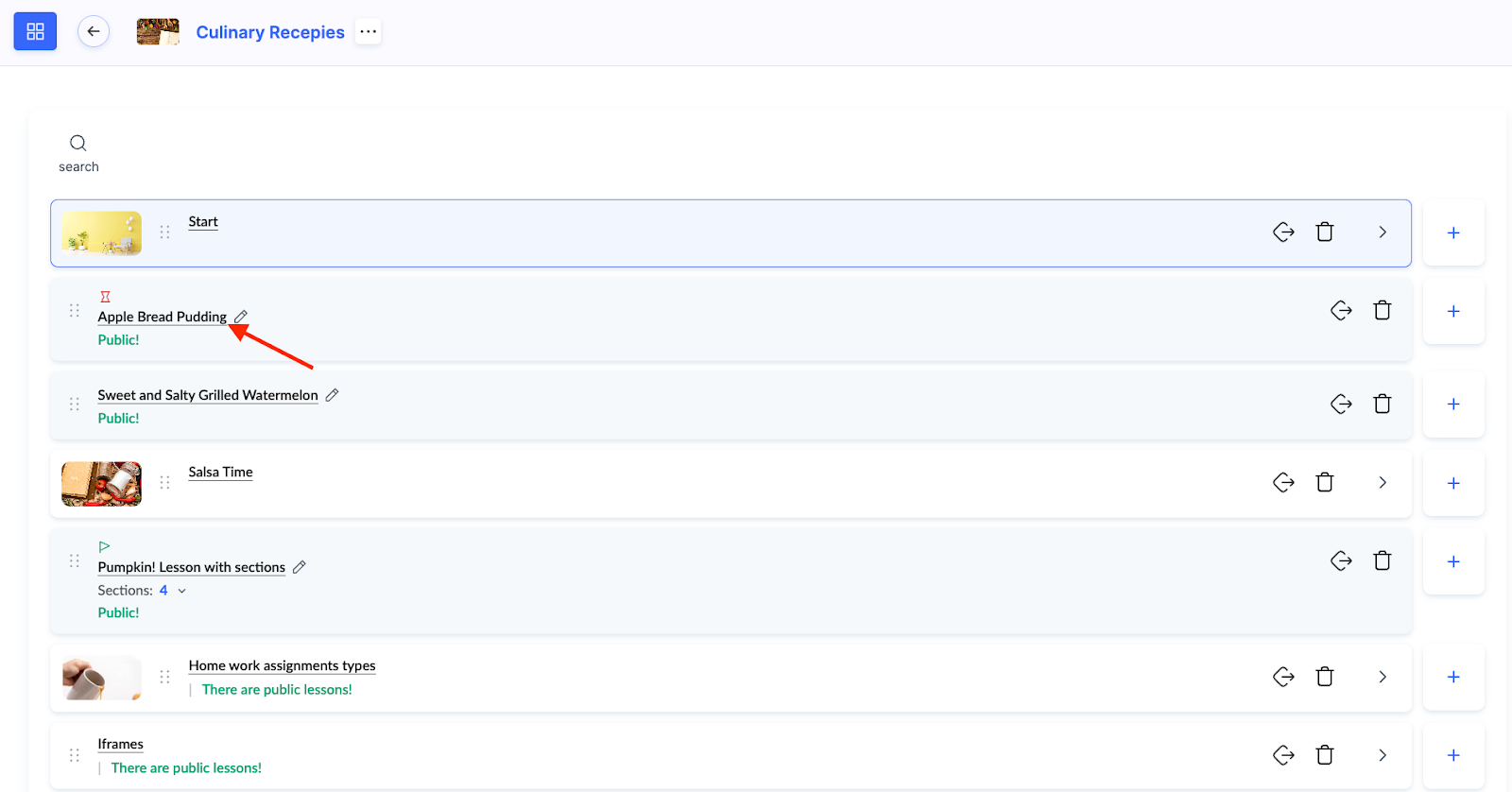
იმისთვის, რომ კურსის პროგრამა კიდევ უფრო სტრუქტურირებული გახდეს, შეგიძლიათ თითოეულ გაკვეთილს პრევიუს სურათი დაუმატოთ. ის კურსის პროგრამაში გაკვეთილის სათაურის გვერდით გამოჩნდება და სტუდენტებს მასალაში უკეთ ნავიგაციაში დაეხმარება.
ამისათვის:
-
გადადით Lessons-ში და გახსენით გაკვეთილის მშენებელი
-
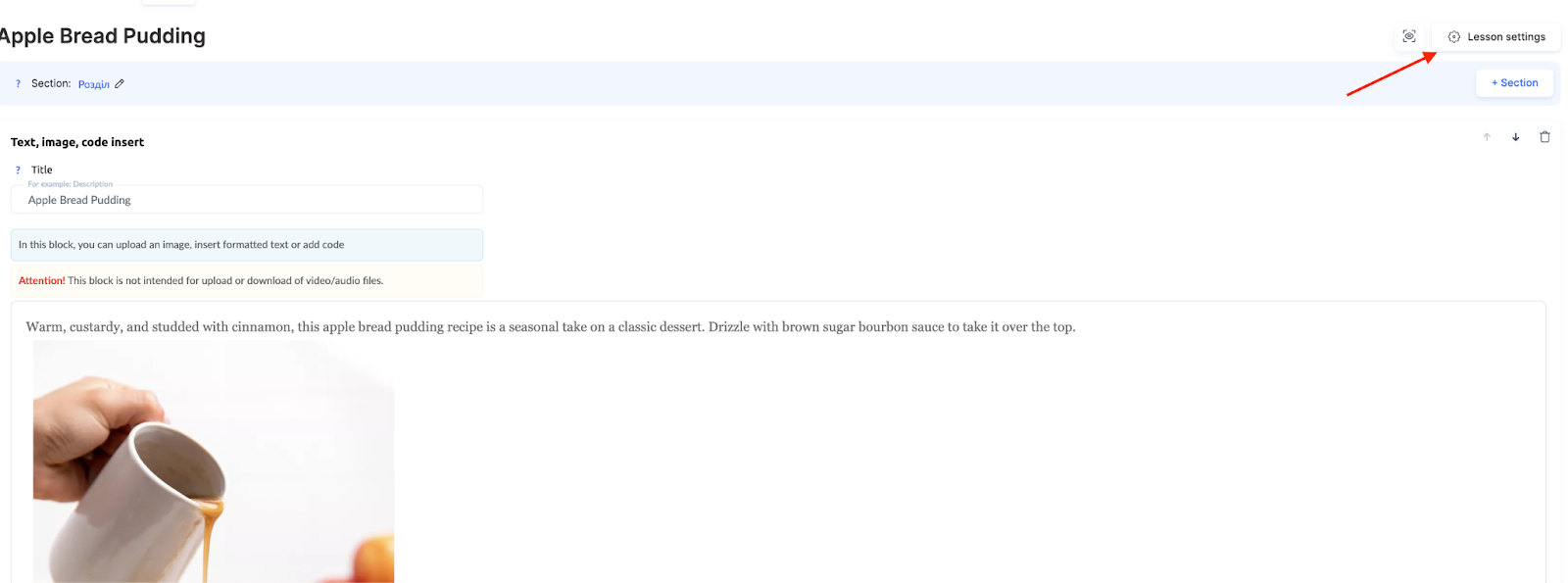
გადადით Settings-ში გაკვეთილში
-
დაამატეთ პრევიუს სურათი, რომელიც, მაგალითად, ვიზუალურად შეესაბამება გაკვეთილს
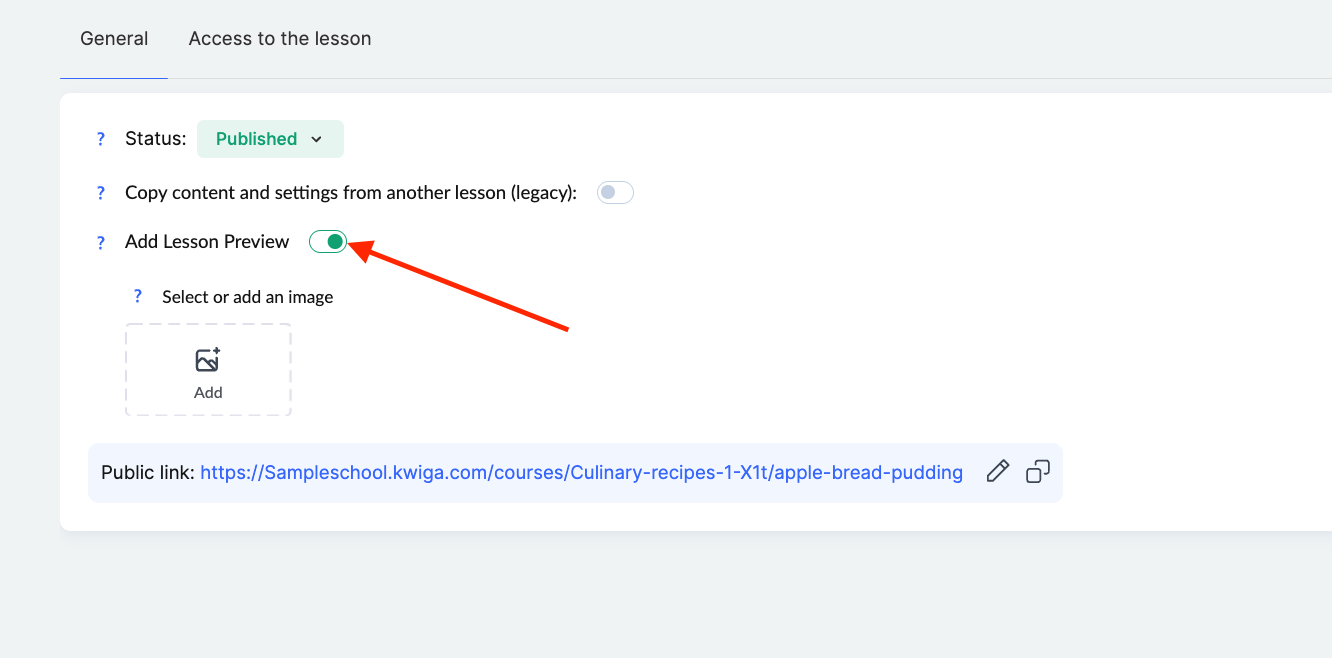
ეს განსაკუთრებით სასარგებლოა გაკვეთილების დიდი რაოდენობის მქონე კურსებისთვის, რადგან სტუდენტებს ეხმარება სწრაფად იპოვონ მათთვის საჭირო თემები.
კურსის პროგრამის კონფიგურაციის შესახებ დამატებითი ინფორმაცია შეგიძლიათ ნახოთ აქ.
5. ზედა ბლოკის დამატება ბანერით
იმისთვის, რომ კურსი უფრო ინფორმაციული იყოს, შეგიძლიათ დაამატოთ ზედა ბლოკი, რომელიც თითოეული გაკვეთილის ზემოთ გამოჩნდება.
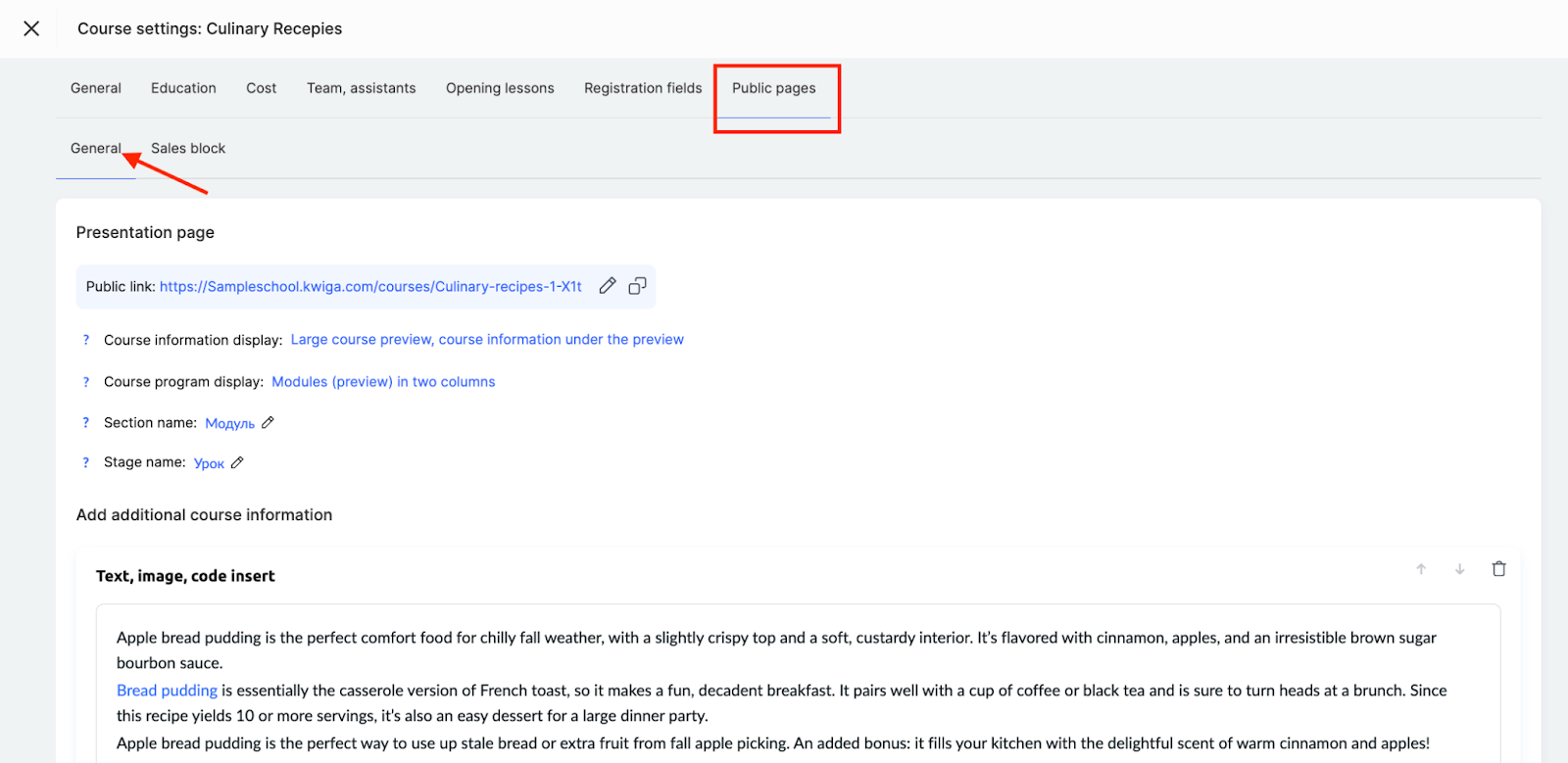
მის დასამატებლად გადადით კურსის პარამეტრებში, აირჩიეთ Public Pages ჩანართი, ჩამოსქროლეთ ქვემოთ Lesson/Module Page განყოფილებამდე – Block Above Lesson ველი.

აქ შეგიძლიათ დაამატოთ ნებისმიერი ინფორმაცია:
-
სურათი, რომელიც კურსის მთავარ თემას უსვამს ხაზს
-
ტექსტი მნიშვნელოვანი დეტალებით ან შეხსენებებით
-
ღილაკები სწრაფი ნავიგაციისთვის, მაგალითად, Zoom-ზე ან გაკვეთილების განრიგზე გადასასვლელად
-
ვიდეო ინსტრუქცია ან მისალმების ვიდეო iframe-ის საშუალებით
ეს გაძლევთ საშუალებას, შექმნათ მასალის წარდგენის ერთიანი სტილი და კურსი უფრო მოსახერხებელი გახადოთ. ამ ფუნქციის შესახებ მეტი დეტალი შეგიძლიათ ნახოთ აქ.
6. ტექსტურ ბლოკებში შრიფტის შეცვლა
შრიფტი მნიშვნელოვან როლს ასრულებს მასალის წაკითხვადობაში. Kwiga-ზე შეგიძლიათ შეცვალოთ შრიფტი ყველა ტექსტური ბლოკისთვის და კურსისთვის ერთიანი სტილი დააყენოთ.
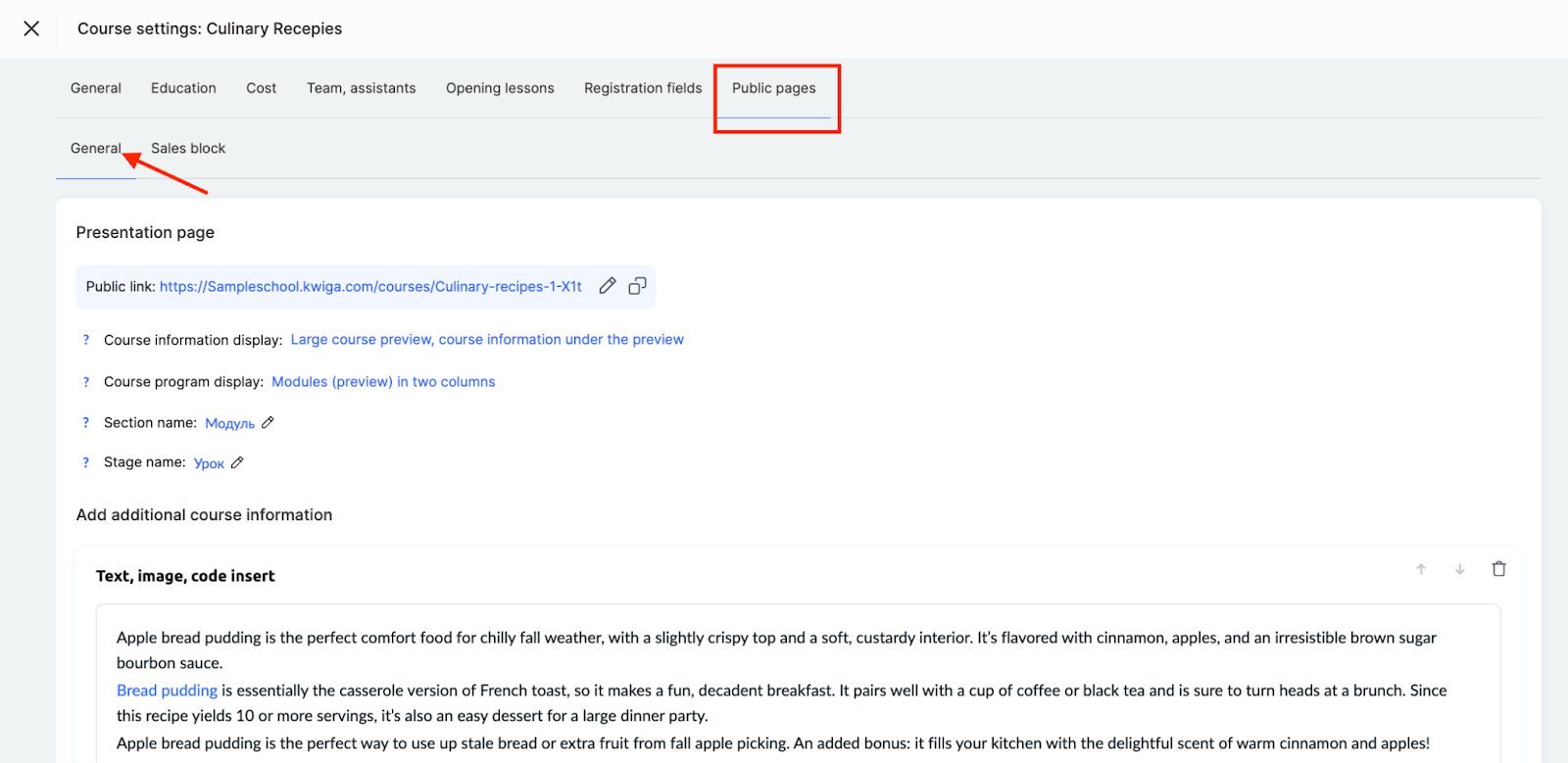
ამის დასაკონფიგურირებლად გადადით კურსის პარამეტრებში, აირჩიეთ Public Pages ჩანართი, ჩამოსქროლეთ ქვემოთ Lesson/Module Page განყოფილებამდე – Base Font პარამეტრი.

ეს გაძლევთ შესაძლებლობას, კურსის ვიზუალი თქვენს ბრენდს მოარგოთ.
პარამეტრებში შეგიძლიათ აირჩიოთ:
-
ძირითადი შრიფტი ყველა ტექსტური ბლოკისთვის
-
შრიფტის ზომა, რომელიც კურსში ტექსტებსა და ქვიზებზე გავრცელდება
ეს ცვლილებები გავლენას ახდენს მხოლოდ იმ ტექსტებზე, რომლებიც ხელით არ არის რედაქტირებული, რაც დიზაინის მოქნილობის შენარჩუნების საშუალებას გაძლევთ.
7. ფერების არჩევა და პრაქტიკული დავალებების ჩვენების კონფიგურაცია
პლატფორმაზე შეგიძლიათ პრაქტიკული დავალებები სტილის შაბლონების გამოყენებით გამოკვეთოთ. ეს პრაქტიკის ბლოკებს უფრო შესამჩნევს ხდის და სტუდენტებს ეხმარება, მაშინვე გაიგონ, სად უნდა შეასრულონ დავალება.
სტილის შაბლონი არის ფერის, შრიფტისა და ღილაკების სტილის პარამეტრების ერთობლიობა, რომელსაც ერთხელ შექმნით და შემდეგ ნებისმიერ ქვიზს მიუსადაგებთ. შეგიძლიათ შექმნათ ახალი შაბლონები, დაარედაქტიროთ და დააკოპიროთ არსებული, ასევე აირჩიოთ ნაგულისხმევი შაბლონი ყველა ახალი ქვიზისთვის.
რეკომენდაცია: თუ თქვენი ქვიზების დიზაინი შედარებით ერთგვაროვანია, გირჩევთ შექმნათ ერთი შაბლონი და დააყენოთ ის ნაგულისხმევად – შემდეგ ის ავტომატურად მიესადაგება ყველა ახალ ქვიზს, რაც თითოეულის ცალკე კონფიგურაციის საჭიროებას აგარიდებთ.
თუ დიზაინის შეცვლა მხოლოდ კონკრეტული ქვიზებისთვის გჭირდებათ, პლატფორმა ამისთვის რამდენიმე გზას გთავაზობთ:
-
ქვიზის რედაქტორში პარამეტრები → დიზაინი განყოფილების მეშვეობით
-
ერთდროულად რამდენიმე ქვიზისთვის – მასობრივი მოქმედებები ქვიზების სიაში
-
პირდაპირ გაკვეთილში – სასურველი პრაქტიკისთვის შაბლონის გადაფარვით გაკვეთილის შემქმნელში
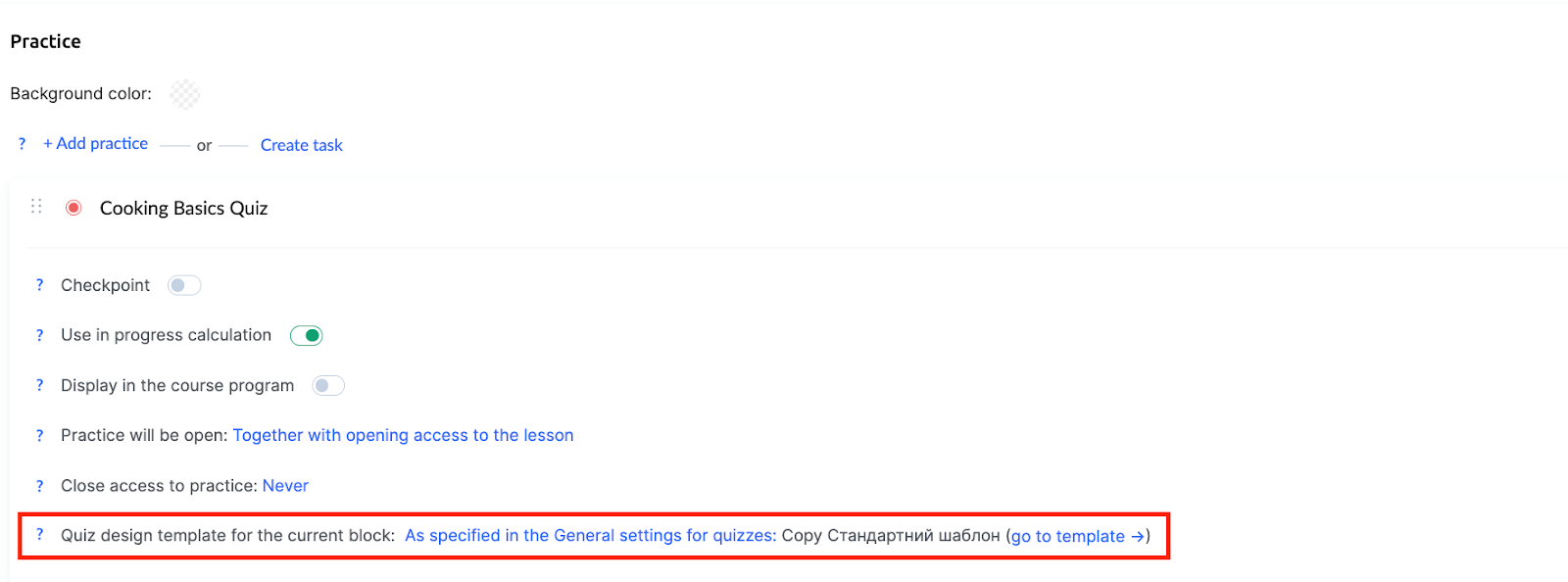
იმის შესამოწმებლად, როგორ გამოჩნდება ქვიზები სტუდენტებისთვის, გამოიყენეთ კურსის წინასწარი ნახვა.
ქვიზებისთვის სტილის შაბლონების შექმნისა და კონფიგურაციის შესახებ მეტი ინფორმაციისთვის წაიკითხეთ ცალკე სტატია.
გაკვეთილზე დავალებების დამატების შესახებ ინფორმაციისთვის წაიკითხეთ აქ.
8. როგორ ნახოთ თქვენი კურსი წინასწარ
კურსის გაშვებამდე მნიშვნელოვანია შეამოწმოთ, როგორ დაინახავენ მას სტუდენტები. ამისთვის პლატფორმა გთავაზობთ წინასწარი ნახვის ფუნქციას, რომელიც გაძლევთ საშუალებას შეაფასოთ დიზაინი, შეამოწმოთ მასალების სწორად ჩვენება და დარწმუნდეთ, რომ კურსის სტრუქტურა მოსახერხებელია.
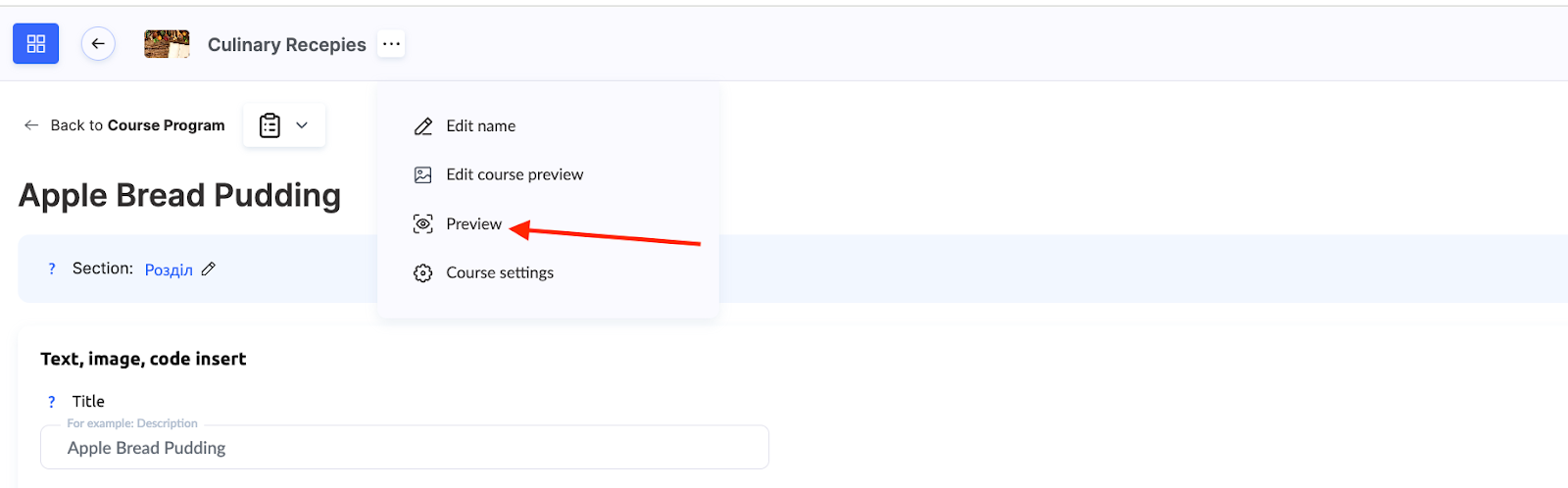
ეს ფუნქცია გაძლევთ საშუალებას, კურსი სხვადასხვა წვდომის დონით ნახოთ, რაც განსაკუთრებით სასარგებლოა, თუ კონტენტი ეტაპობრივად იხსნება ან გამოწერაზეა დამოკიდებული. ამ ფუნქციის შესახებ მეტი დეტალი შეგიძლიათ იხილოთ აქ.
კურსის სწორი მორგება პროფესიონალური საგანმანათლებლო პროდუქტის შექმნაში გეხმარებათ. ყველა აღწერილი ინსტრუმენტის გამოყენებით შეძლებთ, სტუდენტებს შესთავაზოთ კომფორტული სასწავლო გამოცდილება, რომელიც თქვენს ბრენდსა და მიზნებს შეესაბამება.