სტატიები:
- როგორ წავშალოთ კურსი
- თქვენი შიგთავსის საავტორო უფლებების დაცვა Kwiga-ზე
- საჯარო ან საცდელი გაკვეთილი
- როგორ შეცვალოთ გაკვეთილის სტატუსი მონახაზად და დამალოთ ის სტუდენტებისგან
- საკონტროლო წერტილების გამოყენება
- როგორ დავამატოთ დავალება გაკვეთილს
- როგორ შევქმნათ დავალება ასისტენტის სავალდებულო გადამოწმებით
- როგორ შევქმნათ ამოცანა სხვადასხვა შეთავაზებისთვის
- როგორ შევქმნათ ტესტი ქულებით და ავტომატური დამტკიცებით
- როგორ შევქმნათ და ჩავატაროთ გამოკითხვა სტუდენტებს შორის კურსზე
- გაკვეთილის შინაარსი და ყველა ტიპის აქტივობა გაკვეთილზე
- ვიდეო ფაილების ჩამოტვირთვა
- როგორ დავამატოთ დროის კოდები ვიდეოში
- როგორ დავამატოთ ღილაკი გაკვეთილში
- iframe კოდის ჩასმა
- წილადების, მათემატიკური ფუნქციებისა და ფორმულების დამატება
- როგორ დაამატოთ გაკვეთილში სპოილერიანი ტექსტი
- როგორ შექმნათ კურსი Kwiga პლატფორმაზე
- როგორ შევქმნათ მარათონი
- როგორ დავამატოთ კურსს ყდა
- კურსის პროგრამის ჩვენების ვარიანტები
- How to add a public face to a course
- როგორ დავამატოთ გუნდი კურსს
- კურსის წინასწარი დათვალიერება სხვადასხვა წვდომის დონით
- ბლოკი გაკვეთილების ზემოთ (ზედა ბანერი)
- დააკონფიგურირეთ დაყოვნებები, გაკვეთილის გახსნის განრიგი და გაკვეთილის დახურვა
- კურსში სტუდენტის პროგრესის ანგარიში
- კურსში დავალებების შესრულების ანალიტიკა
- კურსების გაყიდვების ანგარიში
- როგორ შევქმნათ კურსის ასლი
- როგორ დავაკოპიროთ გაკვეთილის შინაარსი
- ასისტენტის წვდომა პრაქტიკულ დავალებებზე
- სტუდენტს არ ჩანს კურსი (მარათონი, დახურული ჯგუფი)
- როგორ დავაყენოთ ტესტი ისე, რომ სტუდენტებმა იხილონ კომენტარები დასრულების შემდეგ
- წერილების მიწოდება: რატომ არ მოდის წერილები და როგორ გავასწოროთ ეს
- როგორ მოვარგოთ კურსის ვიზუალური იერი
- აქტივობის ხილვადობის მართვა
გაამდიდრეთ გაკვეთილები დამატებითი მასალებით – ჩასვით პრეზენტაციები, ცხრილები და ქვიზები პირდაპირ გაკვეთილში!
ამ სტატიაში:
როგორ ჩავსვათ iframe კოდი
კურსზე გაკვეთილის შექმნისას, გაქვთ შესაძლებლობა გამოიყენოთ iframe კოდი, რათა შეავსოთ თქვენი გაკვეთილი სხვადასხვა მასალით მესამე მხარის რესურსებიდან, მაგალითად: Google Sheets, Google Forms, Wordwall, ან დაამატოთ პრეზენტაციები Canva-დან, genial.ly-დან და ნებისმიერი სხვა გაზიარებისა და ჩაშენების სერვისის კოდი თითო გვერდზე. კოდის ჩასმის გამოყენებით, სტუდენტებს აღარ დასჭირდებათ გვერდებს შორის გადასვლა, და თქვენ შეძლებთ ფორმის შევსებას, პრეზენტაციის ყურებას თავად გაკვეთილში:

გაკვეთილის მაგალითი შეგიძლიათ ნახოთ ბმულზე.
როგორ ჩავამატოთ კოდი გაკვეთილში
გაკვეთილში კოდის ჩასასმელად, უბრალოდ დაამატეთ ტექსტი, სურათი, კოდის ჩასმა

და პანელზე აირჩიეთ ღილაკი Insert code და ჩასვით თავად კოდი.

თუ გსურთ შეცვალოთ ჩასმული ობიექტის სიმაღლე ან სიგანე (პრეზენტაცია, ცხრილები, თამაშები და ა.შ.), მაშინ შეგიძლიათ კოდს დაამატოთ ზომები width="640" height="1000", დააწეროთ რიცხვებში ნებისმიერი მნიშვნელობები, რომლებიც შეესაბამება ჩასმულ ობიექტებს.
როგორ მოვძებნოთ ჩაშენების კოდი
Google Forms
გახსენით ფორმა, რომლის ჩასმაც გსურთ გაკვეთილში ან დავალებაში. დააჭირეთ ღილაკს Submit, აირჩიეთ კოდის ხატულა და დააკოპირეთ კოდი. იმავე ფანჯარაში შეგიძლიათ ჩასმული ფორმის ზომის შეცვლაც.

Google Sheets
გახსენით ცხრილი, რომლის გაზიარებაც გსურთ. გახსენით მენიუ File - Share - Publish - Embed და აირჩიეთ, გსურთ ჩაშენდეს მხოლოდ 1 sheet თუ მთელი დოკუმენტი. დადასტურების შემდეგ შეიქმნება კოდი, რომლის გამოყენებაც შესაძლებელია და დამატებაც Kwiga-ს გაკვეთილში ან დავალებაში. არ დაგავიწყდეთ, რომ შეგიძლიათ ჩაშენებული ობიექტის ზომები დაარეგულიროთ პარამეტრებით width="640" height="1000" (ნებისმიერი სასურველი მნიშვნელობის მითითებით).

Canvas
გახსენით პრეზენტაცია ან Canva პროექტი, რომლის გამოყენებაც გსურთ თქვენი გაკვეთილის მასალებში ან ქვიზში. დააჭირეთ ღილაკს Share - More - Embed, დაეთანხმეთ, რომ პრეზენტაცია საჯარო გახდება და გამოაქვეყნეთ. გამოიყენეთ ჩაშენებული HTML კოდი.

Genial.ly
დარწმუნდით, რომ თქვენი პრეზენტაცია genial.ly-ზე გამოქვეყნებულია. მონახაზის ან პირადი პრეზენტაციის გაზიარება არ იმუშავებს.

ამის შემდეგ უბრალოდ დააჭირეთ ღილაკს Share, რომელიც მდებარეობს ღილაკ Present-ის გვერდით, აირჩიეთ Paste და დააკოპირეთ Iframe კოდი.
თუ გსურთ შეცვალოთ ჩასმული პრეზენტაციის ზომა, შეგიძლიათ ჩაასწოროთ კოდი height და width პარამეტრების შეცვლით.

WordWall
გახსენით მასალა, რომლის დამატებაც გსურთ გაკვეთილში ან Kwiga-ს დავალებაში, დააჭირეთ ღილაკს Share, აირჩიეთ კოდის ხატულა და Iframe ტიპი (ნაგულისხმევად არის არჩეული). დააკოპირეთ კოდი და გამოიყენეთ ის Kwiga-ზე.

როგორც ყოველთვის, შეგიძლიათ შეცვალოთ ჩასმული მასალის ზომები width და height მნიშვნელობების შეცვლით.

Quizlet
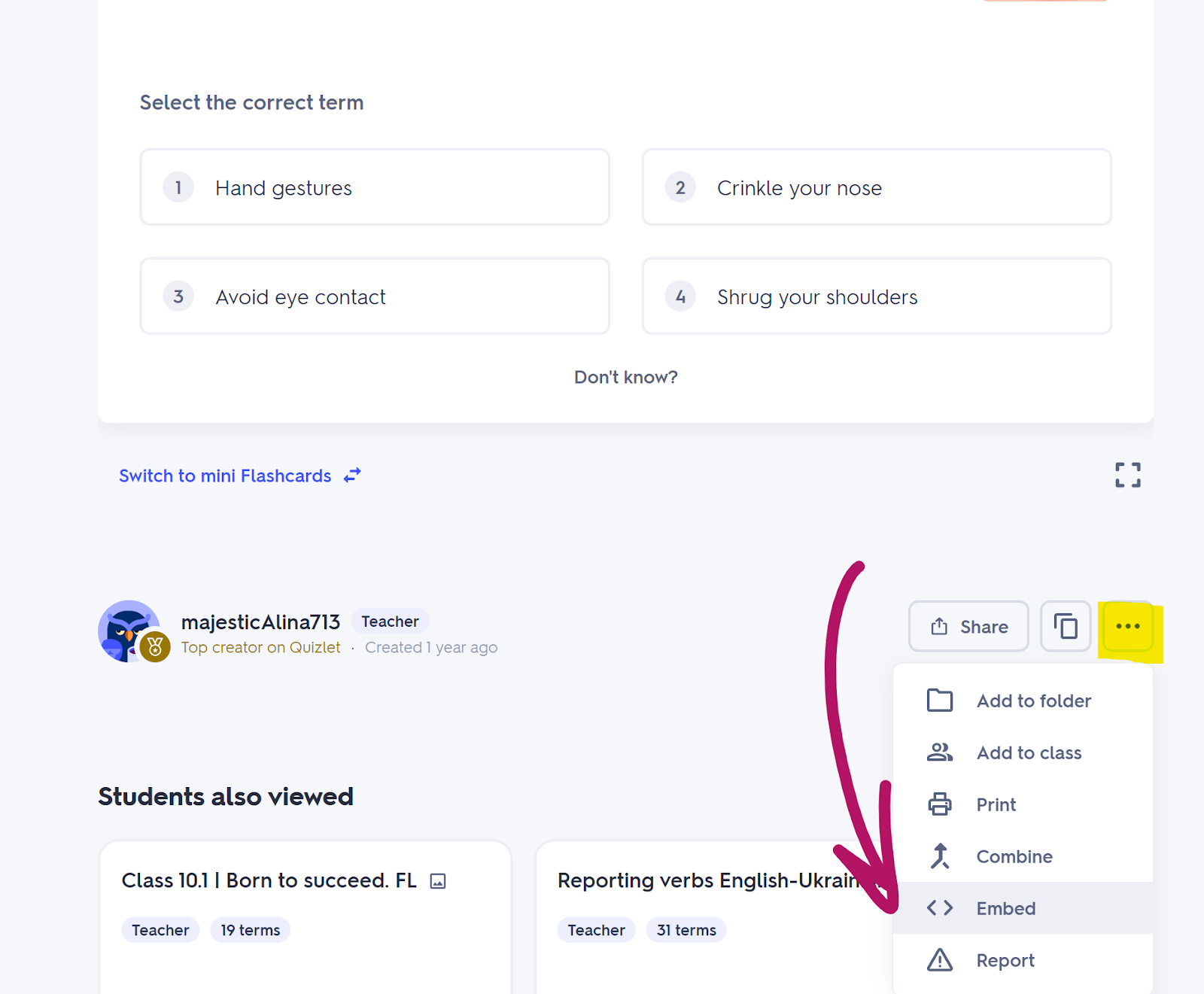
გახსენით ქვიზის გვერდი Quizlet-ზე და მოძებნეთ ღილაკი Share და მის გვერდით სამი წერტილის ღილაკი. ამ ღილაკზე დაჭერისას აირჩიეთ პუნქტი Embed:
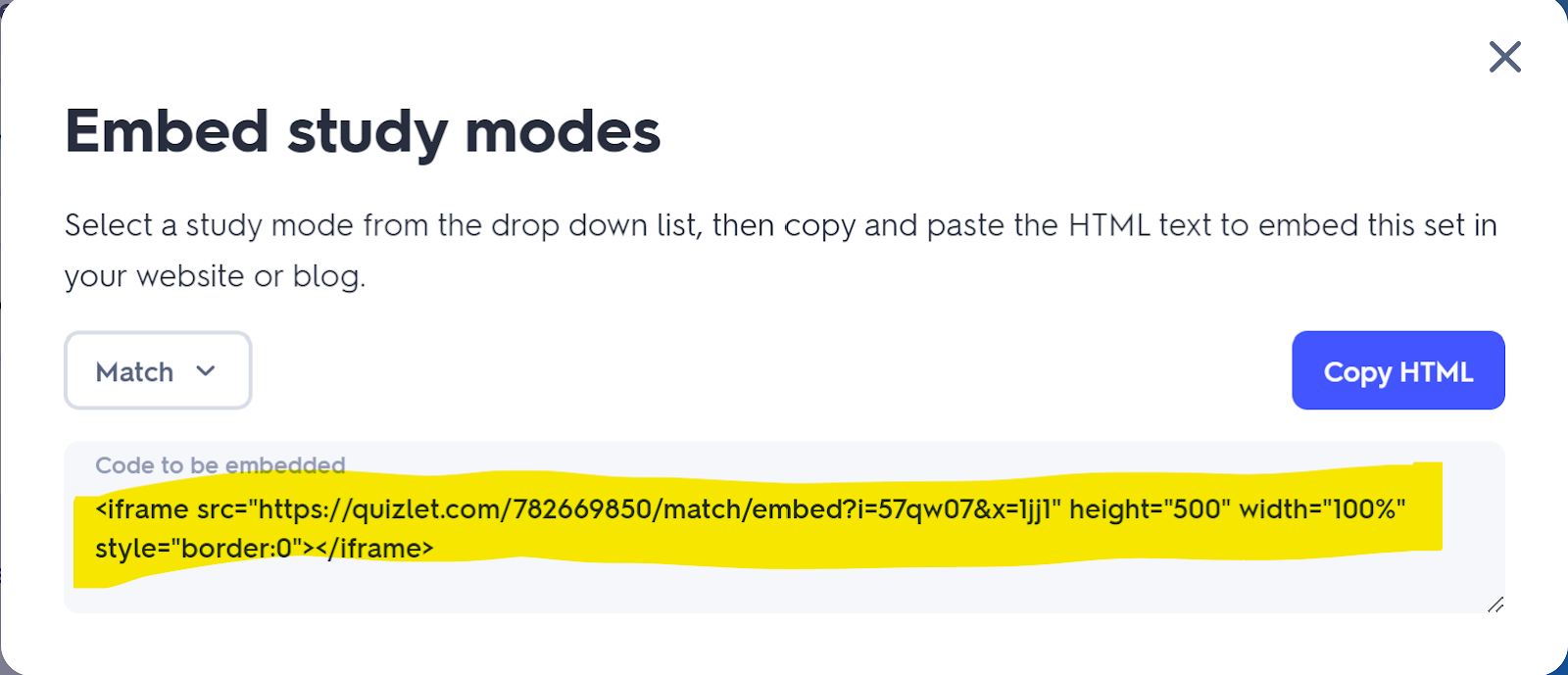
გახსნილ ფანჯარაში შეგიძლიათ შეცვალოთ სწავლის რეჟიმი და დააკოპიროთ ქვემოთ მოცემული კოდი, რომელიც უნდა დაამატოთ გაკვეთილის გვერდზე (მონიშნულია ყვითლად):