
სტატიები:
- როგორ წავშალოთ კურსი
- თქვენი შიგთავსის საავტორო უფლებების დაცვა Kwiga-ზე
- საჯარო ან საცდელი გაკვეთილი
- როგორ შეცვალოთ გაკვეთილის სტატუსი მონახაზად და დამალოთ ის სტუდენტებისგან
- საკონტროლო წერტილების გამოყენება
- როგორ დავამატოთ დავალება გაკვეთილს
- როგორ შევქმნათ დავალება ასისტენტის სავალდებულო გადამოწმებით
- როგორ შევქმნათ ამოცანა სხვადასხვა შეთავაზებისთვის
- როგორ შევქმნათ ტესტი ქულებით და ავტომატური დამტკიცებით
- როგორ შევქმნათ და ჩავატაროთ გამოკითხვა სტუდენტებს შორის კურსზე
- გაკვეთილის შინაარსი და ყველა ტიპის აქტივობა გაკვეთილზე
- ვიდეო ფაილების ჩამოტვირთვა
- როგორ დავამატოთ დროის კოდები ვიდეოში
- როგორ დავამატოთ ღილაკი გაკვეთილში
- iframe კოდის ჩასმა
- წილადების, მათემატიკური ფუნქციებისა და ფორმულების დამატება
- როგორ დაამატოთ გაკვეთილში სპოილერიანი ტექსტი
- როგორ შექმნათ კურსი Kwiga პლატფორმაზე
- როგორ შევქმნათ მარათონი
- როგორ დავამატოთ კურსს ყდა
- კურსის პროგრამის ჩვენების ვარიანტები
- How to add a public face to a course
- როგორ დავამატოთ გუნდი კურსს
- კურსის წინასწარი დათვალიერება სხვადასხვა წვდომის დონით
- ბლოკი გაკვეთილების ზემოთ (ზედა ბანერი)
- დააკონფიგურირეთ დაყოვნებები, გაკვეთილის გახსნის განრიგი და გაკვეთილის დახურვა
- კურსში სტუდენტის პროგრესის ანგარიში
- კურსში დავალებების შესრულების ანალიტიკა
- კურსების გაყიდვების ანგარიში
- როგორ შევქმნათ კურსის ასლი
- როგორ დავაკოპიროთ გაკვეთილის შინაარსი
- ასისტენტის წვდომა პრაქტიკულ დავალებებზე
- სტუდენტს არ ჩანს კურსი (მარათონი, დახურული ჯგუფი)
- როგორ დავაყენოთ ტესტი ისე, რომ სტუდენტებმა იხილონ კომენტარები დასრულების შემდეგ
- წერილების მიწოდება: რატომ არ მოდის წერილები და როგორ გავასწოროთ ეს
- როგორ მოვარგოთ კურსის ვიზუალური იერი
- აქტივობის ხილვადობის მართვა
დამალეთ ბლოკები სტუდენტებისგან მათი წაშლის გარეშე და აჩვენეთ განსხვავებული შინაარსი მონაწილეთა სხვადასხვა ჯგუფს.
ამ სტატიაში:
Kwiga პლატფორმაზე კურსის კონტენტი ორგანიზებულია დონეების მიხედვით: კურსი შეიძლება დაიყოს მოდულებად, მოდულები – გაკვეთილებად, გაკვეთილები – სექციებად, ხოლო მათში არის კონტენტის ბლოკები (ვიდეო, ტექსტი, ფაილები, პრაქტიკული დავალებები).
თითოეული ამ ელემენტიდან შეიძლება სტუდენტებისთვის დამალვა წაშლის გარეშე. დამალული აქტივობა სტუდენტის მხარეს არ ჩანს, მაგრამ რჩება ხილული ადმინისტრატორისა და ასისტენტისთვის ბილდერში.
როგორ დავმალოთ ან ვაჩვენოთ აქტივობა
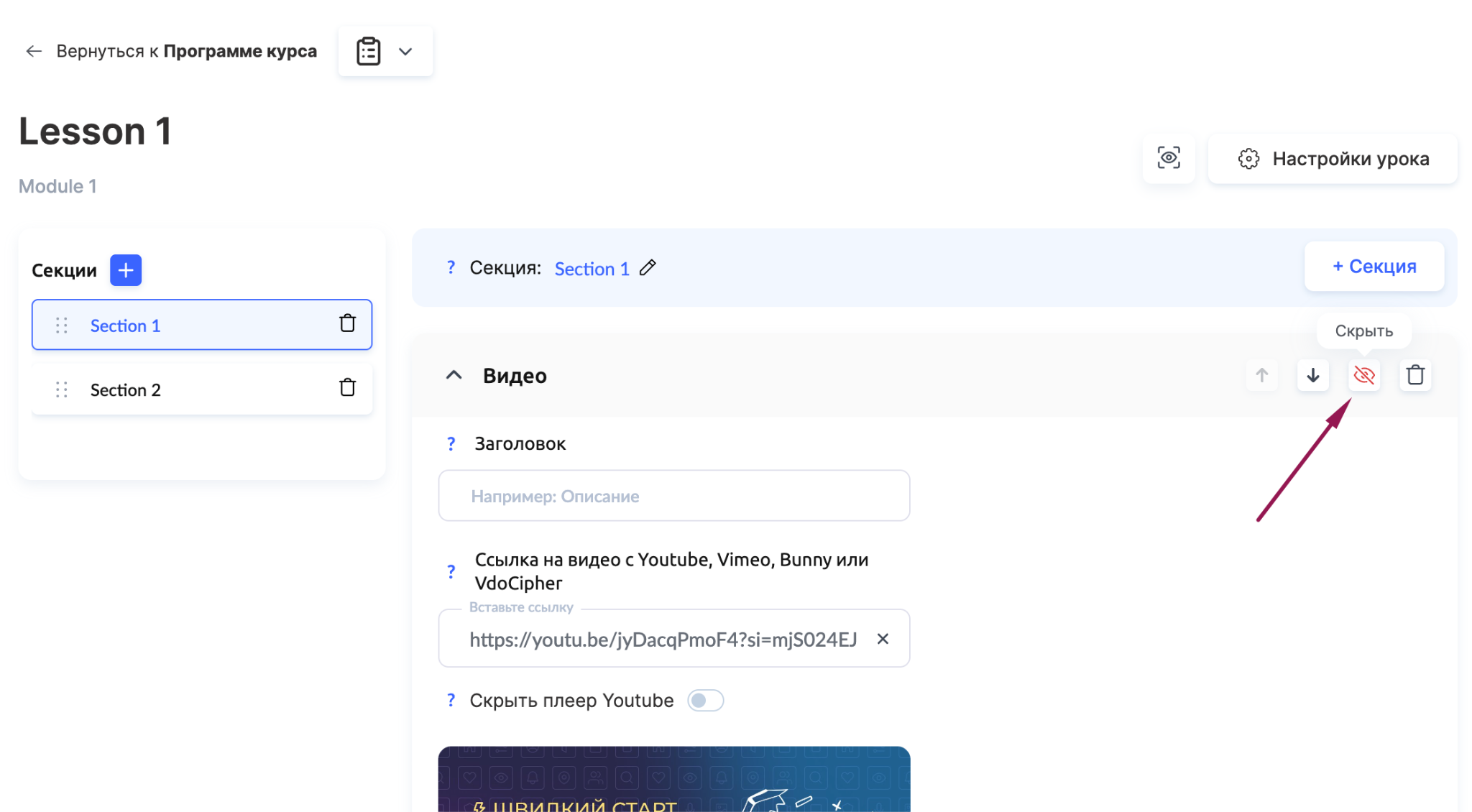
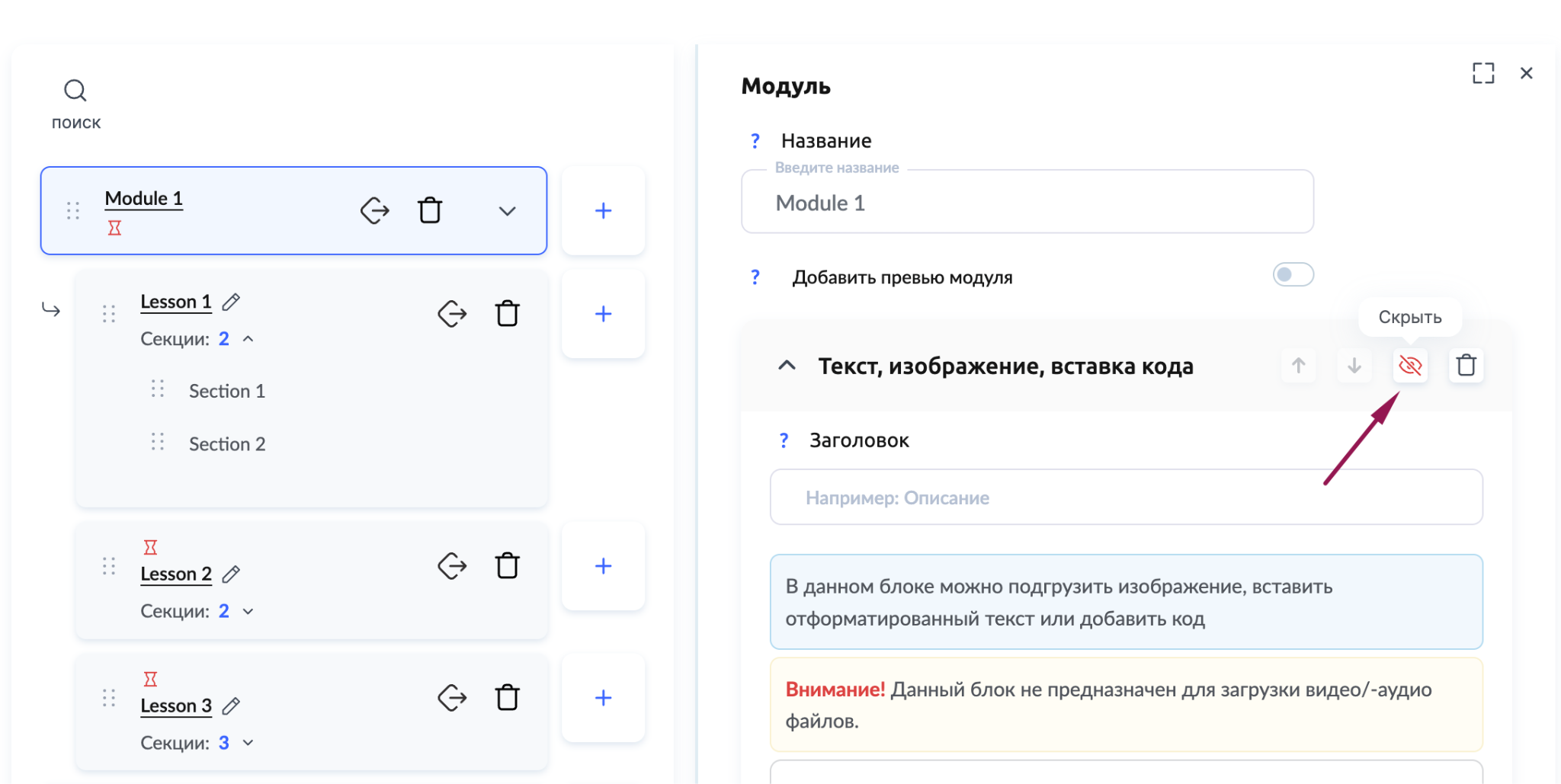
თითოეულ ბლოკს აქვს თვალის ხატულა. დააწკაპუნეთ მასზე, რომ დამალოთ ელემენტი ან კვლავ აჩვენოთ.
ბლოკები გაკვეთილში ან სექციაში - თვალის ხატულა მდებარეობს ბლოკის მარჯვნივ, გაკვეთილის ბილდერში.
ბლოკები მოდულის აღწერაში - თვალის ხატულა მდებარეობს ბლოკის მარჯვნივ, მოდულის აღწერის რედაქტორში.
შენიშვნა: თვალის ხატულა მალავს ცალკეულ ბლოკს. თუ გჭირდებათ მთელი გაკვეთილის დამალვა, შეცვალეთ მისი სტატუსი Draft-ზე გაკვეთილის პარამეტრებში.
კურსის სხვადასხვა ვერსია სხვადასხვა საფასო გეგმისთვის
ხილვადობის მართვა გაძლევთ საშუალებას შექმნათ კურსის სხვადასხვა ვერსია იმავე კონტენტის საფუძველზე, კონტენტის დუბლირების საჭიროების გარეშე. ლოგიკა ასეთია: შეავსეთ გაკვეთილი ყველა აქტივობით, დამალეთ ელემენტები, რომლებიც არ უნდა შევიდეს სტანდარტულ პროგრამაში, და შემდეგ დააკონფიგურირეთ ხილვადობა საჭირო საფასო გეგმისთვის.
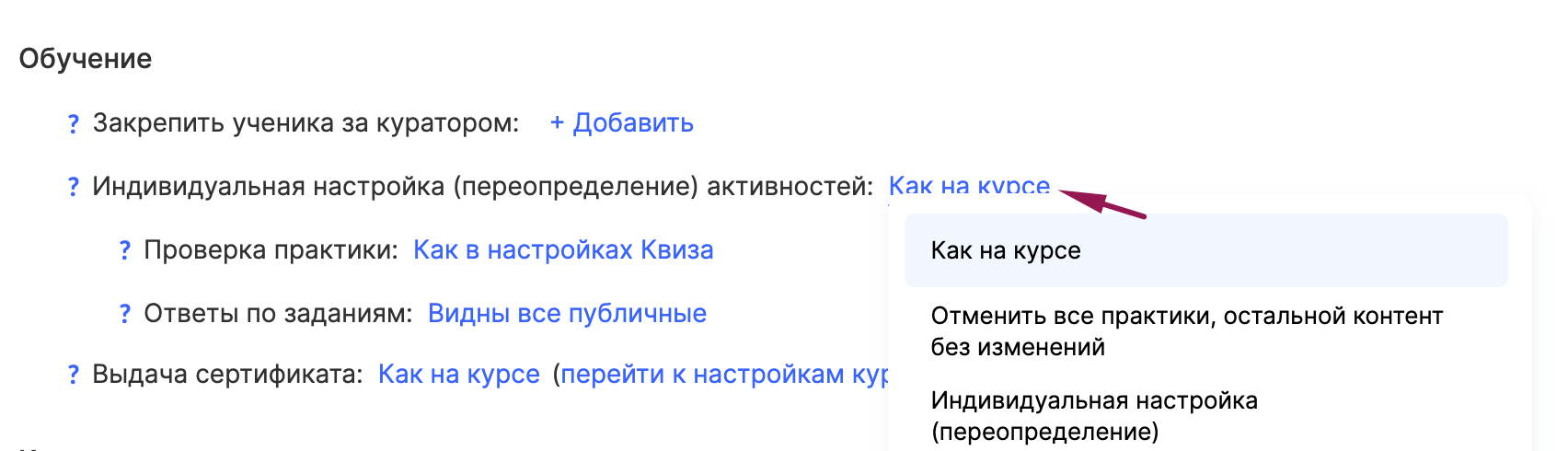
საფასო გეგმის პარამეტრებში ხელმისაწვდომია სამი რეჟიმი:
იგივე, რაც კურსში (ნაგულისხმევად) - მონაწილეებს აქვთ წვდომა ყველა ხილულ კონტენტსა და პრაქტიკულ დავალებაზე, კურსის გაკვეთილის პარამეტრების მიხედვით.
გამორთეთ ყველა პრაქტიკული დავალება, დანარჩენი კონტენტი უცვლელად დატოვეთ - თეორიული კონტენტი ხელმისაწვდომი რჩება, მაგრამ ყველა პრაქტიკული დავალება და საკონტროლო წერტილი დამალულია.
ინდივიდუალური პარამეტრები (override) - გაძლევთ საშუალებას ხელით აირჩიოთ, რომელი აქტივობები იქნება ხილული საფასო გეგმაში თითოეულ გაკვეთილში.
მნიშვნელოვანია: თუ მონაწილემ წვდომა მიიღო სხვადასხვა პარამეტრების მქონე რამდენიმე საფასო გეგმის მეშვეობით, მოქმედებს ხილვადობის პრიორიტეტი. თუ აქტივობა ერთ საფასო გეგმაში დამალულია, ხოლო მეორეში ღიაა, ის მონაწილისთვის ხელმისაწვდომი იქნება.