
სტატიები:
- როგორ წავშალოთ კურსი
- თქვენი შიგთავსის საავტორო უფლებების დაცვა Kwiga-ზე
- საჯარო ან საცდელი გაკვეთილი
- როგორ შეცვალოთ გაკვეთილის სტატუსი მონახაზად და დამალოთ ის სტუდენტებისგან
- საკონტროლო წერტილების გამოყენება
- როგორ დავამატოთ დავალება გაკვეთილს
- როგორ შევქმნათ დავალება ასისტენტის სავალდებულო გადამოწმებით
- როგორ შევქმნათ ამოცანა სხვადასხვა შეთავაზებისთვის
- როგორ შევქმნათ ტესტი ქულებით და ავტომატური დამტკიცებით
- როგორ შევქმნათ და ჩავატაროთ გამოკითხვა სტუდენტებს შორის კურსზე
- გაკვეთილის შინაარსი და ყველა ტიპის აქტივობა გაკვეთილზე
- ვიდეო ფაილების ჩამოტვირთვა
- როგორ დავამატოთ დროის კოდები ვიდეოში
- როგორ დავამატოთ ღილაკი გაკვეთილში
- iframe კოდის ჩასმა
- წილადების, მათემატიკური ფუნქციებისა და ფორმულების დამატება
- როგორ დაამატოთ გაკვეთილში სპოილერიანი ტექსტი
- როგორ შექმნათ კურსი Kwiga პლატფორმაზე
- როგორ შევქმნათ მარათონი
- როგორ დავამატოთ კურსს ყდა
- კურსის პროგრამის ჩვენების ვარიანტები
- How to add a public face to a course
- როგორ დავამატოთ გუნდი კურსს
- კურსის წინასწარი დათვალიერება სხვადასხვა წვდომის დონით
- ბლოკი გაკვეთილების ზემოთ (ზედა ბანერი)
- დააკონფიგურირეთ დაყოვნებები, გაკვეთილის გახსნის განრიგი და გაკვეთილის დახურვა
- კურსში სტუდენტის პროგრესის ანგარიში
- კურსში დავალებების შესრულების ანალიტიკა
- კურსების გაყიდვების ანგარიში
- როგორ შევქმნათ კურსის ასლი
- როგორ დავაკოპიროთ გაკვეთილის შინაარსი
- ასისტენტის წვდომა პრაქტიკულ დავალებებზე
- სტუდენტს არ ჩანს კურსი (მარათონი, დახურული ჯგუფი)
- როგორ დავაყენოთ ტესტი ისე, რომ სტუდენტებმა იხილონ კომენტარები დასრულების შემდეგ
- წერილების მიწოდება: რატომ არ მოდის წერილები და როგორ გავასწოროთ ეს
- როგორ მოვარგოთ კურსის ვიზუალური იერი
- აქტივობის ხილვადობის მართვა
რა უნდა გააკეთოთ, თუ თქვენს კურსს მოიცავს დავალებების სავალდებულო გადამოწმება ასისტენტის მიერ. გაიგეთ მეტი იმის შესახებ, როგორ შეგიძლიათ დაურთოთ დავალება როგორც მარტივი კითხვა და როგორ გამოჩნდება ის გაკვეთილში.
ამ სტატიაში:
დავალების შექმნა
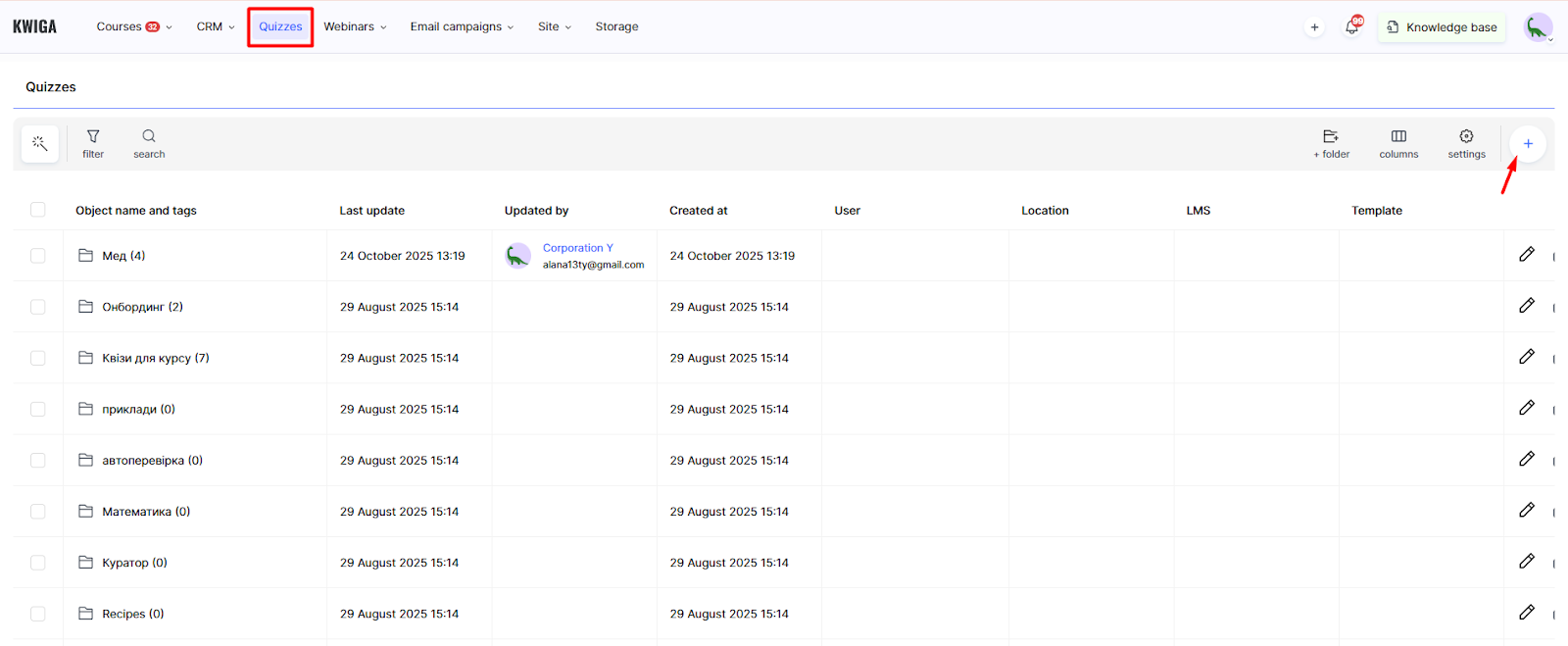
პირველ რიგში, საჭიროა შექმნათ დავალება, რომელიც შემდგომ კურსში იქნება გამოყენებული. დავალებები კურსისგან დამოუკიდებლად იქმნება. გადადით ქვიზების განყოფილებაში და შექმენით ახალი დავალება.
Kwiga-ზე ხელმისაწვდომი დავალებების სხვადასხვა ტიპების შესახებ შეგიძლიათ წაიკითხოთ სტატიაში ქვიზები, პრაქტიკები: კითხვის ტიპები.
ახალი დავალების შესაქმნელად დააჭირეთ + ღილაკს.
შემდეგ აირჩიეთ Standard Quiz, შეიყვანეთ მისი სახელი და გადადით ქვიზის შევსებაზე.
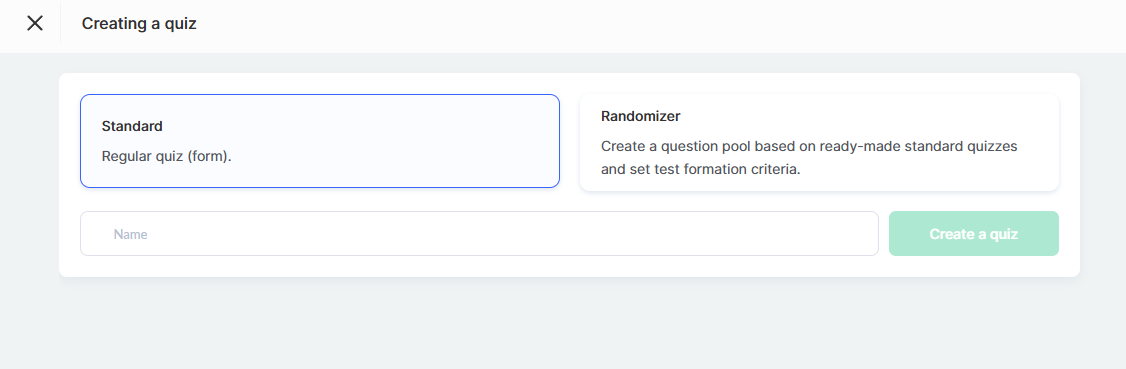
შენიშვნა: Randomizer-ის შესახებ განხილულია ცალკე სტატიაში.
როგორ დავამატოთ კითხვა ქვიზში
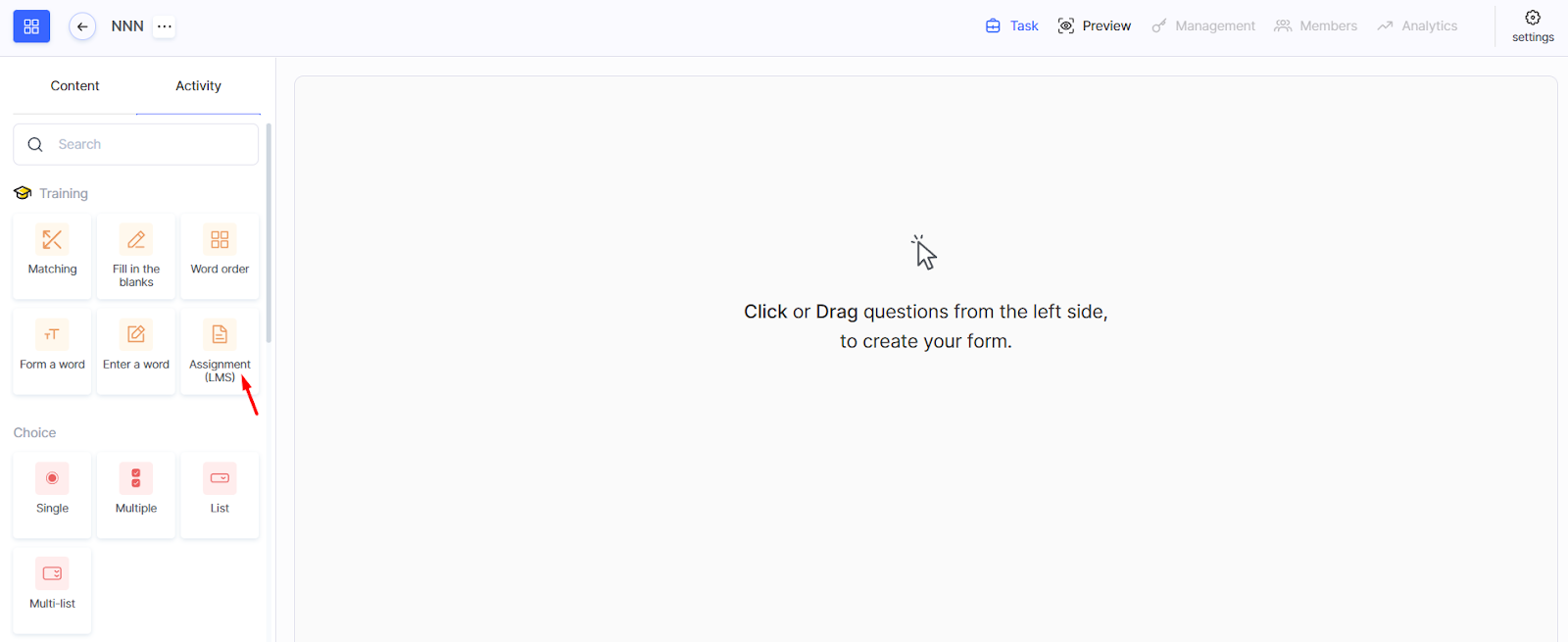
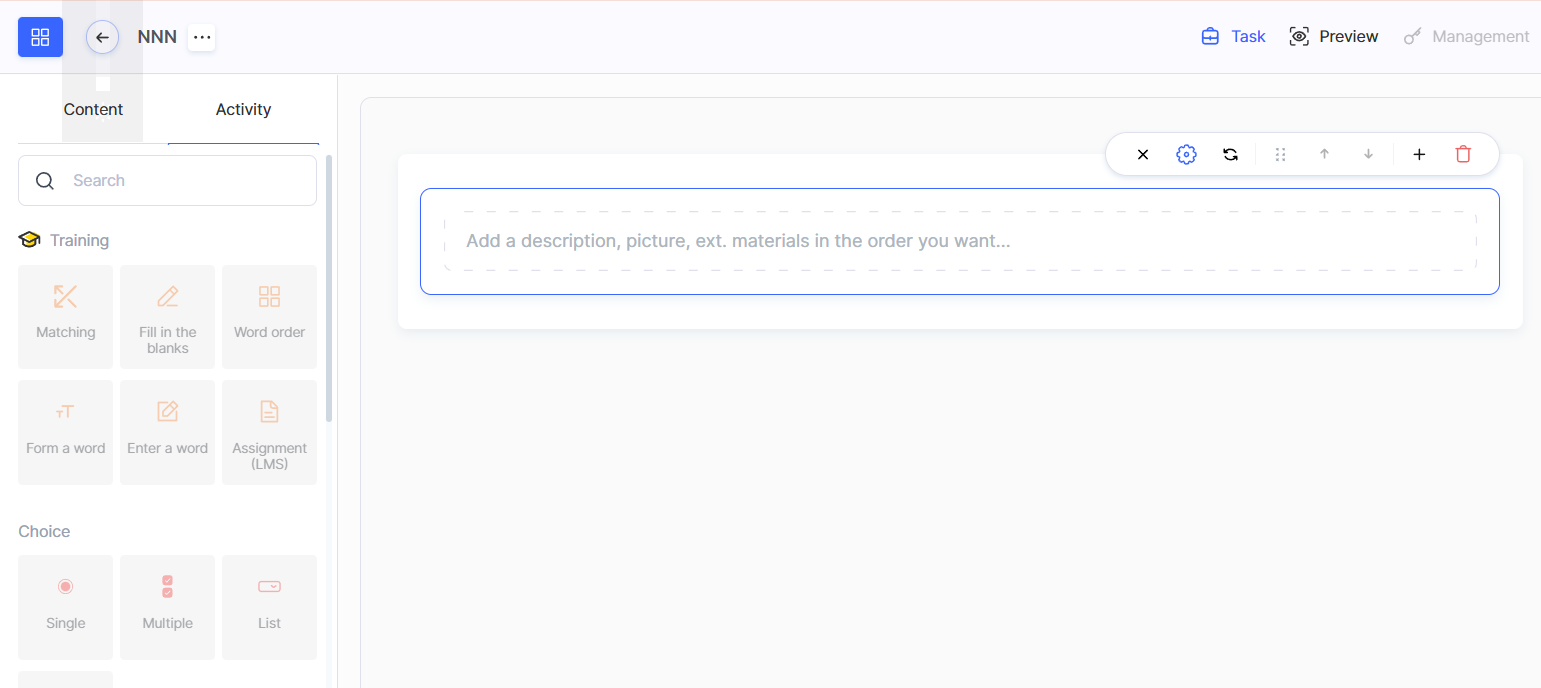
მარცხენა პანელზე ნაჩვენებია კითხვის ყველა ხელმისაწვდომი ტიპი, რომლებიც კატეგორიებადაა დალაგებული უფრო მარტივი ნავიგაციისთვის.
თქვენს ქვიზში კითხვის დასამატებლად:
-
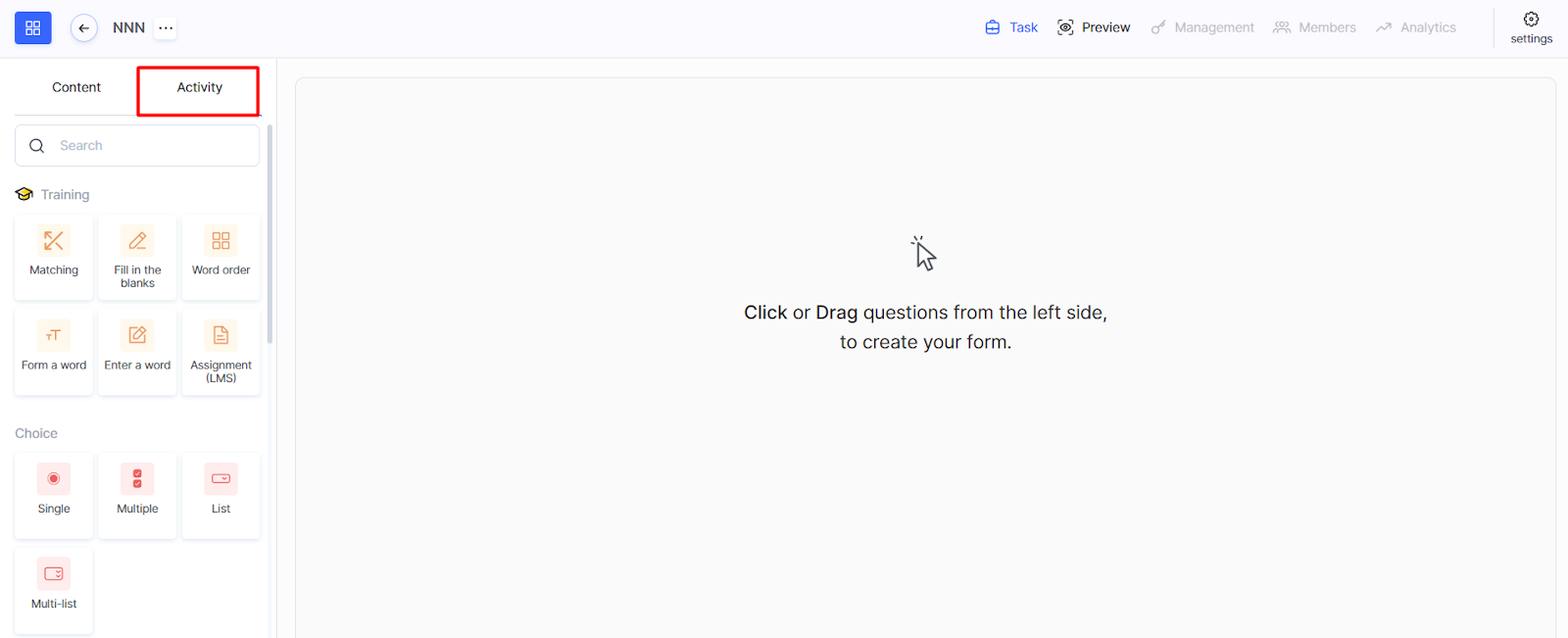
მარცხენა პანელზე გადადით Activity ჩანართზე.
-
აირჩიეთ სასურველი კითხვის ტიპი ხელმისაწვდომი კატეგორიებიდან.
-
დააწკაპუნეთ კითხვის ტიპზე ან გადაათრიეთ ის ცენტრალურ სამუშაო სივრცეში.
-
შეავსეთ და დააკონფიგურირეთ არჩეული აქტივობა – მაგალითად, დაამატეთ კითხვები და პასუხის ვარიანტები.
რეკომენდაცია: თუ ეს არ არის ტესტი ან გამოკითხვა და გჭირდებათ ღია ტიპის პასუხი, გირჩევთ გამოიყენოთ Assignment (LMS) კითხვის ტიპი.
კითხვის კონფიგურაცია
რედაქტირების დასაწყებად, მიიტანეთ კურსორი კითხვის ბლოკზე და დააწკაპუნეთ მასზე.
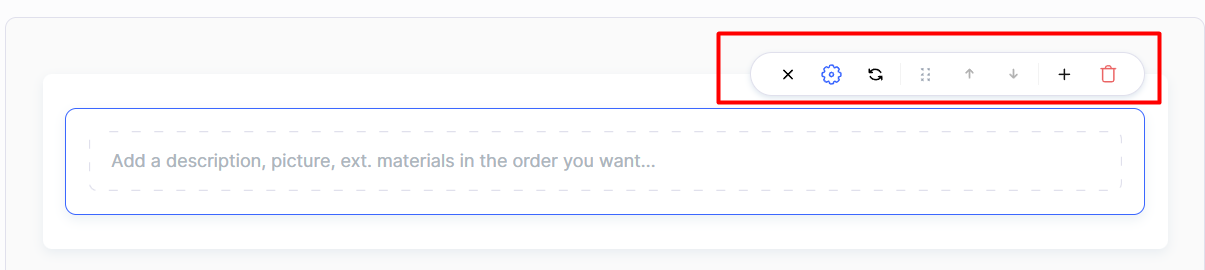
როდესაც დამატებულ კითხვაზე კურსორს მიიტანთ, გამოჩნდება ხელსაწყოთა პანელი, რომელიც საშუალებას გაძლევთ:
-
რედაქტირების დახურვა
-
დამატებითი პარამეტრების გახსნა (gear ხატულის მეშვეობით)
-
კითხვის კოპირება
-
კითხვის რიგის შეცვლა (ზემოთ/ქვემოთ გადატანა)
-
კითხვის დუბლირება
-
ახალი კითხვის დამატება
-
კითხვის წაშლა
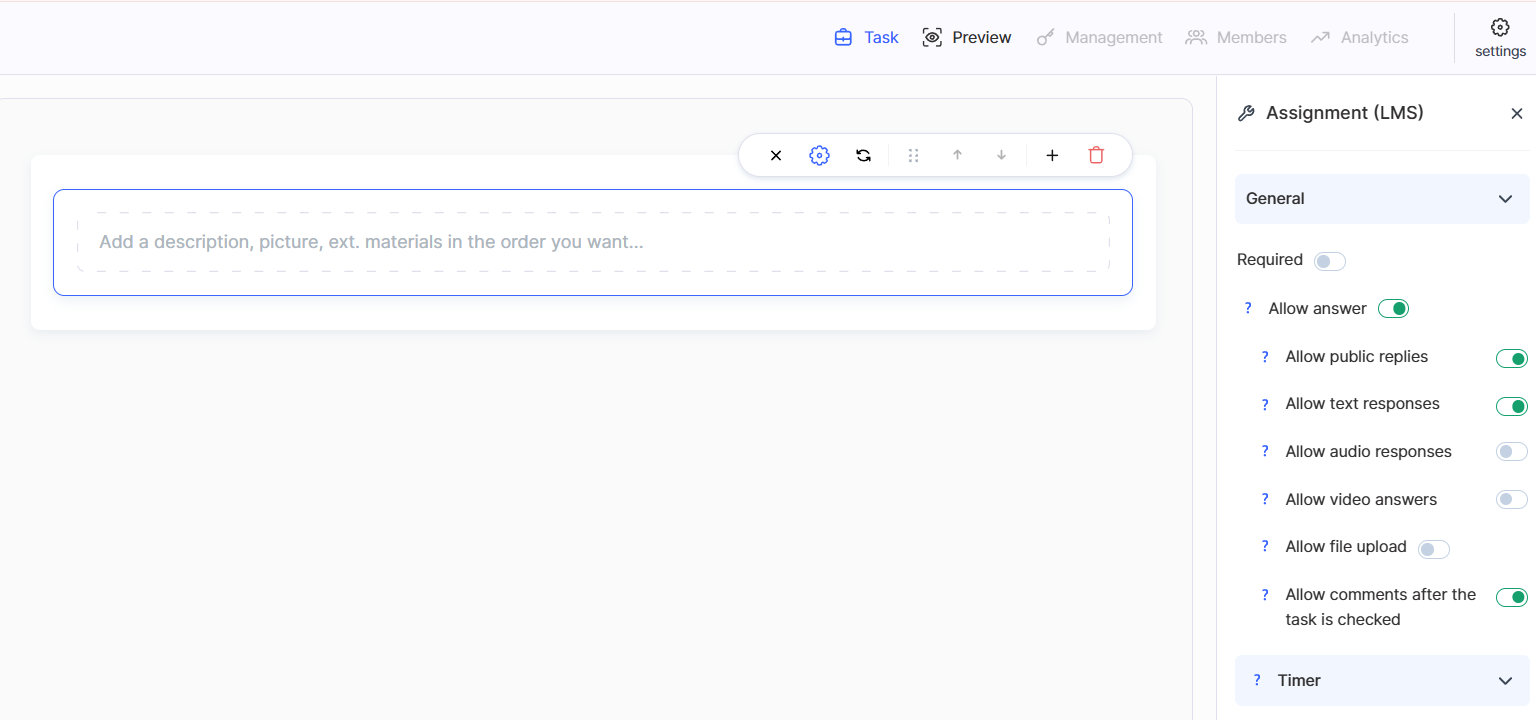
მარჯვენა პარამეტრების პანელზე შეგიძლიათ:
-
კითხვის სავალდებულოდ მონიშვნა
-
პასუხების შემთხვევითი მიმდევრობის ჩართვა
-
დროის ლიმიტის დაყენება
-
შესასრულებლად დღეების, საათების, წუთებისა და წამების რაოდენობის კონფიგურაცია
-
კითხვისთვის შეფასებებისა და ქულების დაყენება
-
კითხვაზე კომენტარის დამატება
რეკომენდაცია: Assignment (LMS) ტიპისთვის დამატებითი კითხვების დამატება შეუძლებელია. გამოიყენეთ ეს ტიპი, როცა ელით დეტალურ პასუხს ან როცა სტუდენტებმა უნდა წაიკითხონ და უპასუხონ კურატორის კომენტარებს.
სხვა აქტივობის (კითხვის) დასამატებლად, დააჭირეთ + ნიშანს კითხვის ზედა პარამეტრებში
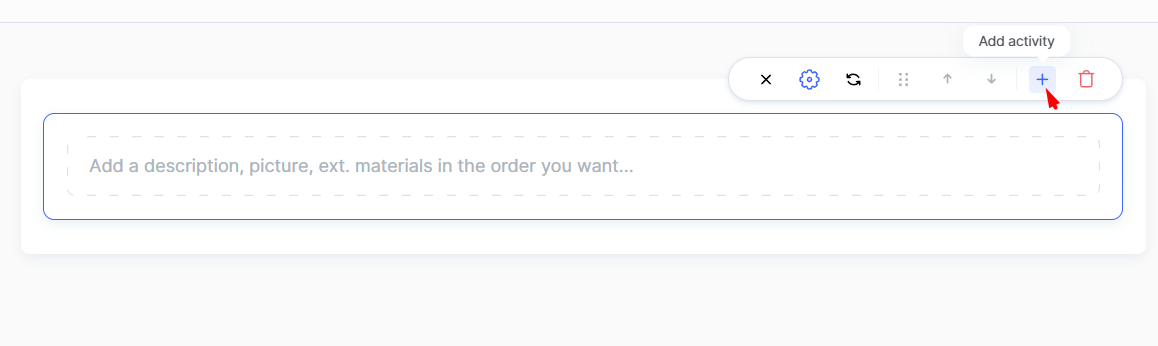
ან დააწკაპუნეთ კითხვის ტიპზე მარცხენა გვერდითა პანელში.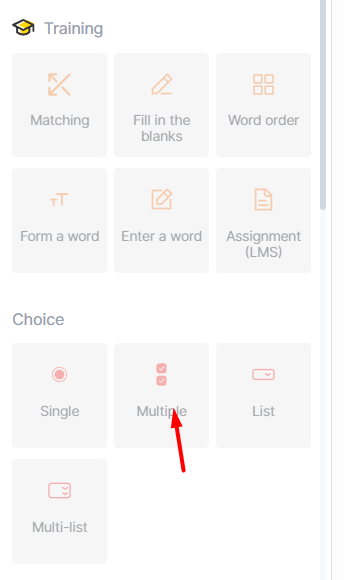
რჩევა: თუ თქვენი კურსი ბევრ პრაქტიკულ დავალებას მოიცავს, დავალების სახელში თავიდანვე მიუთითეთ გაკვეთილის ნომერი ან სათაური – ეს მომავალში რედაქტირებასა და ორგანიზებას გაამარტივებს.
კურატორის სავალდებულო გადახედვის დაყენება
დავალებებისთვის, რომლებიც ხელით გადახედვას მოითხოვს, ქვიზის პარამეტრებში უნდა ჩართოთ Approval – By Curator.
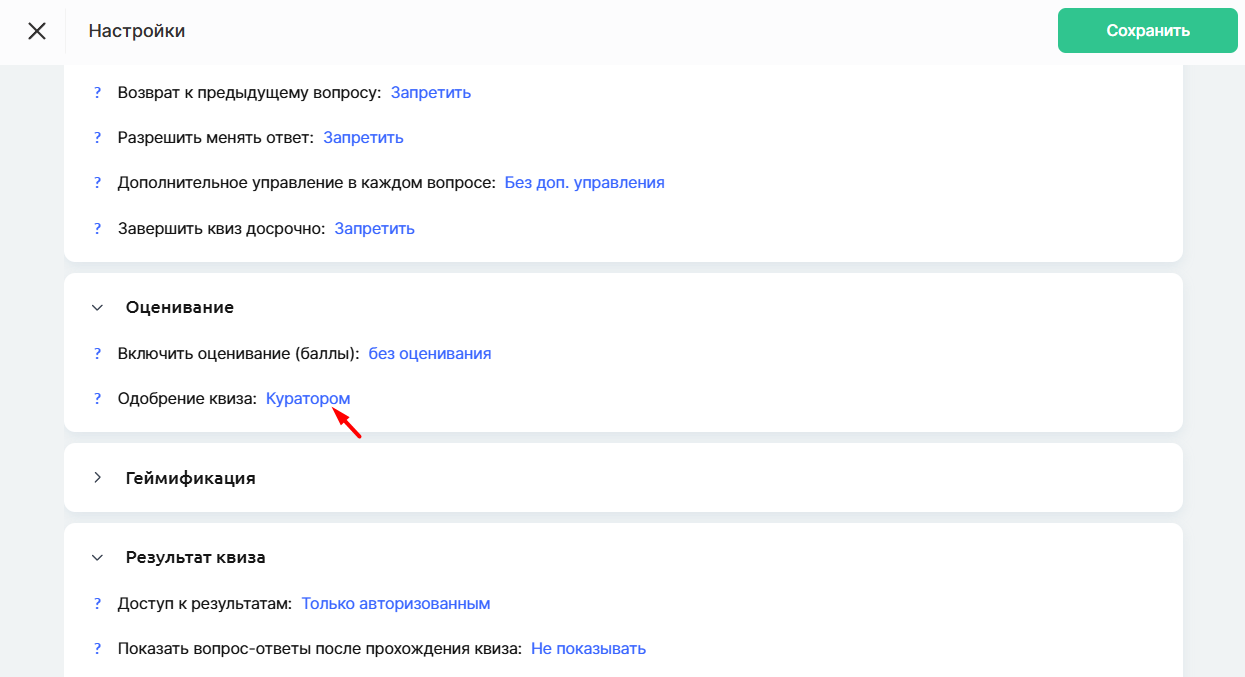
ეს ფუნქცია კურატორს საშუალებას აძლევს ნახოს სტუდენტების პასუხები, დატოვოს კომენტარები და განსაზღვროს შესრულების სტატუსი.
დავალების შექმნის შემდეგ, დაამატეთ ის გაკვეთილში გაკვეთილის მშენებლის მეშვეობით. ამისთვის Courses მენიუში იპოვეთ საჭირო კურსი და გახსენით სასურველი გაკვეთილი. ამის შესახებ დეტალური ინსტრუქცია ხელმისაწვდომია ცალკე სტატიაში.
დავალება ინტეგრირებული იქნება გაკვეთილში, როგორც მისი კონტენტის ნაწილი, რაც სტუდენტებს საშუალებას მისცემს ის პირდაპირ მასალის შესწავლისას შეასრულონ.
თუ გსურთ, რომ კურატორის გადახედვა ჩართული იყოს კურსის ზოგიერთი ტარიფული გეგმისთვის, ხოლო სხვებისთვის ავტომატური გადახედვა, ამის დაყენებაც შესაძლებელია პლატფორმაზე.
დამატებითი დეტალები შეგიძლიათ იხილოთ სტატიაში როგორ შევქმნათ დავალებები სხვადასხვა ფასების გეგმისთვის.
როგორ ხედავენ სტუდენტები დავალებას
დავალების დამატების შემდეგ სტუდენტები მას გაკვეთილის შინაარსში დაინახავენ. იმისათვის, რომ დარწმუნდეთ, ყველაფერი სწორად ჩანს, გამოიყენეთ Preview ფუნქცია. გახსენით გაკვეთილის მშენებელი, გადადით წინასწარი ნახვის რეჟიმზე და შეამოწმეთ, როგორ ჩანს დავალება სტუდენტის პერსპექტივიდან.

მას შემდეგ, რაც სტუდენტი დაასრულებს დავალებას, რომელიც კურატორის შემოწმებას მოითხოვს, სტატუსი Quiz is awaiting curator review გამოჩნდება.

მხოლოდ მას შემდეგ, რაც კურატორი შეამოწმებს, სტატუსი შეიცვლება Passed, Not Passed ან Needs Revision-ზე. სტუდენტები ასევე შეძლებენ კურატორის კომენტარების, უკუკავშირის ან რეკომენდაციების ნახვას.
როგორ შევამოწმოთ დასრულებული დავალება
მნიშვნელოვანია: დავალების შემოწმება ხელმისაწვდომია მხოლოდ კურატორის სამუშაო სივრცეში და არა სტუდენტისაში. კურატორმა უნდა დარწმუნდეს, რომ ავტორიზებულია სწორ პროექტში როგორც კურატორი (ან ადმინისტრატორი) და არა როგორც სტუდენტი.
მას შემდეგ, რაც სტუდენტი დავალებას გაგზავნის, ის შემოწმებისთვის ხელმისაწვდომი გახდება კურსის Practice მენიუში.
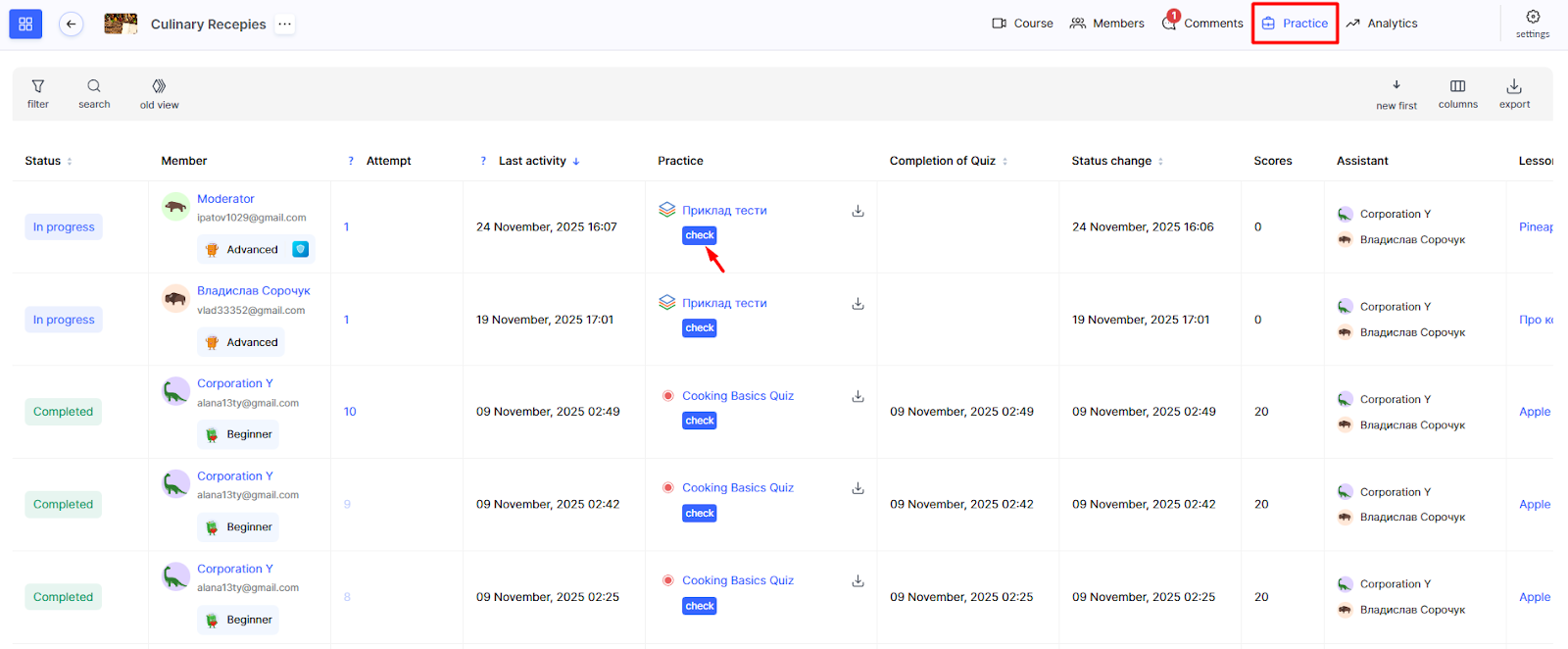
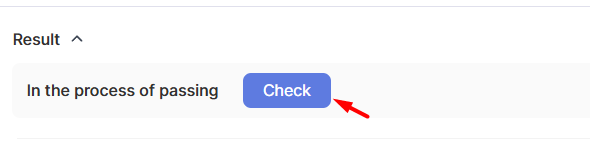
დააწკაპუნეთ Review, აირჩიეთ შედეგი, საჭიროების შემთხვევაში დაამატეთ კომენტარები ან ქულები და დააწკაპუნეთ Save.
კურატორის სავალდებულო შემოწმება ხელს უწყობს სტუდენტის ცოდნის მაღალი ხარისხით შეფასებას და თითოეულ სტუდენტთან ინდივიდუალური მუშაობის შესაძლებლობას იძლევა. ეს აუმჯობესებს სწავლის შედეგებს და აძლიერებს კომუნიკაციას სტუდენტებსა და კურატორებს შორის.