
სტუდენტს არ ჩანს კურსი (მარათონი, დახურული ჯგუფი)
რატომ არ შეიძლება სტუდენტმა დაინახოს კურსი და როგორ დაეხმაროს ექსპერტი პრობლემის მოგვარებასა და წვდომის მინიჭებაში.
ზოგჯერ სტუდენტები აცხადებენ, რომ პლატფორმის პირად კაბინეტში ვერ ხედავენ კურსს, მარათონს ან დახურულ ჯგუფს, ან რომ წვდომა შეზღუდულია. ეს შეიძლება გამოიხატებოდეს ცარიელი მთავარი გვერდით ან იმით, რომ სასურველი კურსი ხელმისაწვდომი კურსების სიაში არ ჩანს. მიზეზები შეიძლება განსხვავებული იყოს — ანგარიშთან დაკავშირებული პრობლემებიდან კურსის გამოქვეყნების სტატუსამდე. ამ სტატიაში აღწერილია, რა ნაბიჯები უნდა გადადგას ექსპერტმა პრობლემის მოსაგვარებლად და როგორ დაეხმაროს სტუდენტს სწრაფად.
თუ სტუდენტი ამბობს, რომ კურსს ვერ ხედავს, მშვიდად შეამოწმეთ თითოეული შესაძლო მიზეზი: გამოქვეყნებულია თუ არა კურსი, მიენიჭა თუ არა სტუდენტს წვდომა, სწორია თუ არა მისი ელფოსტის მისამართი, ხომ არ ამოიწურა წვდომის ვადა და სწორად შედის თუ არა პლატფორმაზე. ხშირად ასეთი სიტუაციები ტექნიკური თავისებურებების ან ადამიანური შეცდომის გამო წარმოიქმნება — მაგალითად, არასწორი ელფოსტის გამოყენებისას ან ბმულის აპლიკაციაში ჩაშენებულ ბრაუზერში გახსნისას, რომელიც სესიის მონაცემებს არ ინახავს.
1. კურსი არ არის გამოქვეყნებული
ზოგჯერ კურსი შექმნილია, მაგრამ რჩება მონახაზის სტატუსში. ამ შემთხვევაში სტუდენტი კურსს პირად კაბინეტში ვერ დაინახავს, მაშინაც კი, თუ მასზე წვდომა მინიჭებული აქვს.
კურსის სტატუსის შესამოწმებლად გადადით განყოფილებაში კურსები → კურსები, გახსენით შესაბამისი კურსი და გადადით ჩანართზე პარამეტრები .
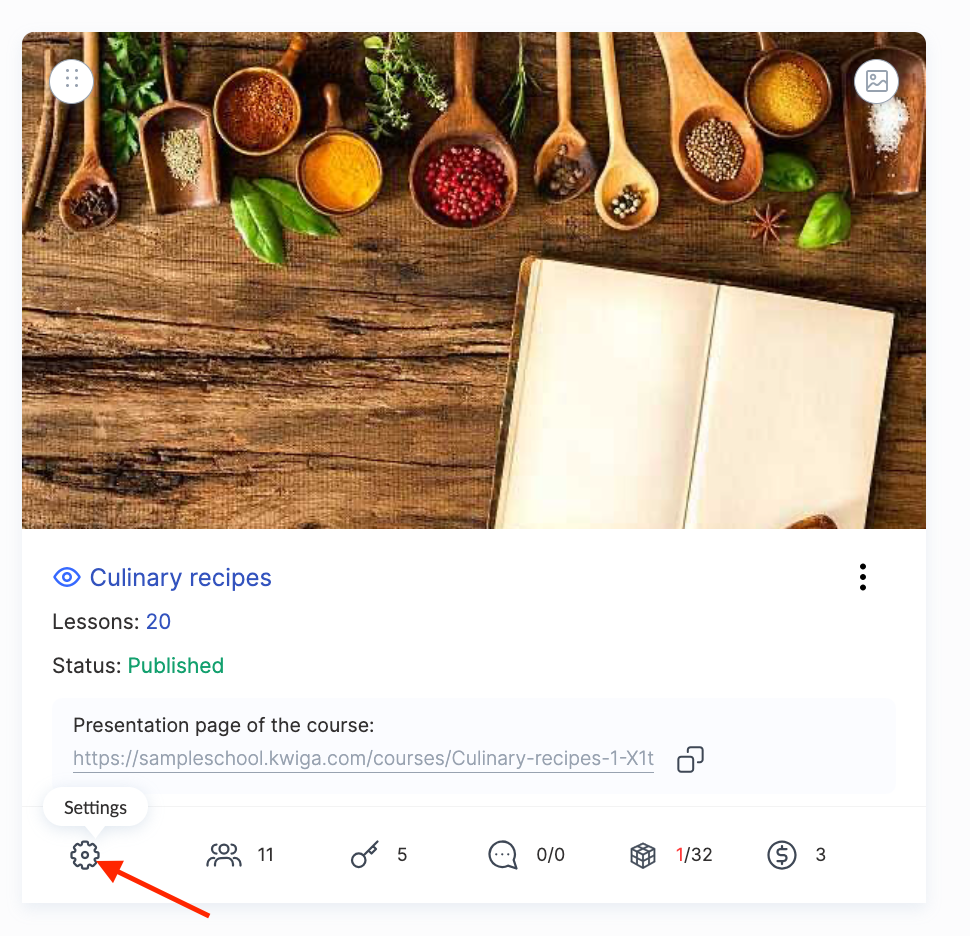
შეამოწმეთ ველი სტატუსი . თუ მითითებულია მონახაზი, შეცვალეთ სტატუსით გამოქვეყნებული და შეინახეთ ცვლილებები.
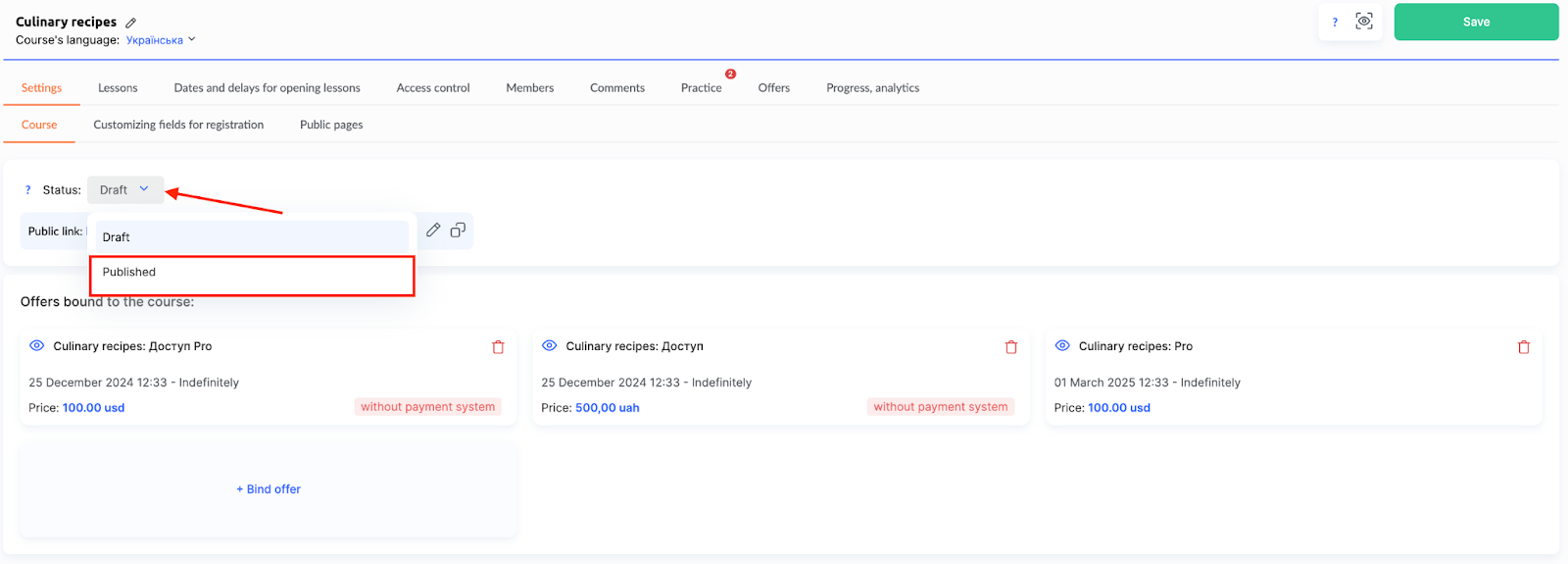
გამოქვეყნების შემდეგ კურსი ავტომატურად გახდება ხელმისაწვდომი ყველა მონაწილისთვის, რომელსაც წვდომა მიენიჭა. მათ მხოლოდ გვერდის განახლება ან ანგარიშში ხელახლა შესვლა სჭირდებათ. ეს გავრცელებული შეცდომაა — კურსი შექმნილია, მაგრამ არ არის გამოქვეყნებული.
კურსის შექმნისა და პარამეტრების შესახებ მეტი ინფორმაცია შეგიძლიათ იხილოთ შესაბამის სტატიაში.
2. წვდომა არ არის მინიჭებული
ზოგჯერ მონაწილე ავსებს ფორმას ან აქტივაციის წერილსაც კი იღებს (რაც წვდომის დადასტურებას არ ნიშნავს), მაგრამ პროდუქტზე წვდომა რეალურად არ აქვს მინიჭებული. კურსი მის პროფილში არ გამოჩნდება, მიუხედავად იმისა, რომ მისი კონტაქტი შექმნილია.
წვდომის მინიჭების შესამოწმებლად გადადით განყოფილებაში CRM → კონტაქტები, მოძებნეთ მონაწილე და გახსენით ჩანართი პროდუქტები .
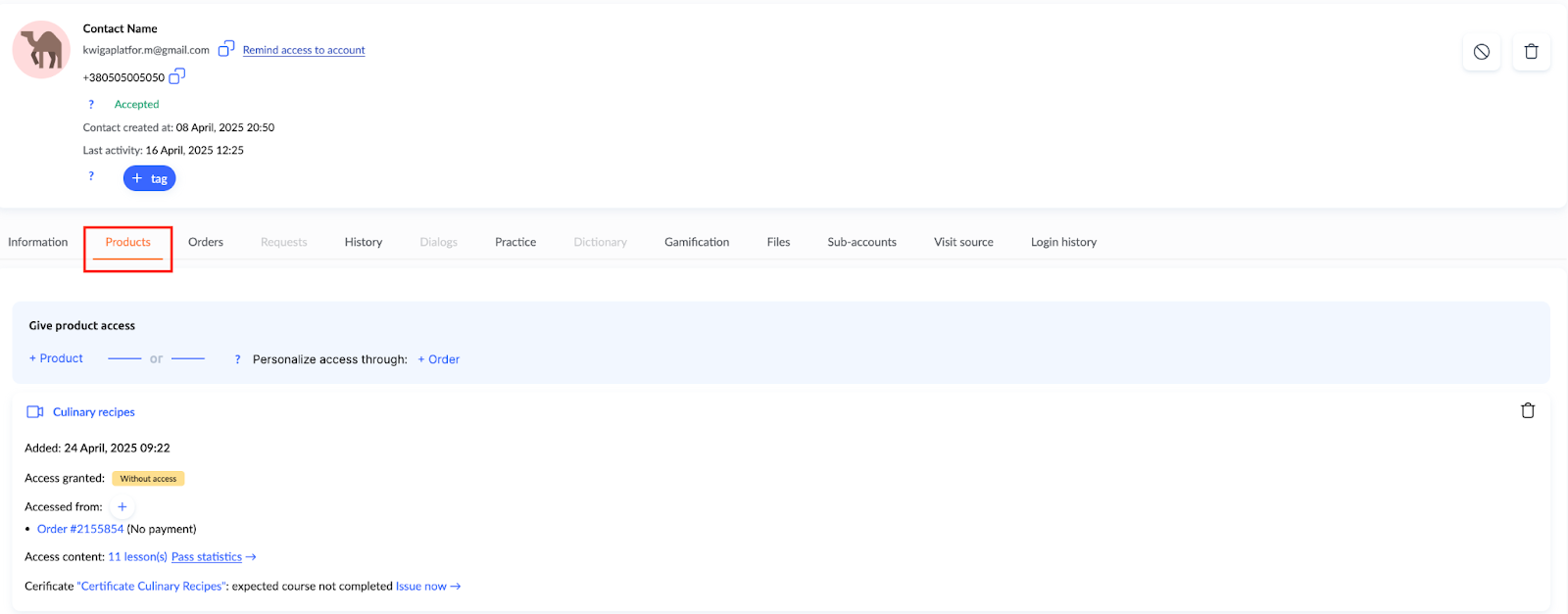
თუ პროდუქტი სიაში არ არის, წვდომა მინიჭებული არ არის. თუ პროდუქტი სიაშია, მაგრამ მონიშნულია როგორც წვდომა არ არის (მაგ., გადახდა არ დასრულებულა), მონაწილე კურსის შიგთავსის ნახვას ვერ შეძლებს.
ასეთ შემთხვევაში წვდომის მინიჭება შესაძლებელია ხელით — პირდაპირ კონტაქტის ბარათიდან. ინსტრუქცია მოცემულია სტატიაში: როგორ მივანიჭოთ კურსზე წვდომა
წვდომის მინიჭების შემდეგ კურსი დაუყოვნებლივ გახდება ხელმისაწვდომი სტუდენტის პროფილში.
3. სტუდენტი არასწორი ელფოსტის მისამართით შევიდა
ზოგჯერ კურსი არ ჩანს, რადგან მონაწილე სხვა ელფოსტის მისამართით შევიდა და არა იმით, რომელზეც წვდომა მიენიჭა. ეს შეიძლება მოხდეს, თუ მან შემთხვევით მეორე ანგარიში შექმნა, განსაკუთრებით მაშინ, თუ რამდენიმე ელფოსტის მისამართი აქვს. პლატფორმაზე შესასვლელად გამოიყენება ელფოსტის მისამართი.
იმის შესამოწმებლად, თუ რომელი ელფოსტით არის ამჟამად შესული, მონაწილემ უნდა დააწკაპუნოს პროფილის ავატარზე ზედა მარჯვენა კუთხეში და ნახოს ელფოსტის მისამართი. გირჩევთ, სთხოვოთ ანგარიშის ამ ნაწილის ეკრანის სურათი, რათა ელფოსტა CRM-ში მითითებულ მისამართს შეადაროთ.
თუ ელფოსტის მისამართები განსხვავდება, მონაწილემ უნდა დატოვოს მიმდინარე ანგარიში: დააწკაპუნოს ავატარზე და აირჩიოს გასვლა.
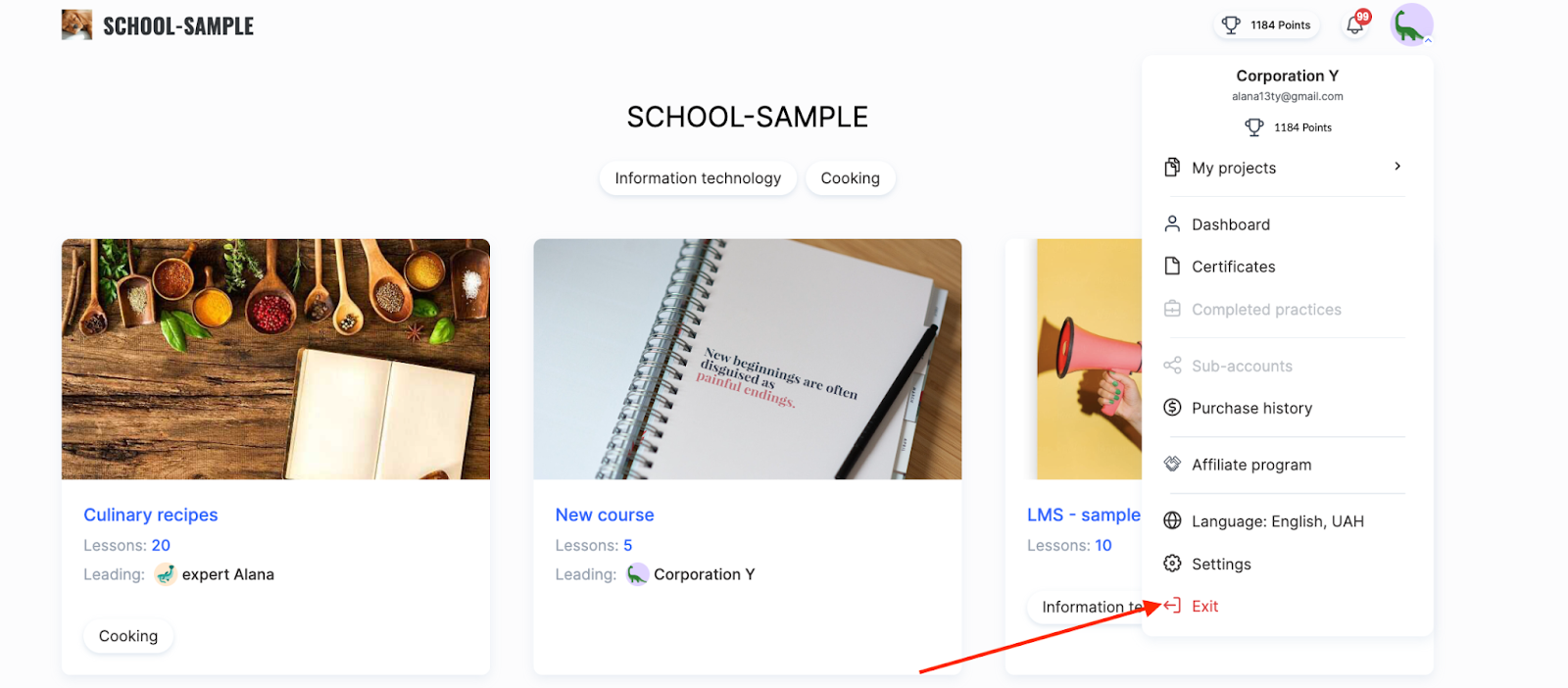
შემდეგ მან ხელახლა უნდა გაიაროს ავტორიზაცია სწორი ელფოსტის მისამართით (იმ მისამართით, რომელსაც პროდუქტზე წვდომა მიენიჭა).
თუ მონაწილემ რეგისტრაციისას შემთხვევით არასწორი ელფოსტა შეიყვანა, შესაბამისი ინსტრუქცია შეგიძლიათ იხილოთ ცალკე სტატიაში.
4. ავტორიზაციის შეცდომა ელფოსტიდან გახსნილ ბრაუზერში
ზოგჯერ სტუდენტი კურსზე გადადის ელფოსტის აპლიკაციაში (მაგ., Gmail) ან სოციალური ქსელის აპლიკაციაში (მაგ., Telegram, Instagram) არსებულ ბმულზე დაჭერით. ამ შემთხვევაში გვერდი იხსნება არა ჩვეულებრივ ბრაუზერში, არამედ ჩაშენებულ ბრაუზერში — აპლიკაციის შიგნით არსებულ სპეციალურ ფანჯარაში. ის ჩვეულებრივ ბრაუზერს ჰგავს, მაგრამ სხვაგვარად მუშაობს — არ ინახავს ავტორიზაციის მონაცემებს. შედეგად, ყოველი გახსნილი გვერდი სისტემაში შესვლის ახალ მცდელობად აღიქმება.
თუ სტუდენტი წერილში არსებულ ბმულს გახსნის, შეიყვანს კოდს და ელფოსტის აპლიკაციაში დაბრუნდება, სისტემა ახალ კოდს აგზავნის. შედეგად, არცერთი კოდი არ მუშაობს. ეს შეცდომა არ არის — ასე მუშაობს აპლიკაციაში ჩაშენებული ბრაუზერი, რომელიც პროცესს ყოველ ჯერზე თავიდან იწყებს.
ასეთ შემთხვევაში უმჯობესია, პლატფორმა გახსნათ ჩვეულებრივ ბრაუზერში — Chrome-ში, Firefox-ში, Safari-ში ან მოწყობილობაზე დაყენებულ ნებისმიერ სხვა ბრაუზერში. უბრალოდ დააკოპირეთ წერილში არსებული ბმული და ჩასვით ბრაუზერის მისამართის ველში. ან, თუ გვერდი უკვე გაიხსნა ჩაშენებულ ბრაუზერში, აირჩიეთ ბრაუზერში გახსნა — ეს ფუნქცია, როგორც წესი, მენიუშია (სამი წერტილის ან ისრის ხატულა). ეს მნიშვნელოვნად ამარტივებს შესვლის პროცესს და ავტორიზაციის დამატებითი ნაბიჯების გარეშე დასრულების საშუალებას იძლევა.
თუ სტუდენტი ვერ შედის ან პაროლი არ ახსოვს, უმარტივესია კონტაქტის ბარათში დააჭიროთ "ანგარიშზე წვდომის მონაცემების ხელახლა გაგზავნა" . ამის შემდეგ სტუდენტი მიიღებს წერილს დროებითი პერსონალური ბმულით, რომლითაც საკუთარ ანგარიშში შესვლას შეძლებს.
სტატიაში "როგორ შევიდეთ სტუდენტის ანგარიშში" უფრო დეტალურად არის აღწერილი, როგორ შეუძლიათ სტუდენტებს თავიანთ ანგარიშებში შესვლა.
5. წვდომის ვადა ამოიწურა ან კურსი არააქტიურია
თუ სტუდენტს ადრე ჰქონდა წვდომა, მაგრამ მასალებს ვეღარ ხედავს, ღირს წვდომის ვადის შემოწმება. ბევრ კურსსა და მარათონზე წვდომა შეზღუდული ვადით გაიცემა — მაგალითად, გადახდიდან 30 დღით. ამ ვადის ამოწურვის შემდეგ კურსი პროფილიდან არ ქრება, მაგრამ მასალების ნახვა შეუძლებელი ხდება.
ამის გამო სტუდენტები ხშირად იბნევიან: კურსი თითქოს ჩანს, მაგრამ არაფერი იხსნება. ეს ჩვეულებრივია — პლატფორმა კურსს სტუდენტის პროფილში, მენიუში დასრულებული ინახავს, მაგრამ შიგთავსზე წვდომას დადგენილი პირობების მიხედვით ზღუდავს.
წვდომის შესამოწმებლად გახსენით მონაწილის ბარათი CRM-ში → პროდუქტები ჩანართზე. თუ პროდუქტი სიაშია, მაგრამ შიგთავსზე წვდომის ვადა ამოიწურა, კურსი სწორედ ამიტომ არ იხსნება.
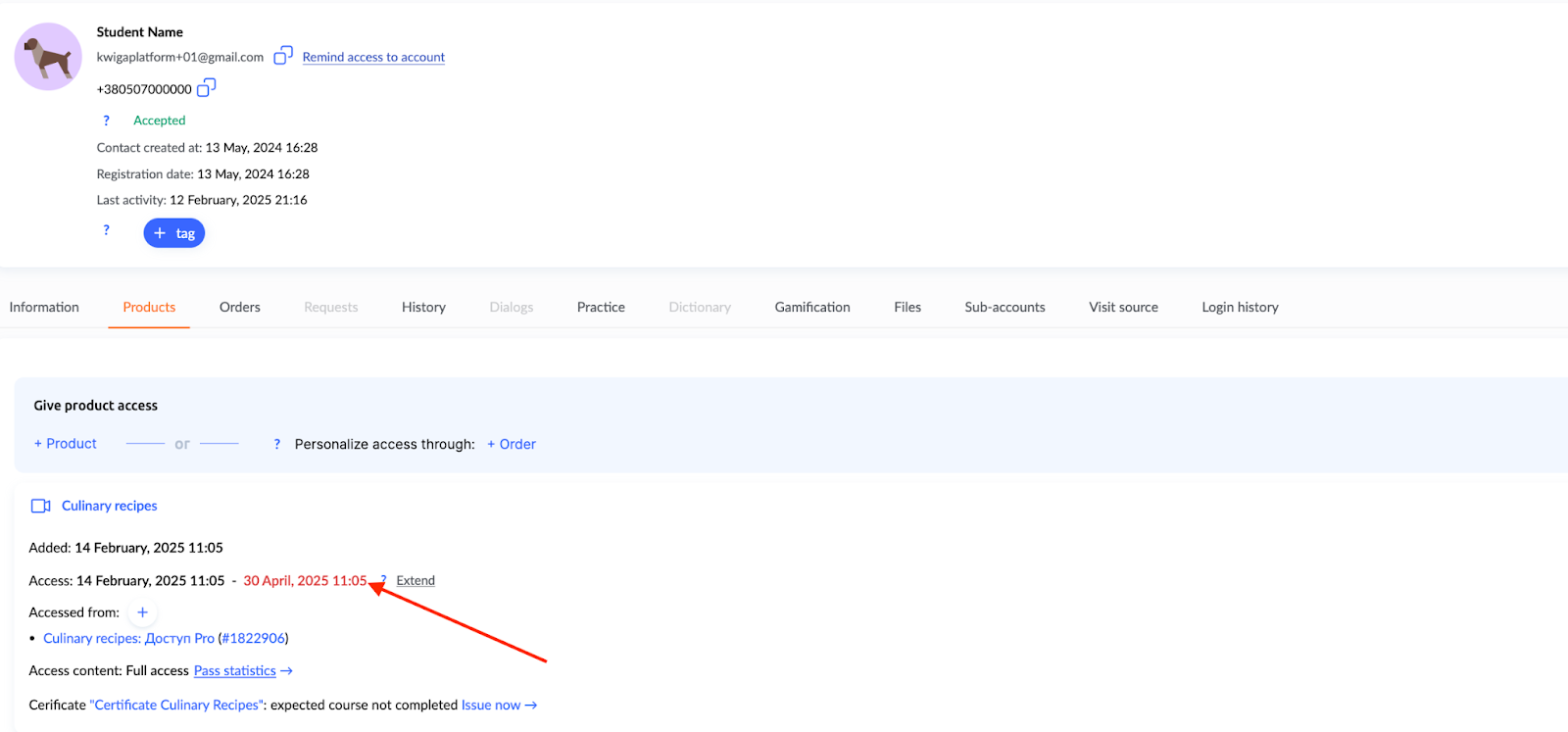
საჭიროების შემთხვევაში წვდომის აღდგენა შესაძლებელია ხელით, თარიღების შეცვლით ან პროდუქტზე წვდომის ხელახლა გახსნით. მხოლოდ ამ ცვლილებების შემდეგ გახდება მასალები სტუდენტისთვის კვლავ ხელმისაწვდომი.
6. სტუდენტმა არ იცის, სად უნდა შევიდეს
ზოგჯერ სტუდენტს არ ესმის, სად მდებარეობს კურსი ან როგორ შევიდეს პლატფორმაზე. შესაძლოა, მან ინსტრუქციის შემცველი წერილი ვერ შენიშნა, შემთხვევით წაშალა ან არ იცის, რა უნდა გააკეთოს გადახდის შემდეგ. ასეთ შემთხვევაში სასარგებლოა იმის გარკვევა, სცადა თუ არა სტუდენტმა პლატფორმაზე შესვლა. თუ არა — შეგიძლიათ მოკლე ინსტრუქცია მიაწოდოთ:
შეამოწმეთ, მიღებულია თუ არა აქტივაციის/წვდომის წერილი . ზოგჯერ ის ხვდება საქაღალდეებში აქციები ან სპამი .
შენიშვნა: თუ რაიმე ეჭვი არსებობს, უმჯობესია სტუდენტს კურსის ან სკოლის ბმული ხელახლა გაუგზავნოთ პირდაპირ ან CRM-ში, კონტაქტის ბარათზე არსებული ღილაკით "ანგარიშზე წვდომის მონაცემების ხელახლა გაგზავნა".
შემდეგ სტუდენტი უნდა გადავიდეს სკოლის გვერდზე (მაგ., https://sampleschool.kwiga.com) ან kwiga.com, დააჭირეთ შესვლა ზედა ნაწილში და შეიყვანეთ მათი ელფოსტის მისამართი.
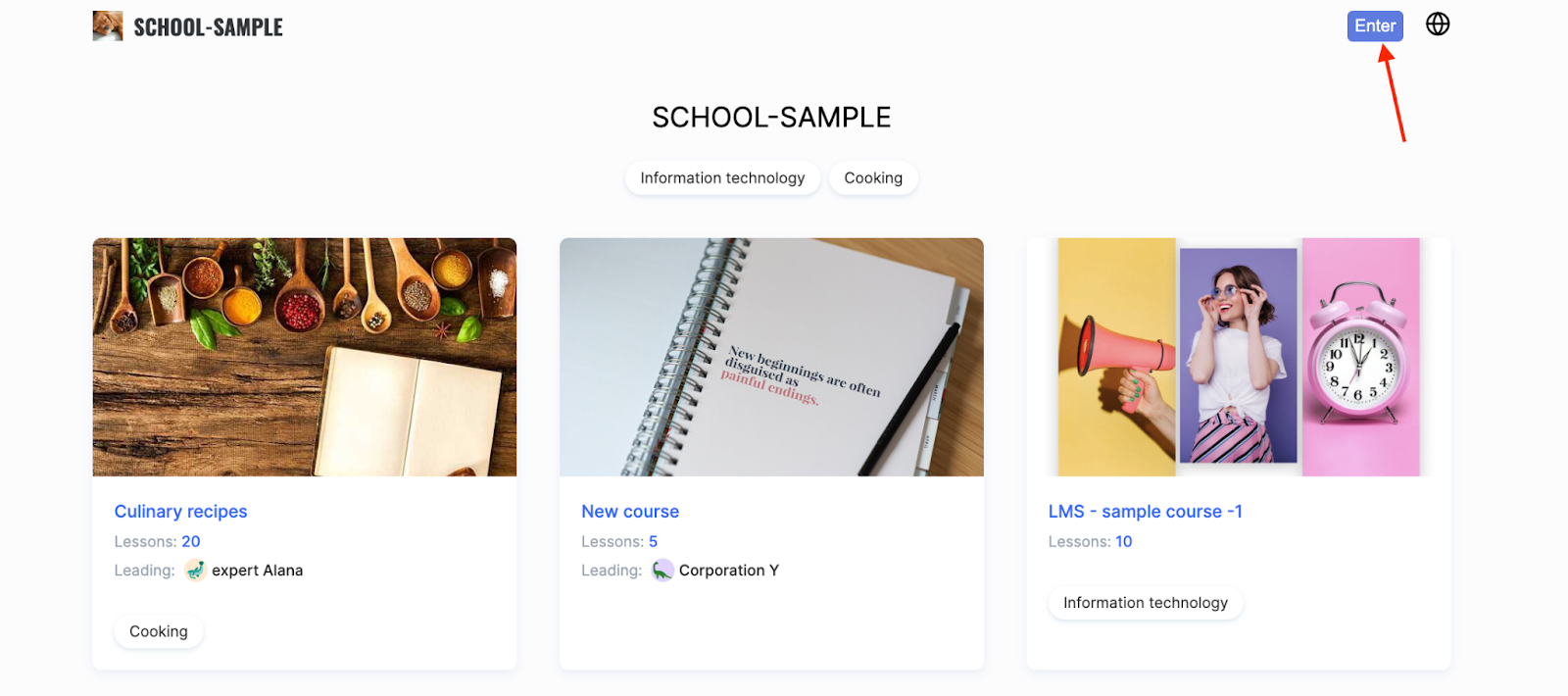
თუ მომხმარებელი პირველად შედის სისტემაში, პლატფორმა მას ელფოსტით გაუგზავნის დამადასტურებელ კოდს, რომელიც ანგარიშზე წვდომისთვის უნდა შეიყვანოს.
გირჩევთ, ყოველთვის დააზუსტოთ დეტალები: სთხოვეთ სტუდენტს ეკრანის სურათების გამოგზავნა, შეამოწმეთ მისი ელფოსტის მისამართი ან ხელახლა გაუგზავნეთ წვდომის წერილი ან შესვლის პერსონალური ბმული. თუ ეჭვი გეპარებათ, გაეცანით პლატფორმის ზოგად ინსტრუქციებს ან დაუკავშირდით მხარდაჭერის სამსახურს.
ასევე, გახსოვდეთ, რომ ყველა ეტაპის საფუძვლიანად შემოწმება მომავალში მსგავსი სიტუაციების თავიდან აცილებას უწყობს ხელს და სტუდენტების მომსახურებით კმაყოფილებას ზრდის.
როგორც წესი, ყველა დეტალის დაზუსტების შემდეგ პრობლემა სწრაფად გვარდება, ხოლო წვდომის აღდგენას ან ელფოსტის შემოწმებას მხოლოდ რამდენიმე წუთი სჭირდება.
ხშირად დასმული კითხვები
დაინახავს თუ არა სტუდენტი „დრაფტის“ სტატუსის მქონე კურსს, თუ მასზე წვდომა უკვე აქვს?
არა. გახსენით კურსი, გადადით ჩანართზე „პარამეტრები“, შეცვალეთ „სტატუსი“ მნიშვნელობით „გამოქვეყნებული“ და შეინახეთ – კურსი ხელმისაწვდომი გახდება ყველა იმ მონაწილისთვის, ვისაც მასზე ადრე ჰქონდა წვდომა. სტუდენტებს მხოლოდ გვერდის განახლება ან ხელახლა შესვლა დასჭირდებათ.
პროდუქტი კონტაქტის ჩანაწერში მითითებულია, მაგრამ სტუდენტი კურსს ვერ ხსნის – რატომ?
შეამოწმეთ პროდუქტის სტატუსი ჩანართზე „პროდუქტები“. თუ მას მინიჭებული აქვს სტატუსი „წვდომის გარეშე“ (მაგალითად, თუ პროდუქტის საფასური ჯერ არ არის გადახდილი), მონაწილე ვერ შეძლებს კურსის შიგთავსის ნახვას – წვდომის მინიჭება შეგიძლიათ ხელით, კონტაქტის პროფილიდან.
რატომ ჩანს კურსი სტუდენტის პროფილში, მაგრამ მასალები არ იხსნება?
წვდომის ვადა, სავარაუდოდ, ამოიწურა. კურსი მოსწავლის პროფილში რჩება განყოფილებაში „დასრულებული“, მაგრამ მისი შიგთავსი აღარ არის ხელმისაწვდომი. წვდომის აღსადგენად, ხელით შეცვალეთ თარიღები ან ხელახლა გახსენით პროდუქტი კონტაქტის პროფილში.
როგორ შეუძლია სტუდენტს შეამოწმოს, რომელი ელფოსტის მისამართით შევიდა სისტემაში?
ელფოსტის მისამართის სანახავად დააწკაპუნეთ პროფილის ავატარზე ზედა მარჯვენა კუთხეში. თუ ეს ის მისამართი არ არის, რომელსაც წვდომა მიენიჭა, დააწკაპუნეთ ავატარზე, აირჩიეთ "გასვლა" და ხელახლა შედით სწორი ელფოსტის მისამართით.
რატომ არ მუშაობს ელფოსტით მიღებული შესვლის კოდი?
ეს ჩვეულებრივ ხდება მაშინ, როცა გვერდი ელფოსტის აპის ან სოციალური ქსელის ჩაშენებულ ბრაუზერში იხსნება. ის არ ინახავს თქვენს შესვლის მონაცემებს, ამიტომ აპში დაბრუნებისას შესვლის პროცესი ახალი კოდით თავიდან იწყება. გახსენით პლატფორმა ჩვეულებრივ ბრაუზერში – დააკოპირეთ ბმული მისამართის ველში ან მენიუდან აირჩიეთ „ბრაუზერში გახსნა“.
როგორ შეგიძლიათ სწრაფად დაეხმაროთ სტუდენტს სისტემაში შესვლაში, თუ ის საკუთარ ანგარიშზე წვდომას ვერ ახერხებს?
კონტაქტის ბარათში დააწკაპუნეთ „ანგარიშზე წვდომის შეხსენების გაგზავნა“ – სტუდენტი ელფოსტით მიიღებს შესვლის დროებით პირად ბმულს.
გმადლობთ გამოხმაურებისთვის!
გმადლობთ! სტატიას შევასწორებთ. პასუხი ახლავე გჭირდებათ? მხარდაჭერისთვის მიწერა