
Artykuły:
- Zamówienia: tworzenie i edytowanie zamówień
- Zamówienia: tworzenie i edytowanie zamówień
- Transakcje
- Jak ustawić wysyłanie własnego maila po zakupie
- Integracja z chatbotem Sendpulse
- Jak zintegrować system płatności na Kwiga
- Jak ustawić określony język dla strony oferty
- Ważne ustawienia projektu
- Jak przyznać dostęp uczniom, jeśli sprzedaż nie została dokonana na Kwiga
- Płatność bez autoryzacji
- Jak stworzyć nowy strumień z własnym harmonogramem
- Jak przyznać dostęp do kursu jednemu uczniowi
- Jak zmienić dostęp dla jednego ucznia
- Jak ustawić dostęp demo do kursu, dzień otwarty w szkole
- Konfiguracja subskrypcji (płatności cykliczne)
- Automatyzacja: Sekwencje e-maili przypominających (nieopłacone zamówienia i aplikacje)
- Kredyty i raty, płatność w częściach
- Oferta promocyjna
- Kupony rabatowe i możliwe ustawienia
- Jak uruchomić rejestrację na kurs z przedpłatą
- Jak tworzyć oferty cross-sell w Kwiga
- Jak zacząć sprzedawać na Kwiga: tworzenie planu cenowego
- Tworzenie wielu planów cenowych
- Sprzedaż konsultacji i sesji indywidualnych
- Jak zmienić plan ucznia (Dodatkowa opłata na Kwiga)
- Jak sprzedawać (dawać dostęp do) części kursu
- Jak wdrożyć sprzedaż przedłużenia dostępu
- Sprzedaż za pomocą formularza rejestracyjnego na stronie zewnętrznej
- Sprzedaż za pomocą mini-strony docelowej stworzonej na Kwiga
- Jak dodać wideo na stronę (mini-landing, strona kursu)
- Jak stworzyć link z zastosowanym kuponem
- Oferty i płatności na Kwiga: jak to działa
- Powtarzające się sprzedaże: ustawienie warunków i wysyłka kuponu w zależności od liczby zakupów
- Konfiguracja powiadomień w kanale Telegram
- Wysyłanie e-maili z kodami promocyjnymi (nieopłacone zamówienia)
- Sklep z kursami: ustawienia i możliwości
- Setting Up the Public Offer Page
- Organizacja CPD na Kwiga: przewodnik krok po kroku
- Jak skonfigurować stronę z podziękowaniem po płatności
- Skonfiguruj dostęp do lekcji, sekcji i modułów
- Jak zmienić kontakt w zamówieniu
Artykuł ten opisuje, jak zmienić tekst lub stworzyć własnego maila, który uczniowie otrzymają po dokonaniu płatności.
Pamiętaj, że domyślnie studenci otrzymują trzy e-maile podczas rejestracji i dokonywania zakupu na platformie:
-
E-mail aktywacyjny. Nazwa szablonu: Do uczestnika: E-mail aktywacyjny Учаснику: Лист активації)
-
O otwarciu dostępu do kursu (bootcampu lub innego produktu). Nazwa szablonu: Do uczestnika: Powiadomienie o dodaniu produktu Учаснику: Сповіщення про додавання продукту
-
Powiadomienie o udanej płatności. Nazwa szablonu: Do uczestnika: Powiadomienie o udanej płatności za produkt Учаснику: Сповіщення про успішну оплату продукту
Jak znaleźć i wyświetlić treść e-maila:
Kliknij przycisk All solutions w górnym menu, wybierz Email campaigns, a następnie Email templates. W zależności od urządzenia lub sekcji platformy, z której otwierasz stronę, przycisk All solutions może być wyświetlany w skróconej formie:
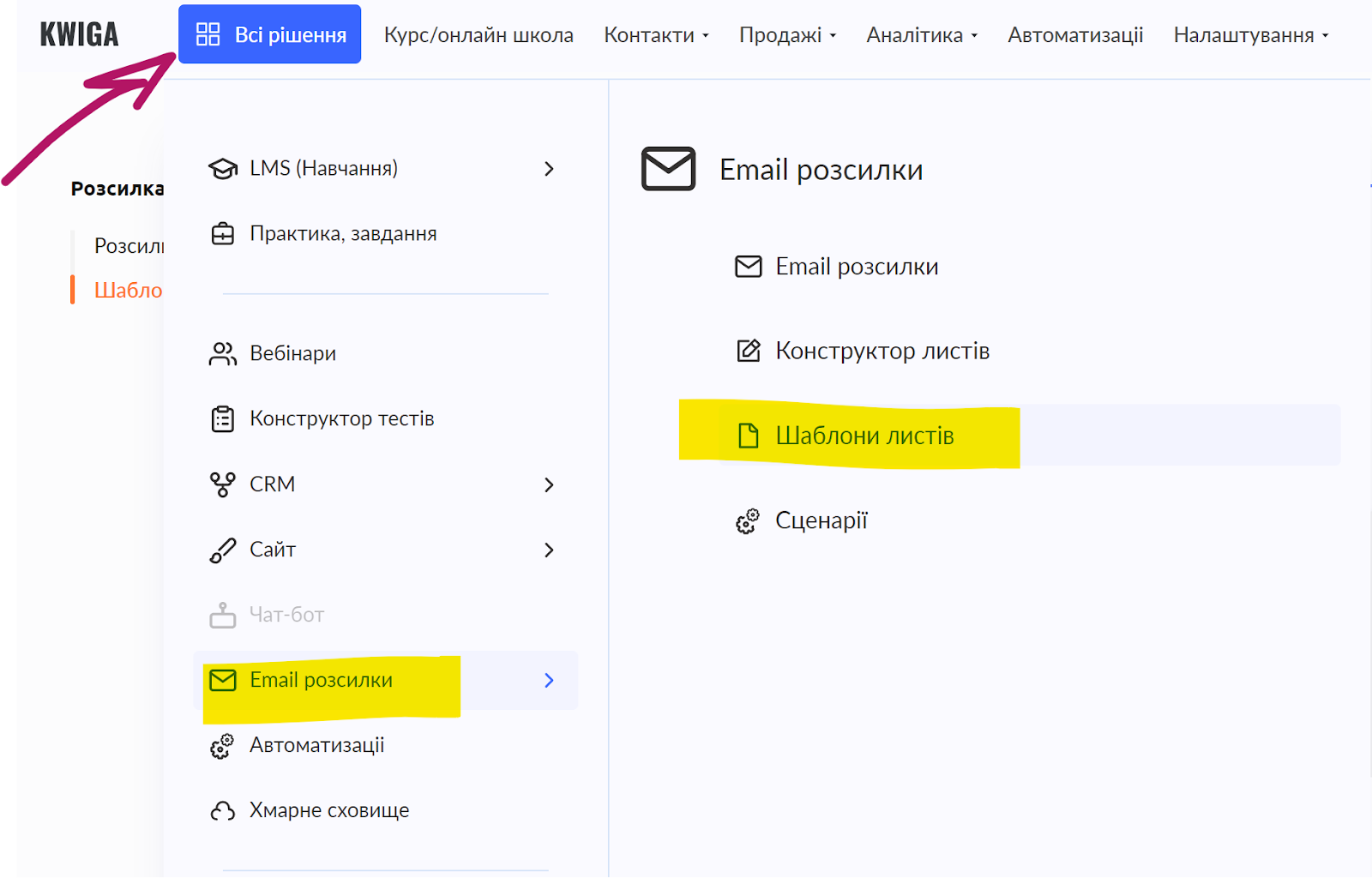
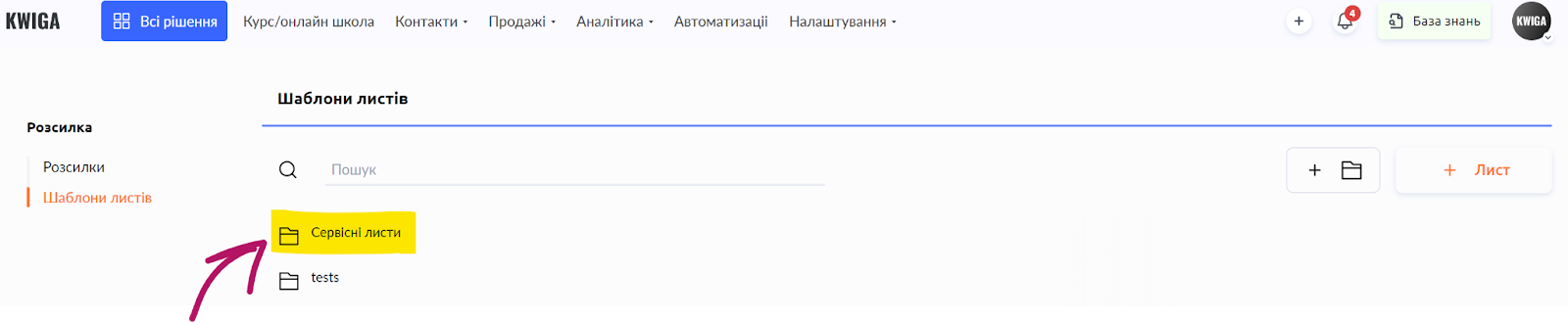
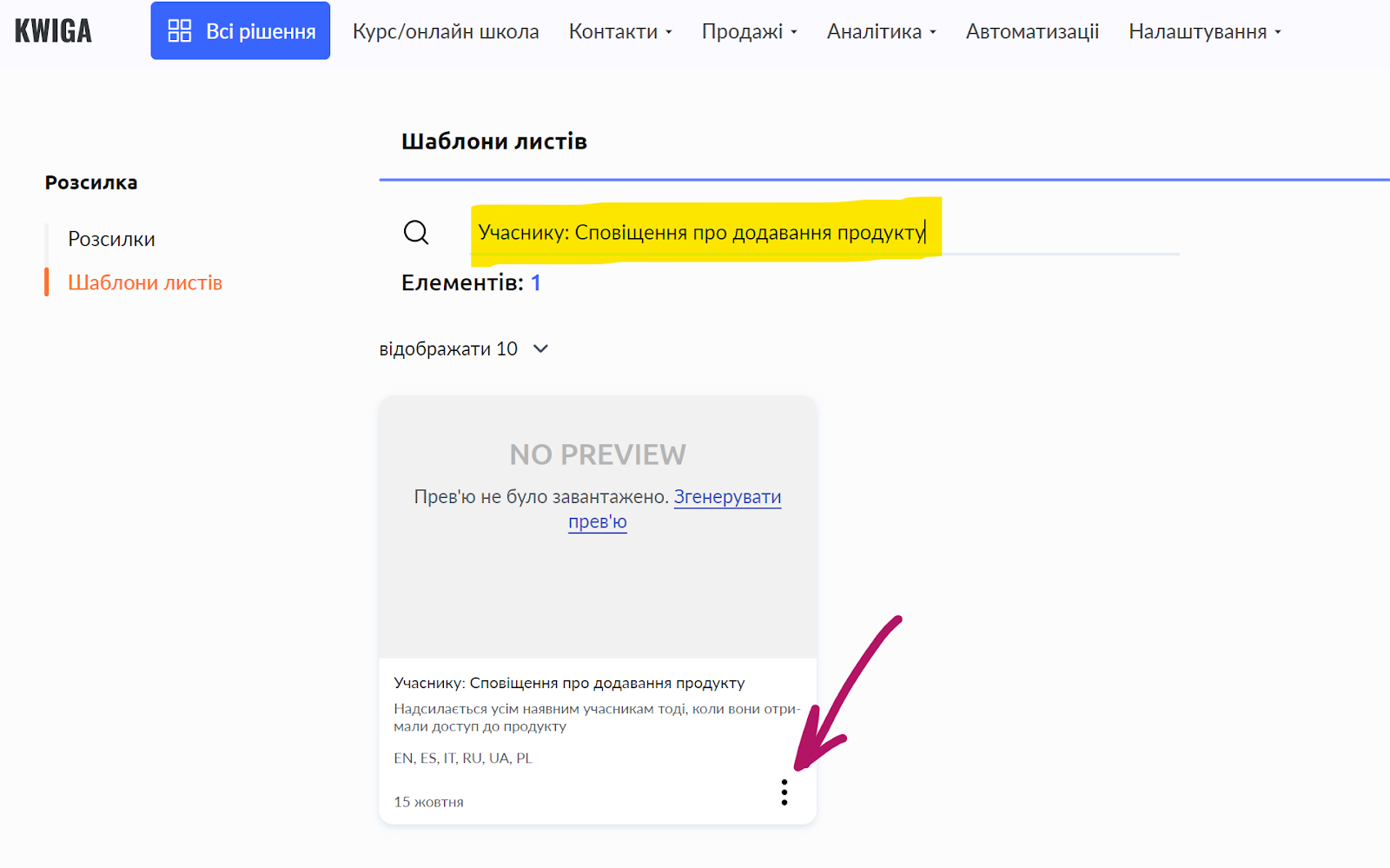
Na otwartej stronie zobaczysz folder Service emails; kliknij go. Zobaczysz listę różnych powiadomień wysyłanych do studenta. W polu wyszukiwania możesz wpisać nazwę szablonu, a w wynikach wyszukiwania zobaczysz wymagany szablon. W menu z trzema kropkami dostępna jest opcja „edytuj”, która przeniesie Cię do kreatora e-maili.
Jak edytować treść e-maila
Wszelkie zmiany wprowadzone w e-mailach znajdujących się w folderze Service emails zostaną zastosowane do wszystkich produktów! Jeśli chcesz zmienić e-mail o udanej płatności tylko dla konkretnego kursu, utwórz kopię e-maila serwisowego i edytuj kopię.
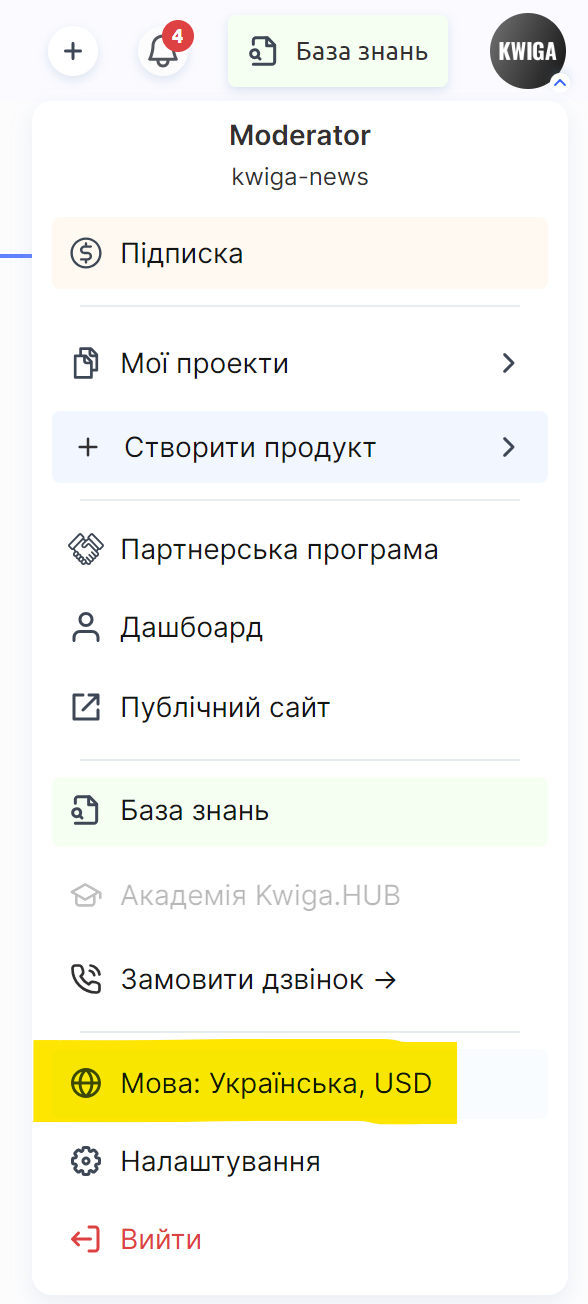
Uwaga: Każdy e-mail ma kilka wersji językowych. Aby edytować ukraińską wersję e-maila, upewnij się, że interfejs platformy jest ustawiony na język ukraiński. Jeśli chcesz edytować polską wersję e-maila, przełącz interfejs platformy na język polski. Możesz zmienić język, klikając swój awatar i wybierając Language: ….
Możesz obejrzeć wideo o tym, jak pracować w kreatorze e-maili:
Jak zmienić e-mail po zakupie lub płatności
Niezależnie od tego, w jaki sposób otrzymujesz płatność za swoje produkty (na platformie Kwiga lub poza platformą), musisz mieć skonfigurowaną co najmniej jedną ofertę, przez którą przyznajesz studentom dostęp (lub kilka ofert/planów). Jeśli używasz pełnego dostępu, przewiń w dół do sekcji Nie używam oferty, przyznaję pełny dostęp.
Przejdź do Sales - Plans, offers i wybierz wymaganą ofertę, a następnie ją edytuj:
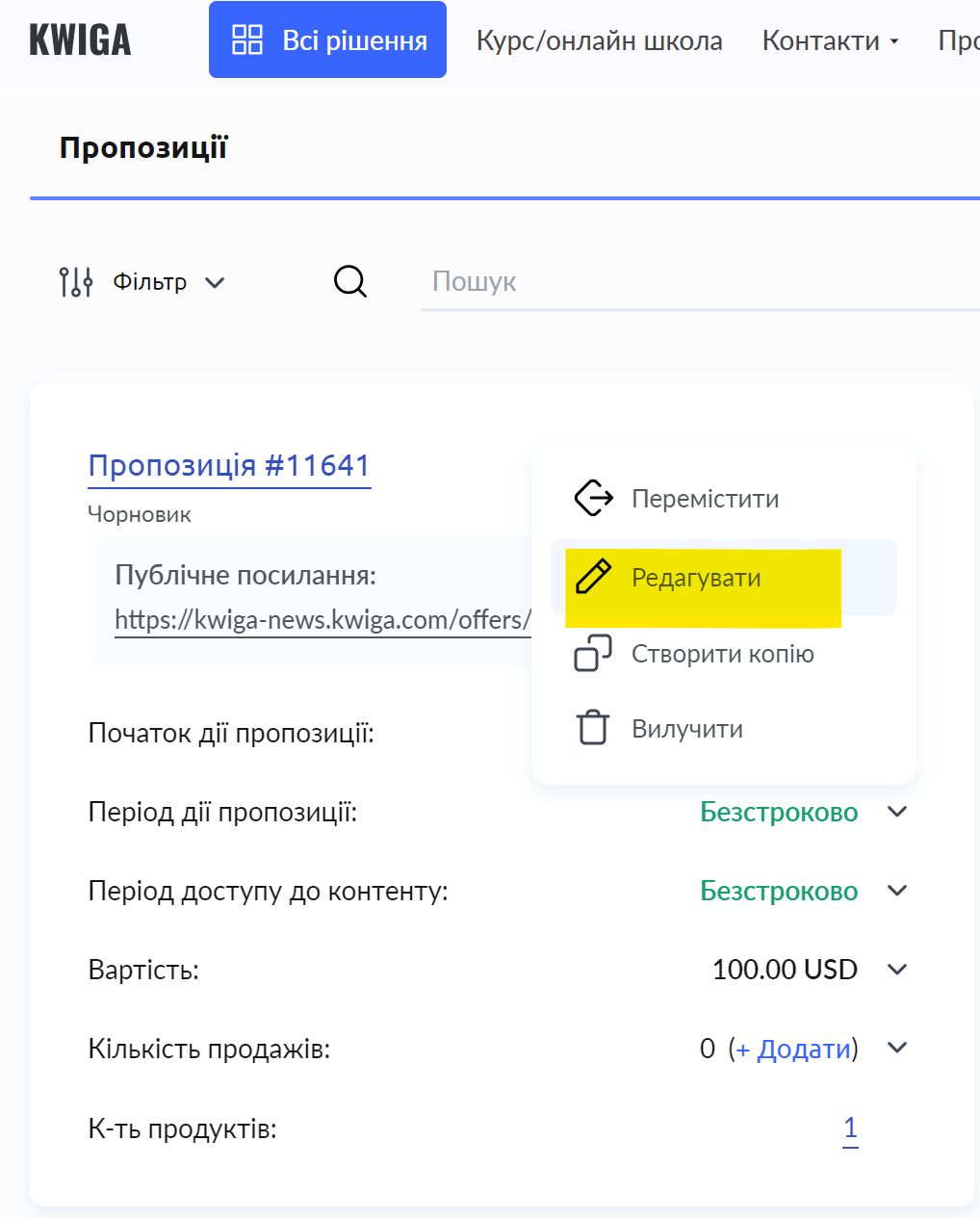
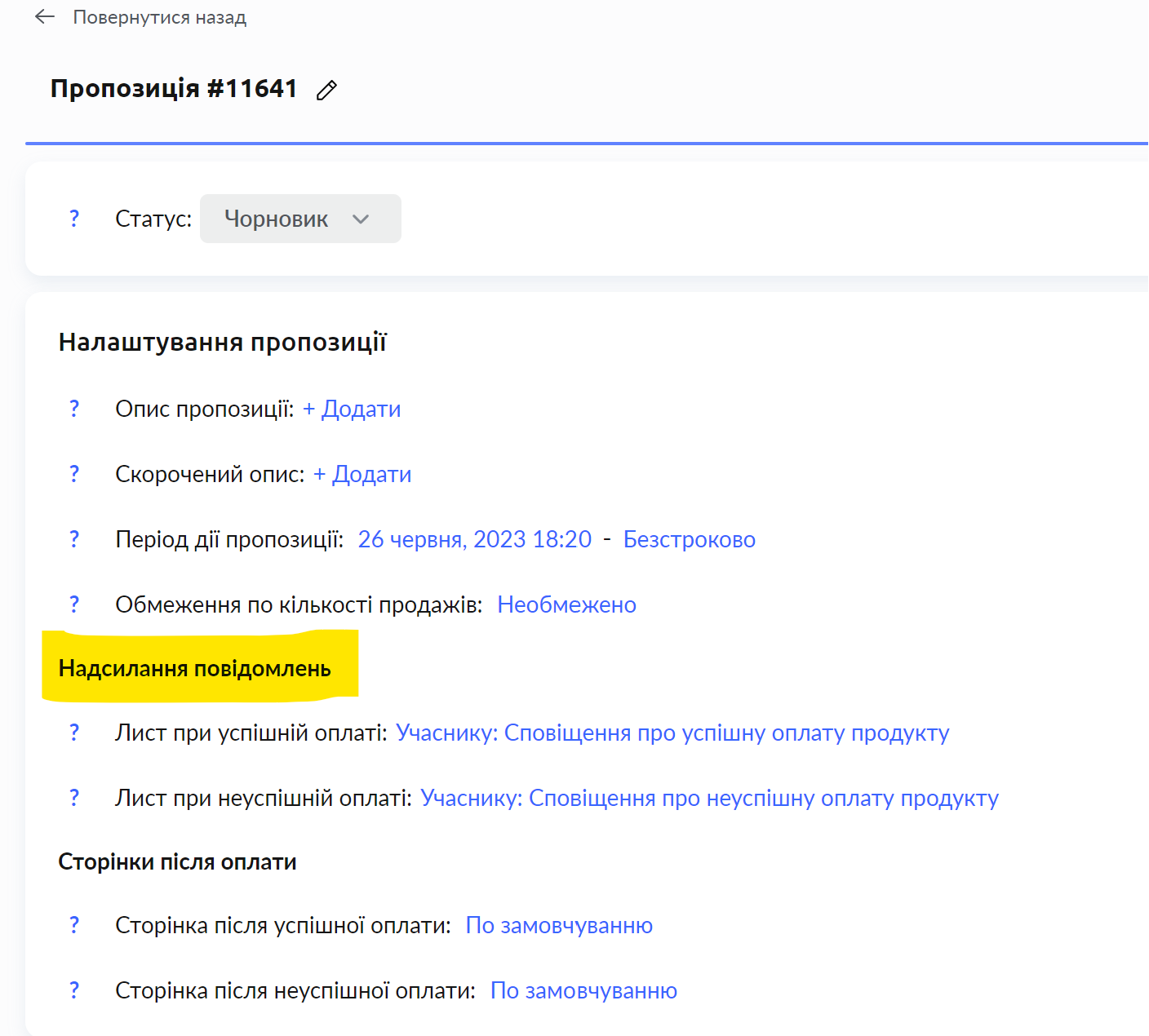
Znajdź sekcję Notification sending; tam możesz określić e-maile wysyłane po udanych i nieudanych płatnościach. Kliknij wymaganą opcję, a w otwartym oknie możesz zaznaczyć, aby nie wysyłać e-maili, lub wskazać inny szablon do wysyłki.
Nie wybieraj w tym oknie e-maila aktywacyjnego ani e-maila o dostępie do produktu; te e-maile są wysyłane automatycznie. Jeśli wybierzesz je w ustawieniach oferty, zostaną wysłane dwa razy.
Dodatkowe sytuacje:
Nie chcę, aby moi studenci otrzymywali e-mail aktywacyjny
Jeśli dodajesz studentów ręcznie, podczas ich dodawania upewnij się, że przełącznik jest ustawiony jak na poniższym obrazie:
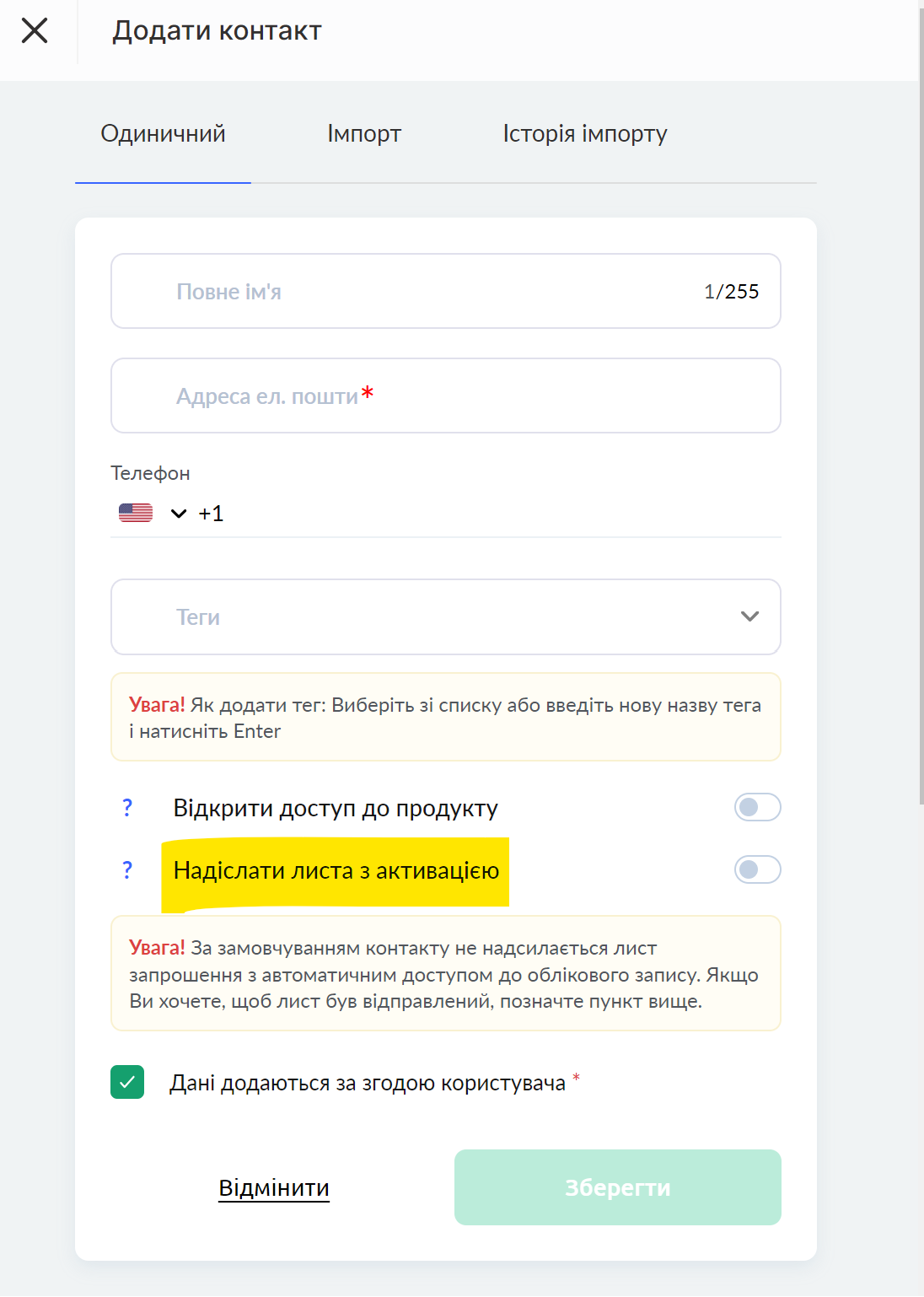
Jeśli masz podłączony do platformy system płatności i studenci otrzymują dostęp do kursu automatycznie, skontaktuj się z pomocą techniczną z prośbą o wyłączenie e-maila aktywacyjnego. E-mail aktywacyjny zostanie wyłączony dla całego projektu (konta), tj. dla wszystkich produktów.
Nie chcę, aby moi studenci otrzymywali e-mail o otwarciu dostępu do kursu
Skontaktuj się z pomocą techniczną z prośbą o wyłączenie e-maila o otwarciu dostępu do kursu. Ten e-mail zostanie wyłączony dla całego projektu (konta), tj. dla wszystkich produktów.
Jeśli chcesz dostosować ten e-mail dla różnych produktów, musisz anulować wysyłanie standardowego e-maila (przez pomoc techniczną) i skonfigurować automatyzację do wysyłania własnych szablonów.
Nie używam oferty, przyznaję pełny dostęp
Sekwencja działań jest pokazana w wideo: