
Artykuły:
- Zadania domowe
- Testy i oceny
- Kilka otwartych pytań w jednym zadaniu
- Wypełnij luki, wstaw brakujące słowo
- Dopasowywanie
- Jak skonfigurować test, aby uczeń mógł zobaczyć swoje odpowiedzi
- Wprowadź słowo
- Lista i lista wielokrotnego wyboru
- Tworzenie zdania z słów
- Wypełnij tabelę (opcje do uzupełnienia luk)
- Jak zorganizować wsparcie techniczne dla uczestników kursu
- Jak stworzyć psychologiczny kwestionariusz MMPI
- Ogólne informacje o quizach: tworzenie i organizacja zadań praktycznych, ankiet
- Tworzenie i konfiguracja szablonów stylu dla quizów
- Przeliczanie wyników quizu
- Losowy generator quizów: tworzenie dynamicznych testów
- Jak wyeksportować odpowiedzi uczestników quizu do osobnego pliku
- Quizy, praktyki: typy pytań
- Ustawienia praktyki (otwieranie, zamykanie)
- Konfiguracja quizów
Jak stworzyć zadanie, w którym studenci muszą wypełnić tabelę, wpisując odpowiedzi lub wybierając je z listy.
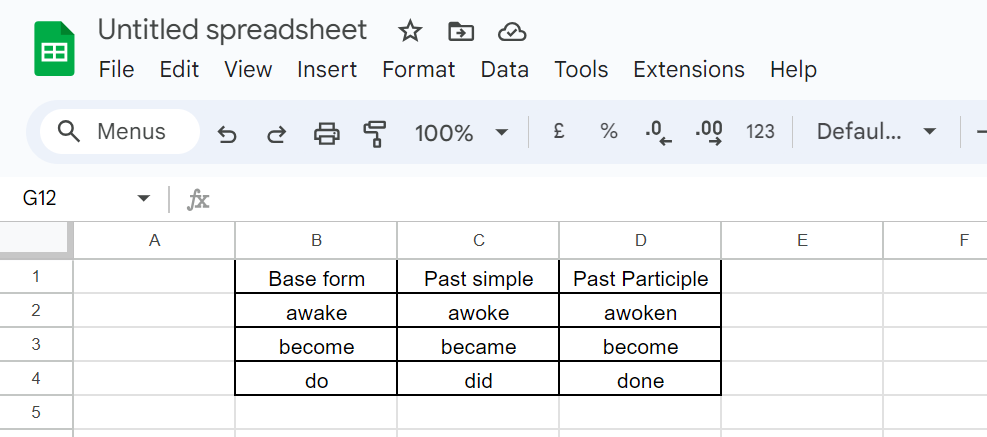
Funkcjonalność platformy ułatwia tworzenie zadania, w którym uczniowie muszą uzupełnić tabelę. Aby to zrobić, musisz utworzyć samą tabelę w Excelu lub Google Sheets (albo innym wygodnym dla Ciebie edytorze arkuszy kalkulacyjnych), na przykład tabelę z czasownikami nieregularnymi:
Następnie otwórz przycisk All Solutions - Quiz Builder w górnym menu i kliknij +Quiz. Dodaj tytuł quizu (możesz ustawić, czy uczniowie będą widzieć ten tytuł, czy nie w Ustawieniach quizu), a następnie dodaj pytanie - Uzupełnij luki.
Następnie skopiuj utworzoną tabelę do treści zadania (zaznaczonej na żółto).
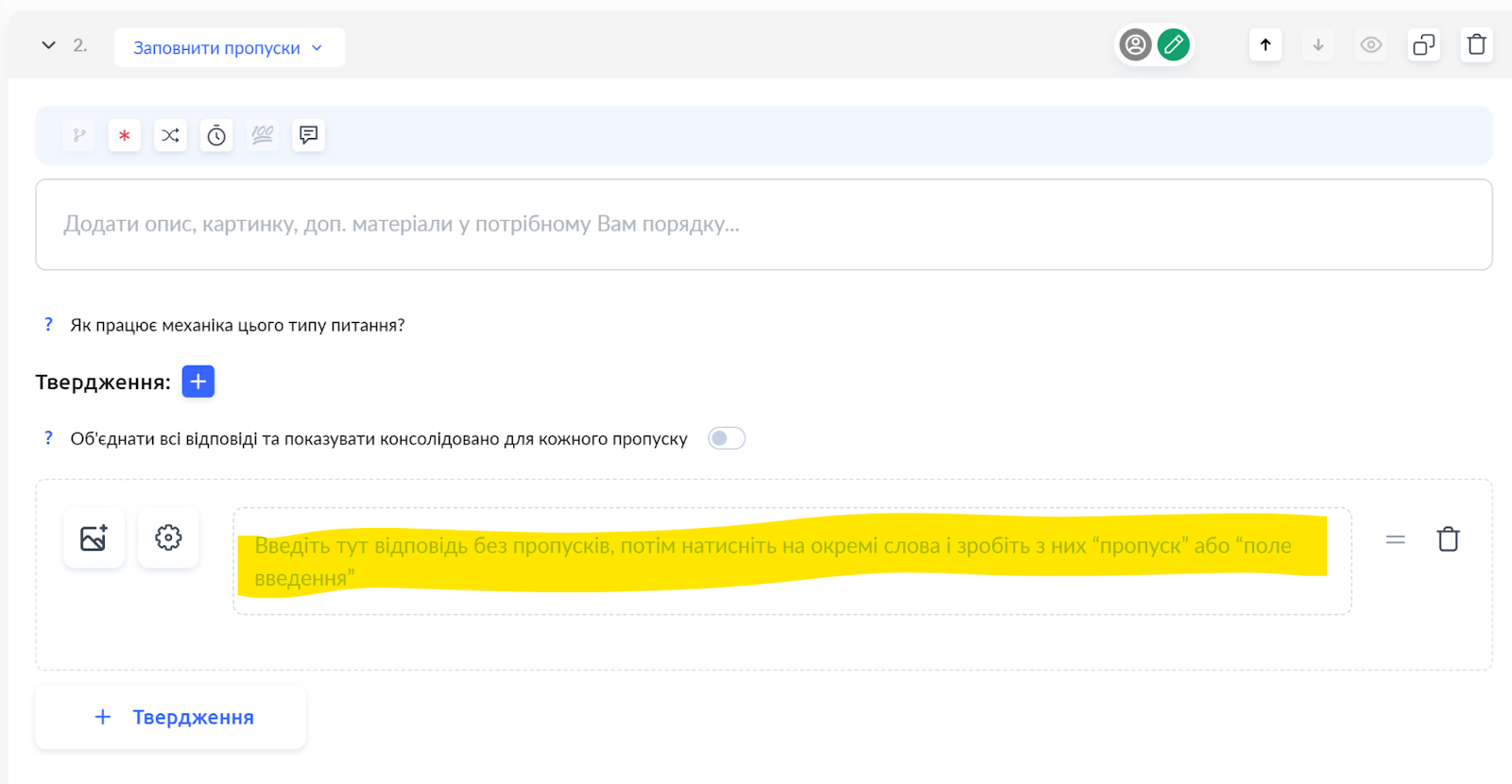
Następnie osobno zaznacz każde słowo, które uczniowie powinni wpisać, i wybierz „Wpisz poprawną odpowiedź”. Jeśli chcesz, aby uczniowie wybierali poprawne słowo z listy, odpowiednio wybierz „Wybierz poprawną odpowiedź z listy”.