
Artykuły:
- Zadania domowe
- Testy i oceny
- Kilka otwartych pytań w jednym zadaniu
- Wypełnij luki, wstaw brakujące słowo
- Dopasowywanie
- Jak skonfigurować test, aby uczeń mógł zobaczyć swoje odpowiedzi
- Wprowadź słowo
- Lista i lista wielokrotnego wyboru
- Tworzenie zdania z słów
- Wypełnij tabelę (opcje do uzupełnienia luk)
- Jak zorganizować wsparcie techniczne dla uczestników kursu
- Jak stworzyć psychologiczny kwestionariusz MMPI
- Ogólne informacje o quizach: tworzenie i organizacja zadań praktycznych, ankiet
- Tworzenie i konfiguracja szablonów stylu dla quizów
- Przeliczanie wyników quizu
- Losowy generator quizów: tworzenie dynamicznych testów
- Jak wyeksportować odpowiedzi uczestników quizu do osobnego pliku
- Quizy, praktyki: typy pytań
- Ustawienia praktyki (otwieranie, zamykanie)
- Konfiguracja quizów
Jakie ustawienia są potrzebne, aby uczeń mógł zobaczyć swoje odpowiedzi i wyniki po zakończeniu testu.
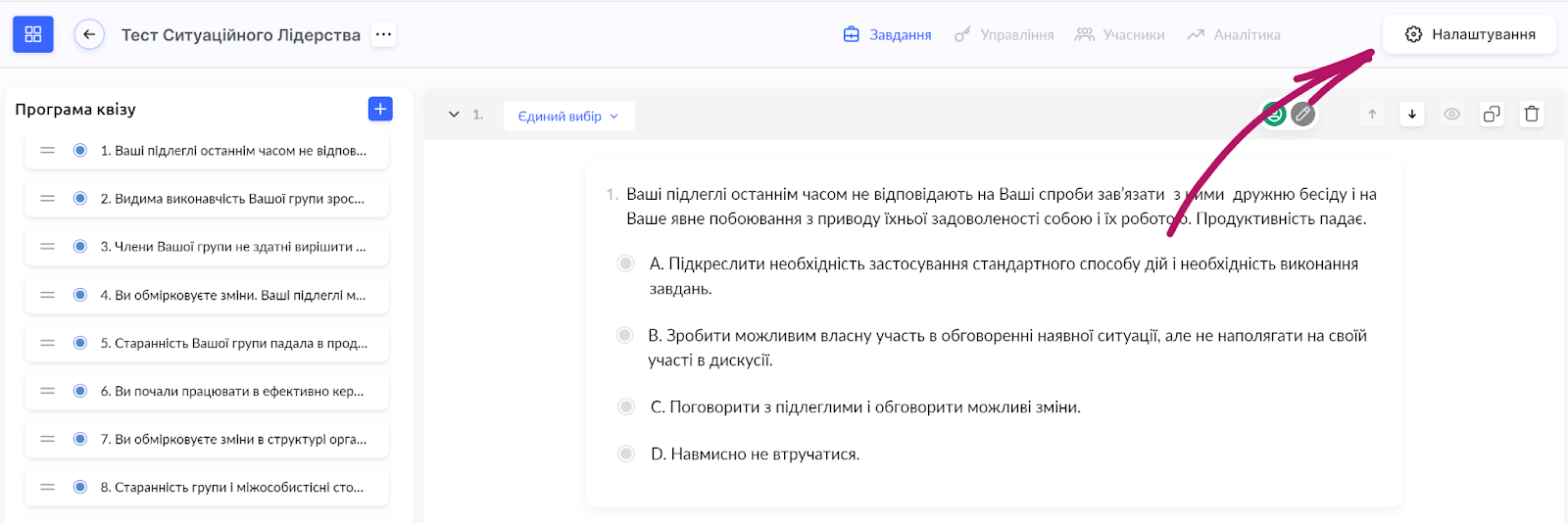
Aby umożliwić studentowi zobaczenie swoich odpowiedzi po ukończeniu testu (quizu) oraz sprawdzenie, gdzie popełnił błąd (która odpowiedź jest poprawna, a która nie), przejdź do kreatora odpowiedniego quizu. Otwórz ustawienia quizu:
Przewiń w dół do samego końca ustawień, do sekcji Wyniki. Tam zobaczysz opcję konfiguracji, czy po ukończeniu quizu mają być wyświetlane pytania i odpowiedzi:
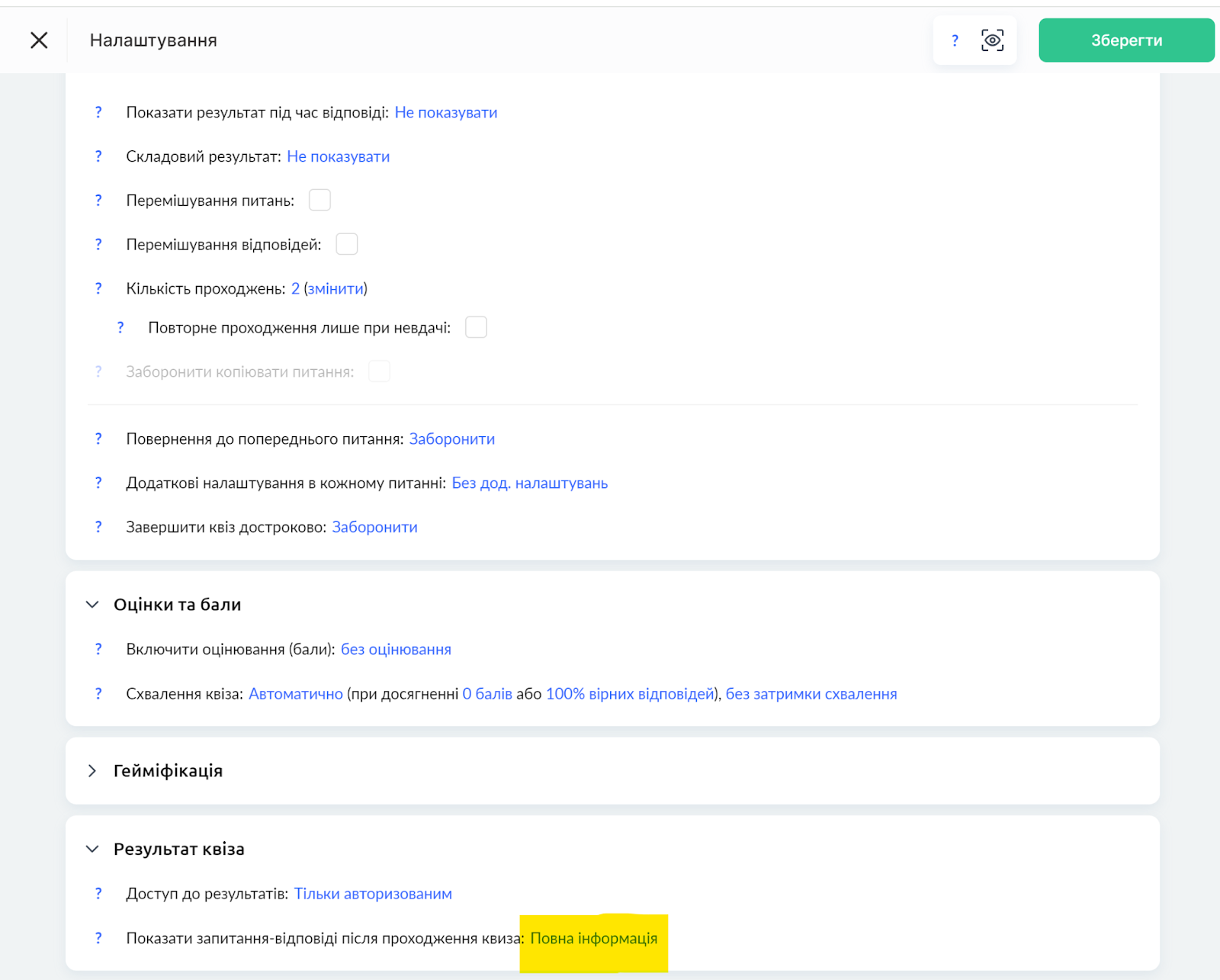
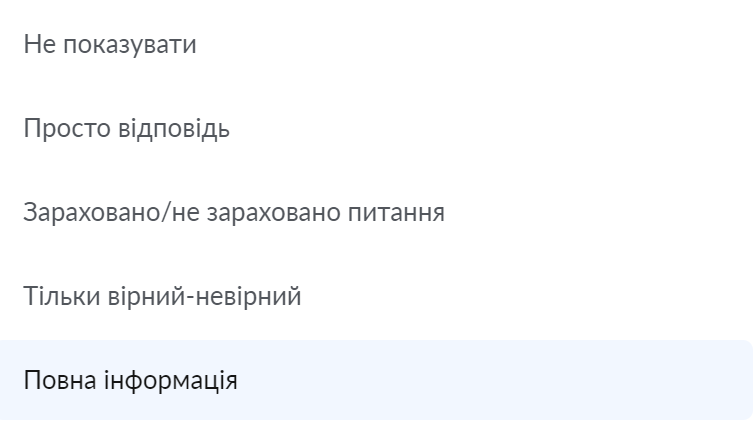
Wybierz odpowiednią opcję zgodnie ze swoją potrzebą:
Tylko odpowiedź - w tym przypadku zostanie wyświetlona lista pytań i odpowiedzi, a odpowiedź uczestnika będzie wyróżniona. Oznacza to, że zobaczy on tylko swoją odpowiedź i nie będzie wiedział, czy jest ona poprawna, czy nie.
Pytanie zaliczone/niezaliczone - w tym przypadku uczestnik zobaczy tylko, czy pytanie zostało zaliczone, czy nie. Oznacza to, że nie zobaczy, jak odpowiedział
Tylko poprawne/niepoprawne - w tym przypadku uczestnik zobaczy, czy jego odpowiedź jest poprawna, czy nie. Ale jeśli odpowiedź jest niepoprawna, uczestnikowi nie zostanie pokazana poprawna opcja.
Pełna informacja - w tym przypadku uczestnik zobaczy, czy jego odpowiedź jest poprawna/niepoprawna, a w przypadku niepoprawnej odpowiedzi zobaczy poprawną opcję.