
Przeliczanie wyników quizu
Kiedy i jak warto aktualizować wyniki po zmianach w quizie.
Podczas nauki często trzeba wprowadzić zmiany w quizie — na przykład dodać lub usunąć pytania, zmienić poprawne odpowiedzi, punktację lub ustawienia sprawdzania. Aby zaktualizowane zasady objęły również quizy ukończone już przez uczestników, każdy quiz ma w sekcji Ustawienia funkcję Przeliczanie wyników .
Kwiga zapisuje datę ostatnich zmian, które mogą wpłynąć na wynik końcowy lub status podejścia.
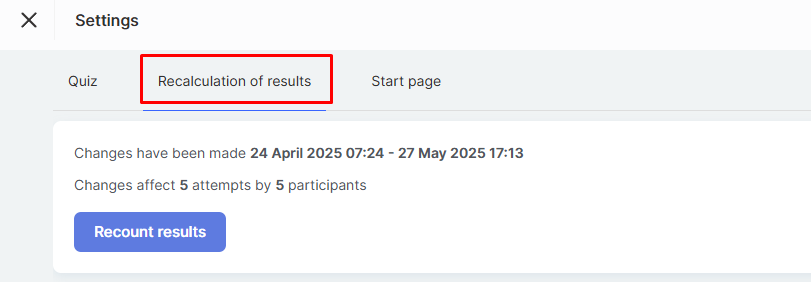
Na karcie Przeliczanie wyników możesz sprawdzić, czy wprowadzono zmiany wpływające na wynik (i jakiego okresu dotyczą), a także ilu podejść i uczestników będą dotyczyć po uruchomieniu tej funkcji.
Po kliknięciu przycisku Przelicz wyniki system w tle aktualizuje wszystkie podejścia ukończone do momentu ostatniej edycji. Poniżej, na tej samej karcie, pojawia się historia przeliczeń: data, osoba, która uruchomiła przeliczanie, okres zmian oraz status — W toku lub Ukończono.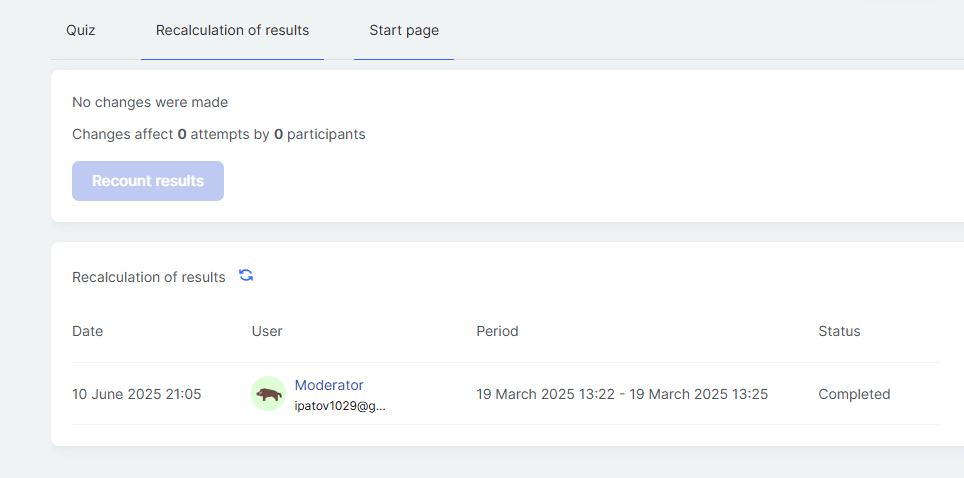
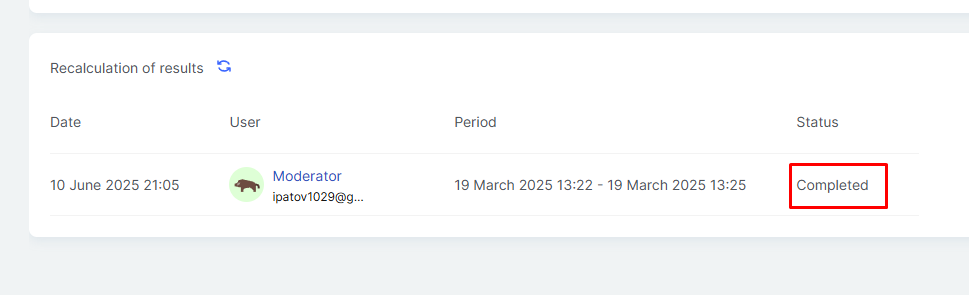
Po przeliczeniu status zmieni się na Ukończono, a zmianie mogą ulec:
-
poprawność odpowiedzi
-
liczba punktów za podejście
-
wynik końcowy
Platforma nie zmienia statusu zaliczenia ćwiczenia, jeśli quiz został już oznaczony jako Zaliczony lub Wymaga poprawy. Jeśli jednak uczestnik wcześniej nie zaliczył quizu, ale zgodnie z nowymi warunkami go zalicza, status się zmieni.
Podobnie, jeśli podejście pozostawało wcześniej w toku (na przykład uczestnik nie odpowiedział na usunięte pytanie), zostanie teraz ukończone zgodnie z ustawieniami: automatycznie ocenione lub przesłane do sprawdzenia.
Uczestnicy nie otrzymują powiadomień o zmianach wyników. Aktualizacja odbywa się bez powiadomień — jest to wygodne, gdy trzeba szybko zsynchronizować dane po aktualizacji quizu.
Często zadawane pytania
Jak sprawdzić, ilu członków obejmie ponowne przeliczenie, zanim je uruchomię?
Otwórz ustawienia quizu i przejdź do zakładki „Przelicz wyniki”. Zobaczysz tam, czy zmiany wpływają na wyniki oraz ilu prób i uczestników dotyczą.
Co może się zmienić w wynikach po ponownym przeliczeniu?
Poprawność odpowiedzi, liczba punktów za próbę i wynik końcowy mogą ulec zmianie.
Czy status zmieni się dla osób, które już ukończyły quiz lub zostały poproszone o jego poprawienie?
Nie. Jeśli quiz został już ukończony lub odesłany do poprawy, ponowne przeliczenie nie zmieni jego statusu ukończenia.
Czy po ponownym przeliczeniu wyników niezaliczony quiz może zostać oznaczony jako zaliczony?
Tak. Jeśli uczestnik wcześniej nie zaliczył quizu, ale jego odpowiedzi spełniają teraz nowe wymagania, jego status się zmieni.
Czy wyniki są aktualizowane natychmiast po kliknięciu przycisku?
Ponowne przeliczanie odbywa się w tle. W tym czasie jego status w historii przeliczania na tej samej karcie to „W toku”. Po zakończeniu status zmienia się na „Zakończono”.
Dziękujemy za opinię!
Dziękujemy! Poprawimy artykuł. Potrzebujesz odpowiedzi już teraz? Napisz do zespołu wsparcia