
Artykuły:
- Zadania domowe
- Testy i oceny
- Kilka otwartych pytań w jednym zadaniu
- Wypełnij luki, wstaw brakujące słowo
- Dopasowywanie
- Jak skonfigurować test, aby uczeń mógł zobaczyć swoje odpowiedzi
- Wprowadź słowo
- Lista i lista wielokrotnego wyboru
- Tworzenie zdania z słów
- Wypełnij tabelę (opcje do uzupełnienia luk)
- Jak zorganizować wsparcie techniczne dla uczestników kursu
- Jak stworzyć psychologiczny kwestionariusz MMPI
- Ogólne informacje o quizach: tworzenie i organizacja zadań praktycznych, ankiet
- Tworzenie i konfiguracja szablonów stylu dla quizów
- Przeliczanie wyników quizu
- Losowy generator quizów: tworzenie dynamicznych testów
- Jak wyeksportować odpowiedzi uczestników quizu do osobnego pliku
- Quizy, praktyki: typy pytań
- Ustawienia praktyki (otwieranie, zamykanie)
- Konfiguracja quizów
Jak stworzyć test z jednym lub wieloma odpowiedziami, jak prawidłowo przydzielać punkty i ustawić automatyczną ocenę oraz inne ustawienia (liczba powtórzeń, czas na odpowiedzi, test samouczący).
Na platformie Kwiga możesz utworzyć test składający się z różnych typów pytań. W tym artykule przyjrzymy się najczęściej spotykanej opcji, gdy uczeń musi wybrać jedną lub więcej odpowiedzi w pytaniu.
Możesz zobaczyć przykłady testów w lekcji: https://sampleschool.kwiga.com/courses/new-course/tests
Tworzenie testu
Aby utworzyć test, otwórz All solutions - Test Builder oraz +Quiz w górnym menu.

Na karcie Builder zobaczysz dostępne opcje pytań. Pamiętaj, że quiz może składać się z różnych typów pytań i możesz je łączyć w dowolny, wygodny dla siebie sposób.

Kliknij Single choice (lub multiple choice) w zależności od tego, ile poprawnych odpowiedzi ma być w pytaniu.
Możesz dodać pytania, bardziej szczegółowe objaśnienie do pytania oraz opcje odpowiedzi. Więcej informacji znajdziesz w wideo o tym, jak utworzyć test.
Kilka pytań otwartych w jednym zadaniu
Cechą pytań jednokrotnego wyboru jest możliwość pozwolenia uczniowi na wpisanie własnej opcji odpowiedzi. Tę opcję można również wykorzystać, gdy uczeń ma udzielić kilku krótkich odpowiedzi na pytania, które następnie zostaną sprawdzone przez asystenta.

Ustawienia w testach
Dodawanie punktów
Możesz przyznać punkty za odpowiedź, za pytanie oraz za cały quiz. Aby było to możliwe, upewnij się, że ocenianie jest włączone w ustawieniach quizu; po tym będziesz mógł ustawić punkty w kreatorze quizu.

W poniższym przykładzie wskazano punkty za odpowiedzi – jeśli uczeń wybierze jedną z opcji odpowiedzi, otrzyma określoną liczbę punktów (w przykładzie jest to 1 punkt za każdą odpowiedź)

Dodatkowo możesz ustawić punkty za pytanie. Te punkty sumują się z punktami za odpowiedź! Możesz ustawić warunek, po którym punkty za odpowiedź zostaną przyznane: wszystkie odpowiedzi są poprawne lub tylko część z nich.
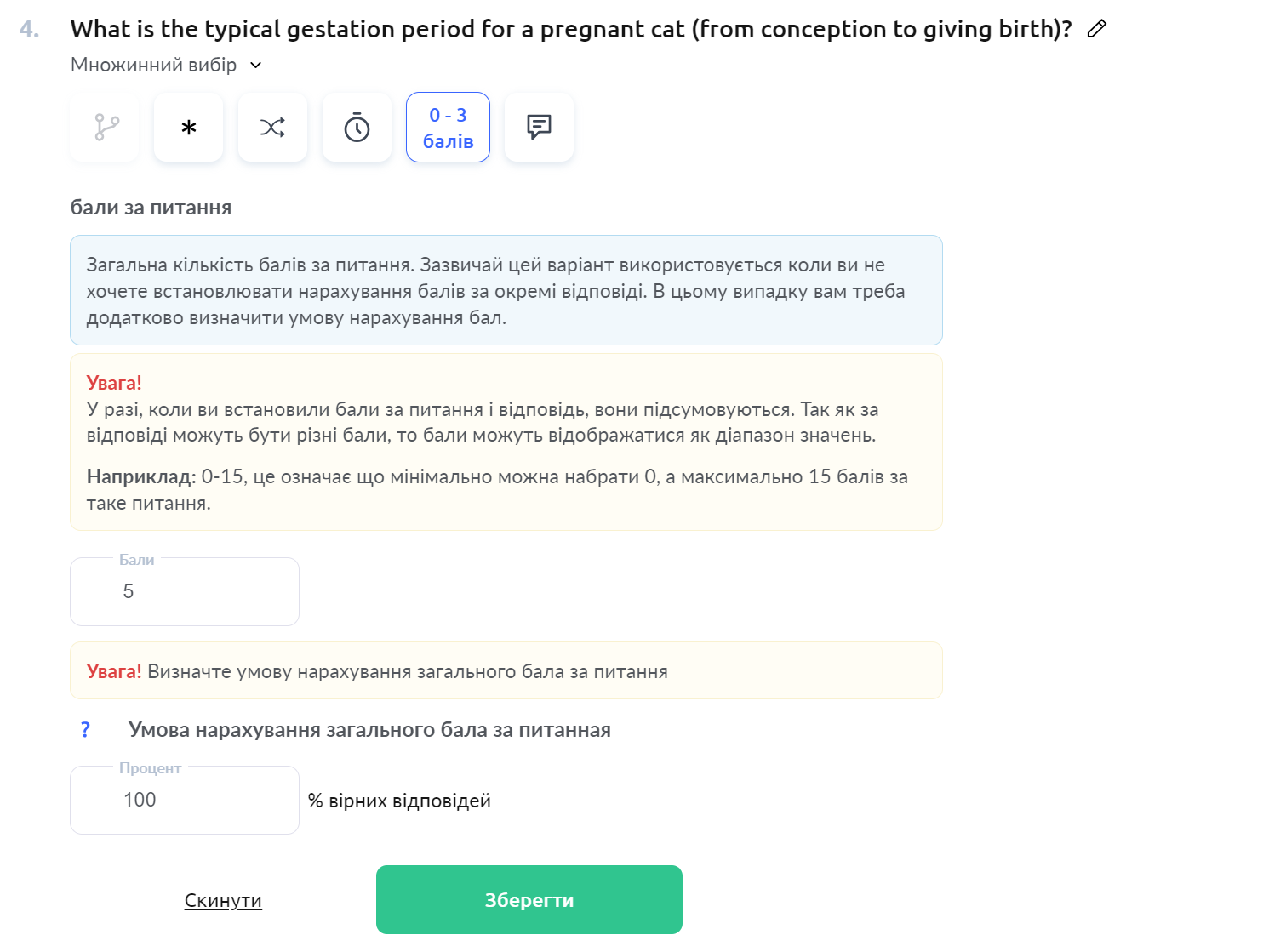
Dodatkowo możesz przyznać punkty za quiz; można to zrobić w ustawieniach quizu, w miejscu, gdzie włączono ocenianie. Uwaga! Punkty te są dodawane do tych, które uczeń może otrzymać za odpowiedź lub pytanie.

Cechy różnych typów testów dotyczące uznawania odpowiedzi za poprawną i obliczania punktów:
Wielokrotny wybór
W tym typie pytania wybranie niepoprawnej odpowiedzi nie jest dozwolone. Oznacza to, że jeśli uczeń wybierze jedną niepoprawną odpowiedź i wszystkie poprawne, to pytanie zostanie uznane za rozwiązane niepoprawnie. Robi się to po to, aby jeśli masz na przykład 5 opcji odpowiedzi i 3 z nich są poprawne, uczniowie nie wybierali wszystkich 5 opcji i nie zaliczali w ten sposób quizu.
Jeśli uczeń nie wybierze wszystkich poprawnych odpowiedzi w takim pytaniu (na przykład tylko jedną z 3 poprawnych), wówczas punkty za pytanie są naliczane częściowo (odpowiednio jako ⅓ punktów za pytanie).
Przykład: pytanie zawiera 5 opcji odpowiedzi, maksymalna liczba punktów za pytanie to 3.
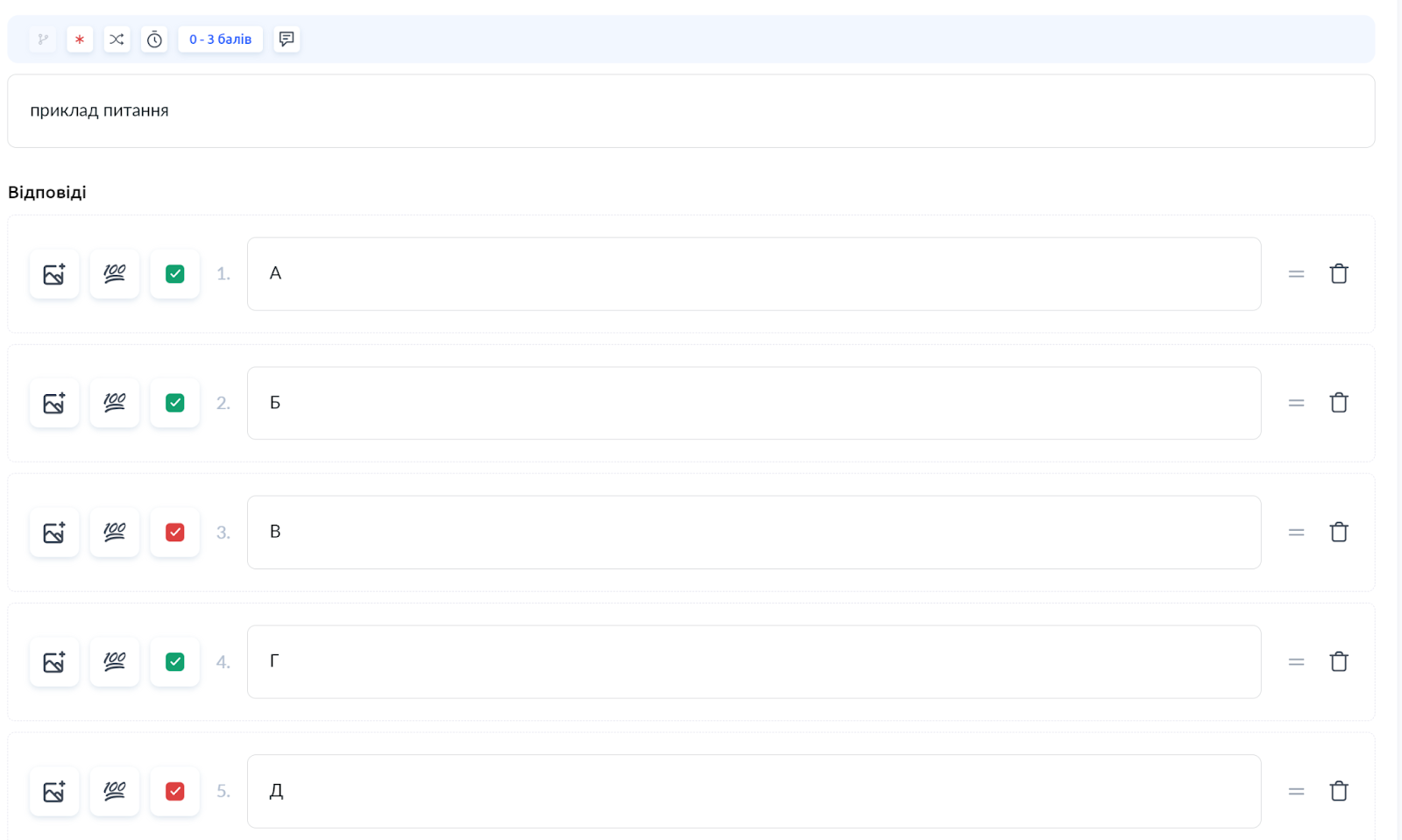
Uczeń wybiera odpowiedzi A, B, C i D – pytanie zostanie uznane za niepoprawne, a uczeń otrzyma 0 punktów.
Uczeń wybiera odpowiedzi A, C – pytanie zostanie uznane za poprawne. To, ile punktów otrzyma uczeń, zależy od ustawienia General score award condition for the question:
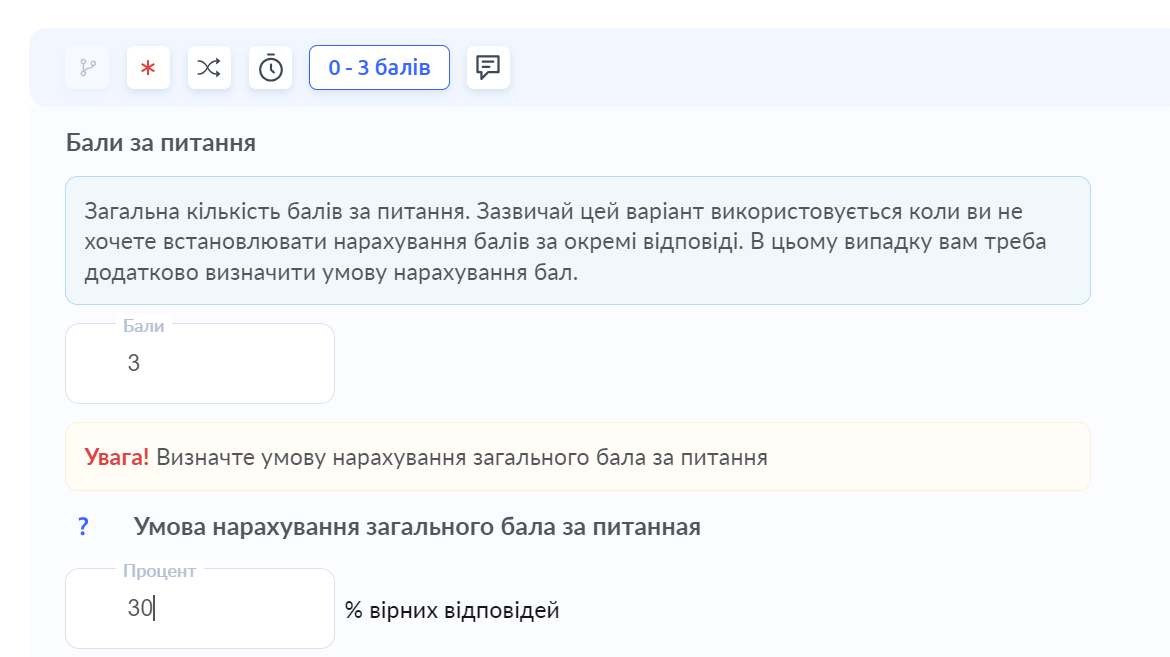
Jeśli określono 30% poprawnych odpowiedzi, uczeń otrzyma 2 punkty.
Jeśli określono 100% poprawnych odpowiedzi, uczeń otrzyma 0 punktów.
Dopasowywanie
Obliczanie poprawnych odpowiedzi jest określane wzorem: liczba poprawnych odpowiedzi ucznia / max(liczba poprawnych odpowiedzi w elemencie lub liczba odpowiedzi udzielonych przez ucznia dla tego elementu).
Przykład: w elemencie są 3 poprawne odpowiedzi, a uczeń przeciągnął tam tylko 1 odpowiedź. Zgodnie ze wzorem 1 / 3 (liczba poprawnych odpowiedzi w elemencie) = 33%.
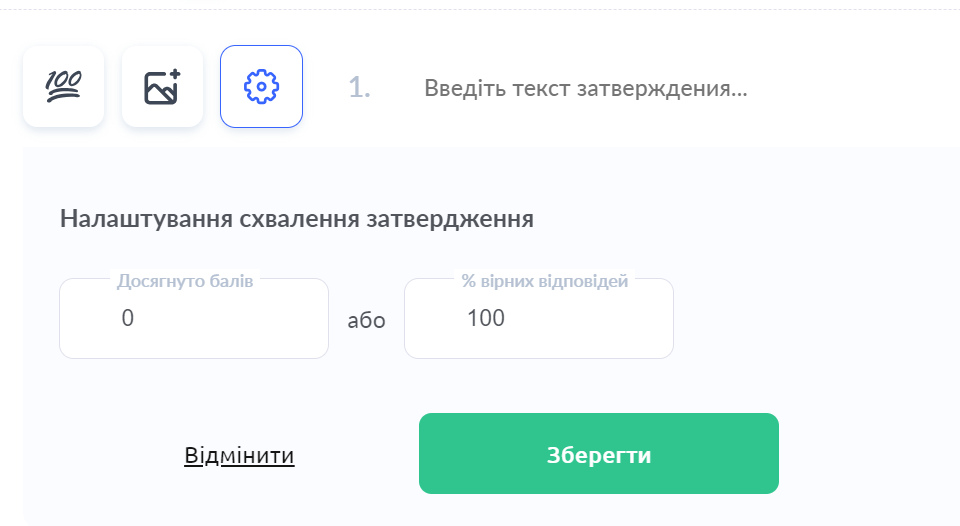
Jeśli uczeń przeciągnął 3 poprawne odpowiedzi i jeszcze 1 odpowiedź z innego elementu, wówczas jest to liczone jako 3 / 4 (liczba odpowiedzi ucznia) = 75%. Przyznawanie punktów w elemencie będzie określane przez ustawienie akceptacji elementu (punkty lub %).
Ważne! Jeśli uczeń ukończył test, a po tym dodano punkty za odpowiedzi, pytania lub za quiz, uczeń nie otrzyma tych punktów, ponieważ nie istniały one w momencie rozwiązywania testu. Aby punkty zostały naliczone, uczniowie muszą ponownie rozwiązać test albo asystent lub nauczyciel musi dodać punkty ręcznie.
Czas na odpowiedź (timer)
Możesz ustawić czas odpowiedzi dla poszczególnych pytań lub dla całego quizu, a także połączyć te dwa ustawienia, ograniczając czas odpowiedzi tylko dla niektórych pytań i dodając ogólny czas dla quizu.
Aby ograniczyć czas na ukończenie całego quizu, otwórz ustawienia quizu, a w sekcji Start możesz ustawić, ile czasu jest przeznaczone na odpowiedzi. Nie jest to okres, w którym uczeń może przesłać pracę; jeśli chcesz dodać termin oddania pracy domowej, można to zrobić w samym kursie lub w ustawieniach oferty.

Jeśli chcesz ograniczyć czas odpowiedzi dla pojedynczego pytania, można to zrobić w samym pytaniu za pomocą ikony timera.

Automatyczne sprawdzanie
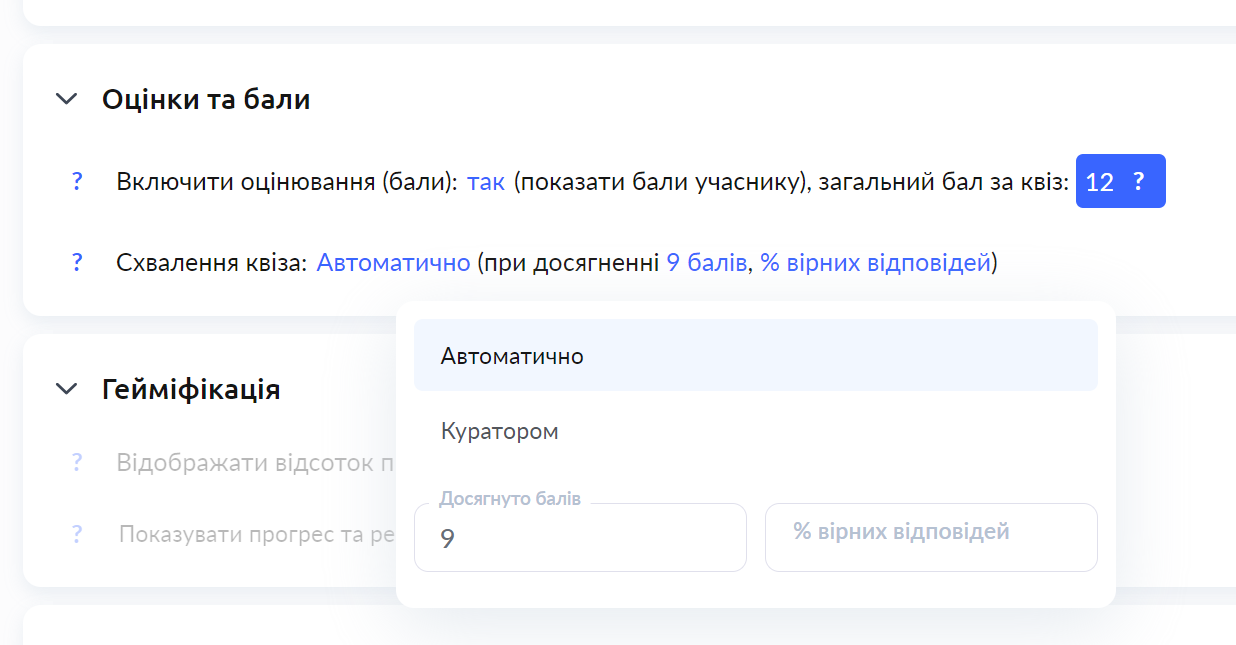
Możesz skonfigurować automatyczne sprawdzanie na karcie Settings – w sekcji Grades and points. Quiz może zostać automatycznie uznany za zaliczony albo przy odpowiednim procencie poprawnych odpowiedzi, albo gdy uczniowie osiągną określoną liczbę punktów.
Inne ustawienia
-
W ustawieniach quizu możesz ustawić:
-
Liczba podejść
-
Czy pokazywać punkty uczestnikowi, czy nie
-
Mieszanie odpowiedzi i pytań
-
Pozwól uczniom wracać do poprzednich pytań i zmieniać odpowiedź
-
Skonfiguruj automatyczne sprawdzanie
-
Co widzi uczeń po ukończeniu quizu