
Ustawienia praktyki (otwieranie, zamykanie)
Dowiedz się, jak skonfigurować dostęp do zadań i ćwiczeń w swoich lekcjach na platformie Kwiga.
Zadania i różne ćwiczenia sprawiają, że nauka staje się bardziej interaktywna i skuteczna. Na Kwiga możesz łatwo dostosować ustawienia praktyki do swoich celów edukacyjnych i śledzić postępy uczniów.
Możliwe ustawienia zadania lub testu w lekcji
Po dodaniu zadania do lekcji możesz dostosować jego ustawienia bezpośrednio w obrębie lekcji; czytaj więcej
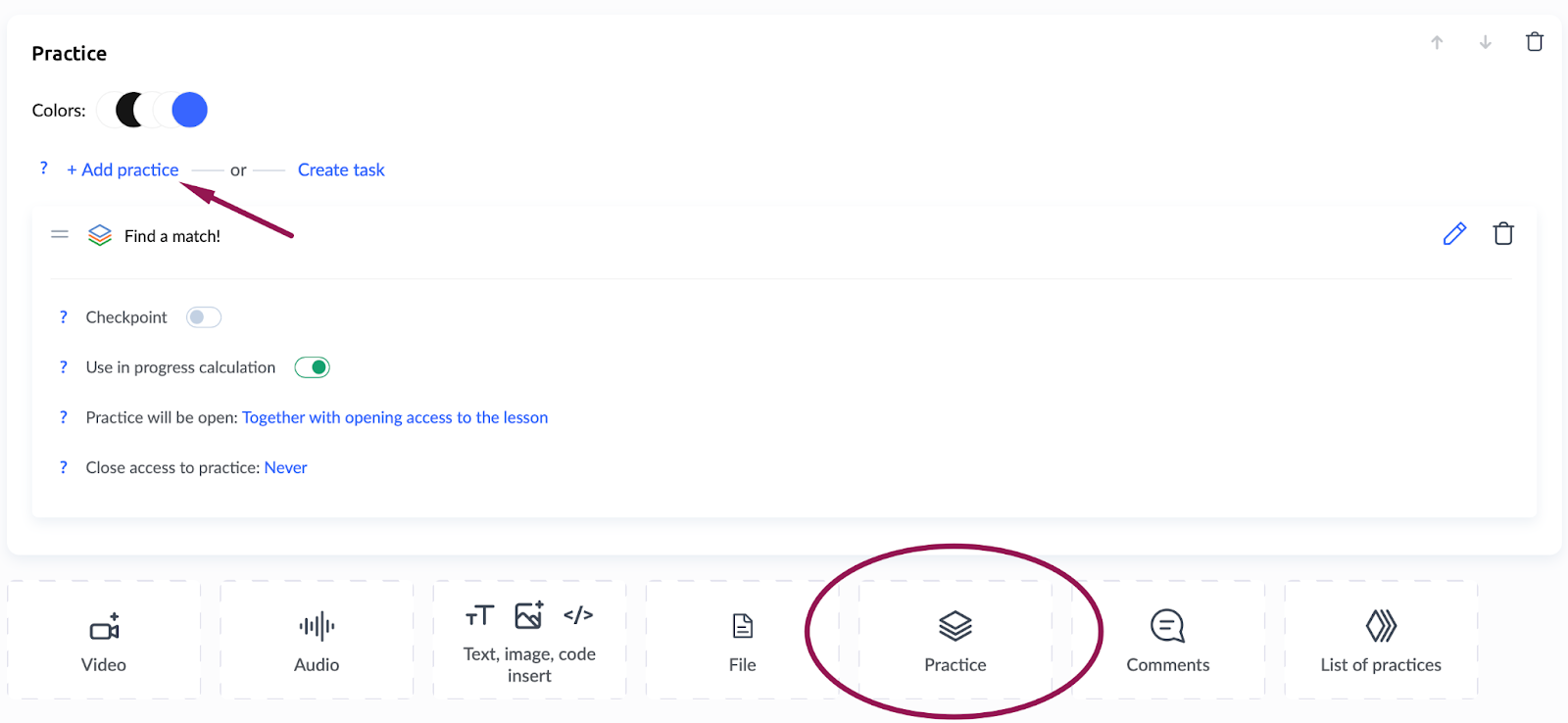
Punkt kontrolny (zatrzymanie lekcji)
Ta funkcja zapewnia, że uczniowie ukończą i zaliczą zadanie przed przejściem do kolejnych lekcji. Na przykład, jeśli uczniowie muszą wykazać się zrozumieniem kluczowych tematów, możesz ustawić praktykę jako punkt kontrolny. Kolejne lekcje pozostaną zablokowane, dopóki zadanie nie zostanie ukończone; czytaj więcej.
Wliczanie do postępu kursu
Możesz zdecydować, czy ukończenie zadania będzie liczone do ogólnego postępu kursu. Jeśli zadanie jest obowiązkowe, jego wykonanie zwiększy postęp kursu, motywując uczniów do realizacji wszystkich praktycznych ćwiczeń.
Jeśli zadanie jest opcjonalne, możesz wyłączyć jego uwzględnianie w postępie kursu. Uczniowie mogą je wykonać, jeśli chcą, ale nie wpłynie to na ich ogólny wynik ani pasek postępu.
Dowiedz się więcej o śledzeniu postępów uczestników w artykułu.
Praktyka będzie otwarta
Domyślnie zadania praktyczne są dostępne od momentu otwarcia lekcji. Możesz jednak ustawić opóźnienie, jeśli chcesz, aby uczniowie najpierw zapoznali się z materiałem. Na przykład możesz udostępnić zadanie 30 minut po rozpoczęciu lekcji, aby dać uczniom czas na przyswojenie teorii.
Uczniowie mogą również otrzymywać powiadomienia, gdy praktyka stanie się dostępna – ale tylko wtedy, jeśli włączysz tę opcję. Powiadomienia pomagają uczniom utrzymać rytm nauki, ale są opcjonalne i można je wyłączyć w razie potrzeby.
Zamknięcie dostępu do praktyki
Możesz ustawić ograniczenie czasowe na wykonanie zadań. Domyślnie uczniowie mogą pracować nad praktyką w dowolnym momencie, ale jeśli terminy są istotne, możesz ograniczyć dostęp po ich upływie. Na przykład możesz udostępnić zadanie tylko na tydzień od rozpoczęcia lekcji.
Uwaga: Możesz dodać wiele zadań praktycznych do jednej lekcji, korzystając z przycisku Ćwiczyć i konfigurując każde z osobna. Dzięki temu możesz tworzyć różne typy aktywności – jedno zadanie może być quizem, a inne pytaniem otwartym lub bardziej złożonym zadaniem.
Dzięki tym ustawieniom możesz tworzyć przejrzyste i uporządkowane lekcje, które motywują uczniów do terminowego wykonywania zadań.
Często zadawane pytania
Czy mogę udostępnić zadanie później niż lekcję?
Tak. Domyślnie zadanie jest dostępne od razu po otwarciu lekcji, ale możesz ustawić opóźnienie – na przykład udostępnić je po 30 minutach, aby uczniowie mieli czas na zapoznanie się z teorią.
Czy uczestnik będzie wiedzieć, kiedy zadanie stanie się dostępne?
Tak, jeśli powiadomienie jest skonfigurowane, uczeń otrzyma je, gdy zadanie będzie dostępne. Powiadomienia są opcjonalne i można je wyłączyć.
Czy mogę ograniczyć czas, jaki uczeń ma na wykonanie zadania?
Tak, możesz ustawić limit czasu dostępu do zadania. Domyślnie uczniowie mogą wykonać zadanie w dowolnym momencie.
Czy mogę przypisać zadanie opcjonalne, które nie wpłynie na postępy uczestnika?
Tak, możesz wykluczyć to zadanie z postępu. Uczeń może je wtedy wykonać opcjonalnie, a jego wykonanie nie wpłynie na wynik końcowy.
Co stanie się z kolejnymi lekcjami, jeśli zadanie jest punktem kontrolnym?
Kolejne lekcje pozostaną niedostępne do czasu ukończenia zadania.
Czy mogę dodać do jednej lekcji kilka zadań z różnymi ustawieniami?
Tak. Za pomocą przycisku „Zadanie” możesz dodać do lekcji kilka zadań i skonfigurować każde z nich osobno: na przykład jedno jako quiz, a drugie jako pytanie otwarte.
Dziękujemy za opinię!
Dziękujemy! Poprawimy artykuł. Potrzebujesz odpowiedzi już teraz? Napisz do zespołu wsparcia