
Konfiguracja quizów
Dowiedz się, jak skonfigurować quizy na platformie Kwiga do oceny wiedzy, ankiet lub testów.
Quiz na platformie Kwiga może zawierać dowolną liczbę pytań i oferuje różne typy pytań, które można łączyć w jednym quizie. Na przykład test może zawierać pytania wielokrotnego wyboru, zadania polegające na sortowaniu, skalę Likerta oraz pytania otwarte. Dzięki temu można tworzyć zarówno proste ankiety, jak i wielopoziomowe testy dla dowolnej grupy odbiorców.
Więcej o poszczególnych typach pytań przeczytasz w osobnym artykule.
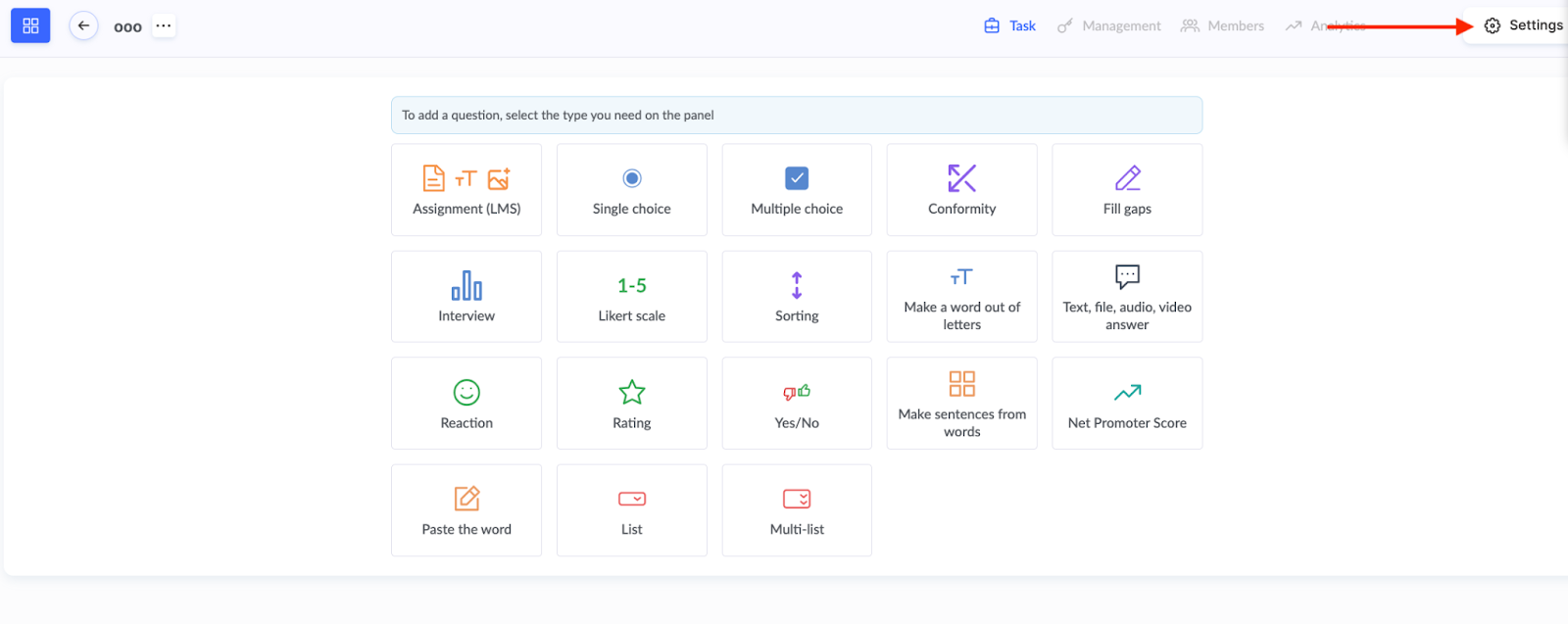
Ten artykuł pomoże Ci poznać szczegóły ustawień quizu na platformie Kwiga. Omówimy wszystkie dostępne sekcje ustawień: parametry ogólne, dostęp, opcje edukacyjne, ocenianie i wyniki.
Ważne! Jeśli dana opcja jest wyszarzona, oznacza to, że jest obecnie w trakcie opracowywania i nie jest dostępna dla użytkowników.
1. Ustawienia ogólne
-
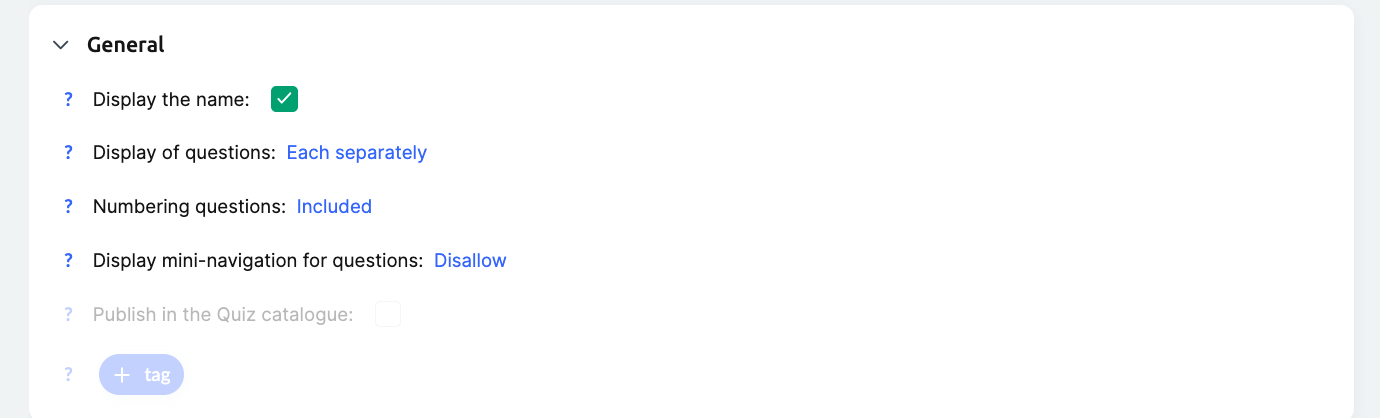
Tytuł quizu: Tytuł będzie wyświetlany uczestnikom na początku quizu. Jeśli nie jest potrzebny, można go ukryć.
-
Sposób wyświetlania pytań:
-
Wszystkie na jednej stronie: Wszystkie pytania są widoczne jednocześnie. Na przykład, jeśli quiz zawiera 10 pytań, uczestnik może od razu zobaczyć je wszystkie. Jeśli opcja czyszczenia formularza jest włączona, uczestnik może usunąć swoje odpowiedzi i zacząć od nowa bez zaliczania tego jako kolejnej próby.
-
Jedno pytanie na raz: Na każdej stronie wyświetlane jest tylko jedno pytanie. Możliwość powrotu do poprzednich pytań można skonfigurować osobno.
-
-
Numeracja pytań:
-
Włączona: Przy każdym pytaniu wyświetlany jest numer.
-
Wyłączona: Pytania nie są numerowane.
-
-
Mininawigacja: Podczas rozwiązywania quizu uczestnik widzi numerowaną listę pytań. Pozwala mu to szybko przejść do dowolnego pytania, nawet jeśli je pominął..
2. Rozpoczęcie quizu
-
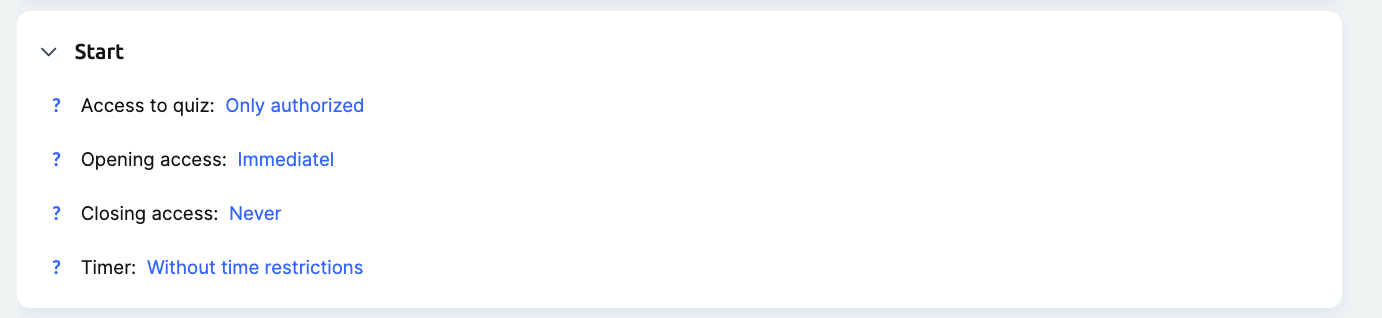
Dostęp do quizu:
-
Zamknięty: Quiz nie jest dostępny dla nowych uczestników.
-
Tylko zalogowani użytkownicy: Przed rozpoczęciem wymagane jest zalogowanie się.
-
Bez logowania: Dostęp przez publiczny link.
-
Link z hashem: Unikalny link dla każdego uczestnika.
-
-
Otwarcie dostępu: Domyślnie dostęp do quizu jest przyznawany natychmiast po jego otwarciu.
Zamknięcie dostępu: Domyślnie dostęp do quizu pozostaje otwarty bezterminowo.-
Czasomierz: Dostępny tylko dla zalogowanych użytkowników. Uczestnicy otrzymują powiadomienie o limicie czasu.
-
Bez limitu czasu: Quiz nie ma ograniczeń czasowych.
-
Stoper: Wyświetla czas, który upłynął podczas rozwiązywania quizu.
-
Przedział czasu (limit czasu): Ustawia limit czasu w formacie [godziny]-[minuty]-[sekundy]. Po upływie czasu quiz kończy się automatycznie, a system zapisuje wyniki jako ostateczne.
-
3. Edukacja
-
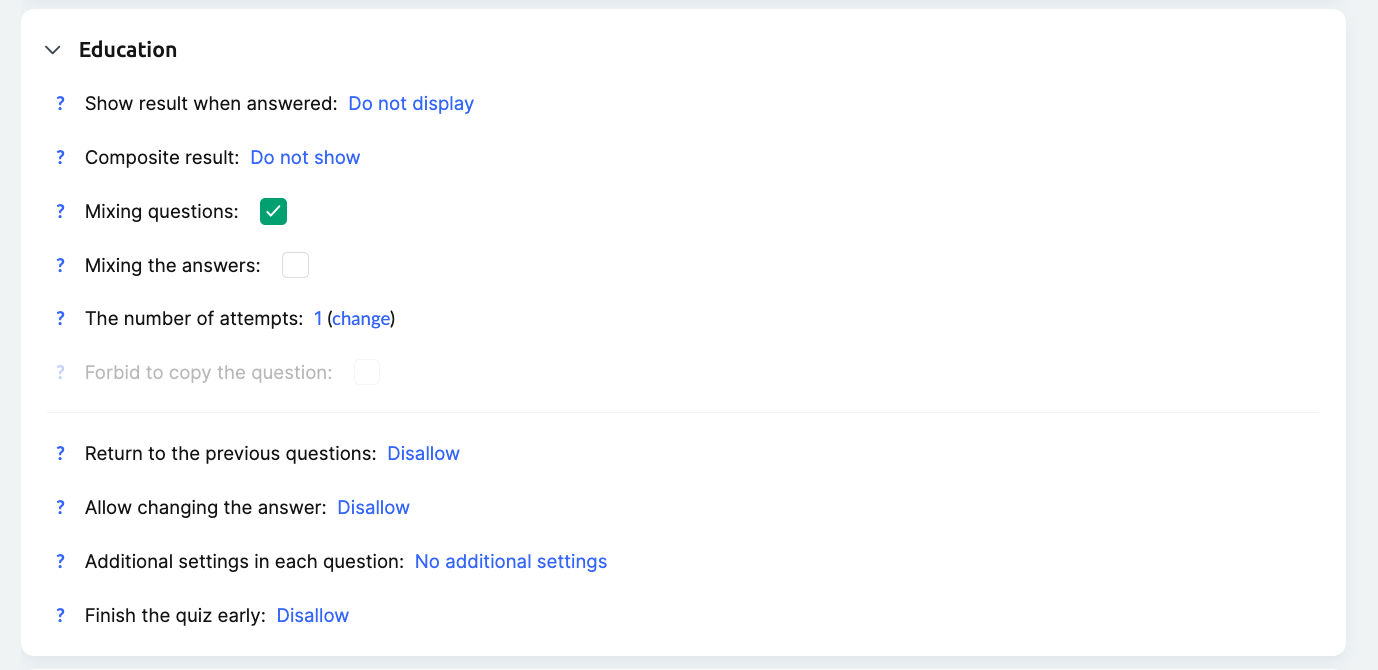
Wyświetlanie wyniku podczas odpowiadania:
-
Nie pokazuj: Uczestnik przechodzi bezpośrednio do następnego pytania.
-
Poprawna/niepoprawna: Wyświetla informację, czy odpowiedź jest poprawna.
-
Pełna informacja: Pokazuje poprawne i niepoprawne odpowiedzi.
-
Wynik złożony: Obecnie w trakcie opracowywania i niedostępny.
-
-
Losowa kolejność pytań: Ta funkcja zmienia kolejność pytań przy każdej próbie rozwiązania quizu. Pytanie, które pojawiło się jako pierwsze w jednej próbie, w kolejnej może być ostatnie. Zapobiega to zapamiętywaniu kolejności pytań i sprawia, że test jest bardziej angażujący.
-
Losowa kolejność odpowiedzi: Przy każdej próbie rozwiązania quizu kolejność odpowiedzi w każdym pytaniu jest zmieniana, co uniemożliwia uczestnikom odgadnięcie poprawnej odpowiedzi na podstawie jej pozycji.
-
Liczba prób: Domyślnie quiz można rozwiązać tylko raz. Możesz jednak skonfigurować liczbę dozwolonych prób. Jeśli włączono wiele prób, uczestnik może ponownie rozwiązać quiz. Po wykorzystaniu wszystkich prób tylko Ty lub członek zespołu możecie ręcznie przyznać dodatkową próbę.
Możesz również włączyć opcję „Zezwól na ponowną próbę tylko w przypadku niezaliczenia quizu”: wtedy tylko uczestnik, który nie zaliczył quizu (np. nie uzyskał minimalnej liczby punktów wymaganej do zaliczenia), może rozwiązać go ponownie. -
Powrót do poprzednich pytań:
-
Niedozwolony: Uczestnicy nie mogą wracać do poprzednich pytań.
-
Dozwolony, ale bez możliwości zmiany odpowiedzi: Uczestnicy mogą przeglądać poprzednie pytania, ale nie mogą zmieniać swoich odpowiedzi.
-
Dozwolony ze zmianą odpowiedzi: Uczestnicy mogą wracać do poprzednich pytań i zmieniać swoje odpowiedzi. Nie jest to liczone jako kolejna próba.
-
-
Ustawienia dodatkowe: Obecnie w trakcie opracowywania; dostępne są tylko ustawienia podstawowe.
-
Wcześniejsze zakończenie quizu: Pod każdym pytaniem pojawia się przycisk „Zakończ quiz”, który pozwala uczestnikom przesłać odpowiedzi przed dotarciem do ostatniego pytania. Jeśli żadne pytanie nie jest obowiązkowe, po kliknięciu uczestnik od razu zobaczy stronę z wynikami. Jeśli istnieją obowiązkowe pytania, system skieruje go do kolejnego obowiązkowego pytania bez odpowiedzi, aby zapewnić prawidłowe ukończenie quizu.
4. Ocenianie

-
Włączenie oceniania: Możesz wybrać, czy za odpowiedzi mają być przyznawane punkty. Punkty można przyznawać na trzech poziomach:
-
Za poprawną odpowiedź: Każda poprawna odpowiedź jest oceniana osobno — na przykład 1 punkt za każdą poprawną odpowiedź.
-
Za ukończone pytanie: Punkty za pytanie są przyznawane na podstawie udzielonych odpowiedzi. Na przykład, jeśli pytanie ma kilka poprawnych odpowiedzi i wymagane jest wybranie co najmniej dwóch, uczestnik otrzyma pełną liczbę punktów za to pytanie, jeśli wybierze co najmniej dwie poprawne odpowiedzi.
-
Za cały quiz: Wynik końcowy jest oparty na łącznym odsetku poprawnych odpowiedzi. Na przykład, jeśli uczestnik udzieli 70% poprawnych odpowiedzi, automatycznie otrzyma stałą liczbę punktów za cały quiz.
-
-
Zatwierdzanie quizu:
-
Automatyczne: Wyniki są zatwierdzane po uzyskaniu wymaganej liczby punktów.
-
Przez kuratora: Wyniki są sprawdzane ręcznie, z możliwością przekazania informacji zwrotnej.
-
W ustawieniach oferty możesz również określić, jak sprawdzany jest quiz — automatycznie czy przez kuratora. To ustawienie ma pierwszeństwo i pozwala stosować różne metody sprawdzania dla poszczególnych planów cenowych.
Przeczytaj tutaj, jak tworzyć zadania z różnymi metodami sprawdzania dla różnych planów cenowych.
5. Grywalizacja (w trakcie opracowywania)

6. Wyniki quizu
-
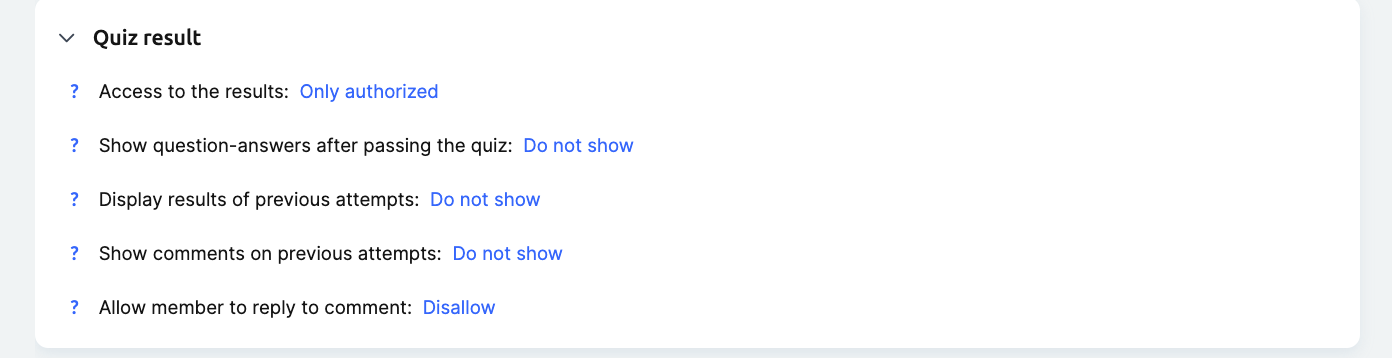
Wyświetlanie wyników (pytań i odpowiedzi) po ukończeniu quizu:
-
Tylko odpowiedzi: Pokazuje listę pytań i odpowiedzi wybranych przez uczestnika, bez wskazania, czy są poprawne.
-
Pytania zaliczone/niezaliczone: Uczestnik widzi tylko, czy każde pytanie zostało zaliczone, ale nie widzi swoich odpowiedzi ani miejsc, w których popełnił błędy.
-
Tylko poprawne/niepoprawne: Uczestnik widzi, czy jego odpowiedzi były poprawne. Jeśli jednak odpowiedź jest niepoprawna, poprawna odpowiedź nie jest wyświetlana.
-
Pełna informacja: Uczestnik widzi, czy jego odpowiedzi były poprawne, a w przypadku niepoprawnej odpowiedzi wyświetlana jest poprawna odpowiedź.
-
-
Historia prób: Wyświetla poprzednie wyniki do analizy.
-
Komentarze: Pozwala zezwolić uczestnikom na odpowiadanie na komentarze kuratora lub ograniczyć taką możliwość.
Ustawienia quizu na platformie Kwiga zapewniają maksymalną elastyczność i wygodę. Możesz tworzyć zarówno proste ankiety, jak i złożone testy edukacyjne. Dzięki szerokim możliwościom konfiguracji każdy quiz można łatwo dostosować do swoich potrzeb.
Strona startowa quizu
Przed rozpoczęciem quizu możesz dodać informacje wprowadzające i przycisk. Strona startowa quizu pozwala dostosować wyświetlanie bloku wprowadzającego i przycisku przed rozpoczęciem testu lub wykonaniem zadania.
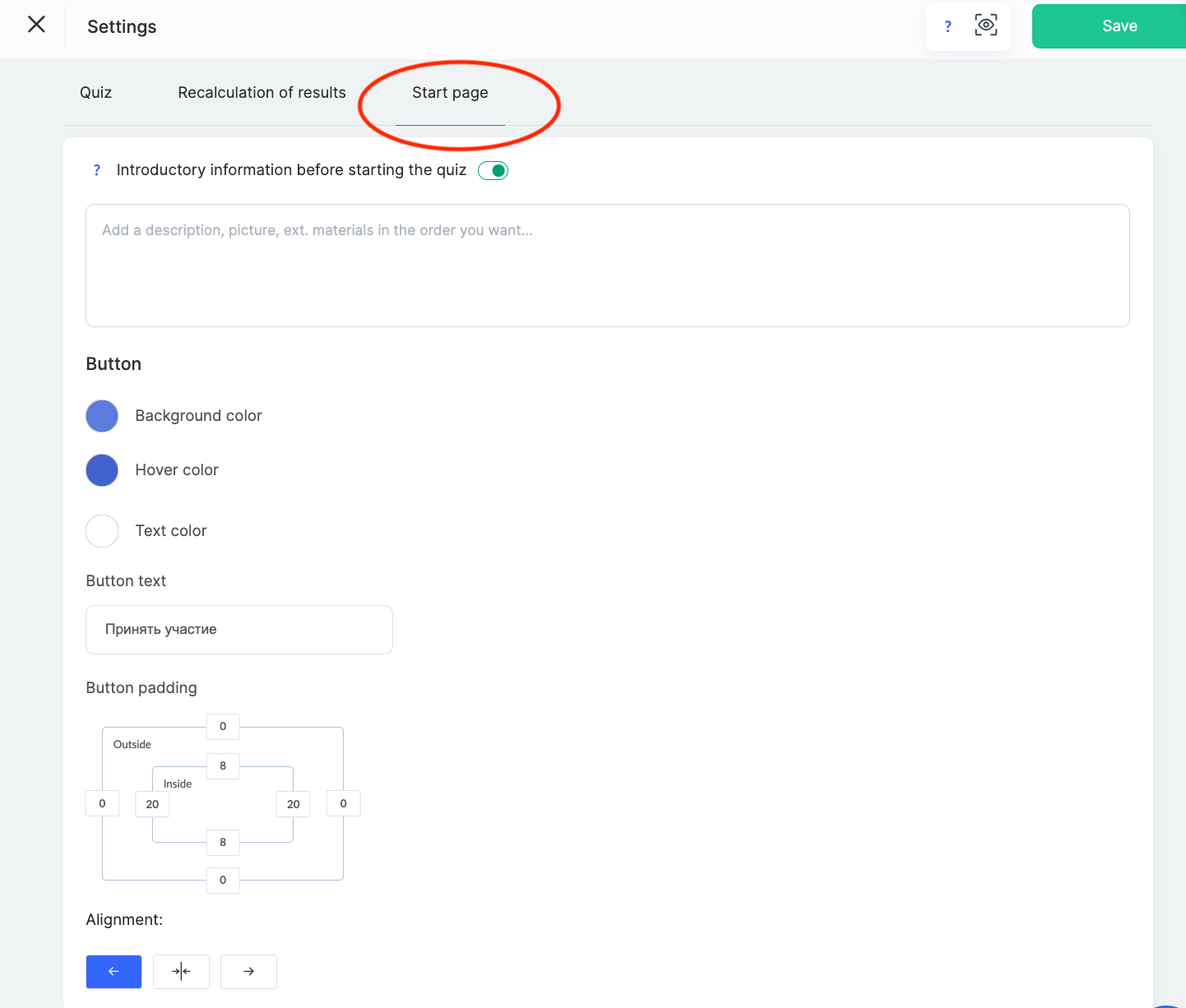
Możesz dodać wiadomość wyświetlaną przed rozpoczęciem quizu. Może to być instrukcja, wiadomość powitalna lub słowa motywacji dla uczestników.
Możesz też dostosować przycisk rozpoczynający, wybierając:
-
Kolor tła przycisku
-
Kolor po najechaniu
-
Kolor tekstu
-
Tekst przycisku (np., „Rozpocznij test”)
Możesz dostosować zarówno odstępy zewnętrzne, jak i wewnętrzne za pomocą intuicyjnego systemu układu.
Wybierz wyrównanie przycisku do lewej, do środka lub do prawej.
Ta sekcja pomaga sprawić, by pierwszy ekran quizu był bardziej informacyjny i przyjazny dla użytkowników, zapewniając uczestnikom płynny start.
Często zadawane pytania
Czy wyczyszczenie formularza liczy się jako nowa próba?
Nie. Jeśli wszystkie pytania są wyświetlane na jednej stronie, uczestnik może wyczyścić formularz i zacząć od nowa – nie jest to liczone jako kolejna próba.
Co się stanie, gdy skończy się czas?
Dzięki opcji „Interwał (limit czasu)” quiz zakończy się automatycznie: system zapisze wyniki i oznaczy go jako ukończony. Licznik czasu działa tylko dla zalogowanych uczestników.
Co zrobić, jeśli uczeń wykorzystał wszystkie próby?
Ty lub członek Twojego zespołu możecie ręcznie zezwolić im na ponowne rozwiązanie quizu.
Czy mogę zezwolić na ponowne podejście do quizu tylko osobom, które go nie zaliczyły?
Tak. W ustawieniu „Liczba prób” włącz opcję „Ponów próbę tylko w przypadku niepowodzenia”. Wtedy quiz będą mogły ponownie rozwiązać tylko osoby, które go nie zaliczyły, na przykład nie uzyskały minimalnej liczby punktów.
Czy quiz może być sprawdzany przez asystenta w jednym planie, a oceniany automatycznie w innym?
Tak. W ustawieniach oferty możesz wybrać, czy quiz jest oceniany automatycznie, czy przez asystenta. To ustawienie zastępuje ustawienie samego quizu i zmienia sposób jego oceniania dla konkretnego planu.
Co się stanie, jeśli uczestnik kliknie „Zakończ quiz”, gdy quiz zawiera pytania obowiązkowe?
System przekieruje uczestnika do następnego wymaganego pytania. Jeśli nie ma wymaganych pytań, uczestnik od razu zobaczy stronę wyników.
Dziękujemy za opinię!
Dziękujemy! Poprawimy artykuł. Potrzebujesz odpowiedzi już teraz? Napisz do zespołu wsparcia