
Jak wyeksportować odpowiedzi uczestników quizu do osobnego pliku
Dowiedz się, jak w kursie, za pomocą kilku kliknięć, pobrać odpowiedzi na quiz w formacie .xlsx lub .csv.
Jeśli chcesz zebrać wszystkie odpowiedzi uczestników na konkretny quiz w kursie, Kwiga umożliwia to w zaledwie kilku krokach.
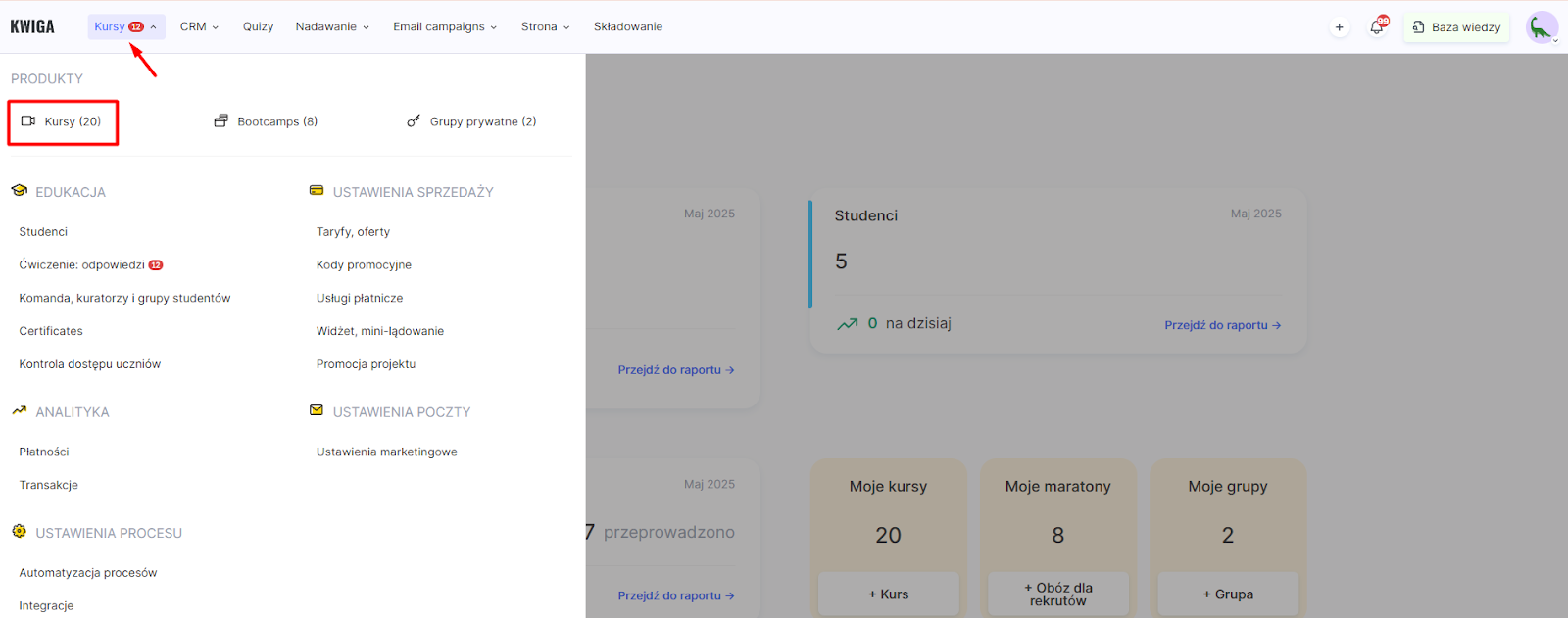
Przejdź do menu Kursy, znajdź odpowiedni kurs i otwórz zakładkę Ćwiczyć.

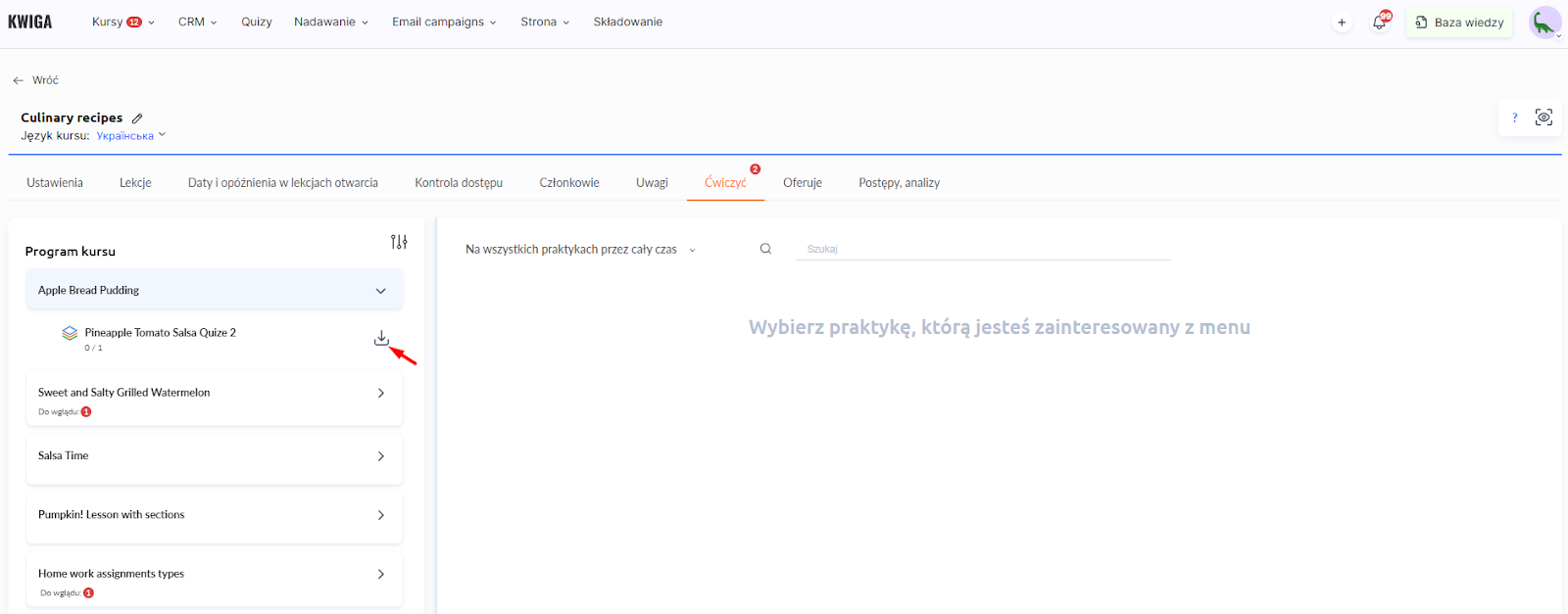
W programie kursu wybierz lekcję, która zawiera quiz, i kliknij ikonę eksportu obok jej nazwy.
W oknie Eksport wyników quizu wybierz format pliku: .xlsx lub .csv.
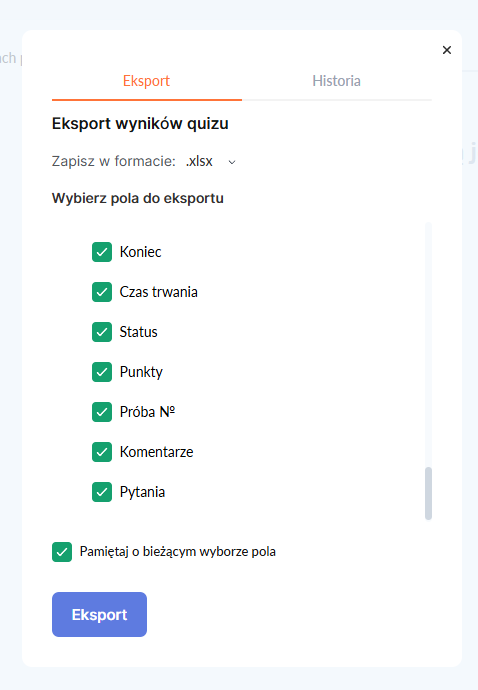
Następnie skonfiguruj pola, które mają zostać uwzględnione w pliku. Oprócz danych kontaktowych uczestników, możesz wyeksportować następujące informacje:
-
Początek – czas rozpoczęcia quizu przez uczestnika.
-
Koniec – czas zakończenia quizu.
-
Czas trwania – ile czasu zajęło rozwiązanie quizu.
-
Status – czy quiz został ukończony, czy nadal jest w trakcie.
-
Punkty – liczba zdobytych punktów.
-
Próba № – eksportowana jest ostatnia próba rozwiązania, jej numer.
-
Komentarze – jeśli uczestnik lub prowadzący zostawili notatki.
-
Pytania – wszystkie pytania i odpowiedzi, które znajdowały się w quizie.
Po skonfigurowaniu kliknij Eksportuj i pobierz plik na swoje urządzenie. Otrzymasz prosty plik do analizy wyników lub przygotowania statystyk. Elastyczne ustawienia pól pozwalają wybrać tylko potrzebne informacje, a format pliku zapewnia łatwe przetwarzanie w Excelu lub innych programach.
Często zadawane pytania
Czy plik będzie zawierać wszystkie próby uczestnika, czy tylko jedną?
Eksportowane jest ostatnie podejście do quizu, a jego numer możesz wyświetlić za pomocą pola „Nr podejścia”.
Czy mogę wyeksportować tylko potrzebne pola zamiast wszystkich danych?
Tak. Przed eksportem wybierz pola, które chcesz uwzględnić w pliku. Oprócz danych kontaktowych uczestników możesz uwzględnić czas rozpoczęcia i zakończenia, czas ukończenia, status, punkty, numer próby, komentarze oraz same pytania i odpowiedzi.
W jakim formacie zapisano plik i jak mogę go otworzyć?
Możesz zapisać plik w formacie .xlsx lub .csv – wybierz format w oknie „Eksportuj wyniki quizu”. Oba formaty możesz otworzyć w Excelu lub innych programach do obsługi arkuszy kalkulacyjnych.
Dziękujemy za opinię!
Dziękujemy! Poprawimy artykuł. Potrzebujesz odpowiedzi już teraz? Napisz do zespołu wsparcia