
Artigos:
- Pedidos: criação e edição de pedidos
- Como adiciono um link de pagamento individual a um aluno
- Transações
- Como configurar o envio do seu próprio e-mail após a compra
- Integration with the Sendpulse chatbot
- Como integrar um sistema de pagamento no Kwiga
- Como definir um idioma específico para a página da oferta
- Configurações importantes do projeto
- Como conceder acesso aos alunos se as vendas não foram feitas na Kwiga
- Pagamento sem autorização
- Como criar um novo grupo com o seu próprio cronograma
- Como dar acesso a um aluno
- Como alterar o acesso para um aluno
- Como configurar o acesso demo a um curso, dia de portas abertas na escola
- Configuração de assinaturas (pagamentos recorrentes)
- Automação: Sequências de e-mails de acompanhamento (pedidos e inscrições não pagos)
- Créditos e parcelamentos, pagamento em partes
- Oferta promocional
- Cupons de desconto e configurações possíveis
- Como lançar o registro do curso com pré-pagamento
- Como criar ofertas de venda cruzada na Kwiga
- Como começar a vender na Kwiga: criando um plano de preços
- Criação de múltiplos planos de preços
- Venda de consultas e sessões individuais
- Como alterar o plano de um aluno (Pagamento adicional no Kwiga)
- Como vender (conceder acesso a) partes do curso
- Como implementar vendas de renovação de acesso
- Venda através de um formulário de registro em um site de terceiros
- Selling through a mini-landing page created on Kwiga
- Como adicionar um vídeo a uma página (mini-landing, página do curso)
- Como criar um link com um cupom aplicado
- Ofertas e pagamentos na Kwiga: como funciona
- Vendas recorrentes: configuração de condições e envio de cupom com base no número de compras
- Configurar notificações em um canal do Telegram
- Envio de e-mails com códigos promocionais (pedidos não pagos)
- Loja de Cursos: Configurações e Funcionalidades
- Configuração da página de oferta pública
- Organização de CPD no Kwiga: guia passo a passo
- Como configurar uma página de agradecimento após o pagamento
- Configure o acesso às aulas, seções e módulos
- Como alterar o contato em um pedido
Isto descreve como modificar o texto ou criar o seu próprio e-mail que os alunos receberão após efetuar um pagamento.
Observe que, por padrão, os alunos recebem três e-mails ao se registarem e fazerem uma compra na plataforma:
-
E-mail de ativação. Nome do modelo: To participant: Activation email Учаснику: Лист активації)
-
Sobre a abertura de acesso a um curso (bootcamp ou outro produto). Nome do modelo: To participant: Product added notification Учаснику: Сповіщення про додавання продукту
-
Notificação de pagamento bem-sucedido. Nome do modelo: To participant: Successful product payment notification Учаснику: Сповіщення про успішну оплату продукту
Como encontrar e visualizar o texto do e-mail:
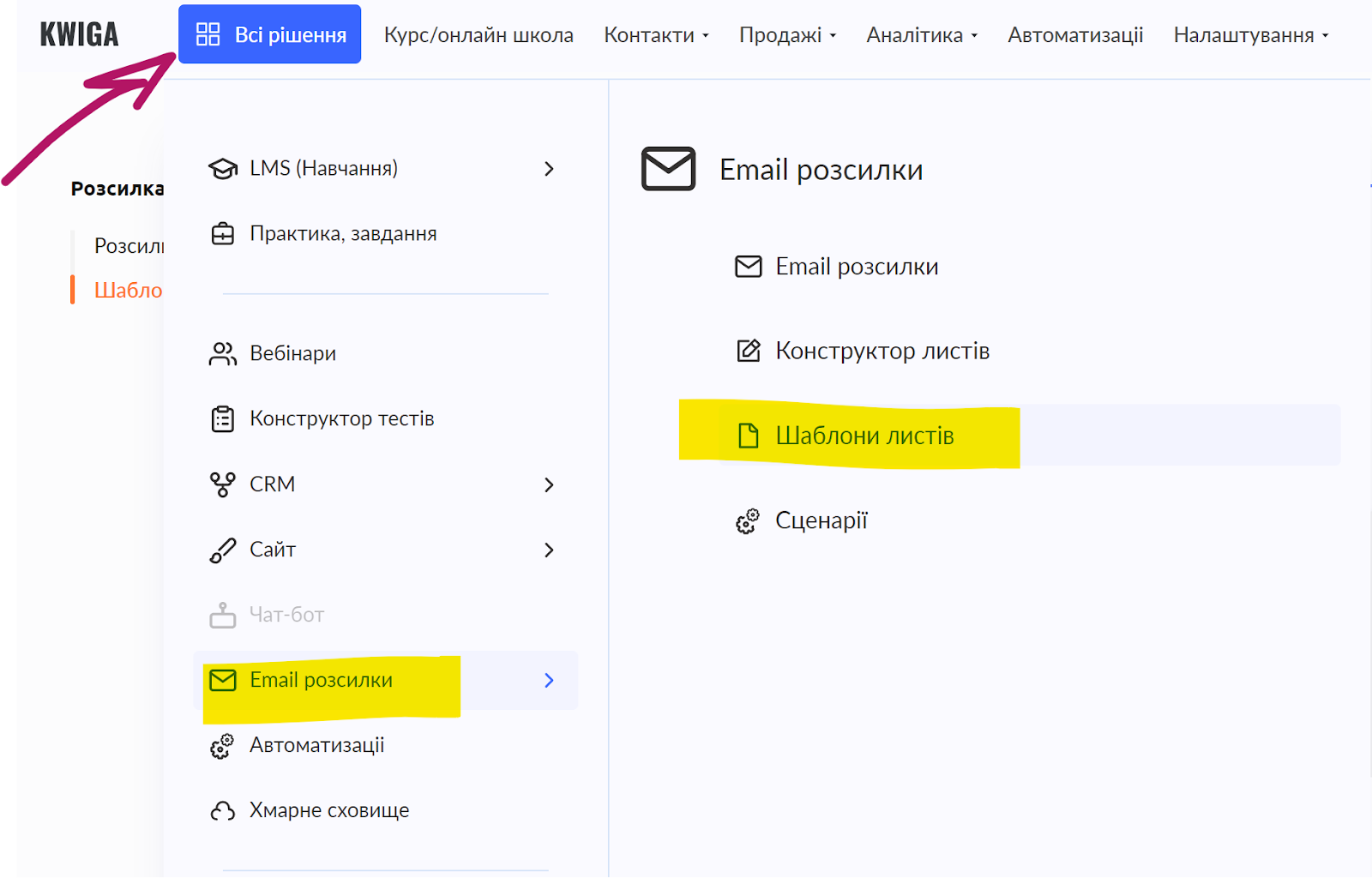
Clique no botão Todas as soluções no menu superior, selecione Campanhas de e-mail e depois Modelos de e-mail. Dependendo do dispositivo ou da secção da plataforma a partir da qual abrir a página, o botão Todas as soluções pode aparecer de forma abreviada:
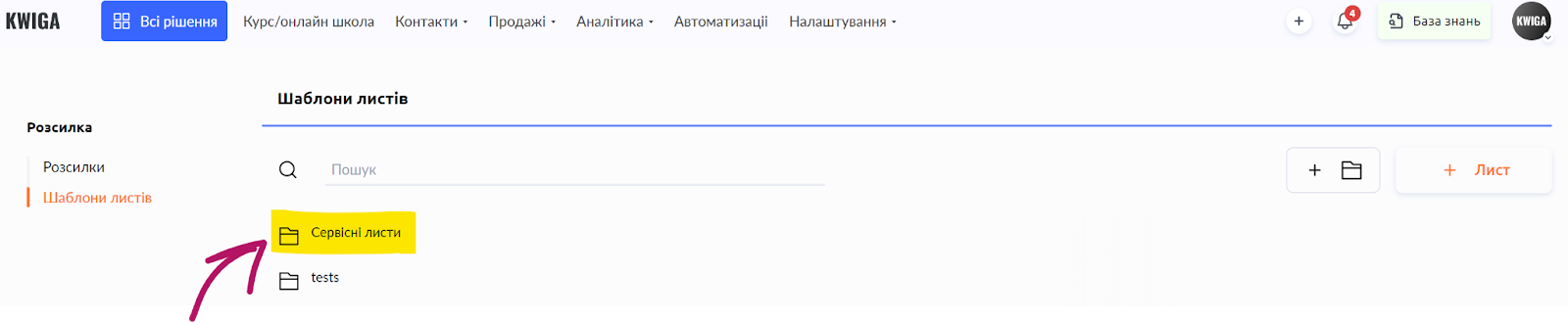
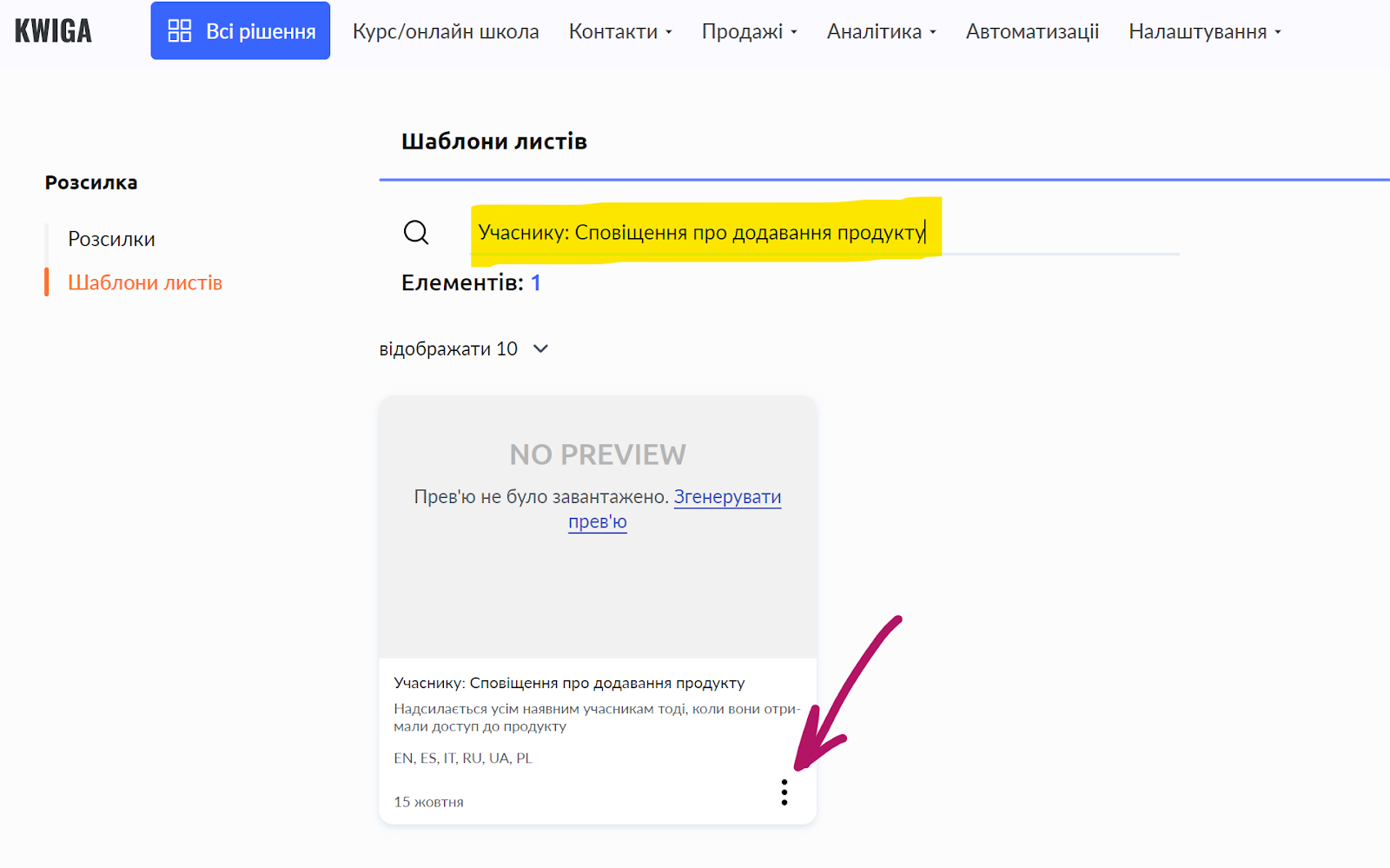
Na página que abrir, verá a pasta E-mails de serviço; clique nela. Verá uma lista de diferentes notificações enviadas ao aluno. No campo de pesquisa, pode introduzir o nome do modelo e, nos resultados da pesquisa, verá o modelo necessário. No menu de três pontos, a opção “editar” está disponível, e levará ao construtor de e-mails.
Como editar o texto do e-mail
Quaisquer alterações feitas aos e-mails colocados na pasta E-mails de serviço serão aplicadas a todos os produtos! Se quiser alterar o e-mail de pagamento bem-sucedido apenas para um curso específico, faça uma cópia do e-mail de serviço e edite a cópia.
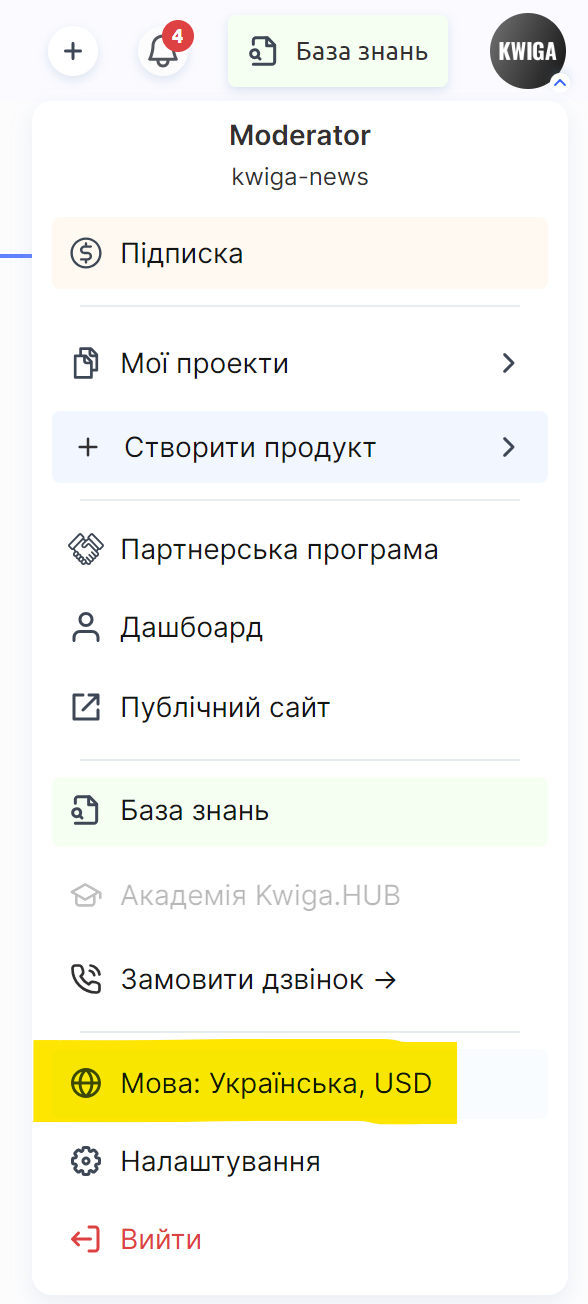
Observe: Cada e-mail tem várias versões de idioma. Para editar a versão ucraniana do e-mail, certifique-se de que a interface da plataforma está em ucraniano. Se quiser editar a versão polaca do e-mail, mude a interface da plataforma para polaco. Pode alterar o idioma clicando no seu avatar e selecionando Idioma: ….
Pode ver um vídeo sobre como trabalhar no construtor de e-mails:
Como alterar o e-mail após a compra ou o pagamento
Independentemente de como recebe o pagamento pelos seus produtos (na plataforma Kwiga ou fora da plataforma), deve ter pelo menos uma oferta configurada através da qual concede aos alunos acesso (ou várias ofertas/planos). Se usa acesso total, desça até à secção Não uso uma oferta, concedo acesso total.
Vá a Vendas - Planos, ofertas e selecione a oferta necessária, depois edite-a:
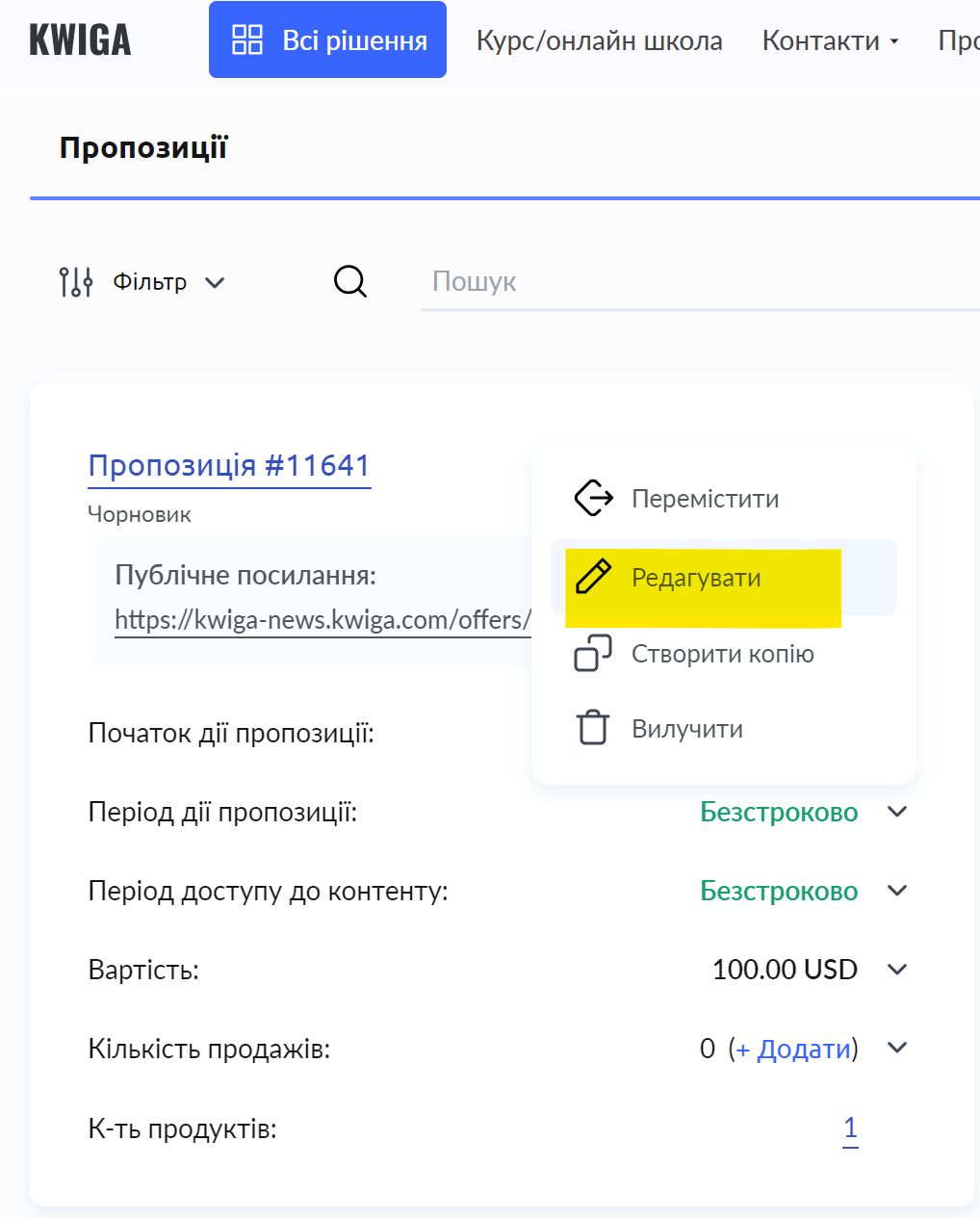
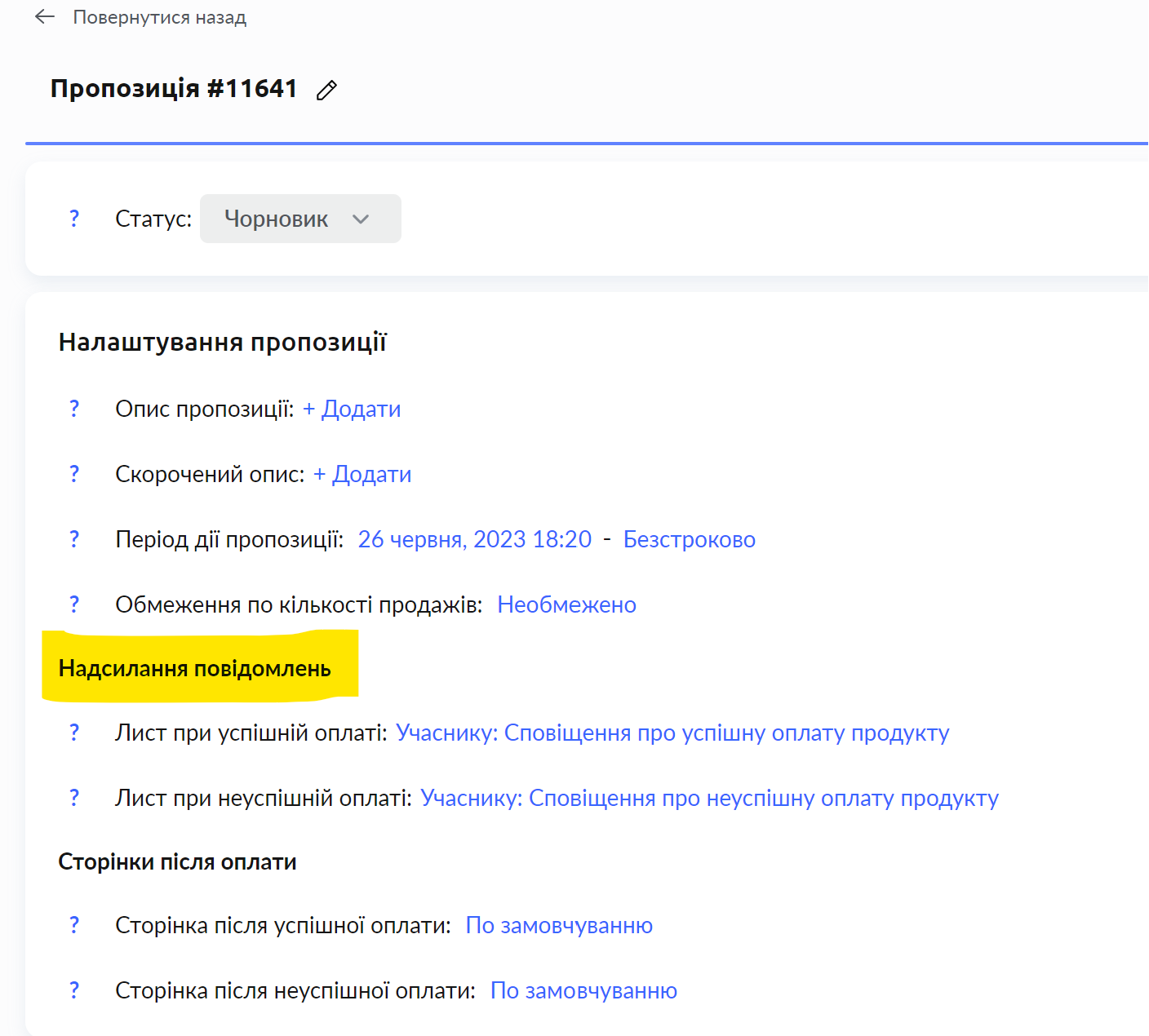
Encontre a secção Envio de notificações; aí pode especificar os e-mails enviados após pagamentos bem-sucedidos e falhados. Clique na opção necessária e, na janela que abrir, pode assinalar para não enviar e-mails ou especificar um modelo diferente para envio.
Não selecione o e-mail de ativação nem o e-mail de acesso ao produto nesta janela; estes e-mails são enviados automaticamente. Se os selecionar nas definições da oferta, serão enviados duas vezes.
Situações adicionais:
Não quero que os meus alunos recebam um e-mail de ativação
Se adicionar alunos manualmente, ao adicioná-los certifique-se de que o botão de alternância está definido como na imagem abaixo:
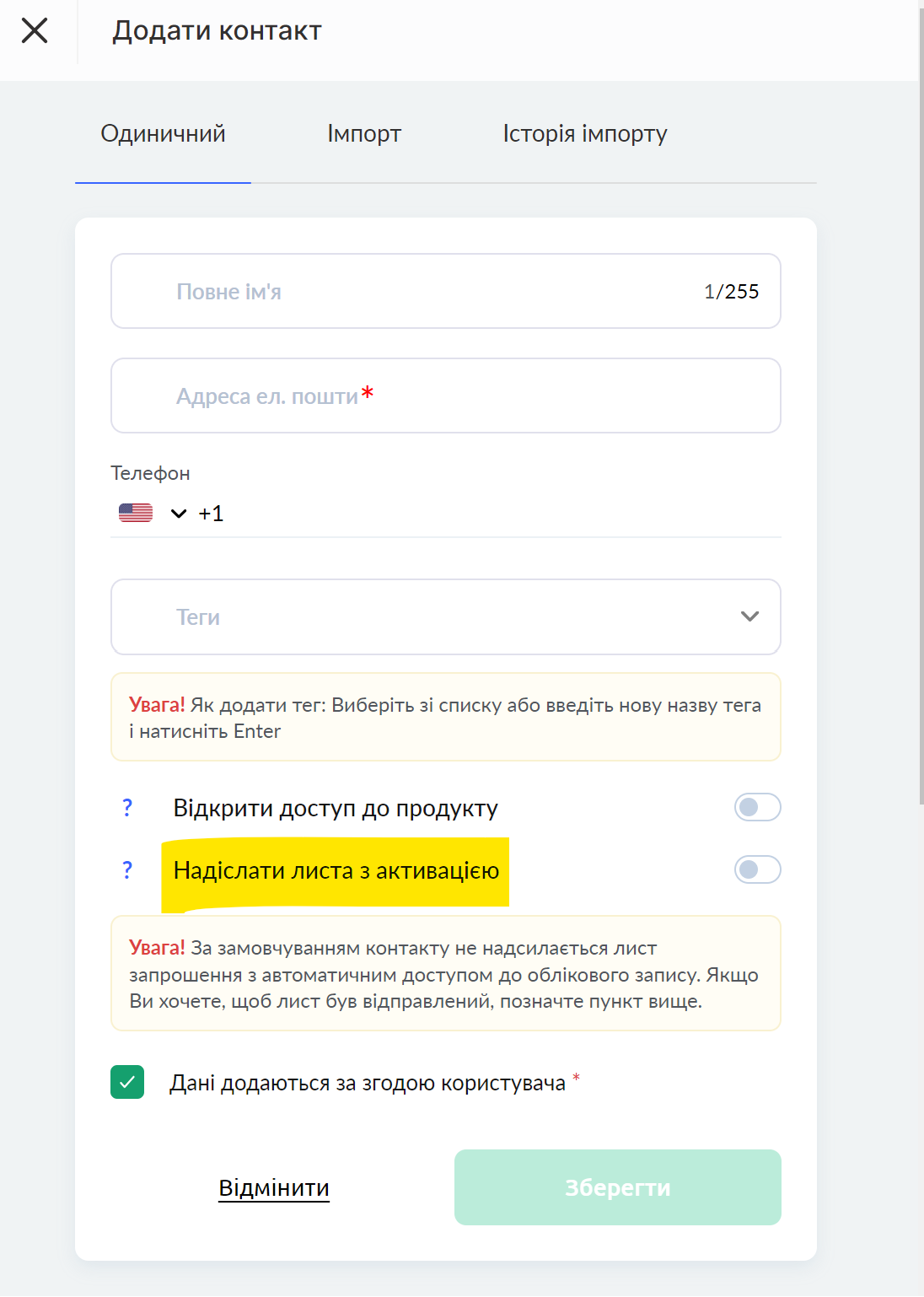
Se tiver ligado um sistema de pagamento à plataforma e os alunos receberem acesso ao curso automaticamente, então contacte o suporte com um pedido para desativar o e-mail de ativação. O e-mail de ativação será desativado para todo o projeto (conta), ou seja, para todos os produtos.
Não quero que os meus alunos recebam um e-mail sobre a abertura de acesso ao curso
Contacte o suporte com um pedido para desativar o e-mail sobre a abertura de acesso ao curso. Este e-mail será desativado para todo o projeto (conta), ou seja, para todos os produtos.
Se quiser personalizar este e-mail para diferentes produtos, precisa de cancelar o envio do e-mail padrão (através do suporte) e configurar a automação para enviar os seus modelos.
Não uso uma oferta, concedo acesso total
A sequência de ações é mostrada no vídeo:
Não encontrou a resposta? Entre em contato com o serviço de suporte via chat online ou Telegram