
Artigos:
- Como excluir um curso
- Proteção de direitos autorais do seu conteúdo na Kwiga
- Aula pública ou aula experimental
- Como alterar o estado de uma aula para rascunho e ocultá-la dos alunos
- Uso de checkpoints
- Como adicionar uma tarefa a uma aula
- Como criar uma tarefa com revisão obrigatória por um assistente
- Como criar uma tarefa para diferentes ofertas
- Como criar um teste com pontuações e aprovação automática
- Como criar e realizar uma pesquisa entre os alunos do curso
- Conteúdo da aula, todos os tipos de atividades na aula
- Download de arquivos de vídeo
- Como adicionar códigos de tempo ao vídeo
- Como adicionar um botão à lição
- Inserir código iframe
- Adicionando frações, funções matemáticas e fórmulas
- Como adicionar texto com spoiler à aula
- Como criar um curso na plataforma Kwiga
- Como criar uma maratona
- Como adicionar uma capa a um curso
- Course Program Display Options
- Como adicionar um rosto público a um curso
- Como adicionar uma equipa a um curso
- Pré-visualização do curso com diferentes níveis de acesso
- Bloco acima das lições (banner superior)
- Configure os atrasos, o agendamento de abertura das aulas e o encerramento das aulas
- Relatório sobre o progresso dos alunos no curso
- Análise da conclusão das tarefas no curso
- Relatório de vendas de cursos
- Como criar uma cópia do curso
- Como copiar o conteúdo de uma aula
- Acesso do assistente às tarefas práticas
- O aluno não consegue ver o curso (Maratona, Grupo fechado)
- Como configurar um teste para que os alunos vejam os comentários após a conclusão
- Entrega de mensagens: por que os emails não chegam e como resolver
- Como personalizar a aparência de um curso
- Gerenciar a visibilidade da atividade
Saiba mais sobre como anexar uma tarefa, bem como como uma aula com tarefa aparece para o aluno.
Neste artigo:
Os exercícios práticos tornam as aulas mais interativas, permitindo que você verifique os conhecimentos dos alunos e receba um feedback valioso.
Observe que os quizzes são criados separadamente e somente depois adicionados a uma aula.
Tipos de exercícios e suas características
O Kwiga oferece uma ampla variedade de formatos para a criação de exercícios práticos.
Você pode utilizar testes com respostas de escolha única ou múltipla, exercícios de associação, exercícios de preenchimento, atividades de ordenação ou ainda exercícios interativos como a construção de palavras ou frases.
Também estão disponíveis atividades de resposta aberta, nas quais os alunos podem enviar suas respostas em formato de texto, áudio, vídeo ou arquivo.
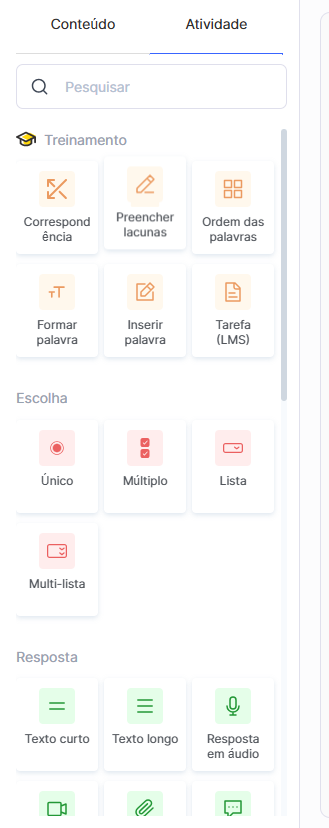
Para questionários, estão disponíveis formatos especiais: escala Likert para avaliações, perguntas simples de Sim/Não, bem como atividades de avaliação com estrelas.
Se for necessário medir a satisfação dos alunos, você pode utilizar o Net Promoter Score (NPS).
Cada atividade é personalizável: você pode definir o método de avaliação (automático ou manual), o número de tentativas, decidir se as respostas serão exibidas e também aplicar limites de tempo.
Saiba mais sobre os tipos de atividades e as configurações de quizzes no rtigo dedicado especificamente a esse tema.
Adicionar exercícios na plataforma Kwiga é muito simples — veja como fazer:
Etapas para adicionar atividades práticas
• Abra o curso.
• Clique no nome da aula à qual deseja adicionar o exercício. 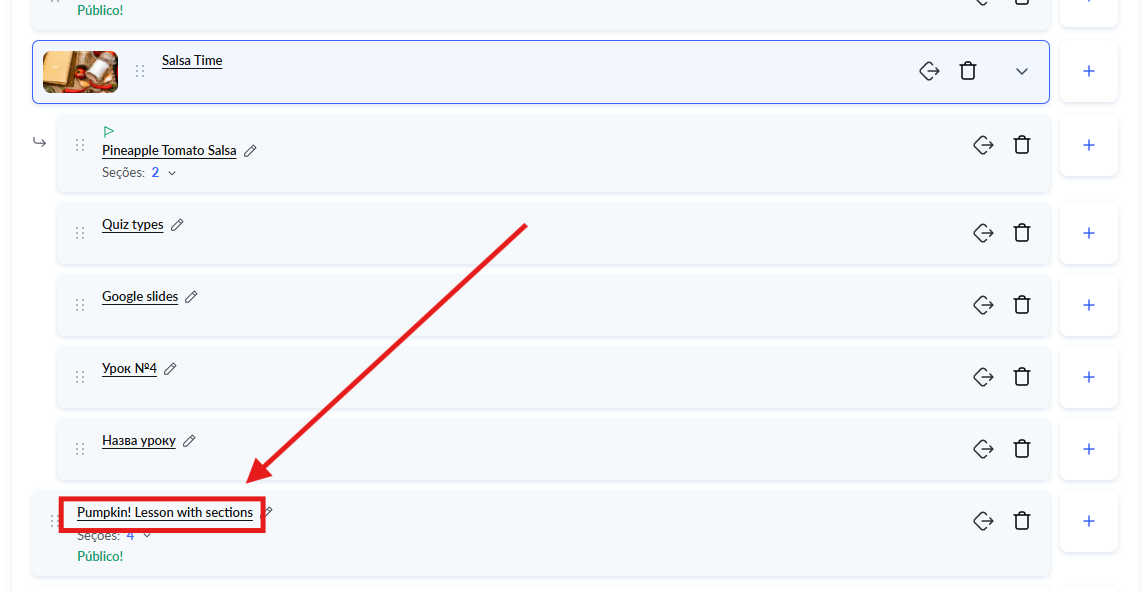
-
No criador de aulas, adicione uma atividade usando o botão Exercício ou a opção Lista de Exercícios.
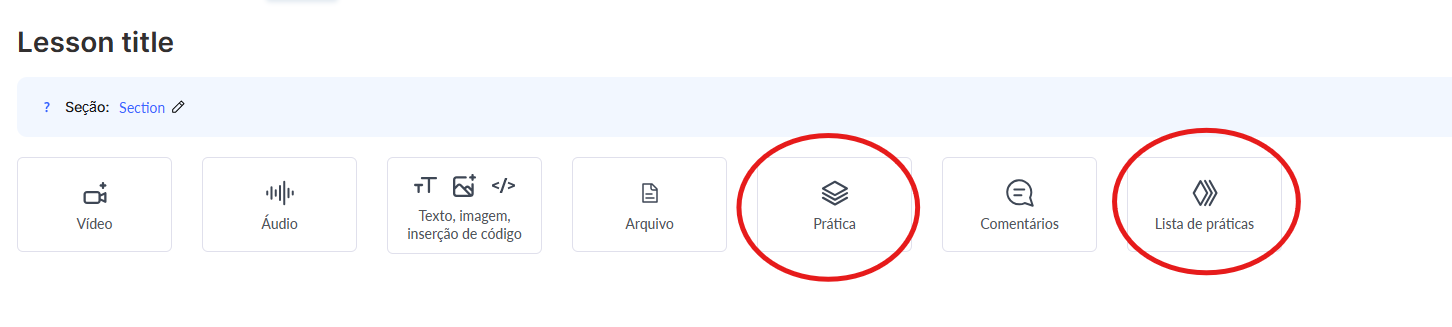
Observação: ao utilizar o botão Exercício, as atividades são integradas à estrutura da aula, e os alunos as realizam diretamente durante a visualização da aula.
Já as atividades práticas adicionadas por meio da opção Lista de Exercícios são abertas em uma página separada, à qual os alunos podem acessar por meio de um link no conteúdo da aula. -
Clique em + Adicionar exercício.
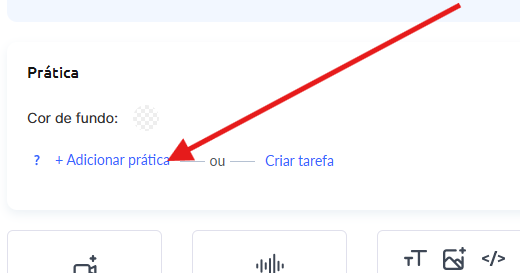
• Escolha o nome do exercício que deseja adicionar à aula (ou clique em + Quiz para criar uma nova atividade), marque a caixa de seleção correspondente e clique em Salvar.
• Se necessário, ajuste as configurações da atividade (incluí-la no acompanhamento de progresso, definir limites de tempo ou ativar a condição de interrupção da aula).
Como visualizar a prévia de um exercício na aula
Para garantir que a atividade prática foi adicionada corretamente e exibida conforme o esperado, utilize o modo de pré-visualização. É muito simples:
- Abra o criador de aulas no qual você já adicionou as atividades práticas.
- Na parte superior da página, clique no botão Pré-visualização do curso — é o ícone localizado ao lado das configurações da aula.
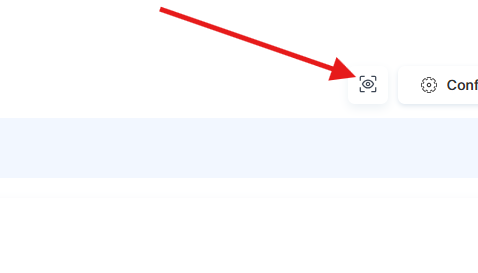
• Verifique como a atividade será exibida para os alunos: certifique-se de que todas as configurações foram aplicadas corretamente, como limites de tempo, acompanhamento de progresso ou a função “interromper a aula”.
• Caso sejam necessárias alterações, retorne ao criador de aulas, faça os ajustes desejados e abra a pré-visualização novamente.
Esse método ajuda a garantir que tudo funcione corretamente e a evitar erros antes que os alunos iniciem a aula.
Como encontrar os exercícios concluídos em um curso
Na plataforma Kwiga, a visualização das atividades práticas depende do tipo de exercício e pode ser feita de forma prática diretamente no curso, por meio do menu Exercício.
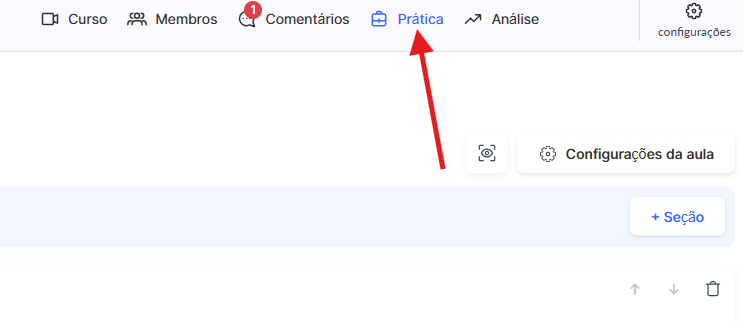
Na parte superior da lista Exercícios, há o filtro “Aguardando revisão”, que exibe imediatamente apenas as submissões que requerem a atenção do instrutor.
Você pode usar esse filtro isoladamente ou combiná-lo com outros parâmetros de pesquisa para obter uma seleção mais precisa.
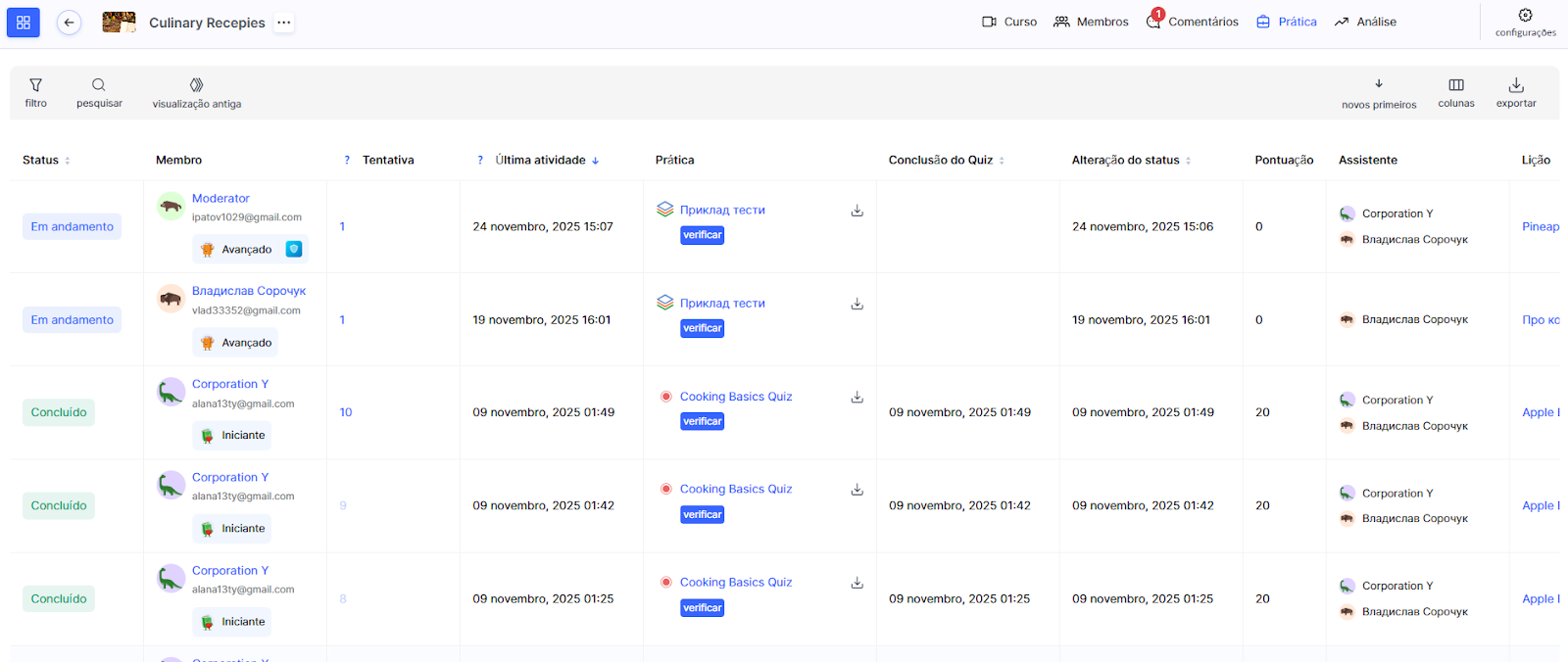
A plataforma oferece uma ampla variedade de filtros para o gerenciamento de exercícios.
Os principais parâmetros incluem o instrutor, as tentativas (todas ou apenas a última), o status do exercício (Concluído,
Não concluído, Em andamento etc.), bem como a aula e o módulo nos quais a atividade está localizada, além das ofertas de planos dos participantes.
Além disso, é possível filtrar pela data de conclusão, data de alteração de status ou última atividade.
Outros filtros úteis incluem o grupo de acesso do instrutor e as etiquetas de contato. 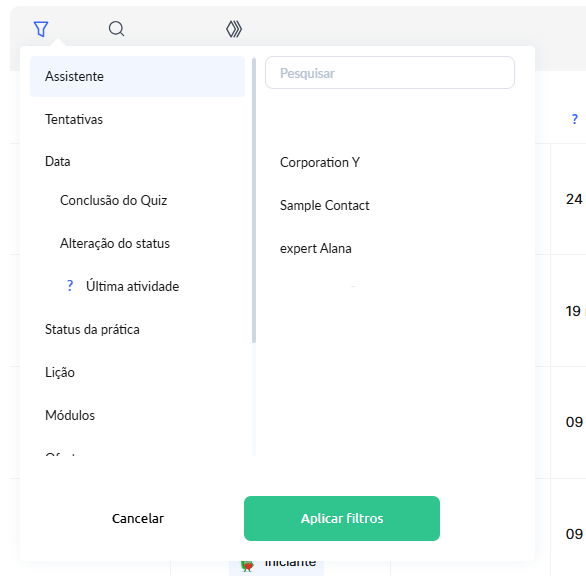
Se for necessário encontrar uma submissão específica, utilize a pesquisa pelo endereço de e-mail do aluno ou pelo nome do exercício.
Para usuários que estão habituados à interface antiga, ainda está disponível, por enquanto, a opção de retornar a ela. 
A plataforma permite personalizar o ambiente de trabalho de acordo com as suas necessidades.
Você pode escolher como organizar a lista: exibir primeiro as submissões mais recentes, ordená-las por data ou por status.
Também é possível alterar as colunas da tabela — reorganizá-las ou ocultar aquelas que não são necessárias.
Se necessário, você também pode exportar um relatório — tanto de todos os exercícios quanto apenas daqueles que estão atualmente filtrados.
Como avaliar uma atividade prática e alterar o status do quiz
Após aplicar os filtros necessários, clique no botão Avaliar.

Na janela de revisão, você pode visualizar todas as informações necessárias: o nome do exercício e da aula, os dados do aluno, bem como os resultados do seu trabalho.
Você também pode acessar rapidamente as configurações do exercício, caso seja necessário alterar ou verificar algum parâmetro.
Na janela de revisão, clique no botão Avaliar.
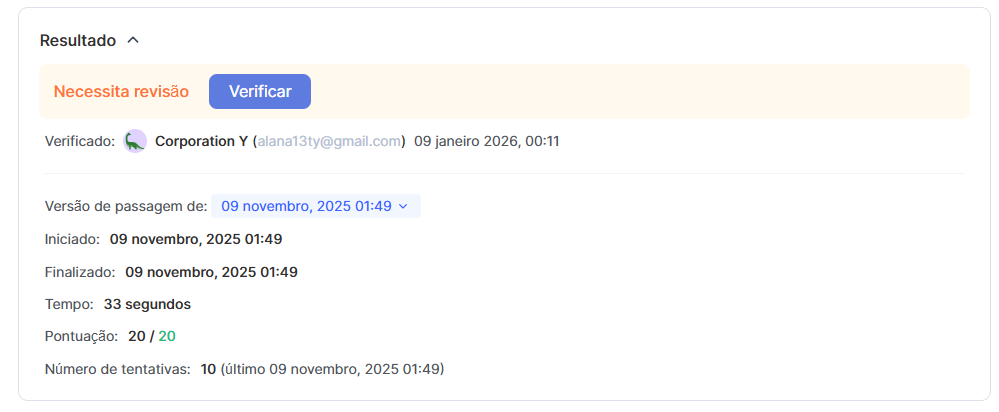
A partir de agora, para cada exercício é necessário selecionar um dos seguintes status: Concluído, Não concluído ou Requer revisão.
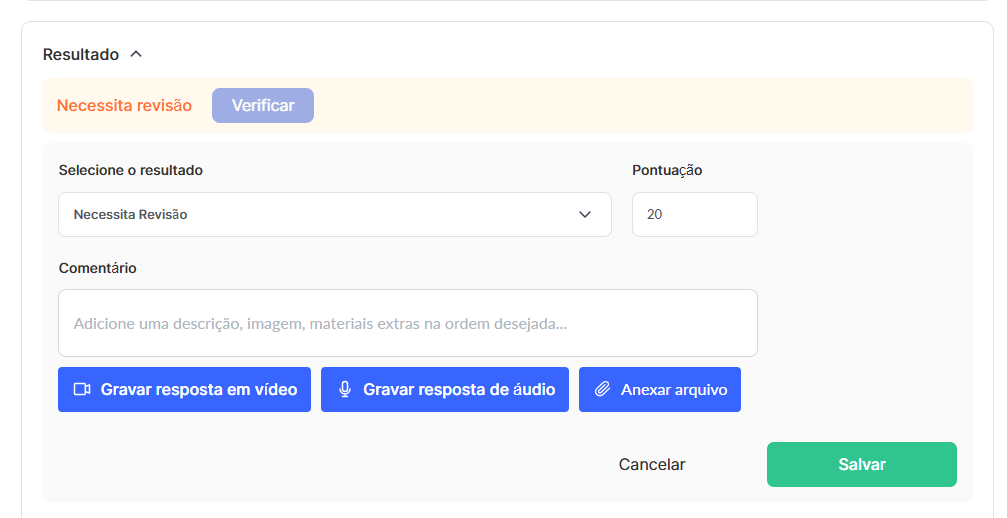
Se o exercício tiver uma pontuação definida, você pode atribuí-la manualmente.
Recomenda-se deixar um comentário para o aluno: explique o que foi feito corretamente e o que ainda pode ser melhorado. Você também pode adicionar áudio, vídeo ou outros arquivos aos seus comentários.
Dica: se o aluno tiver utilizado todas as tentativas, mas você quiser oferecer mais uma oportunidade, basta definir o status como Requer revisão. Isso permitirá que o aluno refaça o exercício.
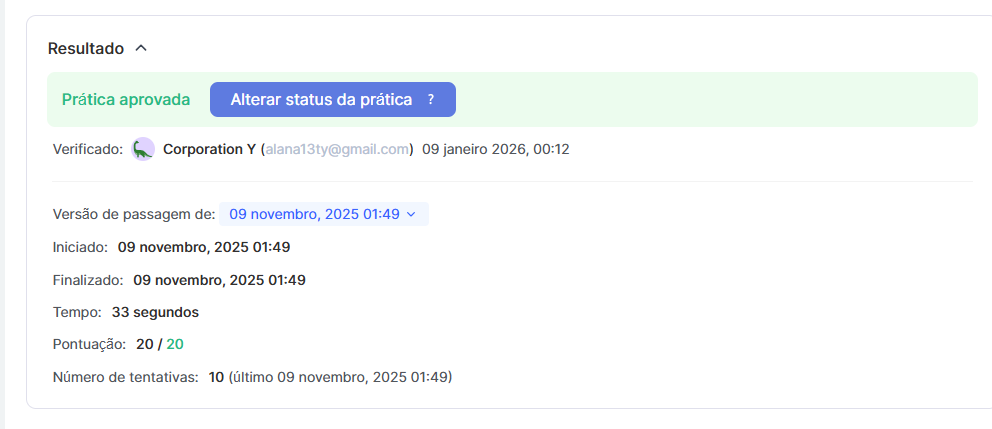
Você também pode alterar o resultado do exercício mesmo que a plataforma tenha atribuído automaticamente outra avaliação; essa opção é útil em casos em que seja necessário considerar circunstâncias individuais.
Após a revisão, o status do exercício é atualizado, e você poderá ver quem realizou a revisão e em que momento.
Dica: não é necessário fechar a janela de revisão nem retornar à lista para encontrar a próxima atividade.
Basta usar os botões de seta para navegar de um exercício para o próximo — isso é especialmente prático quando é preciso avaliar um grande número de submissões.
A revisão de exercícios na plataforma Kwiga foi desenvolvida para oferecer máxima conveniência ao instrutor.
Os filtros permitem identificar rapidamente as atividades que exigem atenção especial, enquanto a navegação fluida entre os exercícios ajuda a economizar um tempo valioso.
A flexibilidade na avaliação e a possibilidade de fornecer comentários detalhados tornam o processo de aprendizagem mais eficaz tanto para os instrutores quanto para os alunos.
Não encontrou a resposta? Entre em contato com o serviço de suporte via chat online ou Telegram