
Artigos:
- Como excluir um curso
- Proteção de direitos autorais do seu conteúdo na Kwiga
- Aula pública ou aula experimental
- Como alterar o estado de uma aula para rascunho e ocultá-la dos alunos
- Uso de checkpoints
- Como adicionar uma tarefa a uma aula
- Como criar uma tarefa com revisão obrigatória por um assistente
- Como criar uma tarefa para diferentes ofertas
- Como criar um teste com pontuações e aprovação automática
- Como criar e realizar uma pesquisa entre os alunos do curso
- Conteúdo da aula, todos os tipos de atividades na aula
- Download de arquivos de vídeo
- Como adicionar códigos de tempo ao vídeo
- Como adicionar um botão à lição
- Inserir código iframe
- Adicionando frações, funções matemáticas e fórmulas
- Como adicionar texto com spoiler à aula
- Como criar um curso na plataforma Kwiga
- Como criar uma maratona
- Como adicionar uma capa a um curso
- Course Program Display Options
- Como adicionar um rosto público a um curso
- Como adicionar uma equipa a um curso
- Pré-visualização do curso com diferentes níveis de acesso
- Bloco acima das lições (banner superior)
- Configure os atrasos, o agendamento de abertura das aulas e o encerramento das aulas
- Relatório sobre o progresso dos alunos no curso
- Análise da conclusão das tarefas no curso
- Relatório de vendas de cursos
- Como criar uma cópia do curso
- Como copiar o conteúdo de uma aula
- Acesso do assistente às tarefas práticas
- O aluno não consegue ver o curso (Maratona, Grupo fechado)
- Como configurar um teste para que os alunos vejam os comentários após a conclusão
- Entrega de mensagens: por que os emails não chegam e como resolver
- Como personalizar a aparência de um curso
- Gerenciar a visibilidade da atividade
Aprenda a inserir códigos de tempo no seu vídeo para melhorar o envolvimento geral e aprimorar o processo de aprendizagem.
Se quiser facilitar a visualização de vídeos longos pelos seus alunos, pode adicionar marcas de tempo abaixo do vídeo para dividi-lo em secções principais. Primeiro, tem de adicionar o vídeo à lição, só depois pode adicionar marcas de tempo.
Importante: se eliminar ou substituir o vídeo, as marcas de tempo deixarão de funcionar.
Primeiro, insira o vídeo e, em seguida, uma caixa de texto abaixo dele.
Na caixa de texto, pode inserir imediatamente a hora e os títulos dos tópicos ou secções, por exemplo:
00:00 – Introdução
01:45 – Apresentação dos principais oradores do curso
05:23 – Definir os seus objetivos pessoais
Em seguida, tem de determinar o ID único do vídeo no Kwiga. Não importa de onde o vídeo foi carregado (YouTube, memória, Vimeo). Siga estes passos:
Passe o cursor do rato sobre a palavra «Vídeo» ao lado do vídeo ao qual pretende adicionar carimbos de data/hora e aguarde até que apareça uma indicação com um número.
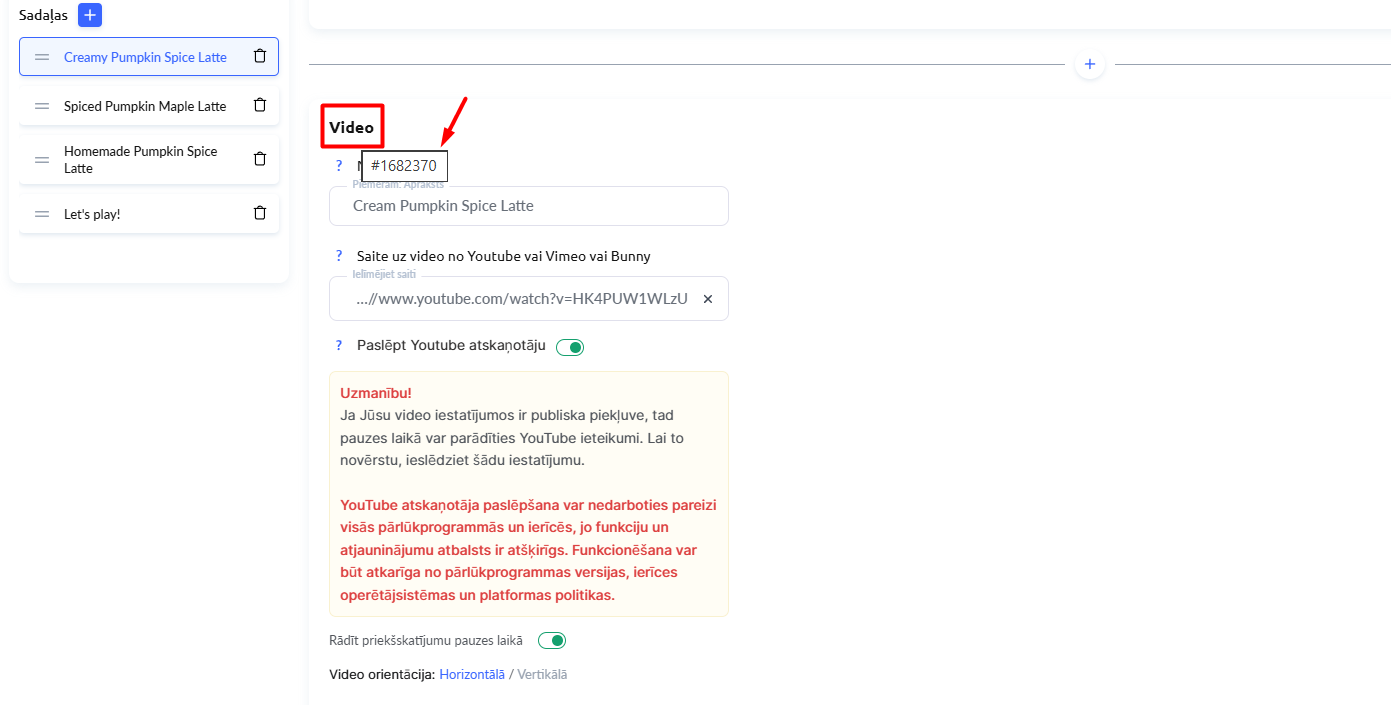
Anote esse número – é o ID do vídeo. Agora pode criar carimbos de data/hora!
Crie os links no formato #video-id=3370/00:00:00, mas use o seu ID de vídeo em vez de 3700 e a hora no vídeo (horas:minutos:segundos) em vez de 00:00:00. Pode omitir as horas e os minutos, se desejar, por exemplo:
#video-id=3700/01:30:15 – o vídeo é aberto após 1 hora, 30 minutos e 15 segundos.
#video-id=3700/22:15 – o vídeo é aberto após 22 minutos e 15 segundos.
#video-id=3700/33 – o vídeo será aberto após 33 segundos.
Adicione os links ao modelo criado anteriormente, por exemplo, para
01:45 – Encontro com os principais oradores do curso
adicionamos o link #video-id=3700/01:45.

Não encontrou a resposta? Entre em contato com o serviço de suporte via chat online ou Telegram