
Artigos:
- Como excluir um curso
- Proteção de direitos autorais do seu conteúdo na Kwiga
- Aula pública ou aula experimental
- Como alterar o estado de uma aula para rascunho e ocultá-la dos alunos
- Uso de checkpoints
- Como adicionar uma tarefa a uma aula
- Como criar uma tarefa com revisão obrigatória por um assistente
- Como criar uma tarefa para diferentes ofertas
- Como criar um teste com pontuações e aprovação automática
- Como criar e realizar uma pesquisa entre os alunos do curso
- Conteúdo da aula, todos os tipos de atividades na aula
- Download de arquivos de vídeo
- Como adicionar códigos de tempo ao vídeo
- Como adicionar um botão à lição
- Inserir código iframe
- Adicionando frações, funções matemáticas e fórmulas
- Como adicionar texto com spoiler à aula
- Como criar um curso na plataforma Kwiga
- Como criar uma maratona
- Como adicionar uma capa a um curso
- Course Program Display Options
- Como adicionar um rosto público a um curso
- Como adicionar uma equipa a um curso
- Pré-visualização do curso com diferentes níveis de acesso
- Bloco acima das lições (banner superior)
- Configure os atrasos, o agendamento de abertura das aulas e o encerramento das aulas
- Relatório sobre o progresso dos alunos no curso
- Análise da conclusão das tarefas no curso
- Relatório de vendas de cursos
- Como criar uma cópia do curso
- Como copiar o conteúdo de uma aula
- Acesso do assistente às tarefas práticas
- O aluno não consegue ver o curso (Maratona, Grupo fechado)
- Como configurar um teste para que os alunos vejam os comentários após a conclusão
- Entrega de mensagens: por que os emails não chegam e como resolver
- Como personalizar a aparência de um curso
- Gerenciar a visibilidade da atividade
Como acessar e baixar análises sobre a conclusão das tarefas no curso.
A aba Prática na seção de análises do curso oferece uma ferramenta prática para acompanhar as estatísticas sobre a conclusão de tarefas. O propósito deste relatório é garantir a transparência do progresso dos participantes, analisar os resultados e identificar áreas de melhoria.
Para acessar a aba:
-
Abra o menu Cursos na parte superior.
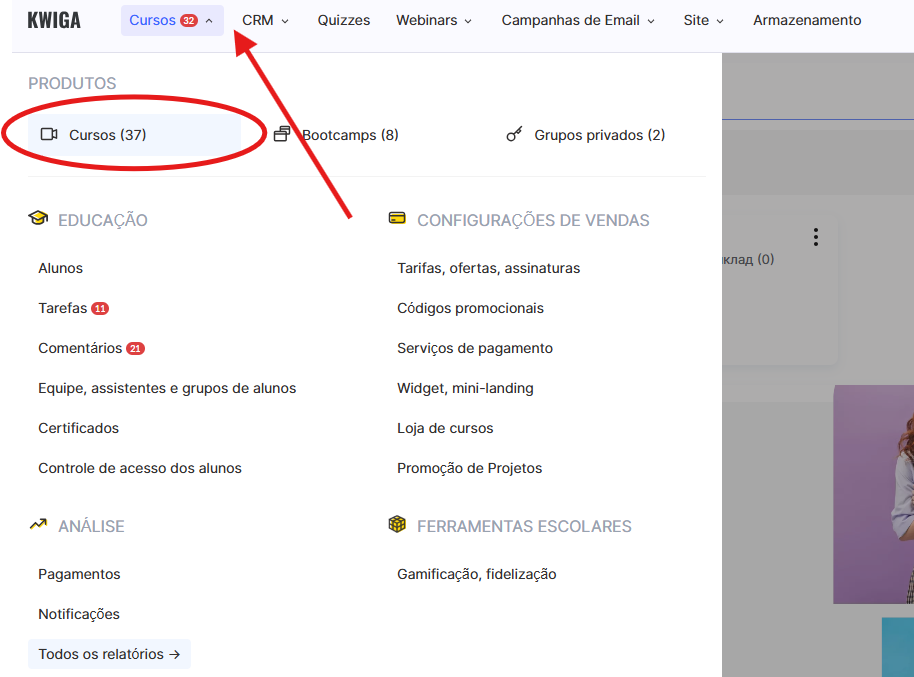
Escolhe um curso na secção Cursos e vai para Configurações do curso. 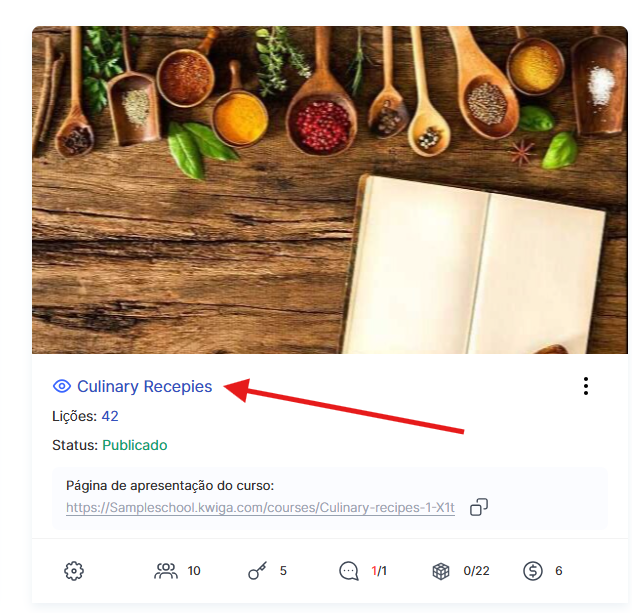
Abre o separador Progresso e análise e depois vai para a secção Prática. 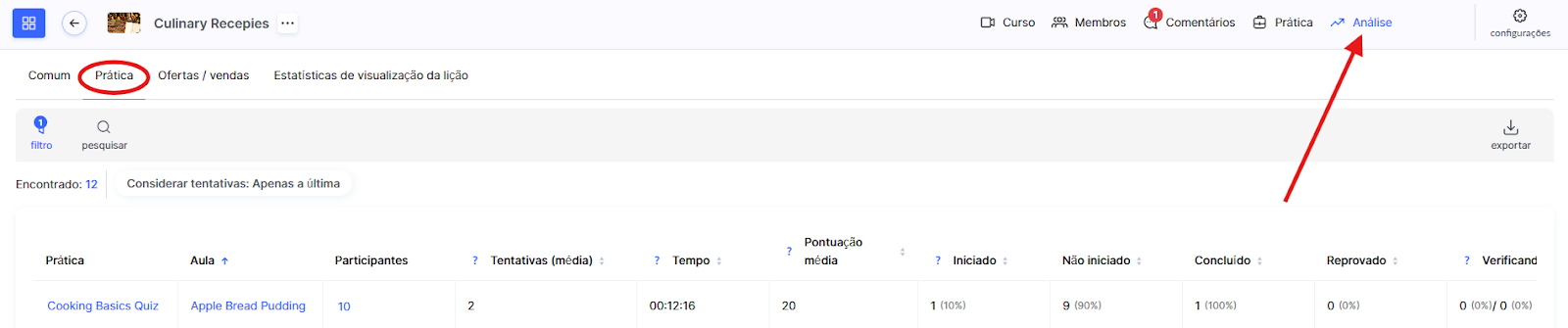
A tabela mostra informações detalhadas sobre cada tarefa ou exercício, permitindo avaliar a sua eficácia e acompanhar o progresso dos participantes. Se necessário, o relatório pode ser descarregado nos formatos .csv ou .xlsx através do botão Exportar.
Abaixo encontra-se a descrição de todos os indicadores incluídos no relatório e o seu significado prático.
Nome da prática
Contém nomes clicáveis, divididos em duas partes:

Primeira parte, por exemplo Melancia grelhada, leva às estatísticas da prática específica. Isto é útil se quiseres ver o teu desempenho geral numa determinada tarefa.
A segunda parte, por exemplo Melancia grelhada doce–salgada, leva diretamente à lição na secção Prática do curso, onde é possível ver as respostas dos participantes.
Participantes
Mostra o número de estudantes que concluíram as tarefas. Isto ajuda a perceber quão popular ou complexa foi a atividade.
Tentativas (média)
Mostra o número médio de tentativas necessárias para realizar a tarefa. Se este número for elevado, pode indicar dificuldades de compreensão, necessidade de explicações adicionais ou — pelo contrário — um grande interesse pela atividade.
Nota: o número de tentativas permitidas é definido ao criar a tarefa.
Tempo
Mostra o tempo médio que os estudantes passam na atividade. Por exemplo, se o tempo for demasiado longo, pode significar que a tarefa deve ser simplificada ou que as instruções precisam de ser melhoradas.
Resultado médio
Calculado como a soma dos pontos obtidos por todos os estudantes, dividida pelo número de estudantes que iniciaram a tarefa. Este indicador permite avaliar o nível médio de desempenho do grupo. Um resultado baixo pode indicar uma tarefa difícil ou necessidade de materiais adicionais.
Iniciada
Mostra o número de estudantes que iniciaram a tarefa, independentemente do seu estado. Isto ajuda a perceber até que ponto a atividade envolve os estudantes.
Não iniciada
Mostra o número de estudantes que ainda não começaram a tarefa. Se forem muitos, pode ser necessário um título mais claro ou motivação adicional.
Concluída
Indica o número de participantes que terminaram a tarefa. Este indicador permite avaliar a eficácia da atividade.
Falhada
Mostra quantos estudantes não conseguiram realizar a tarefa.
Em revisão
São mostrados dois números:
– o primeiro indica o número de tarefas que estão atualmente em revisão;
– o segundo indica tentativas anteriores de tarefas que permaneceram com o status de revisão até à última tentativa. (Status atual: revisão pendente, fechado automaticamente.)
A corrigir
Mostra o número de tarefas que foram enviadas aos estudantes para correção.
Em progresso
Mostra o número de tarefas que os estudantes ainda não concluíram. Este indicador ajuda a avaliar a dinâmica do progresso deles nas atividades práticas.
Uma análise detalhada destes indicadores permite não apenas acompanhar o desenvolvimento dos participantes do curso, mas também melhorar a metodologia de apresentação do material e o nível de dificuldade das atividades práticas.
Não encontrou a resposta? Entre em contato com o serviço de suporte via chat online ou Telegram