
Artigos:
- Como excluir um curso
- Proteção de direitos autorais do seu conteúdo na Kwiga
- Aula pública ou aula experimental
- Como alterar o estado de uma aula para rascunho e ocultá-la dos alunos
- Uso de checkpoints
- Como adicionar uma tarefa a uma aula
- Como criar uma tarefa com revisão obrigatória por um assistente
- Como criar uma tarefa para diferentes ofertas
- Como criar um teste com pontuações e aprovação automática
- Como criar e realizar uma pesquisa entre os alunos do curso
- Conteúdo da aula, todos os tipos de atividades na aula
- Download de arquivos de vídeo
- Como adicionar códigos de tempo ao vídeo
- Como adicionar um botão à lição
- Inserir código iframe
- Adicionando frações, funções matemáticas e fórmulas
- Como adicionar texto com spoiler à aula
- Como criar um curso na plataforma Kwiga
- Como criar uma maratona
- Como adicionar uma capa a um curso
- Course Program Display Options
- Como adicionar um rosto público a um curso
- Como adicionar uma equipa a um curso
- Pré-visualização do curso com diferentes níveis de acesso
- Bloco acima das lições (banner superior)
- Configure os atrasos, o agendamento de abertura das aulas e o encerramento das aulas
- Relatório sobre o progresso dos alunos no curso
- Análise da conclusão das tarefas no curso
- Relatório de vendas de cursos
- Como criar uma cópia do curso
- Como copiar o conteúdo de uma aula
- Acesso do assistente às tarefas práticas
- O aluno não consegue ver o curso (Maratona, Grupo fechado)
- Como configurar um teste para que os alunos vejam os comentários após a conclusão
- Entrega de mensagens: por que os emails não chegam e como resolver
- Como personalizar a aparência de um curso
- Gerenciar a visibilidade da atividade
Por que um aluno pode não estar vendo um curso e como um especialista pode ajudar a resolver o problema e conceder acesso.
Neste artigo:
Às vezes, os alunos relatam que não conseguem ver um curso, maratona ou grupo fechado no painel da plataforma, ou que o acesso parece estar restrito. Isso pode aparecer como uma página inicial vazia ou como a ausência do curso esperado na lista de disponíveis. Os motivos podem variar – desde problemas na conta até a publicação do curso. Este artigo explica quais passos o especialista deve seguir para resolver o problema e como orientar o aluno rapidamente.
Se um aluno disser que não consegue ver um curso, analise com calma cada um dos possíveis problemas a seguir: verifique se o curso está publicado, se o acesso foi concedido, se o e-mail do aluno está correto, se o período de acesso expirou e se ele está entrando na plataforma corretamente. Muitas vezes, essas situações surgem por questões técnicas ou erro humano – por exemplo, usar o e-mail errado ou abrir um link em um navegador interno do app que não mantém os dados da sessão.
1. O curso não está publicado
Às vezes, um curso é criado, mas permanece com o status Rascunho. Nesse caso, o aluno não verá o curso em seu painel, mesmo que o acesso tenha sido concedido.
Para verificar o status do curso, vá para Cursos → Cursos, abra o curso relevante e vá para a aba Configurações.
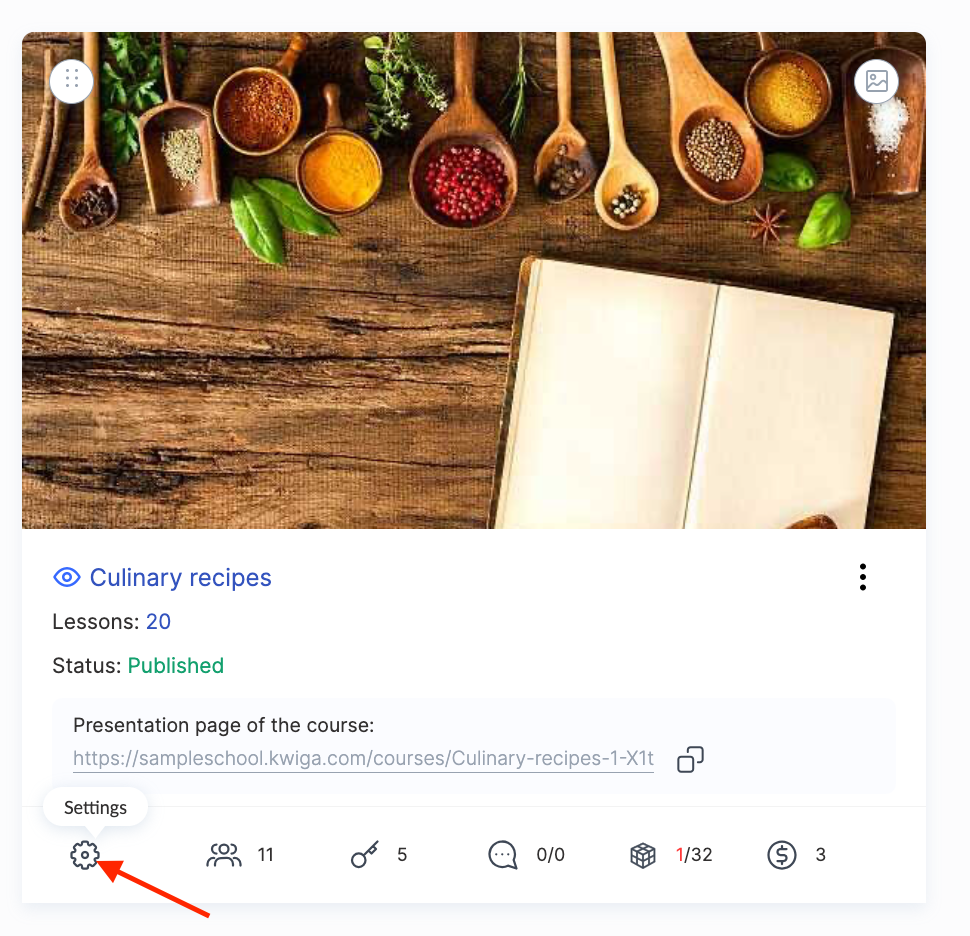
Verifique o campo Status. Se estiver como Rascunho, altere para Publicado e salve as alterações.
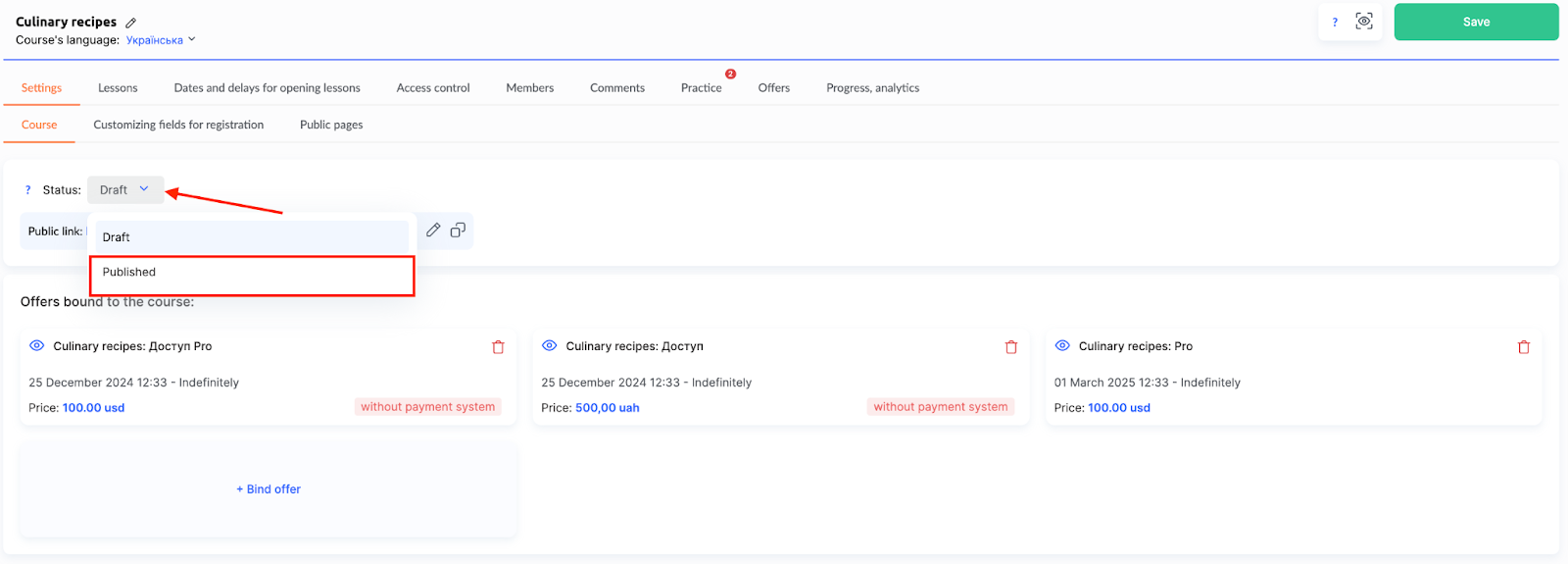
Após a publicação, o curso ficará automaticamente disponível para todos os participantes que receberam acesso. Eles só precisam atualizar a página ou fazer login novamente. Isso é um descuido comum – o curso foi criado, mas não publicado.
Mais informações sobre criação e configurações de curso podem ser encontradas no artigo correspondente.
2. O acesso não foi concedido
Às vezes, um participante preenche um formulário ou até recebe um e-mail de ativação (o que não é o mesmo que uma confirmação de acesso), mas o acesso real ao produto não foi liberado. O curso não aparecerá no perfil dele, embora o contato já tenha sido criado.
Para verificar se o acesso foi concedido, vá para CRM → Contatos, encontre o participante e abra a aba Produtos.
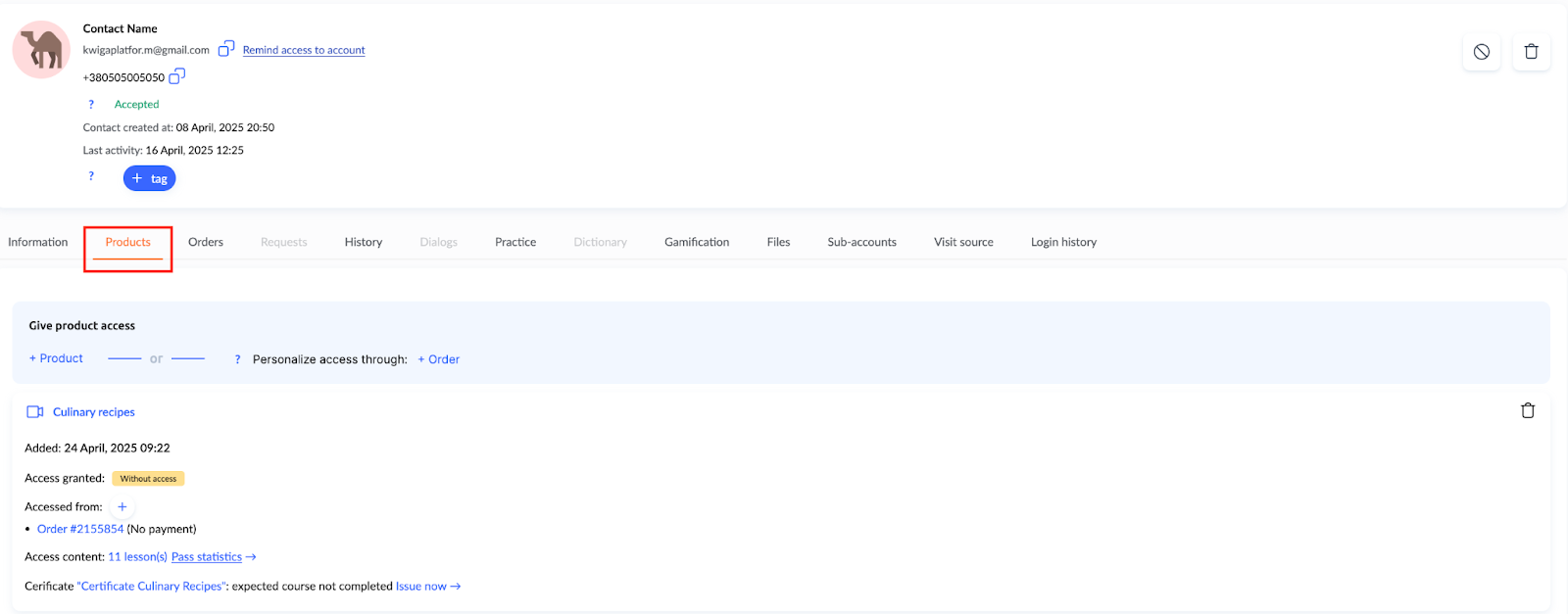
Se o produto não estiver listado, o acesso não foi concedido. Se o produto estiver listado, mas marcado como Sem acesso (por exemplo, pagamento não concluído), o participante não poderá visualizar o conteúdo do curso.
Nesses casos, o acesso pode ser concedido manualmente – diretamente pelo cartão de contato. As instruções de como fazer isso estão no artigo: Como conceder acesso ao curso
Assim que o acesso for concedido, o curso ficará imediatamente disponível no perfil do aluno.
3. O aluno fez login com o e-mail errado
Às vezes, um curso pode não estar visível porque o participante entrou com um e-mail diferente daquele ao qual o acesso foi concedido. Isso pode acontecer se ele criar acidentalmente uma segunda conta, especialmente se tiver vários endereços de e-mail. O endereço de e-mail é o login na plataforma.
Para verificar com qual e-mail ele está conectado no momento, o participante deve clicar no avatar do perfil no canto superior direito e olhar o endereço de e-mail. Recomendamos pedir uma captura de tela dessa parte da conta para que possamos comparar o e-mail com o que está listado no CRM.
Se os e-mails forem diferentes, o participante deve sair da conta atual clicando no avatar e selecionando Sair.
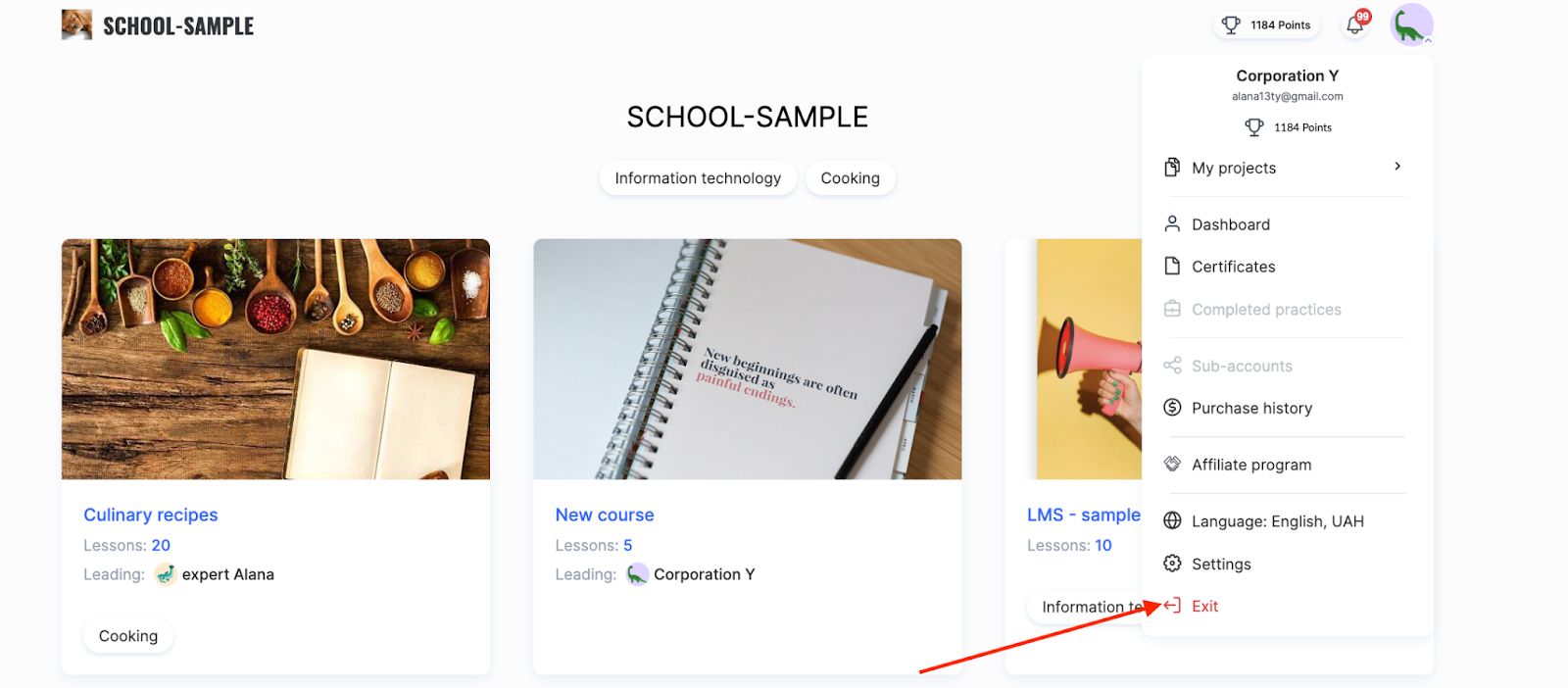
Depois, ele deve fazer login novamente usando o e-mail correto (aquele ao qual foi concedido acesso ao produto).
Se o participante inseriu acidentalmente o e-mail errado durante o cadastro, as orientações sobre isso podem ser encontradas em um artigo separado.
4. Erro de autorização no navegador a partir do link do e-mail
Às vezes, o aluno acessa o curso clicando em um link em um app de e-mail (por exemplo, Gmail) ou em redes sociais (por exemplo, Telegram, Instagram). Nesse caso, a página é aberta não em um navegador comum, mas em um navegador incorporado – um visualizador especial dentro do app. Ele parece um navegador comum, mas funciona de forma diferente – não salva os dados de login. Como resultado, cada página que é aberta é tratada como uma nova tentativa de login.
Se o aluno clicar no link do e-mail, inserir o código e voltar para o app de e-mail, o sistema enviará um novo código. Como resultado, nenhum dos códigos funcionará. Isso não é um erro – é um comportamento específico do navegador interno do app, que reinicia o processo todas as vezes.
Nesses casos, o melhor é abrir a plataforma em um navegador comum – Chrome, Firefox, Safari ou qualquer outro instalado no dispositivo. Basta copiar o link do e-mail e colá-lo na barra de endereços do navegador. Como alternativa, se a página já tiver sido aberta no visualizador incorporado, escolha a opção Abrir no navegador – isso geralmente fica no menu (três pontos ou ícone de seta). Isso simplifica muito o processo de login e permite concluir a autorização sem etapas extras.
Se o aluno não conseguir fazer login ou não se lembrar da senha, a forma mais fácil é usar a função Enviar lembrete de acesso no cartão de perfil do contato. Isso envia ao aluno um e-mail com um link temporário personalizado para entrar na conta.
O artigo "Como acessar a conta de um aluno" fornece mais detalhes sobre como os alunos podem entrar em suas contas.
5. O acesso expirou ou o curso está inativo
Se um aluno já teve acesso antes, mas não consegue visualizar os materiais, vale a pena verificar a data de expiração do acesso. Em muitos cursos e maratonas, o acesso é concedido por um período limitado – por exemplo, 30 dias após o pagamento. Quando esse período termina, o curso não desaparece do perfil, mas os materiais ficam indisponíveis para visualização.
Por causa disso, os alunos frequentemente ficam confusos: o curso parece estar lá, mas nada abre. Isso é normal – a plataforma mantém o curso no perfil do aluno no menu Concluído, mas restringe o acesso ao conteúdo de acordo com as condições definidas.
Abra o cartão do participante em CRM → na aba Produtos para verificar a disponibilidade de acesso. Se o produto estiver listado, mas o período de acesso ao conteúdo tiver expirado, esse é o motivo pelo qual o curso não está abrindo.
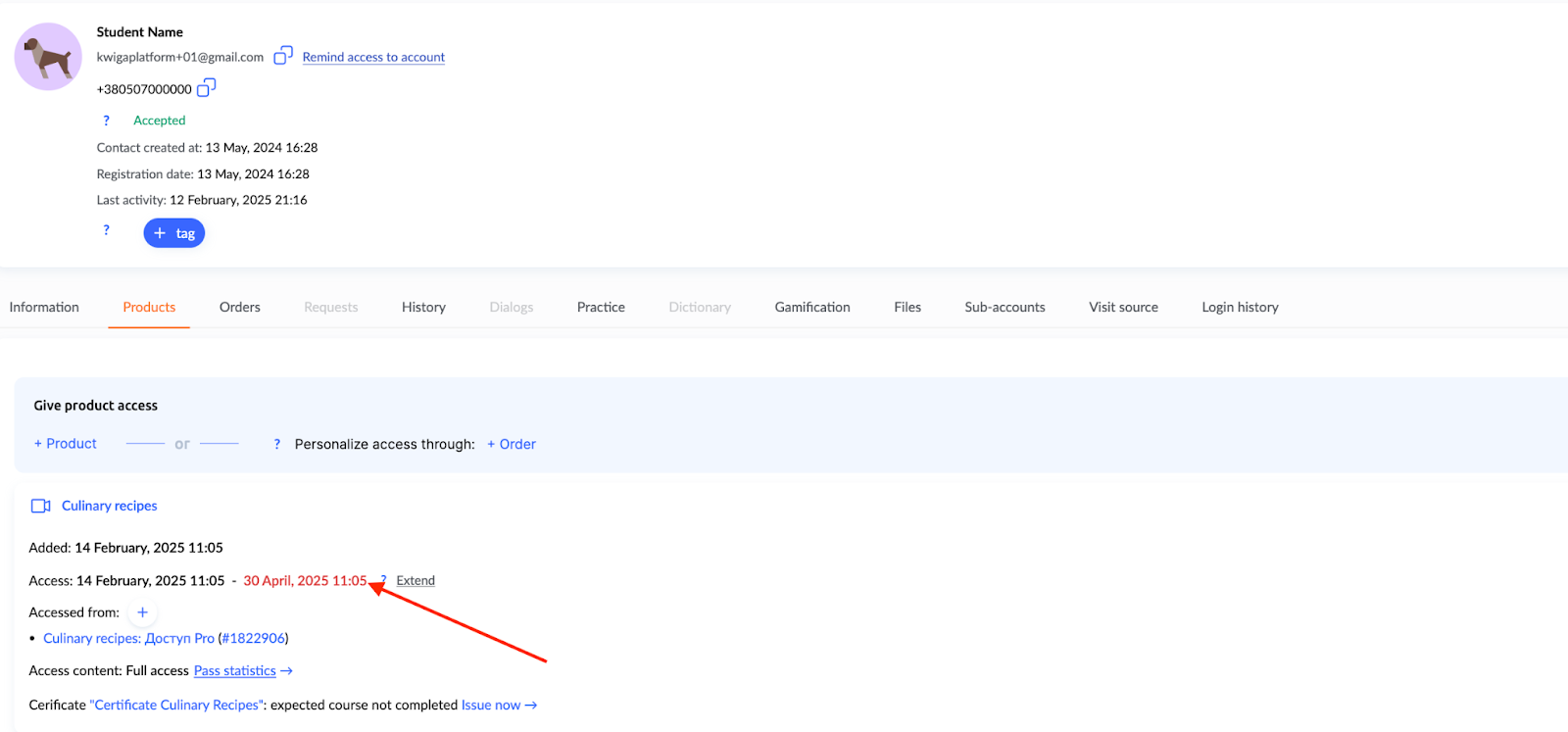
O acesso pode ser restaurado manualmente, se necessário, ajustando as datas ou reabrindo o produto. Somente após fazer essas alterações os materiais ficarão disponíveis novamente para o aluno.
6. O aluno não sabe onde fazer login
Às vezes, o aluno não entende onde o curso está localizado ou como fazer login na plataforma. Ele pode não ver o e-mail com as instruções, apagá-lo por acidente ou não saber o que fazer após o pagamento. Nesses casos, é útil esclarecer se o aluno tentou acessar a plataforma. Se não – você pode fornecer um guia curto:
Verifique se o e-mail de ativação/acesso foi recebido. Às vezes, ele vai para as pastas Promoções ou Spam.
Observação: Em caso de dúvida, é melhor reenviar diretamente ao aluno o link do curso ou da escola, ou usar a função Lembrete de acesso no cartão de contato no CRM.
Em seguida, o aluno precisa acessar a página da escola (por exemplo, https://sampleschool.kwiga.com) ou kwiga.com, clicar em Entrar no topo e informar seu endereço de e-mail.
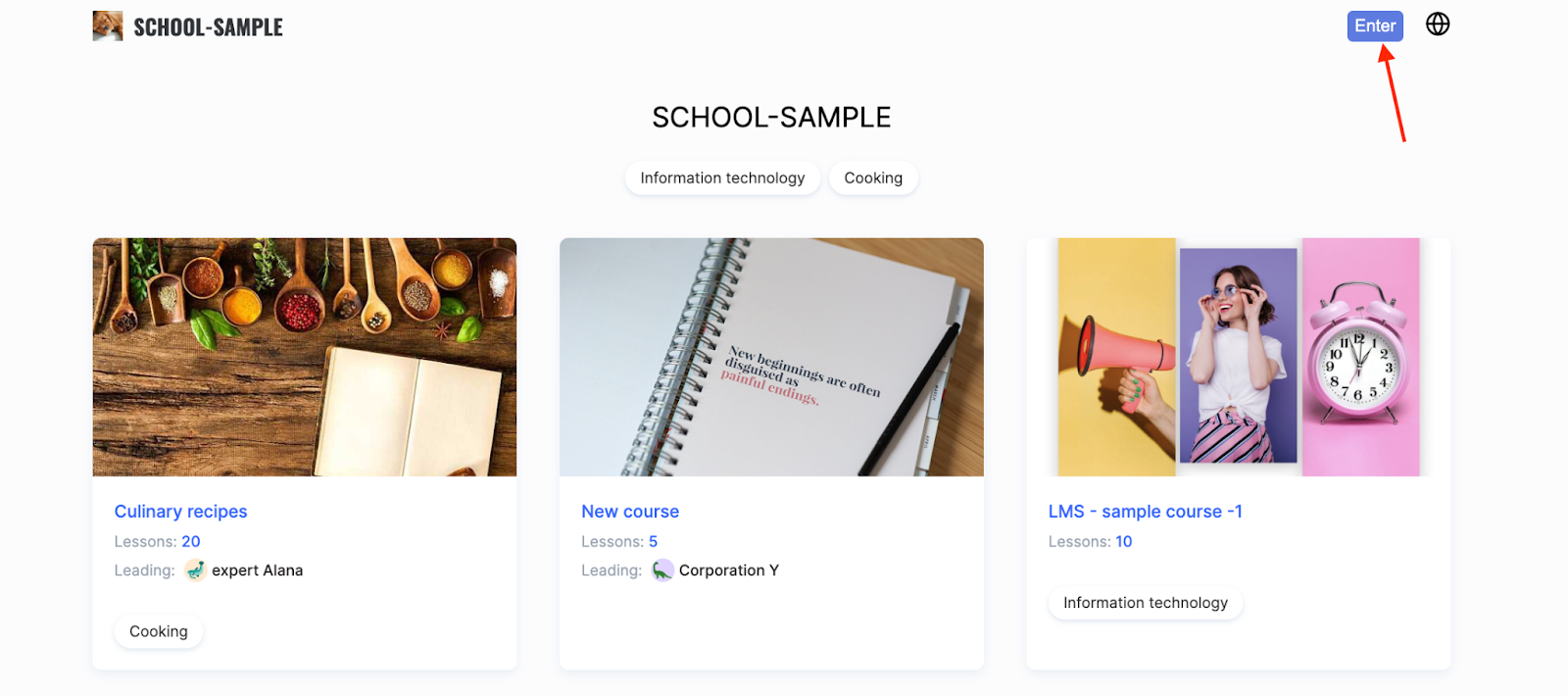
Se for a primeira vez que o usuário faz login, a plataforma enviará por e-mail um código de confirmação, que ele deverá inserir para acessar sua conta.
Recomendamos sempre esclarecer os detalhes: peça ao aluno para enviar capturas de tela, verificar o e-mail ou reenviar o e-mail de acesso ou um link pessoal de login. Em caso de dúvida, consulte as instruções gerais da plataforma ou entre em contato com o suporte.
Além disso, lembre-se de que verificar cuidadosamente todas as etapas ajuda a evitar essas situações no futuro e melhora a satisfação do aluno com o serviço.
Normalmente, o problema é resolvido rapidamente assim que todos os detalhes são esclarecidos, e reabrir o acesso ou verificar o e-mail leva apenas alguns minutos.
Não encontrou a resposta? Entre em contato com o serviço de suporte via chat online ou Telegram