Kwiga - lançamento de cursos online, bootcamps, webinars, auto webinars, chatbot, crm, mailing, construtor de sites, integrações, automação de marketing, análise ponta a ponta Central de ajuda
Centro de ajuda da KWIGA › LMS (educação) › Crie um curso e um BootCamp › Como criar uma tarefa para diferentes ofertas

Crie um curso e um BootCamp

  • Como excluir um curso
  • Proteção de direitos autorais do seu conteúdo na Kwiga
  • Aula pública ou aula experimental
  • Como alterar o status de uma lição para rascunho e ocultá-la dos alunos
  • Uso de checkpoints
  • Como adicionar uma tarefa a uma aula
  • Como criar uma tarefa com verificação obrigatória por um assistente
  • Como criar uma tarefa para diferentes ofertas
  • Como criar um teste com pontuação e aprovação automática
  • Como criar e realizar um questionário entre os alunos do curso
  • Conteúdo da aula, todos os tipos de atividades na aula
  • Baixar arquivos de vídeo
  • Como adicionar códigos de tempo ao vídeo
  • Como adicionar um botão à aula
  • Inserção de código iframe
  • Adicionando frações, funções matemáticas e fórmulas
  • Como adicionar texto com spoiler à aula
  • Como criar um curso na plataforma Kwiga
  • Como criar uma maratona
  • Como adicionar uma capa a um curso
  • Course Program Display Options
  • Como adicionar um rosto público a um curso
  • Como adicionar uma equipa a um curso
  • Pré-visualização do curso com diferentes níveis de acesso
  • Bloco acima das páginas de aula ou módulo (banner superior)
  • Configure os atrasos, o agendamento de abertura das aulas e o encerramento das aulas
  • Relatório sobre o progresso dos alunos no curso
  • Análise da conclusão das tarefas no curso
  • Relatório de vendas de cursos
  • Como criar uma cópia do curso
  • Como copiar o conteúdo de uma aula
  • Acesso do assistente às tarefas práticas
  • O aluno não consegue ver o curso (Maratona, Grupo fechado)
  • Como configurar um teste para que os alunos vejam os comentários após a conclusão
  • Entrega de mensagens: por que os emails não chegam e como resolver
  • Como personalizar a aparência de um curso
  • Gerenciar a visibilidade da atividade

Como criar uma tarefa para diferentes ofertas

Atualizado em 17 novembro 2026

Neste artigo Tarefa, quiz: configure um método de verificação Oferta com verificação automática Oferta com revisão obrigatória por um assistente

Como fazer com que as configurações das tarefas práticas nas lições sejam diferentes conforme as ofertas, com e sem verificação do assistente.

As configurações das tarefas práticas na plataforma Kwiga permitem adaptar o processo de aprendizagem às diferentes necessidades dos alunos. Veja como fazer isso.

Tarefa, quiz: configure um método de verificação

O primeiro passo é criar uma tarefa (quiz) que será usada no curso. Pode ser um teste ou um exercício completo personalizado de acordo com seus objetivos.

  1. No menu superior, abra "Quizzes".

  2. Clique no botão "+" , selecione o tipo "Padrão", insira um nome e clique em "Criar um quiz".

  3. Adicione perguntas usando os tipos adequados (como múltipla escolha, preenchimento de lacunas ou resposta em texto) e personalize-as.

Quiz editor header: the «Settings» button on the right

  1. Nas configurações do quiz, defina o parâmetro Aprovação do quiz: selecione Automaticamente. Você também pode configurar a porcentagem de respostas corretas necessária para a aprovação automática, por exemplo, definindo 70% para que o quiz seja aprovado.
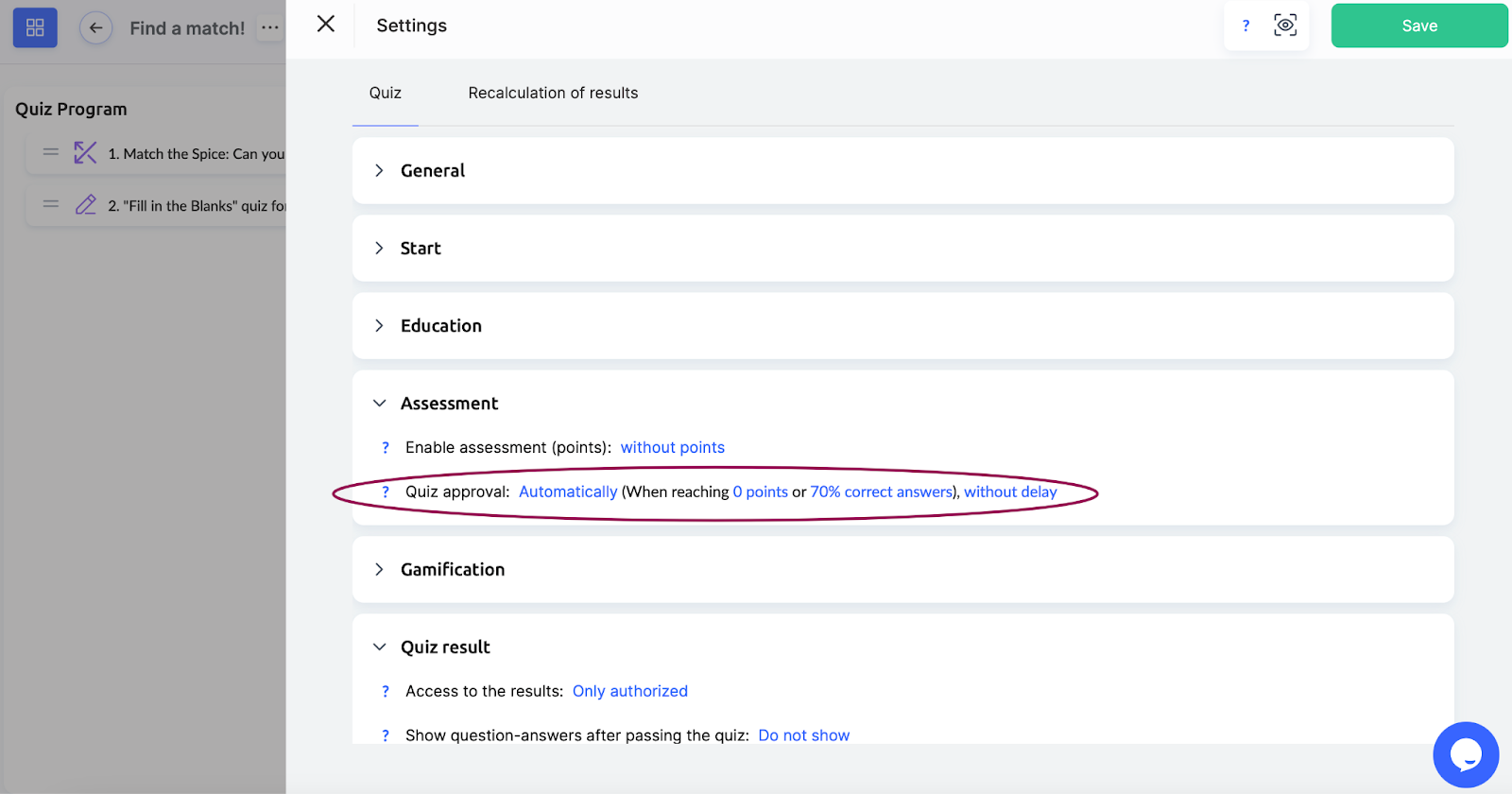
Depois de criar a tarefa, adicione-a a uma aula. Para mais detalhes sobre como fazer isso, consulte o artigo: Como adicionar tarefas a uma aula.
Depois de criar o curso, passe à configuração das tarifas e ofertas.

Oferta com verificação automática

Para tarifas com verificação automática, crie uma oferta com as configurações adequadas:

  1. No menu superior, abra "Cursos" → "Ofertas (planos de preço)".
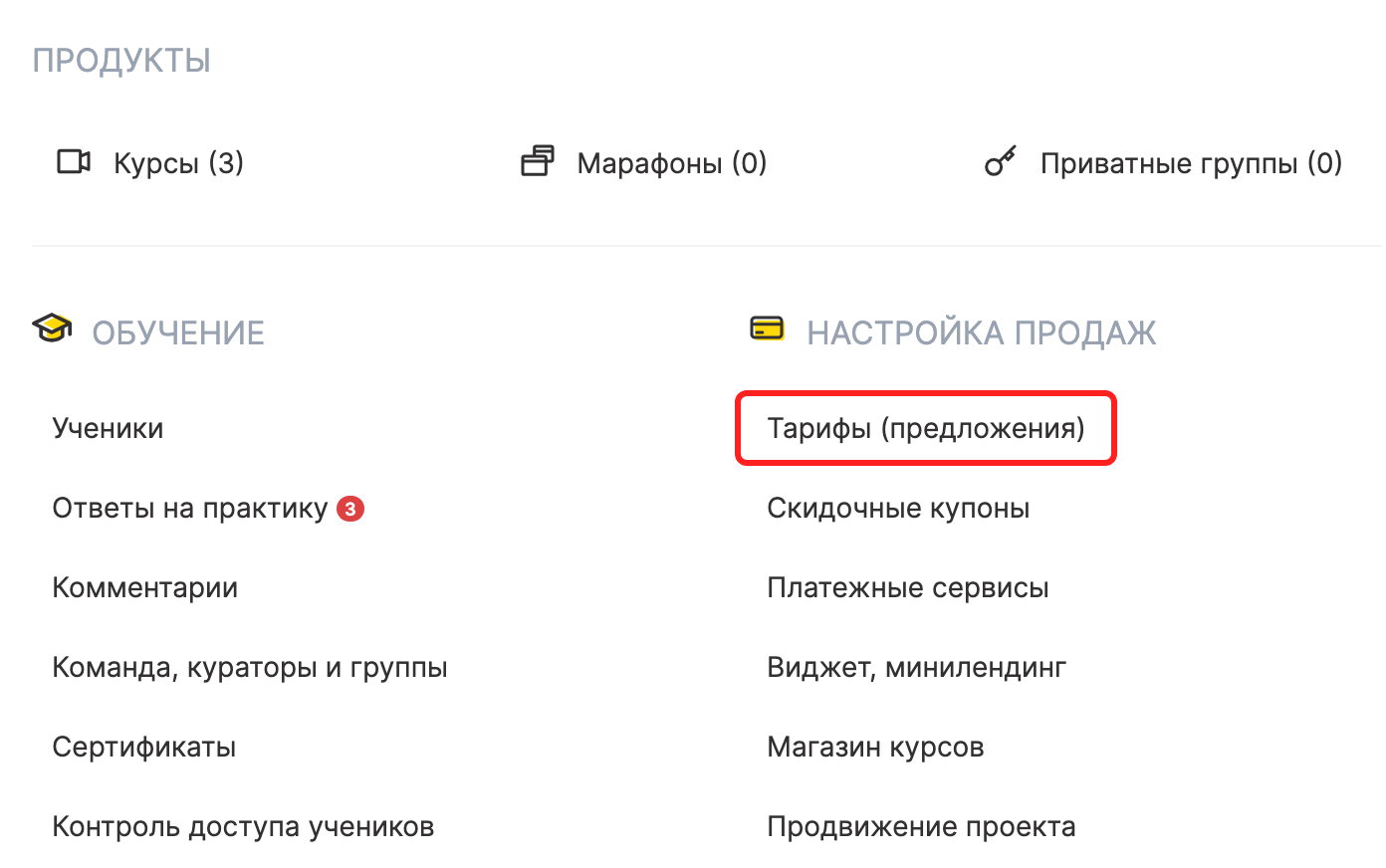
Courses menu with the Offers (price plans) item highlighted

  1. Clique no botão "+" e insira o nome da oferta.

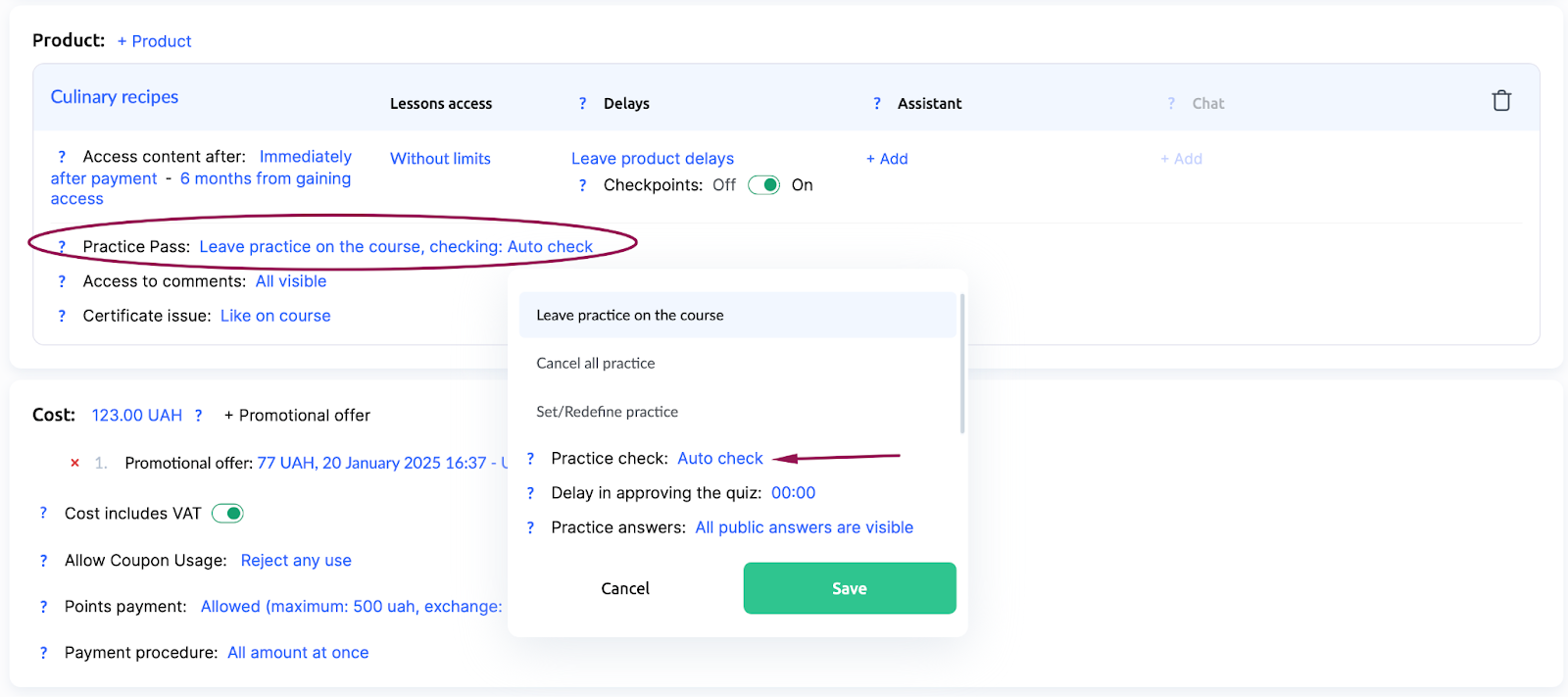
  2. Na seção "Produto" , adicione o curso e, nas configurações dele:

    • No campo "Configurações individuais de atividade (substituição)" , deixe "Igual ao curso".

    • Na seção Verificação da prática selecione Verificação automática.

Os alunos que escolherem esta tarifa concluirão as tarefas sem aguardar a aprovação do curador.
Oferta com revisão obrigatória por um assistente

Para tarifas avançadas, crie outra oferta para que as tarefas sejam revisadas por um curador (assistente). Essa abordagem oferece feedback e recomendações personalizados.

  1. Da mesma forma, acesse "Cursos" → "Ofertas (planos de preço)".

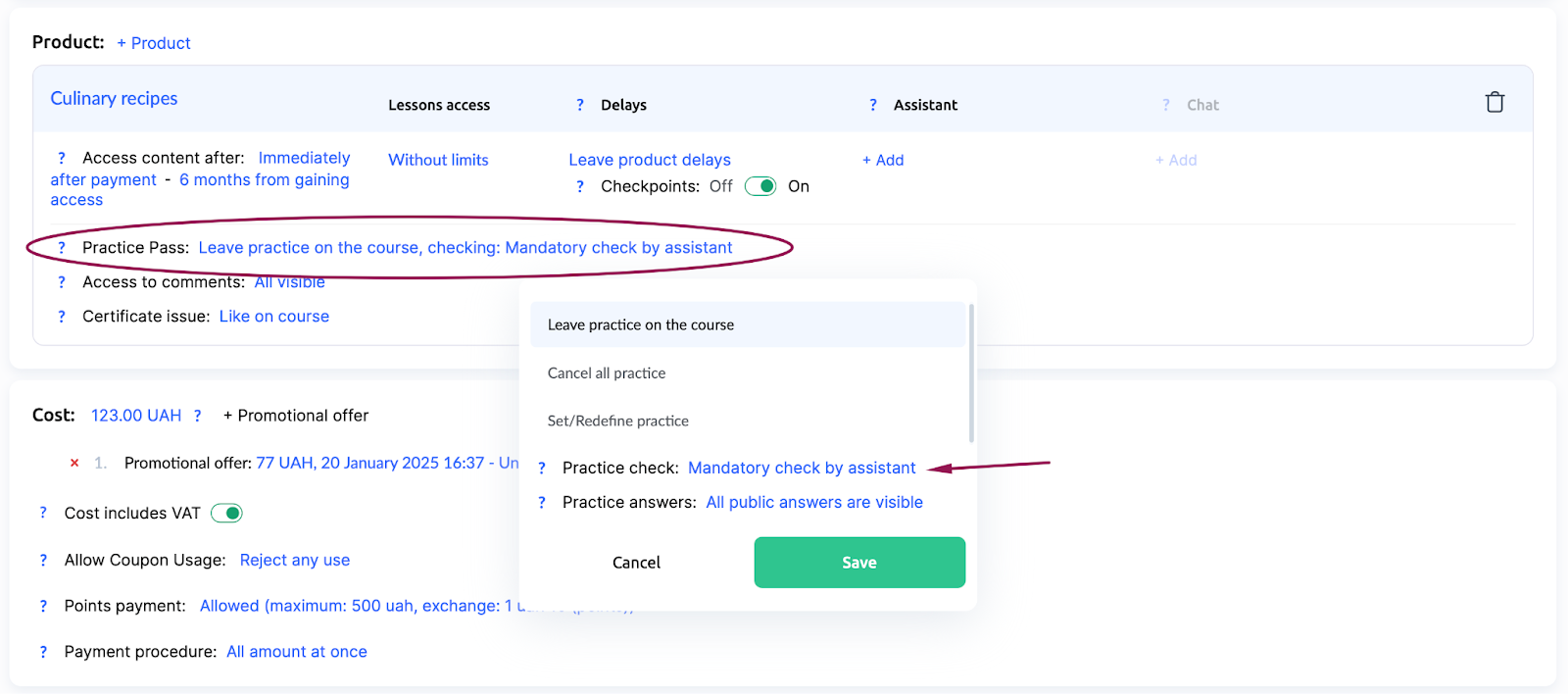
  2. Na seção "Produto" , adicione o curso e, nas configurações dele:

    • No campo "Configurações individuais de atividade (substituição)" , deixe "Igual ao curso".

    • Na seção Verificação da prática selecione Verificação obrigatória pelo curador

Este método permite criar diferentes níveis de interação de acordo com as necessidades dos alunos. A forma como as tarefas são verificadas depende da tarifa escolhida pelo aluno.
Importante! As configurações da tarifa têm prioridade sobre as configurações do quiz. Isso significa que a tarifa escolhida determinará a forma como as tarefas são verificadas, independentemente dos parâmetros definidos para um quiz específico.

Perguntas frequentes

O que tem prioridade se o quiz usar avaliação automática, mas a oferta usar revisão pelo assistente?

Configuração da oferta: tem prioridade sobre as configurações do quiz, portanto o método de revisão é determinado pelo plano pelo qual o membro obteve acesso.

As tarefas podem ser verificadas automaticamente num plano e por um assistente noutro?

Sim. Crie duas ofertas e, na seção "Revisão de tarefas" de cada uma, escolha o método desejado: "Revisão automática" ou "Revisão obrigatória pelo assistente". Os participantes com revisão automática não precisam aguardar a aprovação do assistente.

Posso definir uma porcentagem de respostas corretas para aprovação automática?

Sim. Nas configurações do quiz, em "Aprovação do quiz", selecione "Automaticamente" e defina a porcentagem necessária – por exemplo, o quiz será aprovado com 70% de respostas corretas.

Este artigo foi útil?
O que correu mal?

Obrigado pelo seu feedback!

Obrigado! Vamos corrigir o artigo. Precisa de uma resposta agora? Falar com o suporte

Não encontrou uma resposta? Escreva no chat de suporte ou pergunte na comunidade.
Falar com o suporte Comunidade Kwiga
Neste artigo Tarefa, quiz: configure um método de verificação Oferta com verificação automática Oferta com revisão obrigatória por um assistente
Produtos
  • LMS
  • Webinars e reuniões online
  • Webinários Automáticos
  • CRM
  • Email marketing
  • Construtor de sites
  • Chatbot
  • Construtor de testes
  • Escola online
  • Plataforma linguística
  • Treinamento de funcionários
Contato
  • Telegram: @kwiga_team
  • support@kwiga.com
  • Agendar demonstração
Guia
  • Blog
  • Base de conhecimento
  • Novidades
  • AI e MCP
  • API
Explorar
  • Catálogo de cursos
  • Catálogo de testes
  • Programa de Afiliados
Empresa
  • Sobre nós
Empresa
  • Sobre nós
Contato
  • @kwiga_team
  • support@kwiga.com
  • Agendar demonstração
Kwiga - lançamento de cursos online, bootcamps, webinars, auto webinars, chatbot, crm, mailing, construtor de sites, integrações, automação de marketing, análise ponta a ponta Kwiga - lançamento de cursos online, bootcamps, webinars, auto webinars, chatbot, crm, mailing, construtor de sites, integrações, automação de marketing, análise ponta a ponta © 2026 kwiga.com
Termos e condições
Política de cookies
Política de privacidade
O site pertence e é gerido pela empresa TUTERIA VCC, 17A Vrabcha Street, Floor 1, Apt 3, 1000, Sofia, Bulgaria