
Artigos:
- Como excluir um curso
- Proteção de direitos autorais do seu conteúdo na Kwiga
- Aula pública ou aula experimental
- Como alterar o estado de uma aula para rascunho e ocultá-la dos alunos
- Uso de checkpoints
- Como adicionar uma tarefa a uma aula
- Como criar uma tarefa com revisão obrigatória por um assistente
- Como criar uma tarefa para diferentes ofertas
- Como criar um teste com pontuações e aprovação automática
- Como criar e realizar uma pesquisa entre os alunos do curso
- Conteúdo da aula, todos os tipos de atividades na aula
- Download de arquivos de vídeo
- Como adicionar códigos de tempo ao vídeo
- Como adicionar um botão à lição
- Inserir código iframe
- Adicionando frações, funções matemáticas e fórmulas
- Como adicionar texto com spoiler à aula
- Como criar um curso na plataforma Kwiga
- Como criar uma maratona
- Como adicionar uma capa a um curso
- Course Program Display Options
- Como adicionar um rosto público a um curso
- Como adicionar uma equipa a um curso
- Pré-visualização do curso com diferentes níveis de acesso
- Bloco acima das lições (banner superior)
- Configure os atrasos, o agendamento de abertura das aulas e o encerramento das aulas
- Relatório sobre o progresso dos alunos no curso
- Análise da conclusão das tarefas no curso
- Relatório de vendas de cursos
- Como criar uma cópia do curso
- Como copiar o conteúdo de uma aula
- Acesso do assistente às tarefas práticas
- O aluno não consegue ver o curso (Maratona, Grupo fechado)
- Como configurar um teste para que os alunos vejam os comentários após a conclusão
- Entrega de mensagens: por que os emails não chegam e como resolver
- Como personalizar a aparência de um curso
- Gerenciar a visibilidade da atividade
Explicaremos como adicionar um botão a uma lição, maratona, página do curso ou descrição do módulo.
No Kwiga, você pode adicionar um botão de duas maneiras:
-
Método rápido – permite definir a cor e o texto do botão.
-
Usando código – permite editar qualquer parâmetro, como raio da borda, tamanho, cor do contorno, altura e muito mais.
Adição rápida
Abra a aula onde deseja adicionar um botão e insira o elemento “Texto, Imagem, Inserção de Código”. Clique na área onde deseja colocar o botão e selecione +Botão na barra de ferramentas do editor de texto.
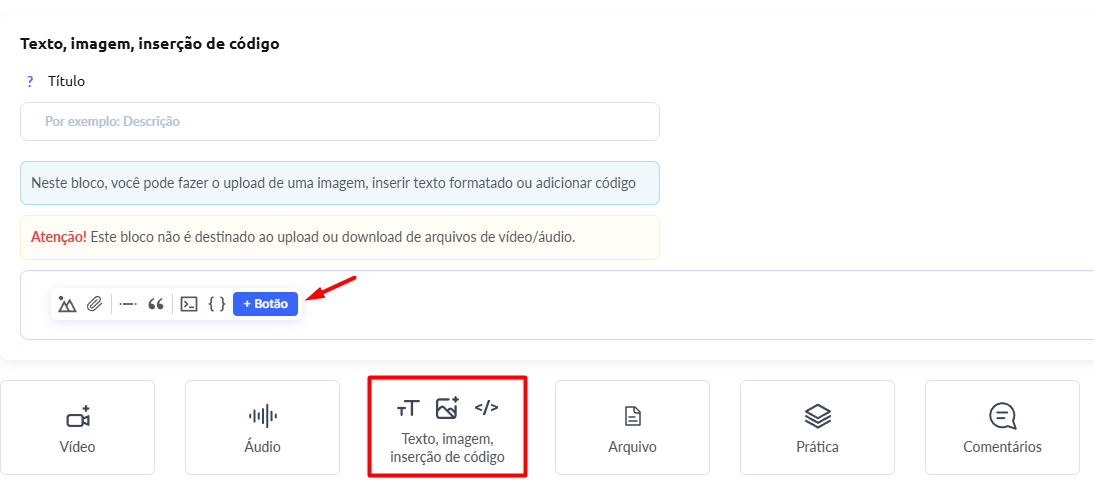
No menu que se abre, você pode adicionar um link, definir o nome do botão e personalizar a cor do botão e do texto. Clique em Salvar e o botão será adicionado à sua aula!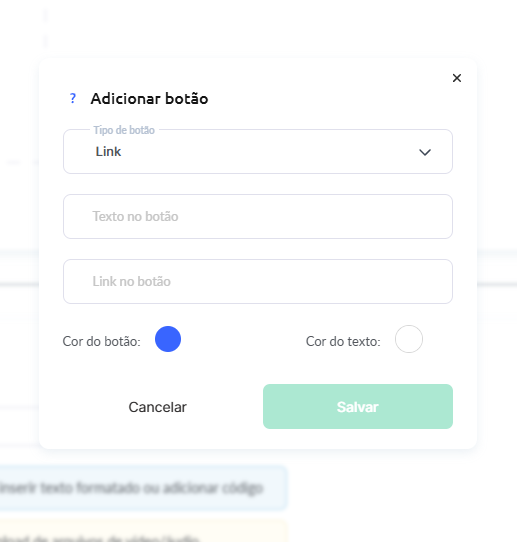
Adicionar um botão via código
Você pode adicionar um botão a uma aula do curso ou a um maratona usando código HTML. Mostramos como fazer isso abaixo.
Abra a aula onde deseja adicionar um botão e insira o elemento “Texto, Imagem, Inserção de Código”.
Depois, abra o editor de código (se você não vir a barra de ferramentas do editor de texto — clique na área branca para ativar o campo de entrada):
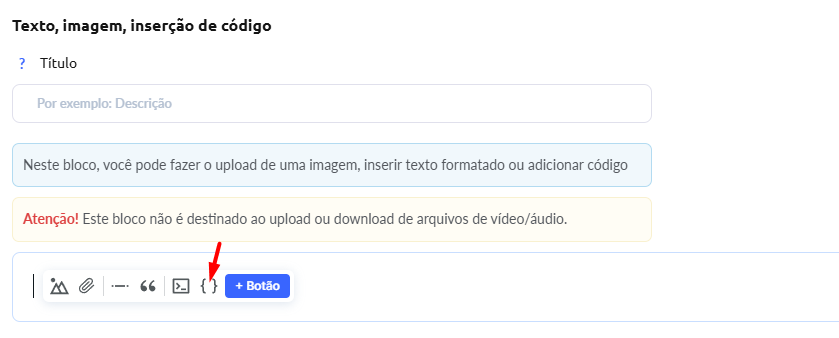
O editor de código será aberto (uma área preta na tela) e, na parte superior do menu, você verá botões para adicionar modelos de código prontos. Para criar um botão, selecione Botão: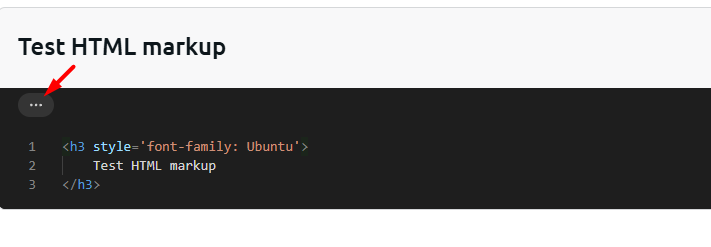
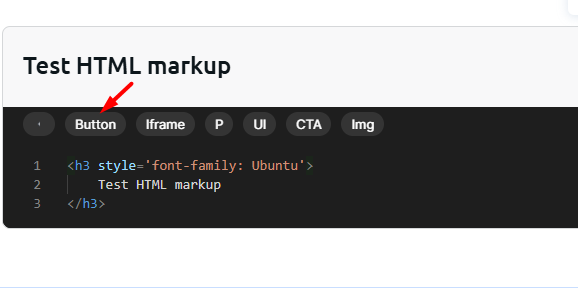
Você verá o código na página, e acima dele verá o botão.
Você também pode personalizar o tamanho da fonte no botão, o padding, a largura do botão e ajustar o raio das bordas.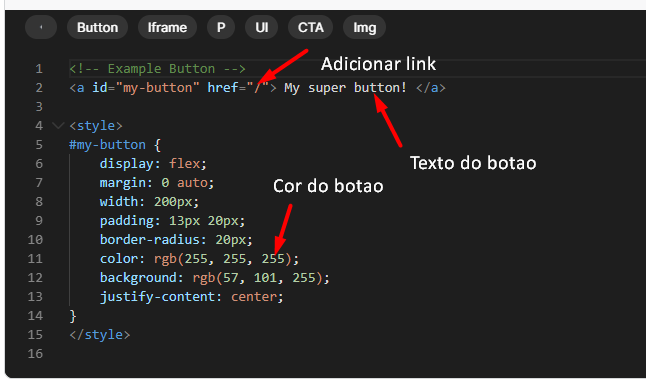
Você pode definir a cor do botão usando código RGB ou HEX, um conversor ou uma ferramenta de seleção de cores.
Colocar vários botões na mesma linha
Para criar vários botões lado a lado, é necessário um código adicional. Abaixo está o código para três botões com os textos "Base", "Comfort" e "Pro", cada um em uma cor diferente. Você pode editar as partes correspondentes do código, alterando o texto, a cor, o formato do botão e não se esqueça de adicionar o link.
<!-- Example Button -->
<div id="buttons-container">
<a id="my-button" href="/"> Base </a>
<a id="my-button" href="/"> Comfort </a>
<a id="my-button" href="/"> Pro </a>
</div>
<style>
#buttons-container {
display: flex;
grid-gap: 20px;
justify-content: center;
}
@media(max-width: 640px) {
#buttons-container {
flex-direction: column;
}
}
#my-button {
display: flex;
margin: 0 auto;
width: 100%;
padding: 13px 20px;
border-radius: 20px;
color: rgb(255, 255, 255);
background: orange;
justify-content: center;
&:first-child {
background: green;
}
&:last-child {
background: purple;
}
}
</style>
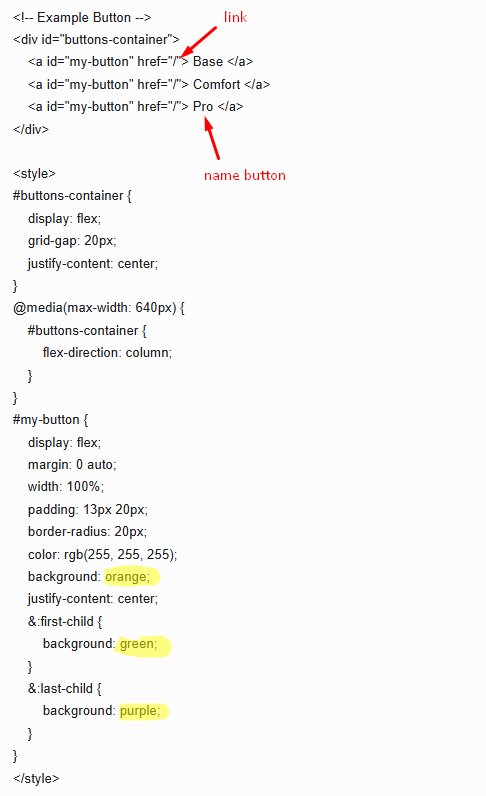
As áreas destacadas em amarelo indicam onde a cor do botão é definida.
Não encontrou a resposta? Entre em contato com o serviço de suporte via chat online ou Telegram